Einleitung
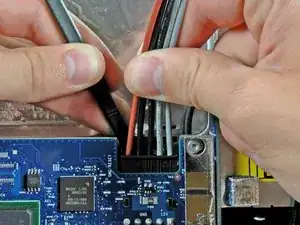
Diese Anleitung zeigt, wie das Netzteil im 17 Zoll imac Intel ersetzt wird.


-
-
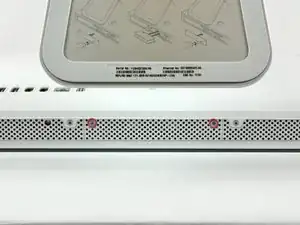
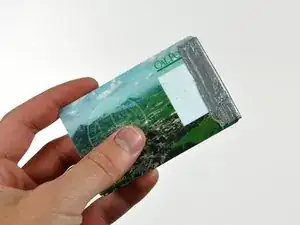
Löse die beiden unverlierbaren Kreuzschlitzschrauben, mit deinen die Zugangsklappe am iMac befestigt ist..
-
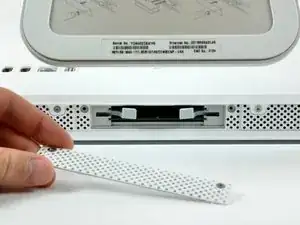
Entferne die Zugangsklappe zum iMac.
-
-
-
Drehe den iMac um und lege ihn mit der Standseite nach unten auf eine ebene Fläche.
-
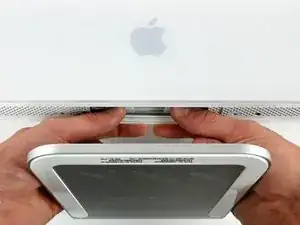
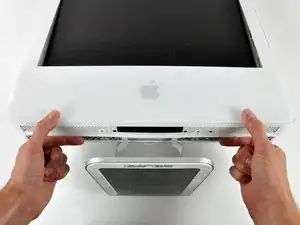
Um die vordere Blende vom iMac abzuheben, führe die folgenden Schritte gleichzeitig durch:
-
Verwende deinen Daumen, um die RAM-Arme einzudrücken und den iMac festzuhalten.
-
Benutze deinen Zeigefinger, um die kleine Brücke an der vorderen Blende zu dir hin zu ziehen.
-
Hebe die vordere Blende mit den Zeigefingern an.
-
Sobald die kleine Materialbrücke die RAM-Arme passiert hat, hebe die vordere Blende an ihrer unteren Kante gerade genug an, um die untere Kante des hinteren Gehäuses zu überwinden.
-
-
-
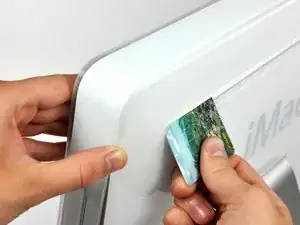
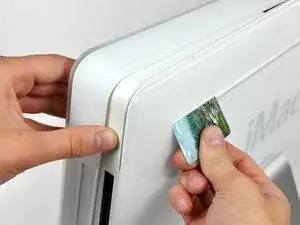
Führe eine Kunststoffkarte in die Ecke des Belüftungsschlitzes in der Nähe der Oberseite des hinteren Gehäuses ein.
-
Schiebe die Karte in Richtung Oberseite des iMacs, um die Verriegelung der Frontblende zu lösen.
-
Ziehe die Frontblende vom restlichen Gehäuse weg.
-
Wiederhole diesen Vorgang für die andere Seite der Frontblende.
-
Sollte sich die Blende nicht lösen lassen, drücke die untere Kante wieder auf das hintere Gehäuse und wiederhole den Vorgang mit der Plastikkarte.
-
-
-
Lege deinen iMac mit der Standfläche nach unten auf einen Tisch.
-
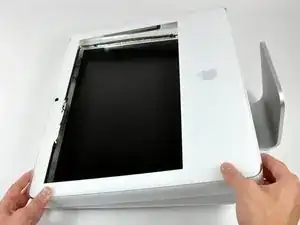
Hebe die Frontblende von der unteren Kante an und drehe die Blende vom Rest des iMac weg, wobei du auf die RAM-Hebel achten mußt, die sich verfangen könnten.
-
Lege die Frontblende über den Rest des iMac.
-
-
-
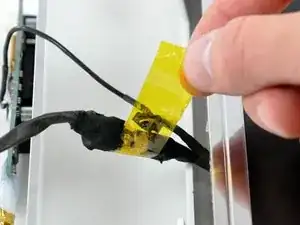
Wenn nötig, entferne das gelbe Kapton Klebeband (es ist ok es dann wegzuwerfen), welches um die Mikrofon- und Kamerakabel gewickelt ist.
-
-
-
Entferne die beiden 4,8 mm Torx T6 Schrauben, mit denen das Displaydatenkabel am Logic Board befestigt ist.
-
Fasse die schwarze Lasche am Stecker des Displaydatenkabels und ziehe ihn gerade nach oben aus dem Anschluss auf dem Logic Board heraus.
-
-
-
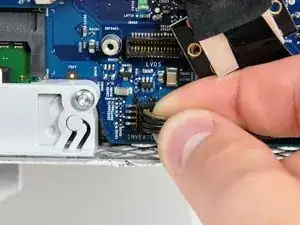
Das Inverterkabel an 24" iMacs wird nach links abgezogen.
-
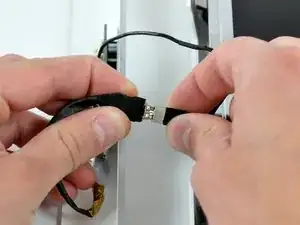
Ziehe den Stecker am Inverterkabel gerade nach oben aus seinem Anschluss auf dem Logic Board heraus.
-
-
-
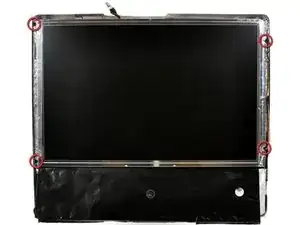
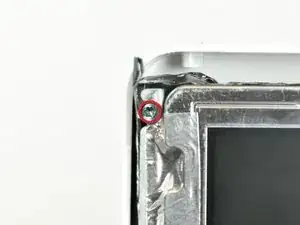
Entferne die vier 8 mm Torx T10 Grobgewindeschrauben mit 2 mm breiten Kopf, mit denen das Display an der Gehäuserückseite befestigt ist.
-
-
-
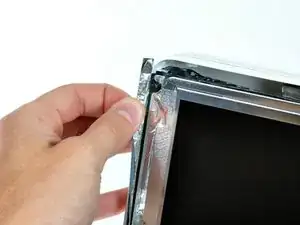
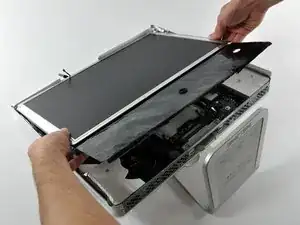
Hebe das Display an der Unterkante an und ziehe es zu dir hin, so dass sich die EMI-Abschirmung von der Oberkante löst.
-
-
-
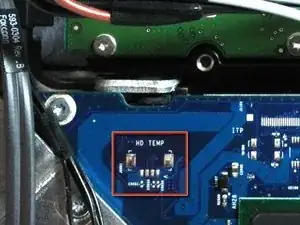
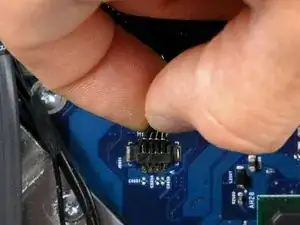
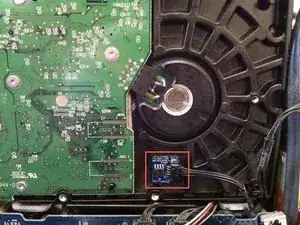
Ziehe den Stecker des Wärmesensors der Festplatte aus seinem Anschluss auf der Hauptplatine.
-
-
-
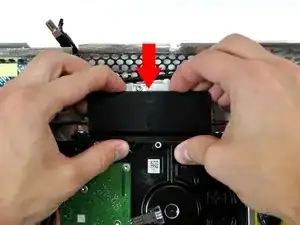
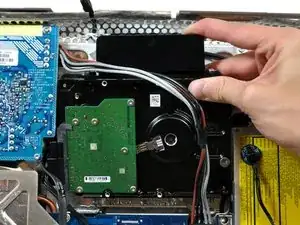
Drücke die Festplattenhalterung nach unten, um sie von dem hinteren Gehäuse zu lösen. Drehe dann die Oberseite der Festplatte zu dir hin.
-
-
-
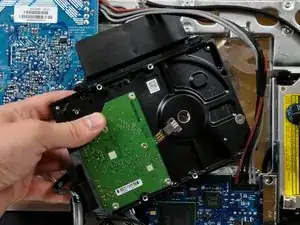
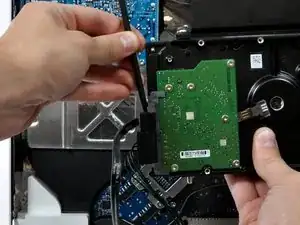
Hebe die Festplatte aus den unteren Pins und ziehe sie aus dem hinteren Gehäuse heraus. Achte auf die Netzkabel, die sich verfangen könnten.
-
-
-
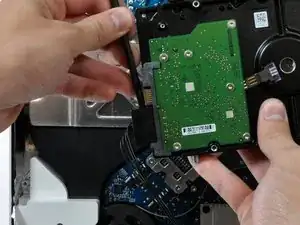
Setze einen Spudger zwischen die SATA Stecker und drehe ihn, um den Stecker von der Festplatte zu trennen.
-
Trenne beide SATA Stecker ab.
-
-
-
Drücke die Entriegelung am Stecker der Stromversorgung mit einem Spudger zu dir und ziehe ihn aus dem Anschluss heraus.
-
-
-
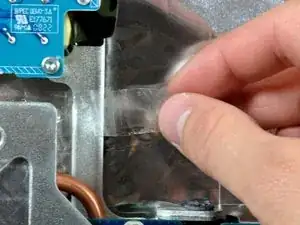
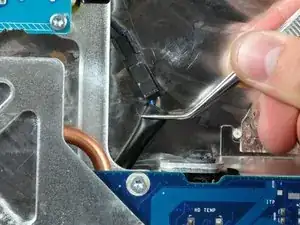
Ziehe das Netzkabel mit einer Pinzette to unter dem Rahmen heraus.
-
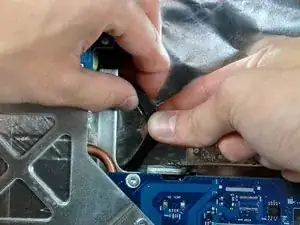
Drücke die Entriegelung am Stecker des Netzkabels und ziehe ihn gleichzeitig aus seinem Anschluss heraus.
-
-
-
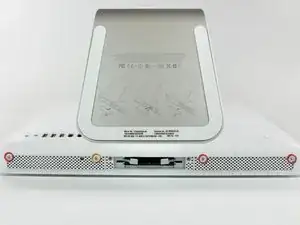
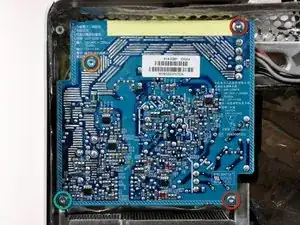
Entferne die vier Torx T10 Schrauben, mit denen das Netzteil an der Gehäuserückseite befestigt ist:
-
Zwei 14 mm lange Schrauben mit Feingewinde an der rechten Seite
-
Eine 14 mm lange Schraube mit Grobgewinde in der unteren linken Ecke
-
Eine 20 mm lange Schraube mit Grobgewinde in der oberen linken Ecke
-
-
-
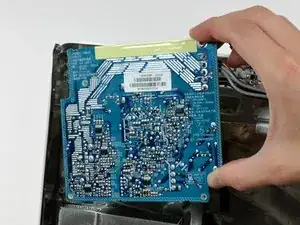
Hebe das Netzteil aus der Gehäuserückseite heraus, achte dabei darauf, dass das Zuleitungskabel sich nicht am Rahmen verfängt.
-
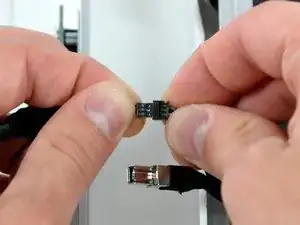
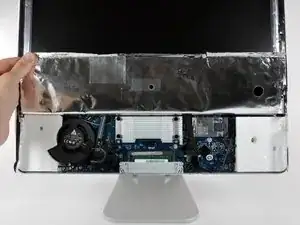
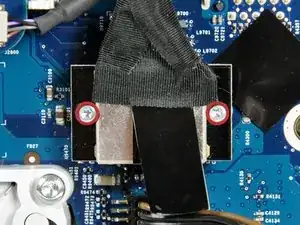
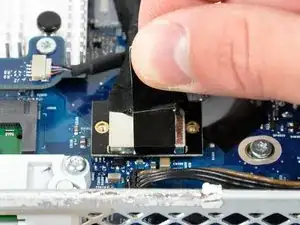
Um dein Gerät wieder zusammenzubauen, folge den Schritten in umgekehrter Reihenfolge.

5 Kommentare
It was quite easy, but a little fiddly. I didn't need to remove the hardrive to replace the power supply.
The PSU in the 17” is smaller than shown and has the DC - DC convertor above it.
DC - DC convertor is above the psu in the 17” model and the psu is half the size than that shown.
That is a really, really unnecessarily complex way of fitting a new hard drive. Thanks, but no thanks...
annax -
annax, if you can suggest a simpler way we're all ears!
Jake Simmonds -
I found this guide to be very useful. The installation was super easy, especially since I've never opened my iMac before. I was able to skip steps 6, 7, 9, 10 and 14. Wish I had one of those long skinny magnetic torx screwdriver's though. I had to use duct tape to hold the screws on the end of the bit for step 12.
I used this opportunity to vacuum out the dust with mini attachments. Much needed after 3 years ;0)
Awesome site!!! Thanks for sharing your knowledge and saving me time and $$$!
Eric Patten -
Yes I did it! thanks for this very good manual
Philippe d Anfray -