Einleitung
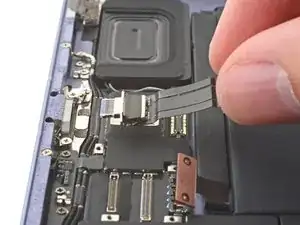
Diese Anleitung zeigt, wie der USB-C Anschluss im iPad mini 6 getauscht wird.
Um die Reparatur abzuschließen, benötigst du Ersatzklebestreifen.


-
-
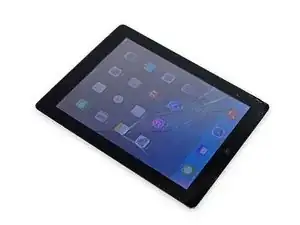
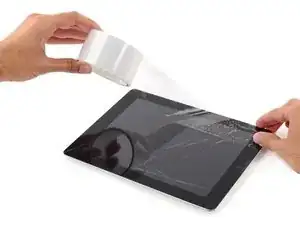
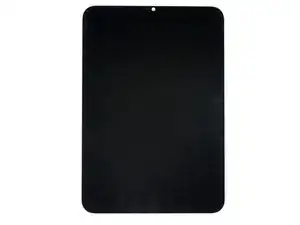
Wenn das Display gesprungen ist, klebe es mit Klebeband ab, damit es nicht weiter bricht, und du dich bei der Reparatur nicht verletzt.
-
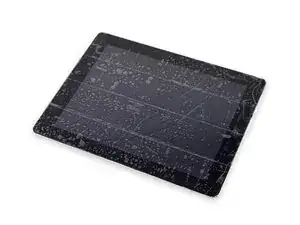
Klebe überlappende Klebebandstreifen auf das Display des iPads, bis die gesamte Fläche bedeckt ist.
-
Gib dein Bestes, um den Rest der Anleitung wie beschrieben zu befolgen. Sobald das Glas jedoch zerbrochen ist, wird es warscheinlich weiter brechen, während du arbeitest, und es muss möglicherweise Metallwerkzeug verwendet werden, um das Glas zu entfernen.
-
-
-
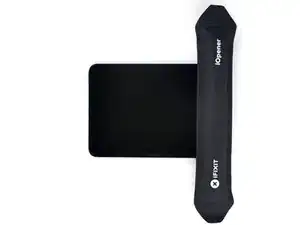
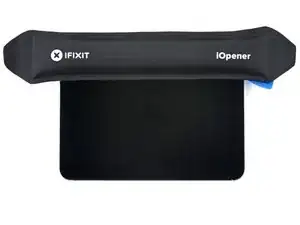
Lege einen erhitzten iOpener 90 Sekunden lang auf die Unterkante des iPads, um den Kleber darunter zu lösen.
-
-
-
Beachte Folgendes, während du darauf wartest, dass sich der Kleber löst:
-
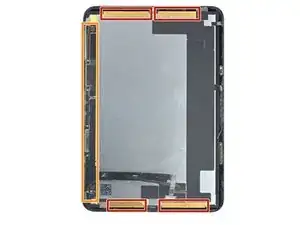
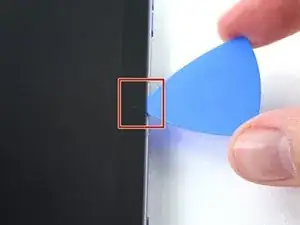
Der obere sowie untere Bereich des Displays sind sehr empfindlich, daher ist beim Hebeln größte Vorsicht geboten.
-
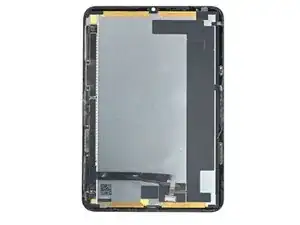
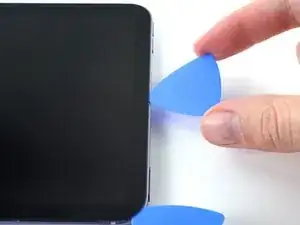
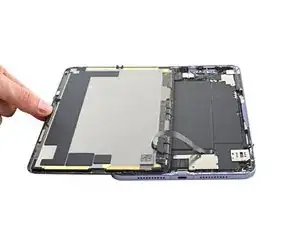
Am Display ist eine lange Platine befestigt, die parallel zur linken Kante verläuft.
-
-
-
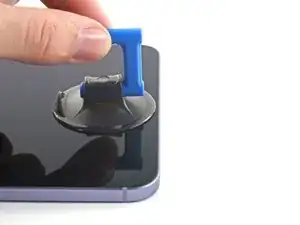
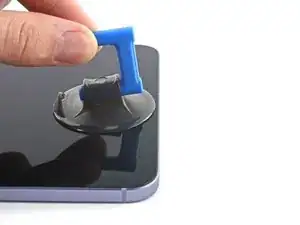
Sobald sich das Display warm anfühlt, bringe ein Saugheber am unteren Rand des Displays und so nah wie möglich an der Kante an.
-
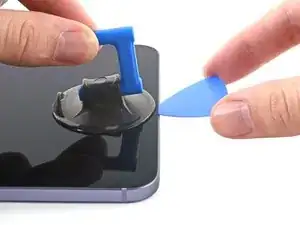
Hebe das Display mit dem Saugheber an, um einen kleinen Spalt zwischen dem Display und dem Rahmen zu schaffen.
-
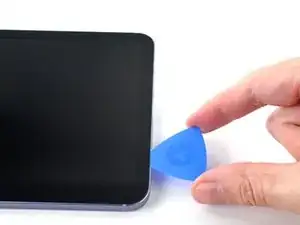
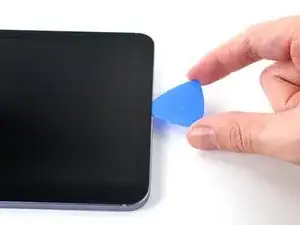
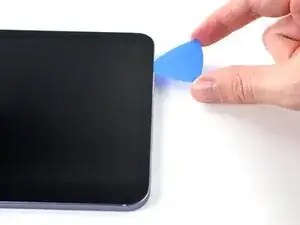
Setze ein Plektrum in die Lücke zwischen dem Rahmen und dem Display ein
-
Lasse das Plektrum an Ort und Stelle, um zu verhindern, dass sich der Kleber wieder verbindet.
-
-
-
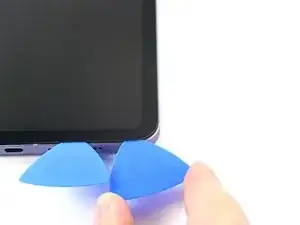
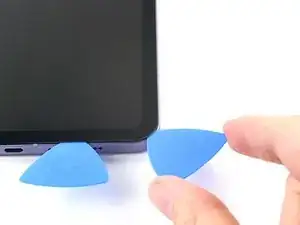
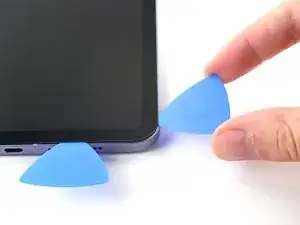
Schiebe das Plektrum am unteren Rand des Gerätes entlang in Richtung der rechten unteren Ecke.
-
Lasse das Plektrum stecken, um zu verhindern, dass sich der Kleber wieder verbindet.
-
-
-
Lege einen erhitzten iOpener 90 Sekunden lang auf die rechte Kante des iPads, um den darunter liegenden Kleber zu lösen.
-
-
-
Wiederhole diesen Vorgang (erhitzen, durchschneiden, Plektren stecken lassen) an den restlichen Kanten des Gerätes.
-
-
-
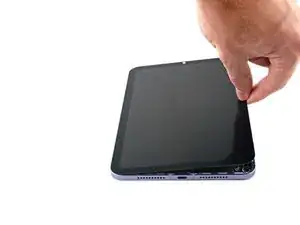
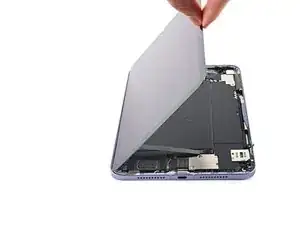
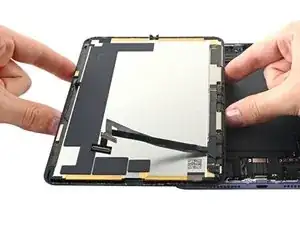
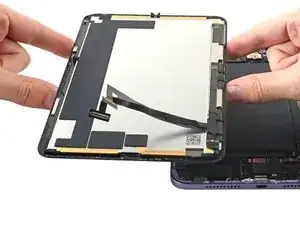
Ziehe, während die Unterseite des Geräts zu dir zeigt, die rechte Kante des Displays nach oben und in Richtung der linken Kante des Geräts.
-
Lege das Display mit der Oberseite nach unten und parallel zum Rahmen ab, bevor du fortfährst.
-
-
-
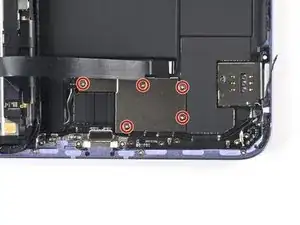
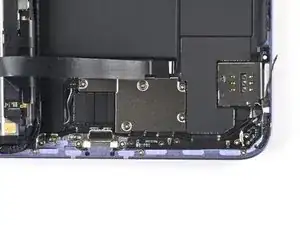
Nutze den Kreuzschlitzschraubendreher #000, um die fünf 1,2 mm langen Schrauben, mit denen die Rahmenhalterung am Rahmen befestigt ist, zu entfernen.
-
-
-
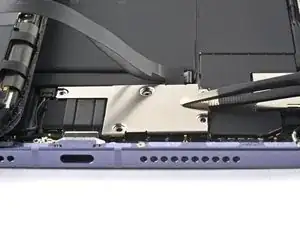
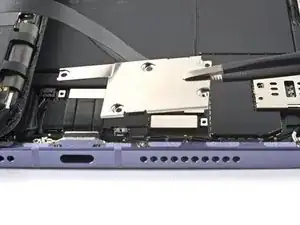
Entferne die Halterung des Displaykabels mit einer Pinzette oder mit deinen Fingern vom Rahmen.
-
-
-
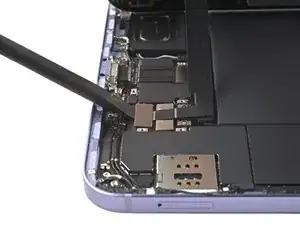
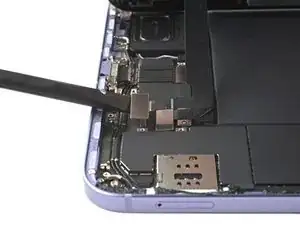
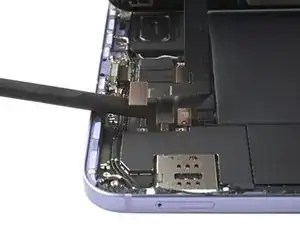
Verwende das flache Ende eines Spudgers, um die beiden Druckverbinder des Displaykabels, die am Rahmen befestigt sind, hochzuhebeln und abzutrennen.
-
-
-
Benutze die flache Seite eines Spudgers, um den Druckverbinder des Akkus hochzuhebeln und zu trennen.
-
-
-
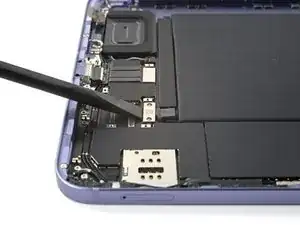
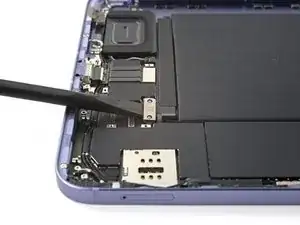
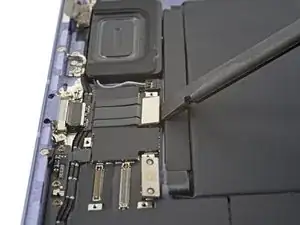
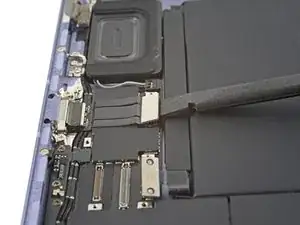
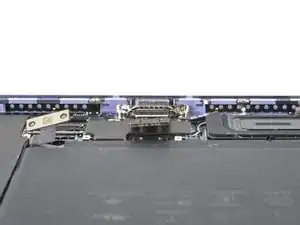
Heble den Druckstecker des USB-C-Anschlusses mit dem Spudger nach oben und trenne ihn vom Rahmen ab.
-
-
-
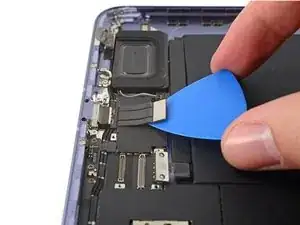
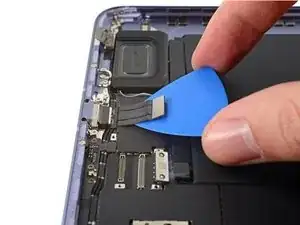
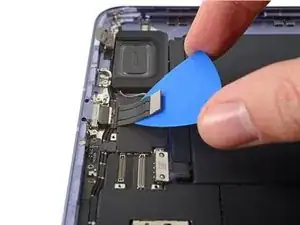
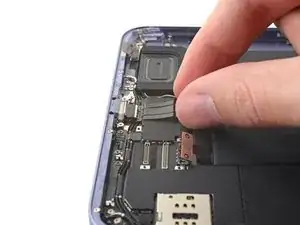
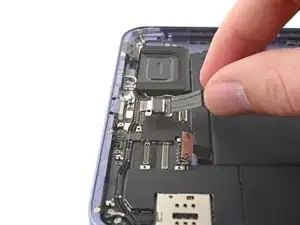
Setze ein Plektrum zwischen den Rahmen und der Unterseite des Flachbandkabels ein.
-
Heble mit dem Plektrum hoch und trenne gleichzeitig das Kabel vom Rahmen ab.
-
-
-
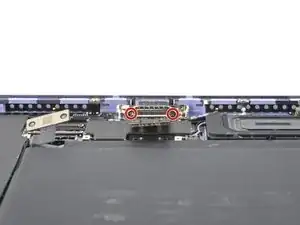
Entferne die beiden 1,7 mm langen Kreuzschlitzschrauben #000, mit denen der USB-C-Anschluss an seiner Halterung befestigt ist.
-
Um dein Gerät wieder zusammenzubauen, folge den Schritten dieser Anleitung in umgekehrter Reihenfolge.
Vergleiche das Ersatzteil mit dem Originalteil. Es kann sein, dass du vor dem Einbau des Ersatzteils fehlende Komponenten übertragen oder Schutzfolien entfernen musst.
Hat die Reparatur nicht ganz geklappt? Versuche es mit ein paar grundständigen Lösungen, ansonsten findest du in unserem Forum Hilfe bei der Fehlersuche.

3 Kommentare
Hello, on step 3 there is a tiny ribbon cable from the pcb to screen. I damaged (tore) this, is there any away to repair it? What does this flex cable go to?
thanks, i saved a lot of effort and my old ipad mini with this. the screen removal was the hardest due to not knoeing about the adhesive beforehand, but 10/10 works amd for so much less $ than i thoughtc
Fox P -
Where do you get a replacement USB C port? Thanks!
jtredsox -