Einleitung
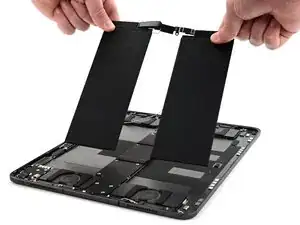
Diese Anleitung zeigt, wie der Akku im iPad Pro 13" (M4) ausgetauscht wird.
Wenn das iPad immer öfter aufgeladen werden muss oder langsamer wird, muss wahrscheinlich der Akku ausgetauscht werden.
Wenn der Akku aufgebläht ist, musst du geeignet Vorsichtsmaßnahmen treffen.
Um die Reparatur zu beenden, benötigst du die richtigen Ersatzklebestreifen.
Ab iOS 18.1 arbeitet der Akku-Zustandsbericht mit originalen Akkus und solchen von Drittherstellern.
Lasse nach der Reparatur Apples Repair Assistant laufen , um einen originale Akku neu zu kalibrieren.


-
-
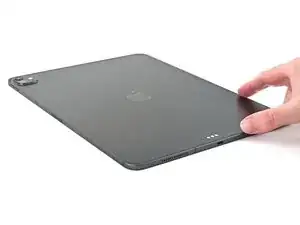
Trenne alle Kabel und Zubehörteile vom iPad.
-
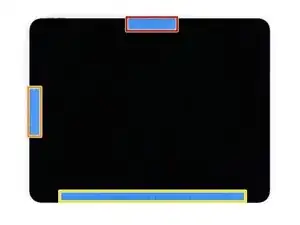
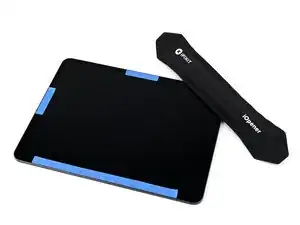
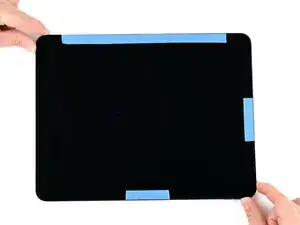
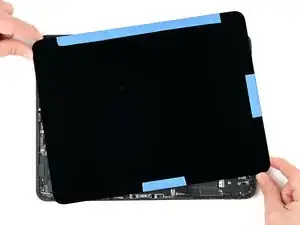
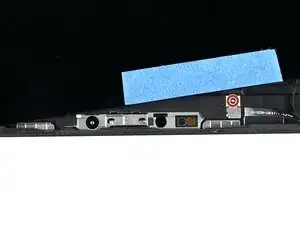
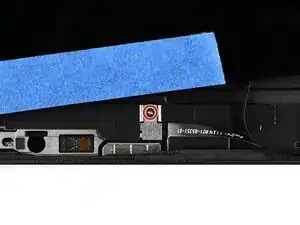
Bringe Klebeband (Malerkrepp )auf den folgenden Bereichen des Displays an:
-
Die TrueDepth-Kamera nahe der Mitte der Oberkante.
-
Den Umgebungslichtsensor nahe der Mitte der linken Kante.
-
Die Unterkante, an der sich empfindliche Flachbandkabel unter dem Displayrand befinden.
-
Falls das Display stark gesplittert ist, klebe eine Schicht Packband darüber. Das hilft dem Saugnapf besser zu haften und verhindert, dass sich Glassplitter lösen.
-
-
-
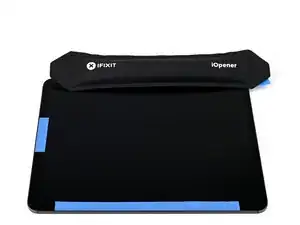
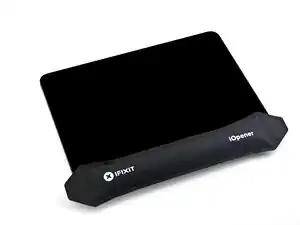
Lege einen erwärmten iOpener zum Aufweichen des Klebers zwei Minuten lang auf die obere rechte Ecke.
-
-
-
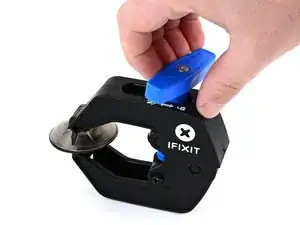
Drücke den blauen Griff von den Saugheben weg, damit die Arme der Anti-Clamp frei beweglich werden.
-
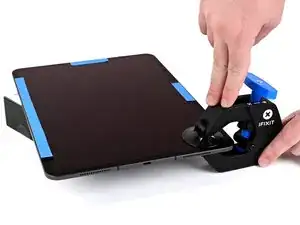
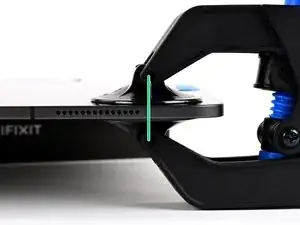
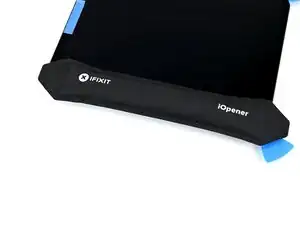
Lege einen Gegenstand unter die untere linke Ecke des iPads, damit es waagrecht liegen bleibt. Stelle dann die Anti-Clamp auf die Arbeitsfläche und die obere rechte Ecke des iPads zwischen die Saugheber der Anti-Clamp.
-
Halte das Unterteil der Anti-Clamp fest und drücke den oberen arm nach unten, um die Saugheber zu befestigen.
-
Achte darauf, dass die beiden Saugheber übereinander stehen und auch während der Reparatur so bleiben.
-
-
-
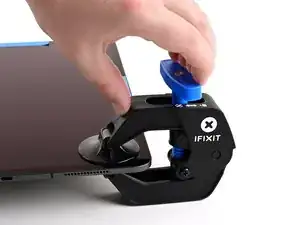
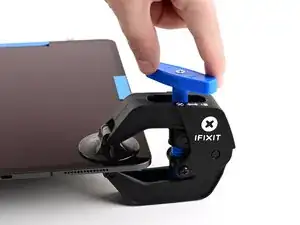
Drücke den blauen Griff zu den Saughebern hin, um die Arme zu verriegeln.
-
Drehe den Griff eine volle Umdrehung im Uhrzeigersinn, oder bis du merkst, dass sich die Saugheber dehnen.
-
-
-
Lasse der Anti-Clamp mindestens eine Minute Zeit, um die Scheibe so weit nach oben zu ziehen, bis ein kleiner Spalt zwischen dem Display und dem Rahmen entstanden ist.
-
Kontrolliere, ob die Saugheber wirklich genug gespannt sind. Drehe den Handgriff so weit, bis du den Widerstand spürst. Drehe aber nicht so weit, dass sich die Saugheber lösen.
-
Erwärme weiter, während die Anti-Clamp befestigt ist. Du kannst einen erwärmten iOpener durch die Anti-Clamp schieben oder einen Haartrockner oder ein Heißluftgebläse benutzen.
-
Wenn sich das Display immer noch nicht löst, dann drehe den Handgriff eine halbe Umdrehung weiter. In der folgenden Minute erwärmst du das Display periodisch immer wieder. Achte darauf, dass das Display nicht überhitzt wird.
-
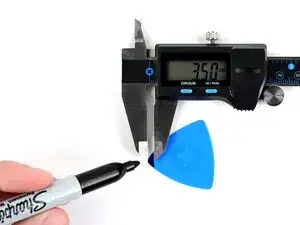
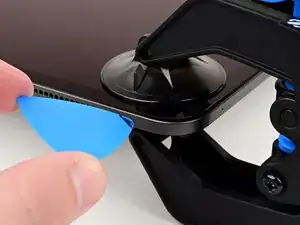
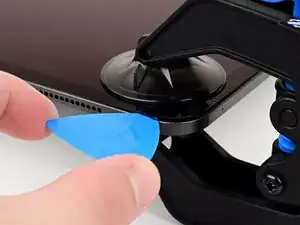
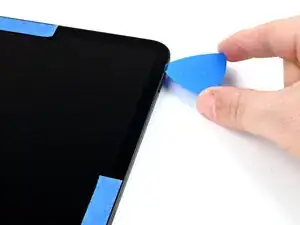
Wenn sich das Display abhebt, schiebe ein Plektrum in den Spalt ein, aber nicht tiefer als 3,5 mm.
-
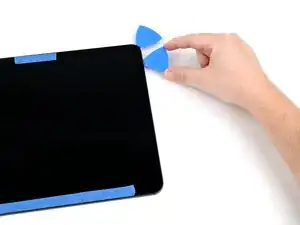
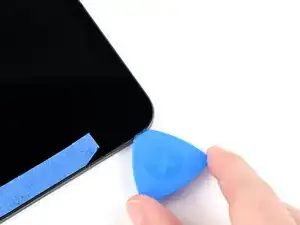
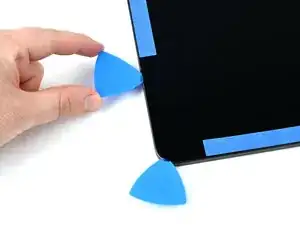
Schiebe das Plektrum um die Ecke herum und lasse es stecken.
-
-
-
Wenn du keine Anti-Clamp hast, verwende einen Saugheber.
-
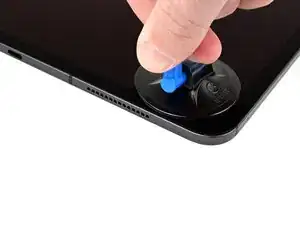
Bringe den Saugheber nahe an der oberen rechten Ecke an. Der offene Teil des Griffs muss von der Kante weg zeigen.
-
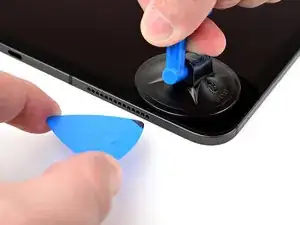
Halte das iPad mit einer Hand nach unten vom Saugheber weg und ziehe den Griff am Saugheber gleichzeitig nach oben zur Mitte des iPads hin.
-
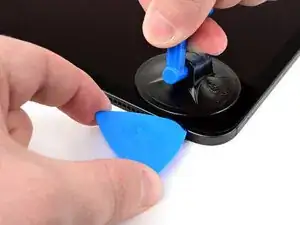
Wenn ein kleiner Spalt zwischen dem Display und dem Rahmen entstanden ist, setze einen der markierten Plektren ein, aber nicht tiefer als 3,5 mm. Lasse den Saugheber los.
-
Schiebe das Plektrum behutsam um die Ecke herum und lasse es stecken.
-
-
-
Nimm einen iOpener, einen Haartrockner oder ein Heißluftgebläse und erwärme die Oberkante des iPads, damit der Kleber darunter weich wird.
-
-
-
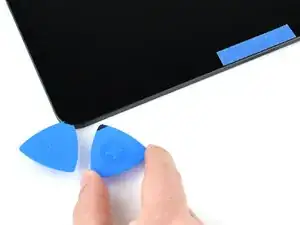
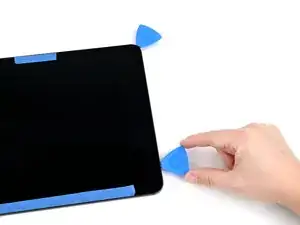
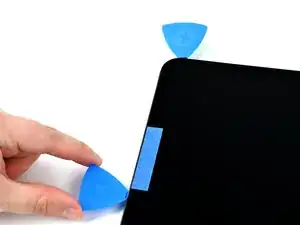
Setze ein weiteres der markierten Plektren neben das erste an der Oberkante ein, aber nicht tiefer als 3,5 mm.
-
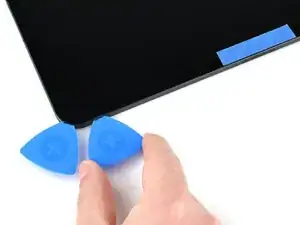
Schiebe das Plektrum langsam unter dem Display weiter in Richtung Frontkamera und trenne den Kleber auf. Halte vor dem Klebeband an.
-
-
-
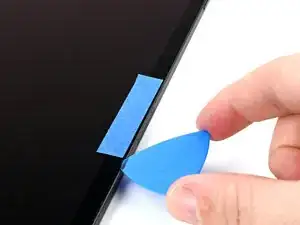
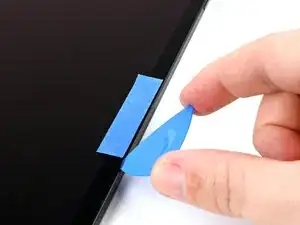
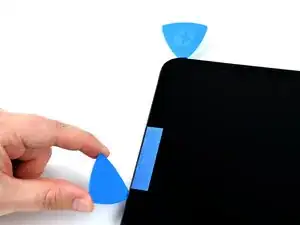
Stelle das Plektrum schräg zum iPad an.
-
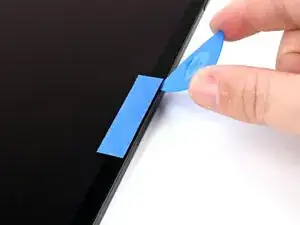
Schiebe das Plektrum unter dem abgeklebten Teil des Displays entlang.
-
-
-
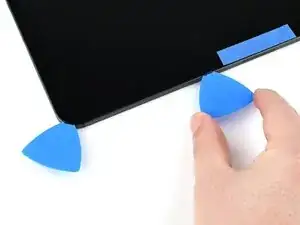
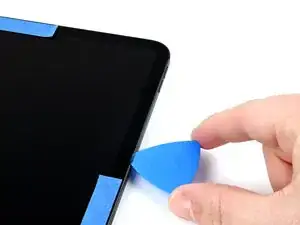
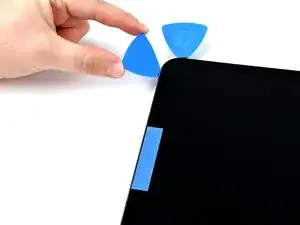
Schiebe das Plektrum zur oberen linken Ecke hin und beende das Auftrennen an dieser Seite.
-
Lasse das Plektrum stecken.
-
-
-
Erhitze die rechte Seitenkante des iPads.
-
Setze ein Plektrum neben das erste von dir eingesetzte Plektrum an der rechten Seitenkante ein.
-
Arbeite wieder in kleinen Abschnitten. Trenne den Kleber auf. Erwärme nochmals, falls nötig.
-
-
-
Erwärme die untere rechte Ecke des iPads.
-
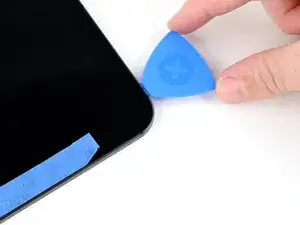
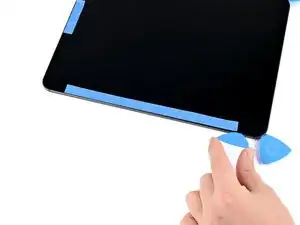
Schiebe das Plektrum aus dem vorherigen Schritt um die untere rechte Ecke herum.
-
Lasse das Plektrum stecken.
-
-
-
Erwärme die Unterkante des iPads, besonders am rechten Ende.
-
Setze ein Plektrum neben dem Plektrum in der Ecke an der Unterkante ein, aber nicht tiefer als 3,5 mm.
-
Hebe das Plektrum an, so dass es steil in das iPad hinein geht.
-
Schiebe das Plektrum sorgfältig unter dem Display an der Unterkante des iPads entlang.
-
-
-
Erwärme die untere linke Ecke des iPads.
-
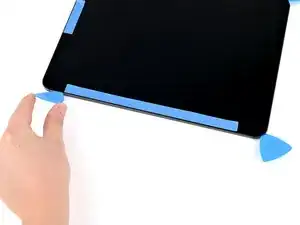
Schiebe das Plektrum vorsichtig um die untere linke Ecke herum.
-
Lasse das Plektrum stecken.
-
-
-
Erwärme die linke Seitenkante des iPads, besonders den unteren Teil.
-
Setze ein Plektrum über dem bereits vorhandenen nahe bei der unteren linken Ecke ein.
-
Schiebe das Plektrum sorgfältig bis fast an das Klebeband heran.
-
-
-
Stelle das Plektrum wieder steil an.
-
Schiebe das Plektrum zur oberen linken Ecke hin.
-
Wenn das Display noch irgendwo festhängt, dann erwärme die Stelle nochmals und trenne den Kleber auf. Halte das Display dabei mit Plektren nach oben.
-
-
-
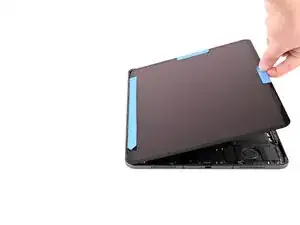
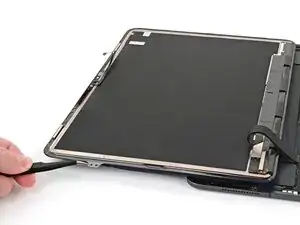
Wenn das Display komplett vom Kleber abgetrennt ist, hebe es etwas 13 mm hoch und drehe es ein wenig gegen den Uhrzeigersinn, bis die Schraube nahe bei der Frontkamera sichtbar wird.
-
-
-
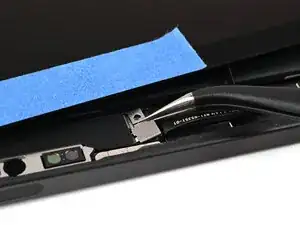
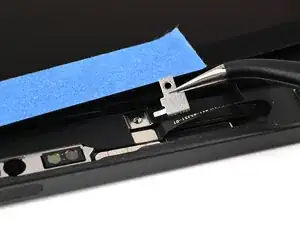
Nimm einen JCIS- oder JIS00-Schraubendreher und entfernen die 1,3 mm lange Befestigungsschraube an der Abdeckung des Mikrofonsteckers.
-
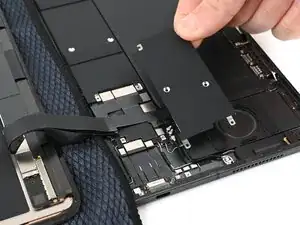
Entferne die Abdeckung des Mikrofonsteckers mit den Fingern oder einer Pinzette. Achte darauf, dass der Schaumstoff auf der Rückseite nicht beschädigt wird.
-
-
-
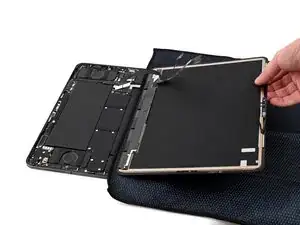
Klappe das iPad wie ein Buch über die Oberkante auf.
-
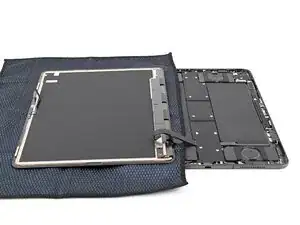
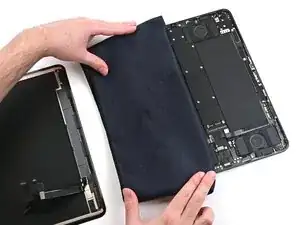
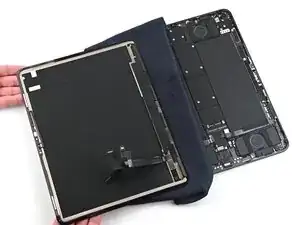
Halte das Display über das restliche Gerät. Lege ein weiches Tuch oben über das iPad damit das iPad selbst und das Display geschützt sind.
-
Lege das Display mit dem Glas nach unten auf das Tuch. Achte darauf, dass die noch angeschlossenen Kabel nicht zu stark angespannt sind.
-
-
-
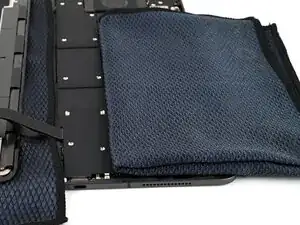
Lege Tücher über den Akku um ihn während der Reparatur zu schützen.
-
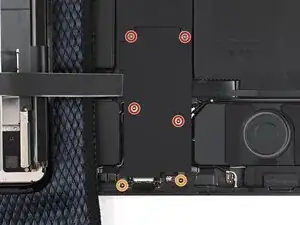
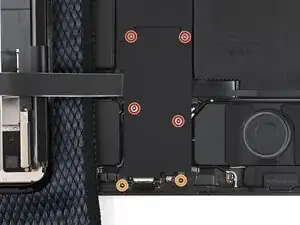
Nimm einen JCIS-oder JIS00-Schraubendreher und entferne die Befestigungsschrauben der Abdeckung der Displaystecker:
-
Vier 2,1 mm lange Schrauben in der Mitte des iPads
-
Zwei 1,6 mm lange Schrauben nahe am Rand des iPads
-
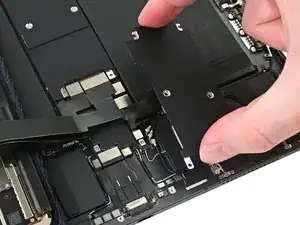
Entferne die Abdeckung der Displaystecker mit den Fingern oder einer Pinzette.
-
-
-
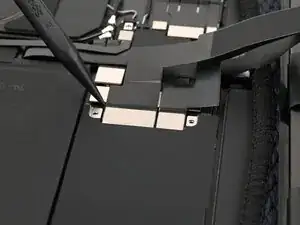
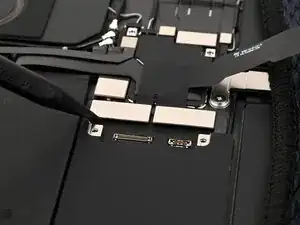
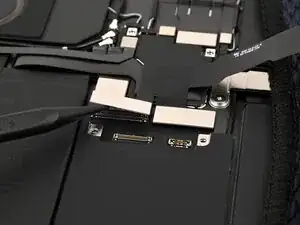
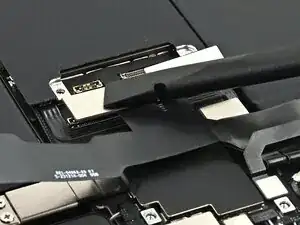
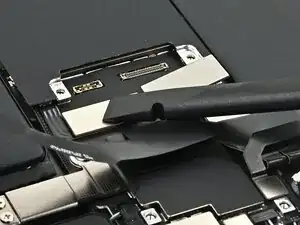
Heble den breiten Druckstecker am Displaykabel. mit der Spudgerspitze hoch und trenne ihn ab.
-
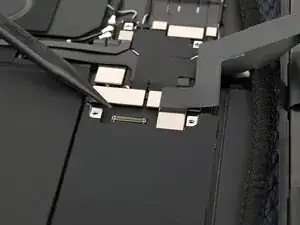
Heble dann den Druckstecker am Multi-Touch-Kabel mit der Spudgerspitze hoch und trenne ihn ab.
-
-
-
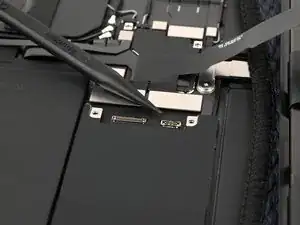
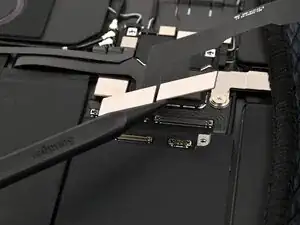
Heble beide Druckstecker an der Stromversorgung des Displays mit der Spudgerspitze hoch und trenne sie ab.
-
-
-
Nimm einen JCIS- oder JIS00-Schraubendreher und entferne die 1,6 mm lange Schraube, mit der die BMS-Abdeckung (Battery Management System) befestigt ist.
-
-
-
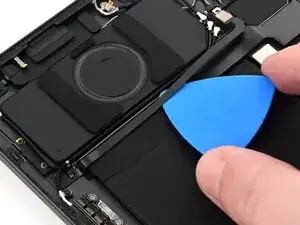
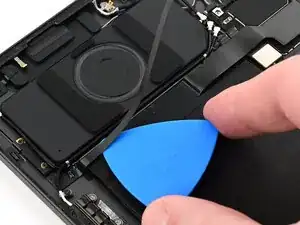
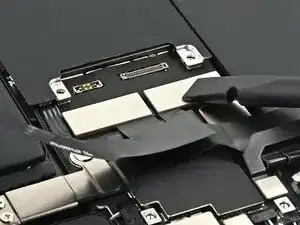
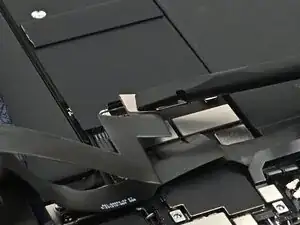
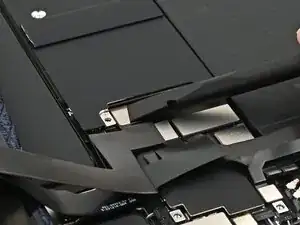
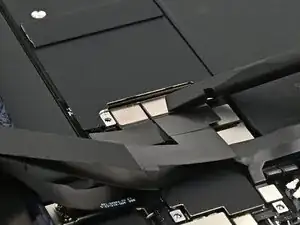
Schiebe ein Plektrum zwischen das Flachbandkabel zum Mikrofon und den Akku. Löse das Flachbandkabel vom Akku ab.
-
-
-
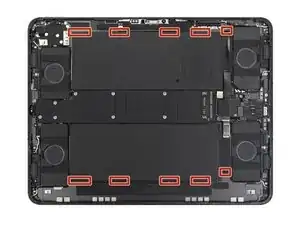
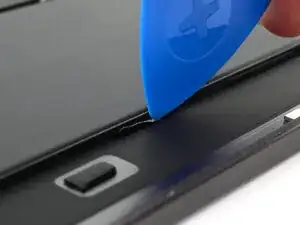
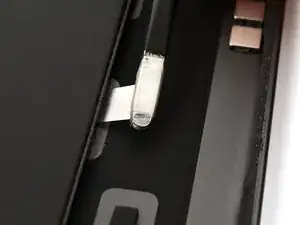
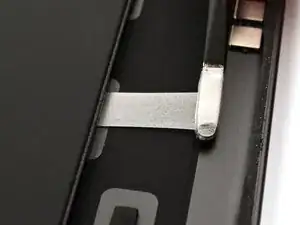
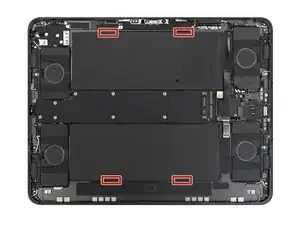
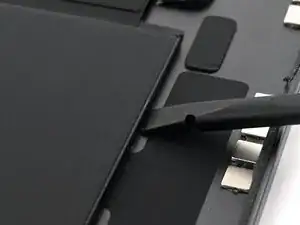
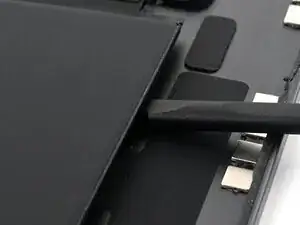
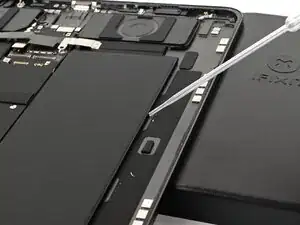
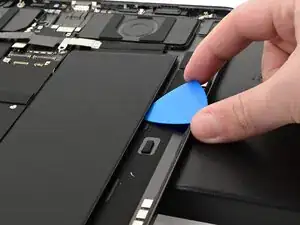
Löse die Zuglasche an den elastischen Klebestreifen mit einem Plektrum oder einem anderen Werkzeug aus Kunststoff vom Akku ab.
-
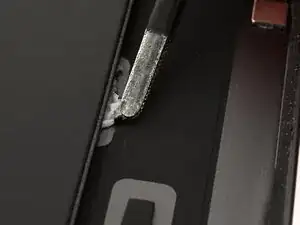
Greife die Zuglasche mit einer stumpfen Pinzette und ziehe sie vom Akku weg.
-
-
-
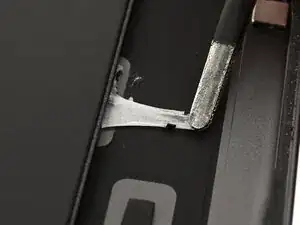
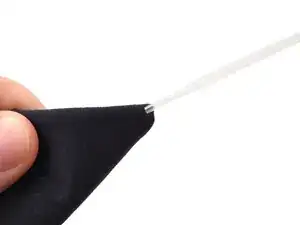
Rolle den elastischen Klebestreifen auf die Pinzette auf.
-
Ziehe den Klebestreifen langsam heraus. Halte den Klebestreifen so nahe wie möglich an das iPad, ohne es zu berühren.
-
Verfahre in gleicher Weise mit allen elastischen Klebestreifen.
-
-
-
Wenn eine Zuglasche abreißt, versuche zunächst den Klebestreifen unter dem Akku mit der Pinzette herauszuholen.
-
Wenn das nicht gelingt, entferne soviele der anderen Klebestreifen wie möglich.
-
Versuche dann, einen Spudger mit dem flachen Ende von beiden Seiten etwa 8 cm weit unter den Akku zu schieben und langsam hochzuhebeln.
-
-
-
Stütze den iPad an der Kante des Akkus, an der du arbeiten möchtest auf einen Gegenstand auf.
-
Tröpfle etwas hochkonzentrierten Isopropylalkohol (mindestens 90%ig) nahe beim gerissenen Klebestreifen in den Rahmen des iPads, so dass die Flüssigkeit unter den Akku läuft.
-
Lasse den Alkohol mindestens eine Minute lang wirken, damit der Kleber weich wird.
-
Heble den Akku behutsam mit einem Spudger oder einem Plektrum nach oben.
-
Wenn der Akku anfängt, sich zu verbiegen, halte an und tröpfle mehr Alkohol ein. Lasse dem Alkohol etwas Zeit zum Wirken.
-
-
-
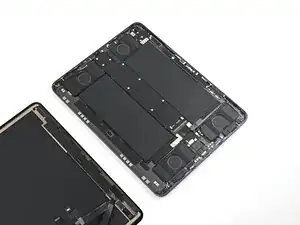
Glückwunsch, du hast das iPad zerlegt. Die restlichen Schritte zeigen, wie es wieder zusammengebaut wird.
-
-
-
Beseitige alle Kleberreste mit Isopropylalkohol (mindestens 90%ig) und einem fusselfreien (Mikrofaser-) Tuch vom Rahmen des iPads.
-
-
-
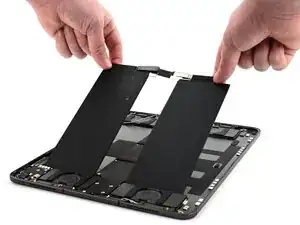
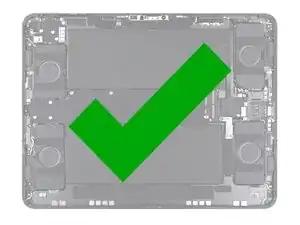
Richte den Akku über dem iPad aus. Achte darauf, dass der Akkustecker über seinem Anschluss ist. Der Akku muss an die Frontkamera und die Lautsprecher nahe beim USB-C-Anschluss passen.
-
Lege den Akku in den Rahmen des iPads ab.
-
-
-
Schließe den Druckstecker des Akkus mit dem Finger oder dem flachen Ende des Spudgers an.
-
-
-
Nimm den JCIS- oder JIS00-Schraubendreher und drehe die 1,6 mm lange Befestigungsschraube der BMS-Abdeckung (Battery Management System) wieder hinein.
-
-
-
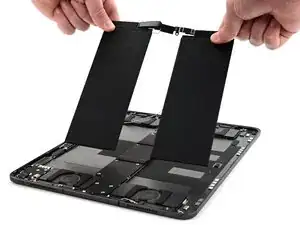
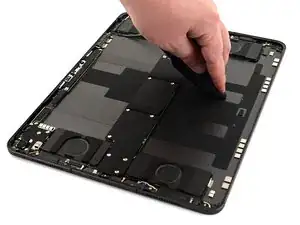
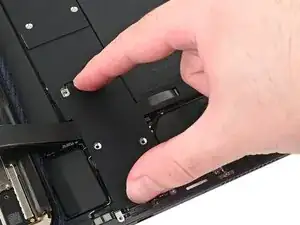
Lege einige schwere Gegenstände auf die Schutzhülle des Akkus. Achte darauf, dass das Gewicht gleichmäßig verteilt ist.
-
Lasse die Gewichte mindestens eine Stunde lang liegen, damit der Kleber gut haftet.
-
-
-
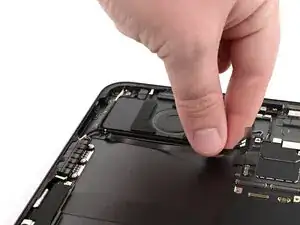
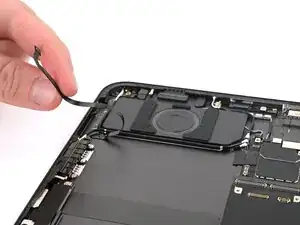
Greife eine der schwarzen Zuglaschen zwischen der Schutzabdeckung und dem Akku mit dem Finger oder einer Pinzette.
-
Ziehe langsam den Kleber unter der Schutzabdeckung heraus, halte ihn dabei so flach wie möglich.
-
Verfahre genauso am anderen Klebestreifen.
-
-
-
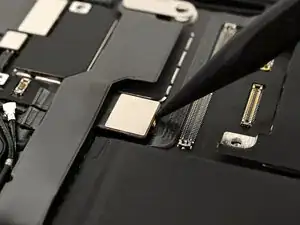
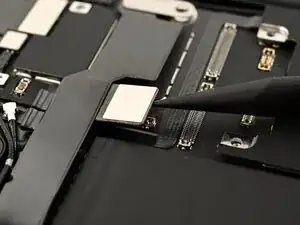
Setze das Mikrofonkabel mit den Fingern wieder an seinen Platz zurück und drücke es fest.
-
-
-
Schließe den Druckstecker des Mikrofons mit den Fingern oder dem flachen Ende des Spudgers wieder an.
-
-
-
In der Mitte am linken Rand ist der Helligkeitssensor, in der Mitte am oberen Rand die TrueDepth-Kamera. Berühre sie nz, wenn du den Rahmen reinigst.
-
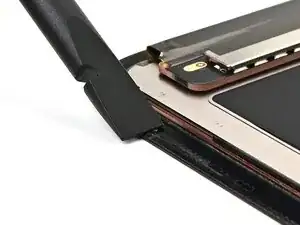
Hebe ein Teilstück des Klebers am Rahmen mit der Spudgerspitze ab. Suche Kanten oder überhängige Stellen, an denen du leicht unter den Kleber gelangen kannst.
-
-
-
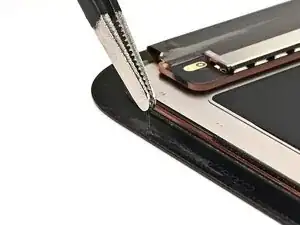
Hebe den alten Displaykleber mit einer Pinzette oder deinen Fingern hoch und entferne ihn. Es geht leichter, wenn du ihn ein wenig erwärmst.
-
-
-
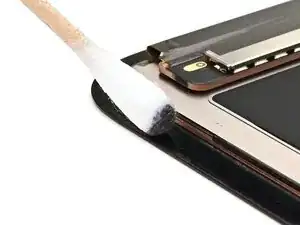
Befeuchte ein Wattestäbchen oder ein fusselfreies Tuch mit etwas Isopropylalkohol und reinige den Rahmen, bis alle Kleberreste beseitigt sind.
-
-
-
Richte den Kleber am Rahmen des iPads aus. Am einfachsten geht das über dem USB-C-Anschluss.
-
-
-
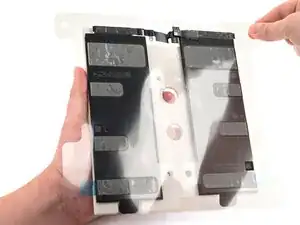
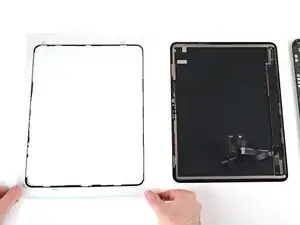
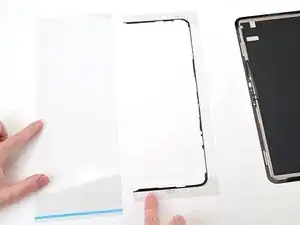
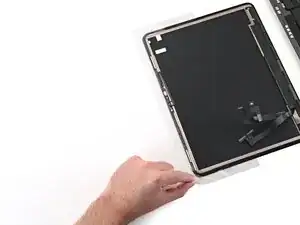
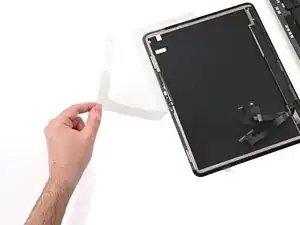
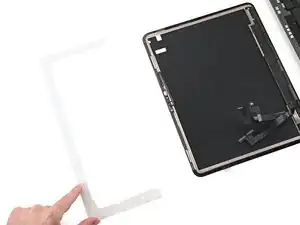
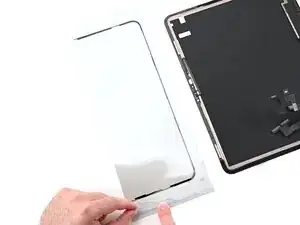
Hebe die Klebefolie von der Rückseite des Displays ab und lege sie zur Seite. Achte darauf, dass sie genauso wie das Display orientiert ist.
-
-
-
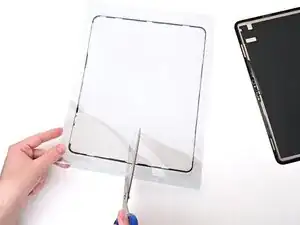
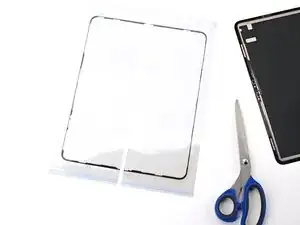
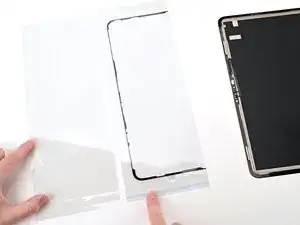
Schneide die Klebefolie mit einer Schere vertikal in zwei Hälften. Achte darauf, dass der Kleber selbst nicht geknickt oder verzogen wird.
-
-
-
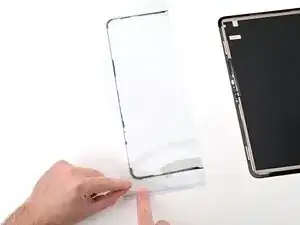
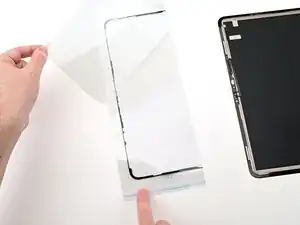
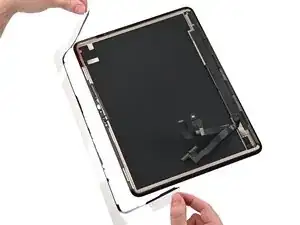
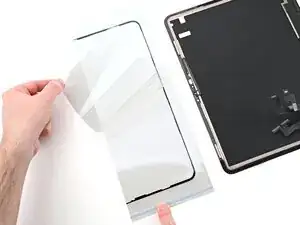
Klappe die linke Klebefolie um.
-
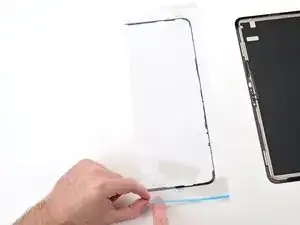
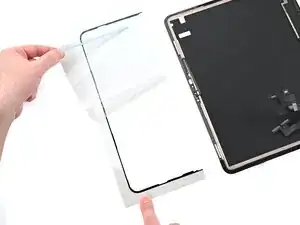
Ziehe die durchsichtige Schutzfolie mit der blauen Linie von der Rückseite der linken Schutzfolie ab. Die Klebefläche liegt frei.
-
-
-
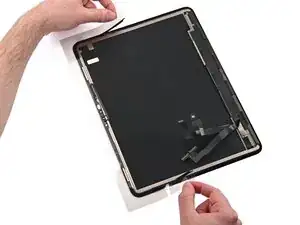
Klappe die linke Klebefolie um und richte sie an der linken Kante der Displayeinheit aus.
-
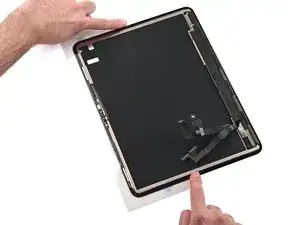
Setze den Kleber an seinen Platz, so dass er genau auf die linke Displaykante passt.
-
Drücke die oberen und unteren Abschnitte des Klebers auf die Rückseite des Displays fest.
-
-
-
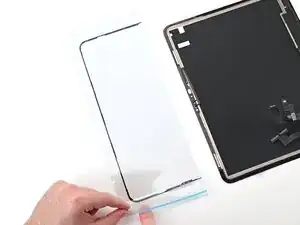
Entferne die durchsichtige Schutzfolie von der linken Klebefolie. Lasse die letzte blaue Schutzfolie noch an ihrem Platz.
-
-
-
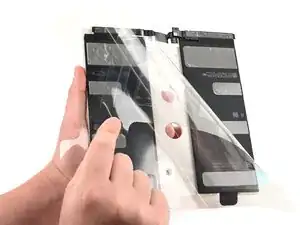
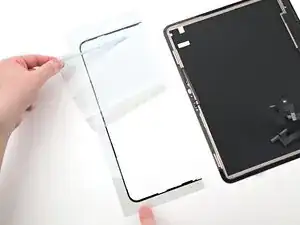
Ziehe die oberste (durchsichtige) Schutzfolie von der Klebefolie ab.
-
Ziehe die unterste Schutzfolie (durchsichtig mit einer blauen Linie) von der Klebefolie ab.
-
-
-
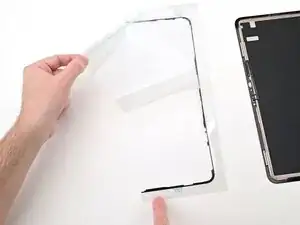
Klappe die rechte Klebefolie um und ziehe die durchsichtige Schutzfolie mit der blauen Linie ab.
-
-
-
Klappe die rechte Klebefolie um und lege sie so an ihren Platz, dass sie an die rechte Displaykante passt.
-
Drücke die oberen und unteren Abschnitte der rechten Klebefolie auf die Rückseite des Displays fest.
-
-
-
Entferne die durchsichtige Schutzfolie von der rechten Klebefolie. Lasse die letzte blaue Schutzfolie an ihrem Platz.
-
-
-
Drücke den Kleber rundum den Rand des iPads herum vorsichtig mit dem flachen Ende des Spudgers gut fest. Achte auf die empfindlichen Flachbandkabel unten am Display, diese dürfen nicht angedrückt werden.
-
-
-
Lege ein sauberes Tuch über die linke Akkuzelle des iPads.
-
Lege das Display so auf das iPad, dass die Displaykabelstecker ihre jeweiligen Anschlüsse im iPad erreichen.
-
-
-
Richte die Drucksteckers an den Versorgungskabeln des Displays über ihren Anschlüssen auf dem Logic Board aus.
-
Drücke erst eine der kurzen Seiten, dann die andere kurze Seite am Druckstecker mit den Fingern oder dem flachen Ende des Spudgers nach unten, bis er einrastet.
-
Verfahre genauso am zweiten Druckstecker der Stromversorgung.
-
-
-
Nimm einen JCIS-oder JIS00-Schraubendreher und drehe die Befestigungsschrauben an der Abdeckung der Displaystecker wieder hinein:
-
Vier 2,1 mm lange Schrauben in der Mitte des iPads
-
Zwei 1,6 mm lange Schrauben nahe am Rand des iPads
-
-
-
Entferne mit den Fingern oder einer Pinzette die letzten blauen Schutzfilme von der Klebefolie des iPads.
-
-
-
Hebe das Display des iPads leicht nach oben, ohne den Kleber zu berühren und entferne das Tuch zwischen ihm und dem iPad.
-
-
-
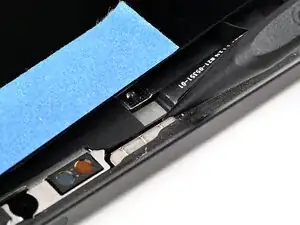
Hebe das obere Teil des Displays über den Anschluss des Mikrofonkabels auf der Platine.
-
Schließe den Druckstecker des Mikrofons mit dem flachen Ende des Spudgers oder deinem Finger an den Anschluss auf der Platine an. (In der Nähe der Frontkameraeinheit).
-
-
-
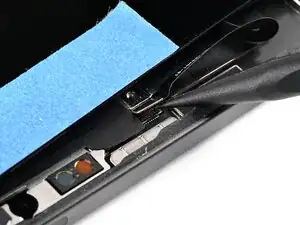
Setze die Abdeckung des Mikrofonsteckers in seinen Schlitz unter der Halterung der Frontkameraeinheit.
-
Lege die Abdeckung nach unten, so dass das Schraubenloch passt.
-
-
-
Nimm einen JCIS-oder JIS00-Schraubendreher und drehe die 1,3 mm lange Befestigungsschraube an der Abdeckung des Mikrofonsteckers hinein.
-
-
-
Richte die Unterkante des Displays sorgfältig an der Unterkante des iPads aus.
-
Lege das Display so, dass es in der Lippe am Rand des iPads drinnen ist.
-
-
-
Senke das Display an seinen Platz ab, achte darauf, dass die Unterkante des Displays mit der Unterkante des iPads abschließt.
-
-
-
Drücke die Unterkante nach unten fest, dann rundum den gesamten Displayrand, bis es bündig abschließt.
-
-
-
Damit der Kleber besser haftet, erwärme alle vier Displaykanten mit einem iOpener, Haartrockner oder einem Heißluftgebläse bis du sie kaum noch anfassen kannst.
-
-
-
Lege das iPad mit der Displayseite nach unten auf eine weiche und flache Arbeitsfläche.
-
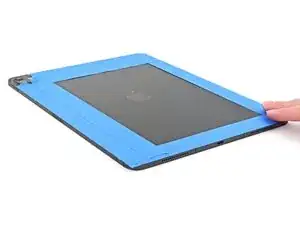
Befestige Klebebänder auf der Rückseite, um sie zu schützen.
-
-
-
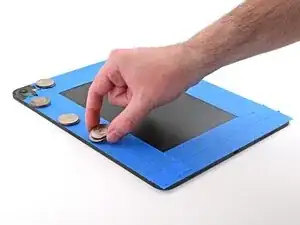
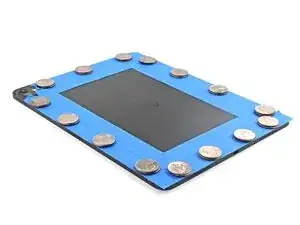
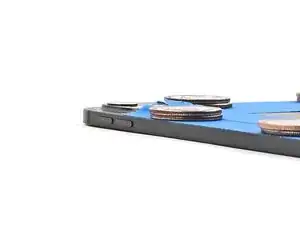
Lege Lagen von Münzen (oder ähnlichen flachen Objekten) gleichmäßig verteilt auf das Klebeband am Rand der Glasrückseite.
-
Staples sie so hoch, dass sie höher sind als die Kameraerhebung.
-
-
-
Staple mehrere Bücher oder andere schwere Gegenstände auf das iPad.
-
Lasse die Gewichte mindestens eine halbe Stunde lang einwirken. Je weniger das Gewicht ist, desto länger sollte es dauern. Am besten lässt du sie über Nacht darauf liegen.
-
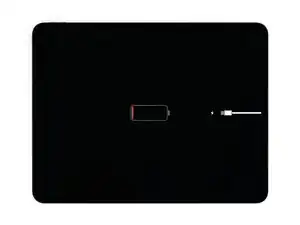
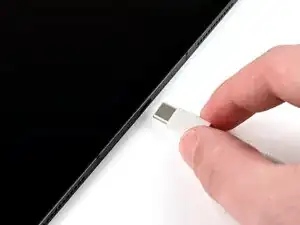



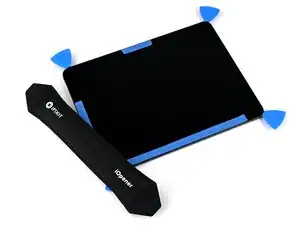
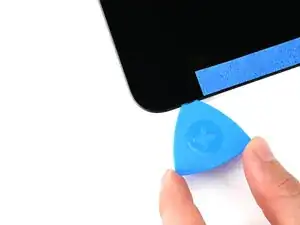
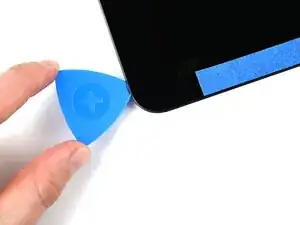

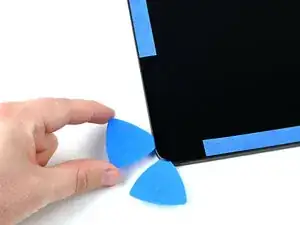
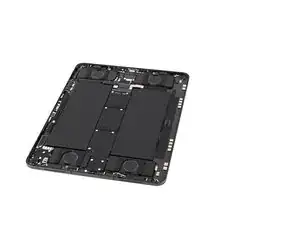
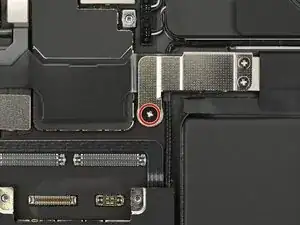
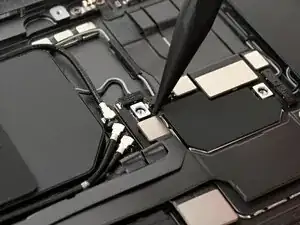
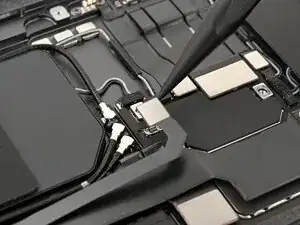
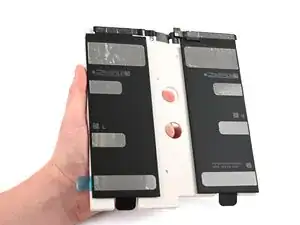
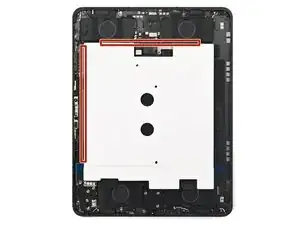
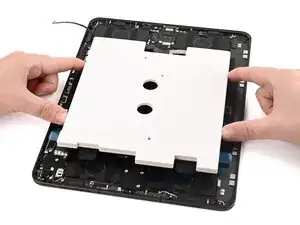
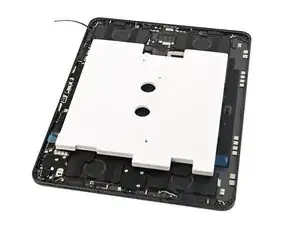
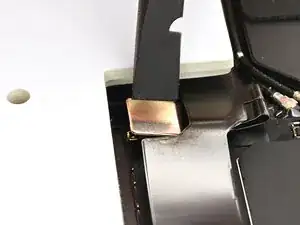
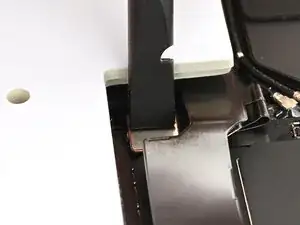
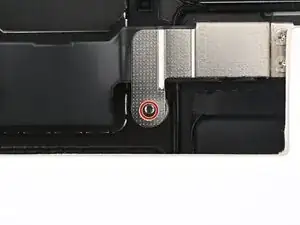

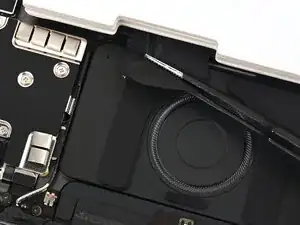
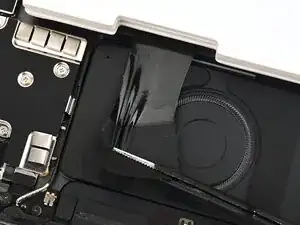
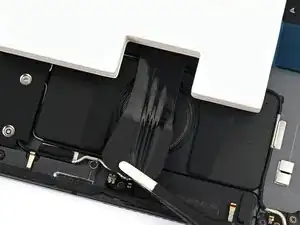
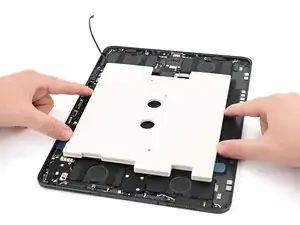
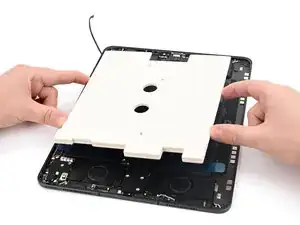
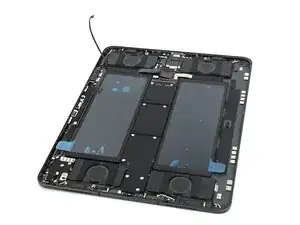
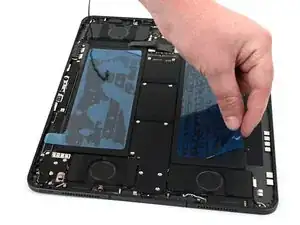
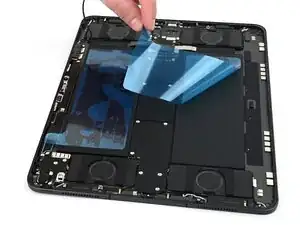
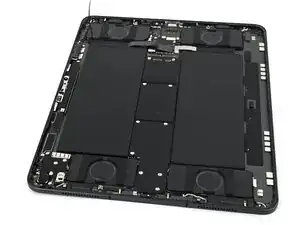
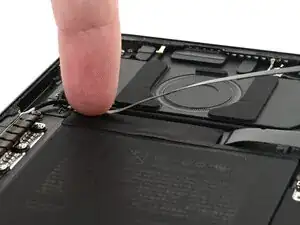
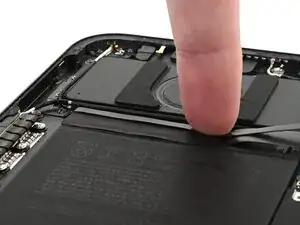
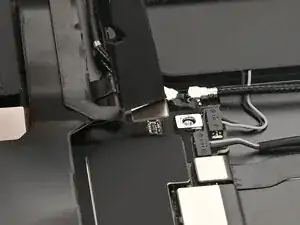
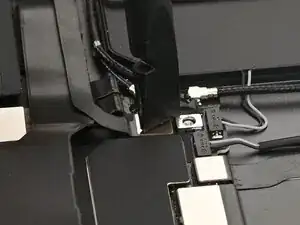
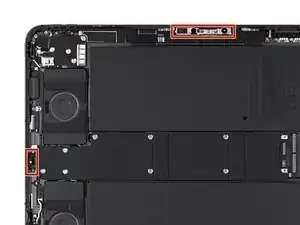
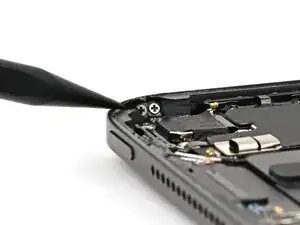
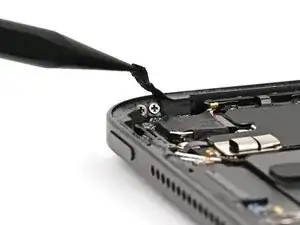
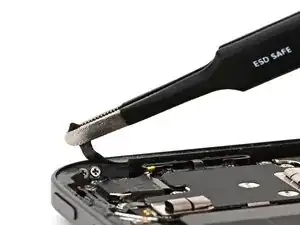
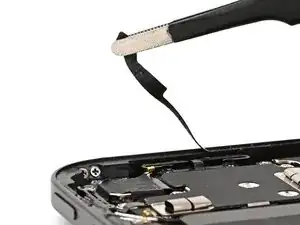
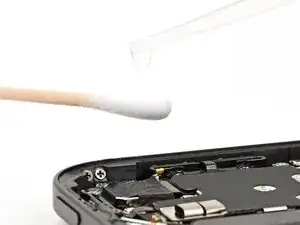
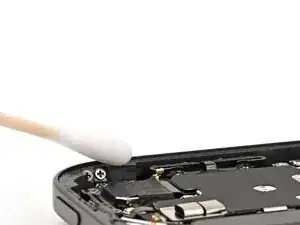
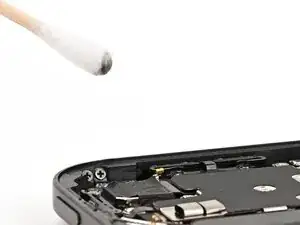
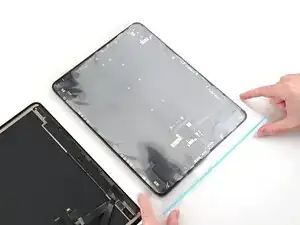
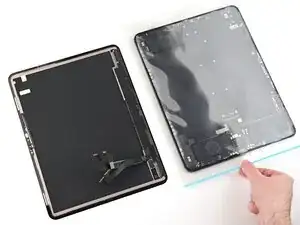
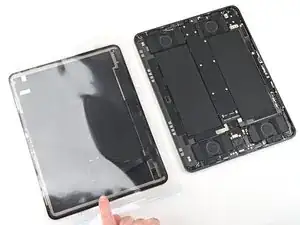
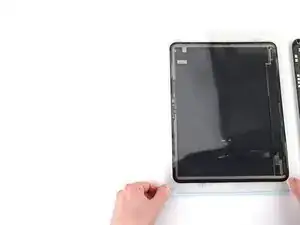
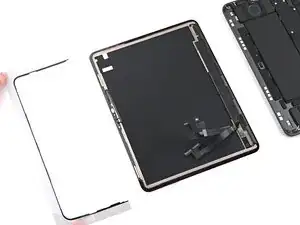
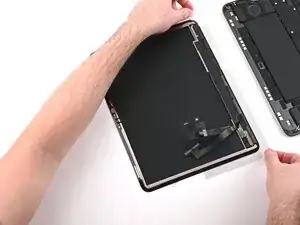
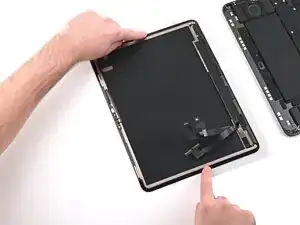
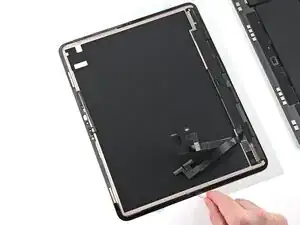
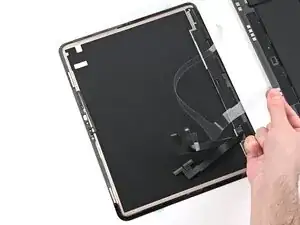
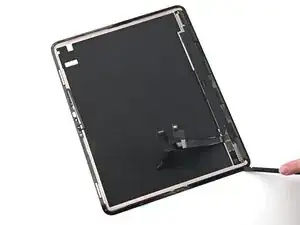
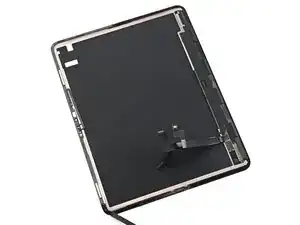
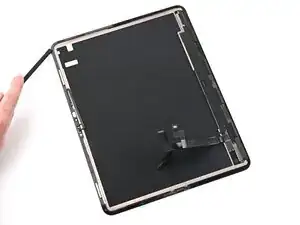
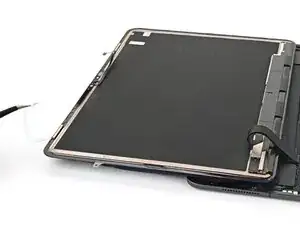
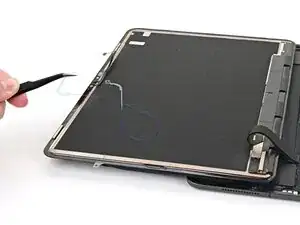
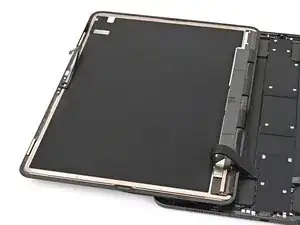
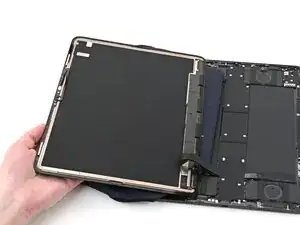
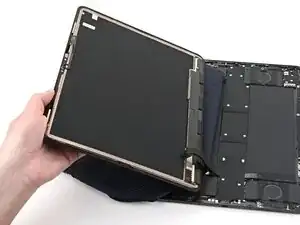
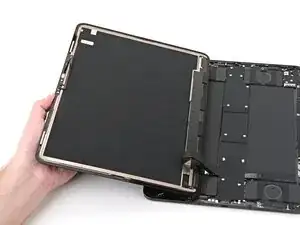
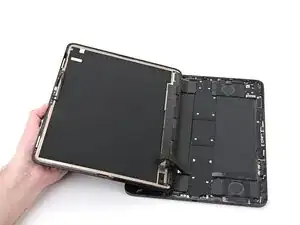
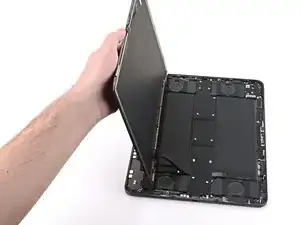
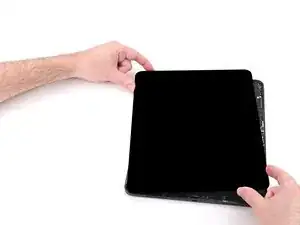
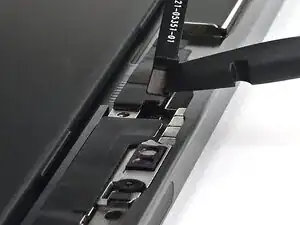

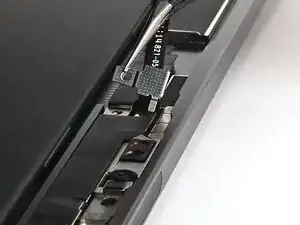
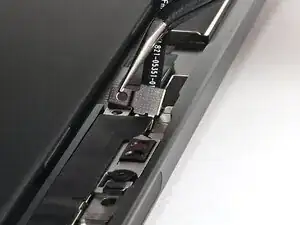
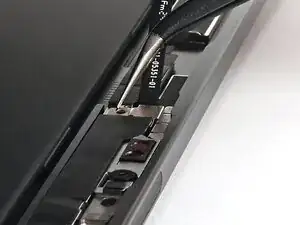
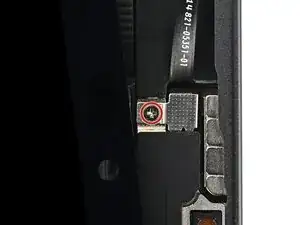
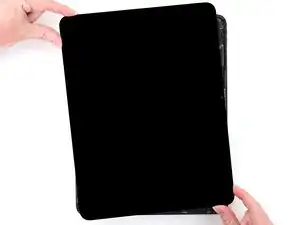



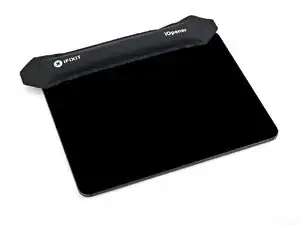

Lasse nach der Reparatur Apples Repair Assistant laufen. Gehe zu Einstellungen → Allgemein → Über → Parts & Service History, tippe auf Restart & Finish Repair und folge den Anweisungen auf dem Display.
Kalibrier den neuen Akku nach der Reparatur.
Entsorge deinen Elektromüll fachgerecht.
Hat die Reparatur doch nicht den richtigen Erfolg gebracht? Frage in unserem iPad Pro 13" Forum nach Hilfe.