Einleitung


Ersatzteile

-
-
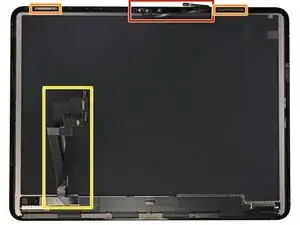
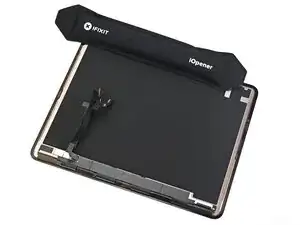
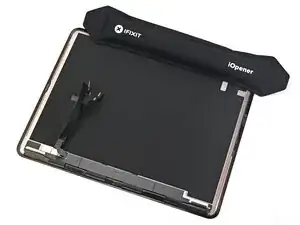
Auf der Rückseite des Displays sind viele kleine Bauteile angebracht:
-
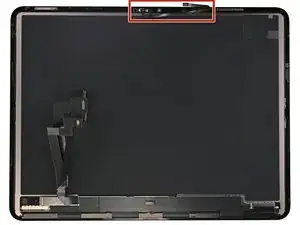
Die obere Sensoreinheit
-
Zwei Magnete an der Oberkante
-
Drei Displaykabel
-
Wenn dein Ersatzdisplay bereits mit diesen Bauteilen ausgestattet ist, springe gleich zu diesem Schritt. Anderenfalls musst du die Bauteile vom alten auf das Neuteil übertragen.
-
-
-
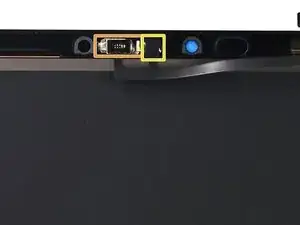
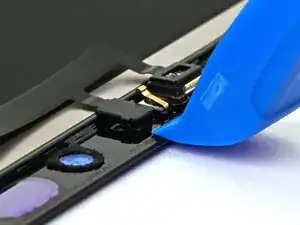
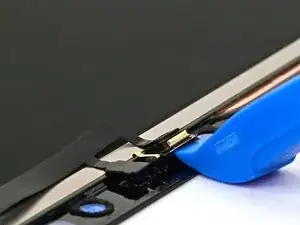
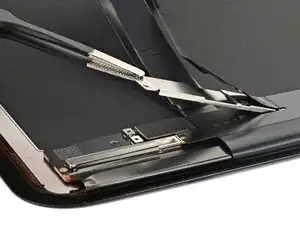
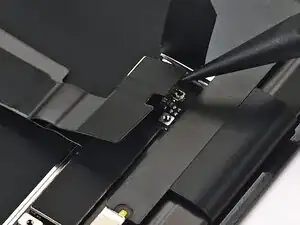
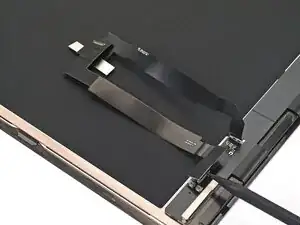
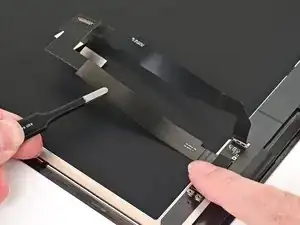
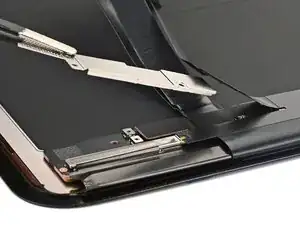
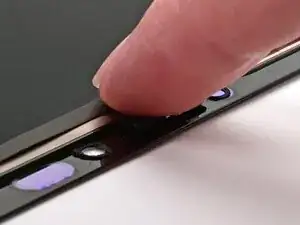
Schiebe ein Öffnungswerkzeug zwischen den Helligkeitssensor und das Display.
-
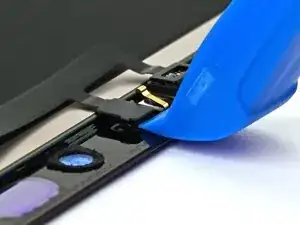
Heble langsam nach oben, um die Klebeverbindung zu lösen. Wenn es nicht leicht geht, erwärme nochmals und versuche es erneut.
-
-
-
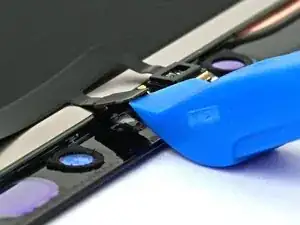
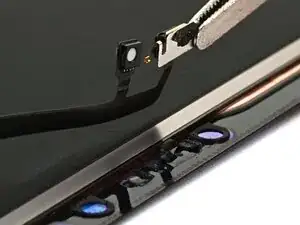
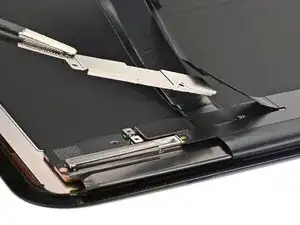
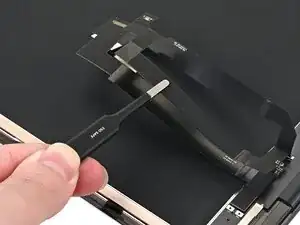
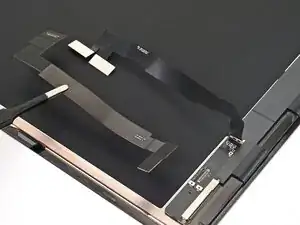
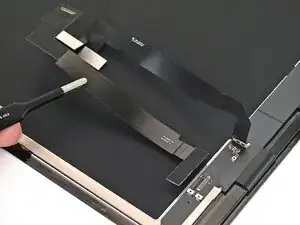
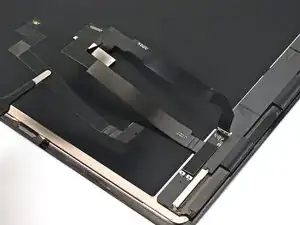
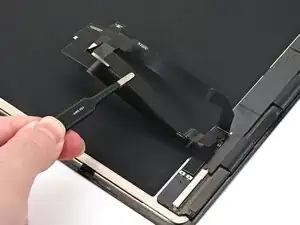
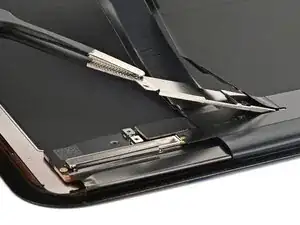
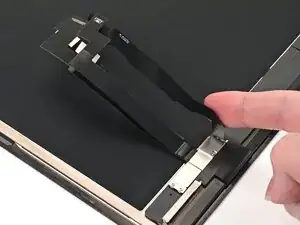
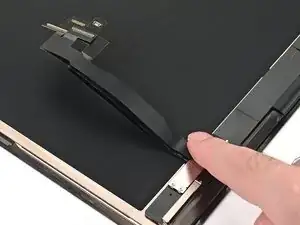
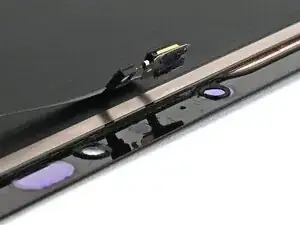
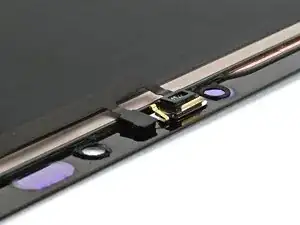
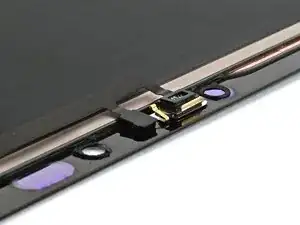
Hebe das Mikrofon mit dem Öffnungswerkzeug nach oben und löse es aus der Klebeverbindung zum Display.
-
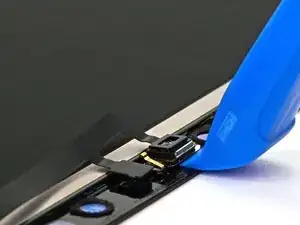
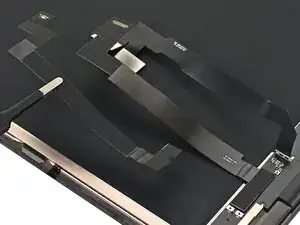
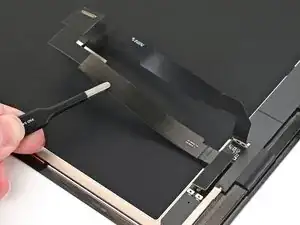
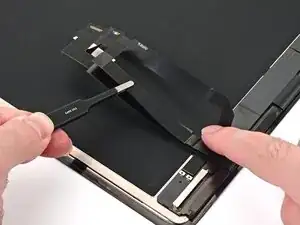
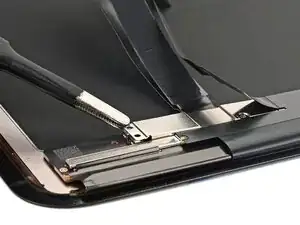
Hebe die komplette obere Sensoreinheit vom Display ab.
-
-
-
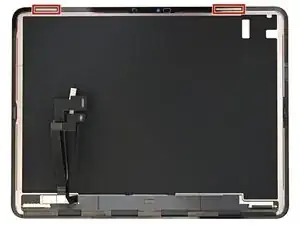
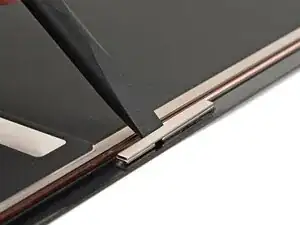
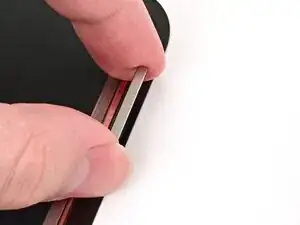
An der oberen Displaykante des iPads befinden sich zwei Magnete. Sie werden für Zubehör genutzt, z.B. Hüllen.
-
Markiere die Magnete mit einem Schreibwerkzeug, damit du weißt, in welcher Lage sie auf dem Ersatzdisplay befestigt werden müssen, sie funktionieren sonst nicht richtig.
-
-
-
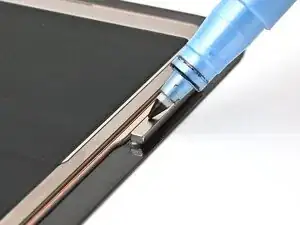
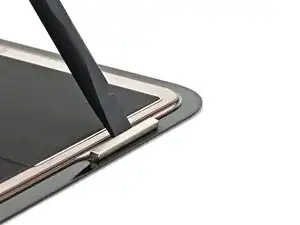
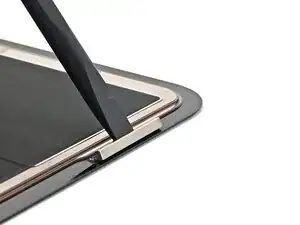
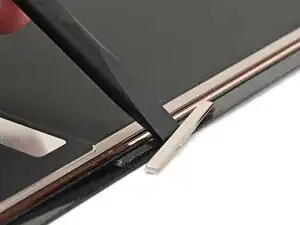
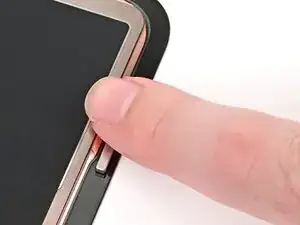
Setze einen Spudger mit dem flachen Ende zwischen dem erhöhten Teil des Displays und den Magnet.
-
Drücke den Magnet fest und gleichmäßig zum oberen Displayrand hin, bis er frei wird.
-
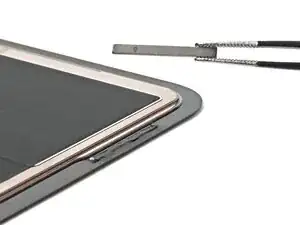
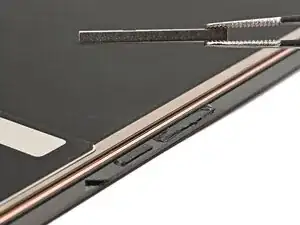
Setze den ersten Magnet zur Seite. Achte darauf, dass er seine Richtung beibehält.
-
-
-
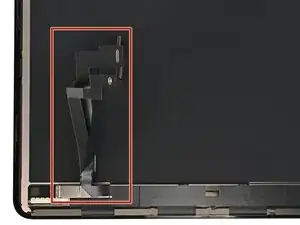
Auf der Rückseite des Displays befinden sich drei Kabel: eines für den Touchscreen, eines für das Display und ein Versorgungskabel (mit zwei Drucksteckern).
-
Die beiden Kabel zum Display und zum Touchscreen sind modular und müssen in den folgenden Schritten auf das Ersatzdisplay übertragen werden.
-
-
-
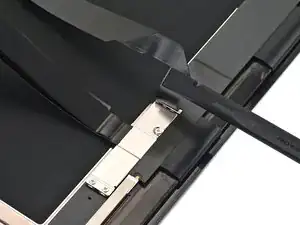
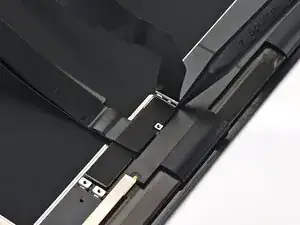
Hebe das Versorgungskabel des Displays mit dem Finger oder einem Spudger von der Abdeckung des Displaykabels ab.
-
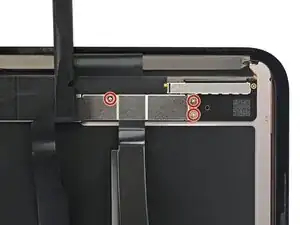
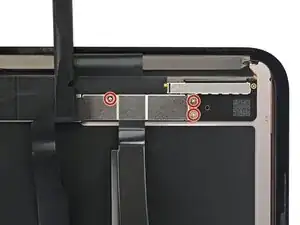
Nimm einen JCIS-oder JIS00-Schraubendreher und entferne die drei 1,2 mm langen Befestigungsschrauben an der Abdeckung des Displaykabels.
-
-
-
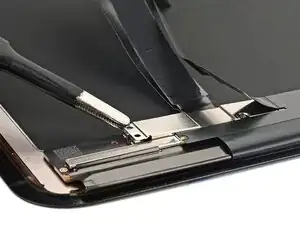
Hebe die Halterung des Displaykabels so an, dass sie mit etwa 45° schräg steht und ziehe sie heraus.
-
-
-
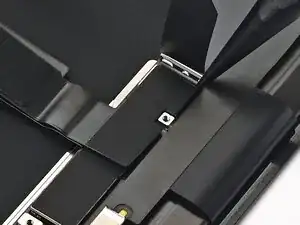
Falte das Versorgungskabel des Displays aus dem Weg.
-
Trenne den Druckstecker des Touchscreenkabels mit der Spudgerspitze ab.
-
-
-
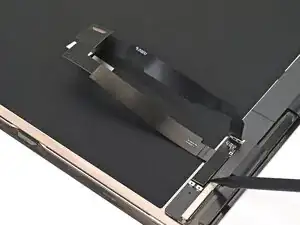
Heble den Druckstecker des Displaykabels mit der Spudgerspitze hoch und trenne ihn ab.
-
Entferne das Displaykabel.
-
-
-
Richte den Druckstecker des Displaykabels über seinem Anschluss auf dem Ersatzdisplay aus.
-
Drücke den Stecker mit den Fingern oder dem flachen Ende eines Spudgers fest.
-
-
-
Setze die Halterung des Displaykabels in einem Winkel von etwa 45° ein und lege sie auf die Kabel.
-
-
-
Nimm einen JCIS- oder JIS00-Schraubendreher und drehe zdrei 1,2 mm langen Befestigungsschrauben der Displaykabelabdeckung hinein.
-
-
-
Falte das Stromversorgungskabel so nach unten, dass es oben auf der Abdeckung des Displaykabels liegt.
-
-
-
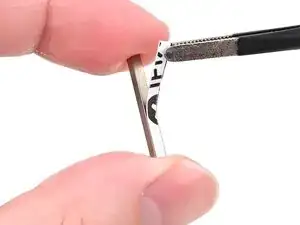
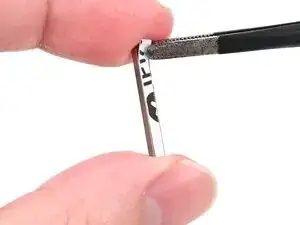
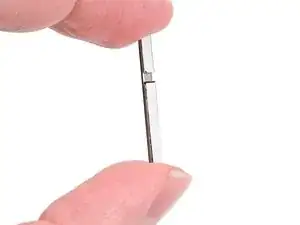
Befestige 2 mm breite Streifen von dünnem doppelseitigem Klebeband auf den Unterseiten der beiden Magnete.
-
Lasse die Schutzfolie zunächst noch dran.
-
-
-
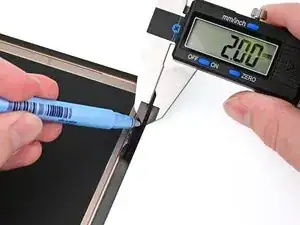
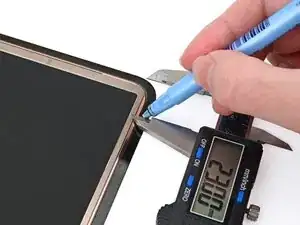
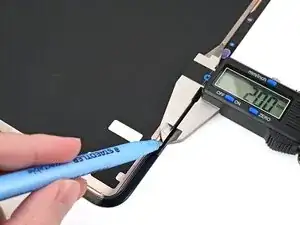
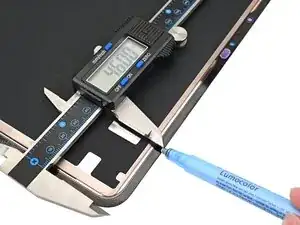
Nimm einen Marker und zeichne zwei eine Marke 23 mm vom linken Rand entfernt und 2 mm vom oberen Rand.
-
-
-
Entfern die Schutzfolie vom ersten Magnet.
-
Richte den Magnet an den im letzten Schritt erstellten Marken aus und setze ihn an seinen Platz.
-
Drücke den Magnet mit den Fingern fest, damit er gut haftet.
-
-
-
Wiederhole diesen Schritt für den zweiten Magnet. Er muss 46 mm vom rechten Rand und 2 vom oberen Rand entfernt sein.
-
-
-
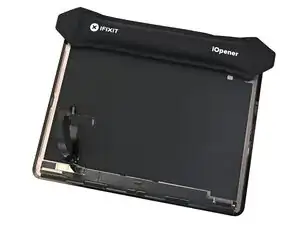
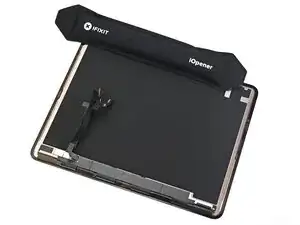
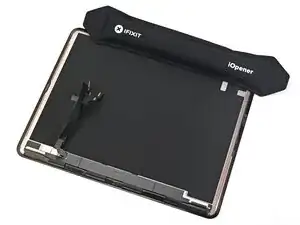
Erwärme den iOpener und lege ihn zwei Minuten lang oben auf die beiden Magnete. Dadurch hält der Kleber besser.
-
-
-
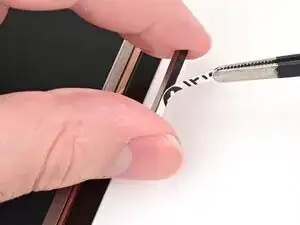
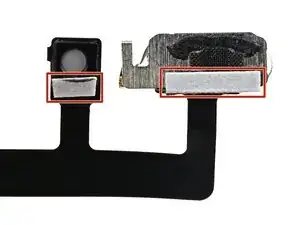
Nimm eventuellen Kleber mit einer Pinzette vom Helligkeitssensor (weißer Kreis) oder vom Mikrofon (schwarzes Gewebe) weg. Der Kleber muss um die Sensoren herum gehen, darf sie aber nicht bedecken.
-
Wenn der alte Kleber beschädigt ist oder im alten Display festhängt, ersetze ihn durch einen 1 mm breiten Streifen von dünnem doppelseitigem Klebeband am unteren Rand des Sensors.
-
-
-
Wenn du neuen Kleber angebracht hast, oder wenn das Ersatzteil damit versehen war, entferne nun die Schutzfolien.
-
Richte das Mikrofon und den Helligkeitssensor in den Ausschnitten im Display aus.
-
Drücke das Mikrofon und den Helligkeitssensor jeweils für 10 Sekunden nach unten, damit der Kleber gut hält.
-