Einleitung

  1. NN1QiTrD1vSIK3ZF
    NN1QiTrD1vSIK3ZF
    HG3ubO2GEjGnDiDb
    qSPKClN5YWvC3UfV
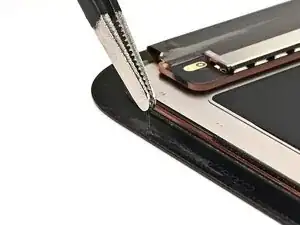
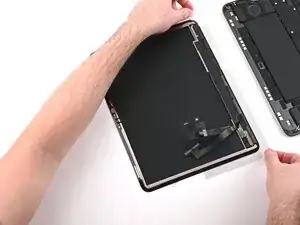
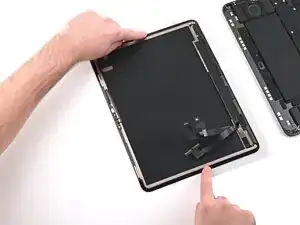
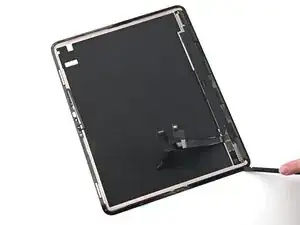
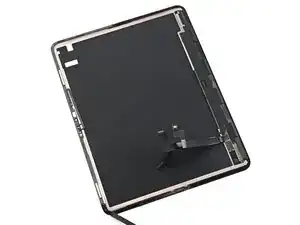
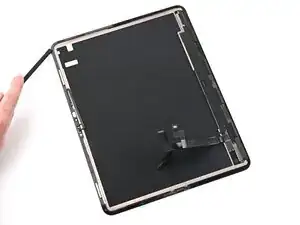
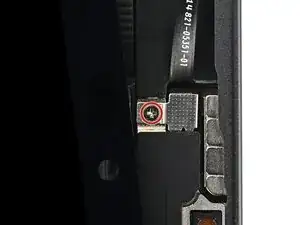
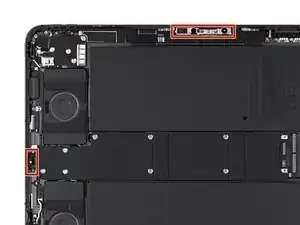
    • In der Mitte am linken Rand ist der Helligkeitssensor, in der Mitte am oberen Rand die TrueDepth-Kamera. Berühre sie nz, wenn du den Rahmen reinigst.

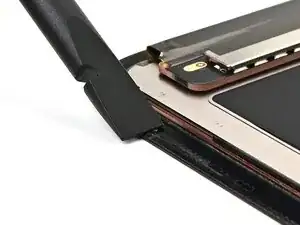
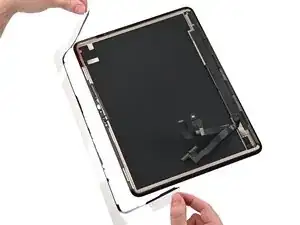
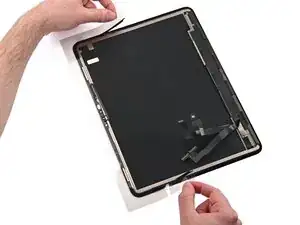
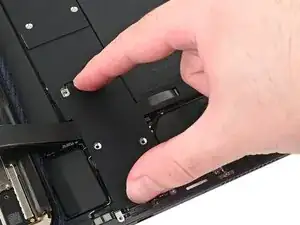
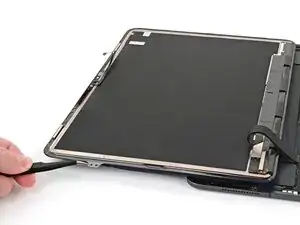
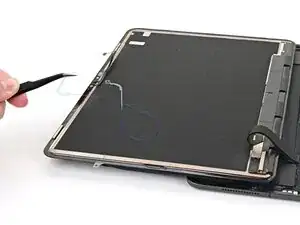
    • Hebe ein Teilstück des Klebers am Rahmen mit der Spudgerspitze ab. Suche Kanten oder überhängige Stellen, an denen du leicht unter den Kleber gelangen kannst.

  2. BOuf5SbtRVYmmfqa
    BOuf5SbtRVYmmfqa
    jopvucvKC5SDHUvY
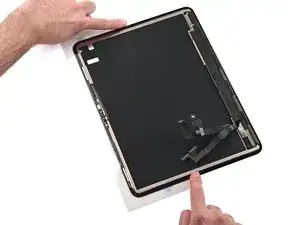
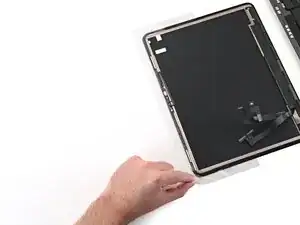
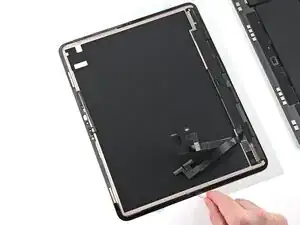
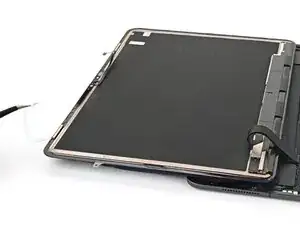
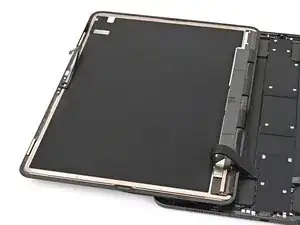
    • Hebe den alten Displaykleber mit einer Pinzette oder deinen Fingern hoch und entferne ihn. Es geht leichter, wenn du ihn ein wenig erwärmst.

  3. xVZihMs6W3QkJRAw
    xVZihMs6W3QkJRAw
    MpDrPeL2yAvZVrZW
    TKHXigEta4FHFtRm
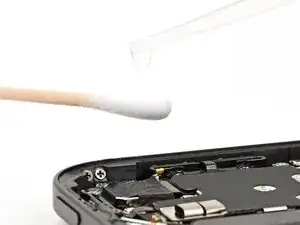
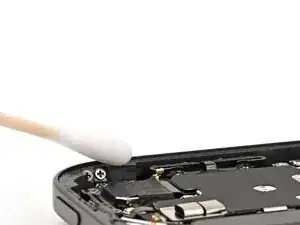
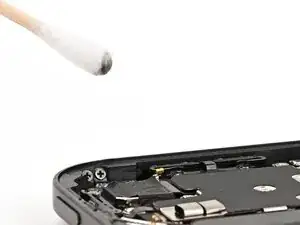
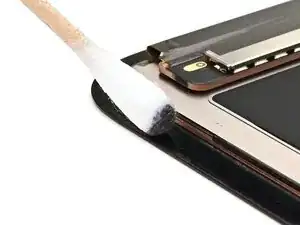
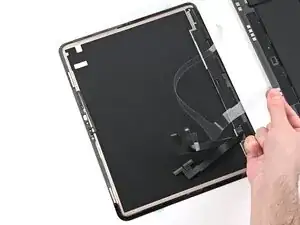
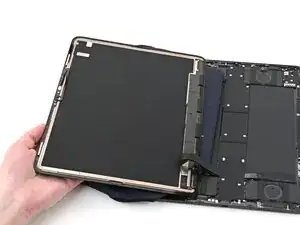
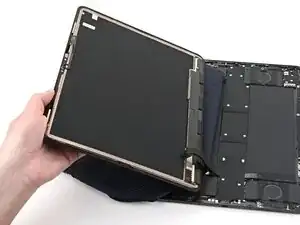
    • Befeuchte ein Wattestäbchen oder ein fusselfreies Tuch mit etwas Isopropylalkohol und reinige den Rahmen, bis alle Kleberreste beseitigt sind.

    • Du kannst auch das Reinigungsset von iFixit verwenden.

  4. 1DlhIAauAXKNWZCN
    1DlhIAauAXKNWZCN
    J36Qi3plTvhQvQSE
    cKZKCi5VDMmbnXee
    • Wenn du ein neues Display einbaust, überspringe diesen Schritt.

    • Beseitige in gleicher Weise den Kleber an der Displayblende.

    • Schabe nicht mit einem Metallwerkzeug, sonst wird die schwarze Farbe am Display verkratzt.

    • Wende an der schwarzen Blende nur Lösungsmittel an, z.B. Isopropylalkohol. Lasse keine Flüssigkeit unter die Frontsensoreinheit oder das Display selbst kommen. Lösungsmittel können die Schaumstoffdichtungen zersetzen, insbesondere um die Ausschnitte der Frontkamera.

  5. CjTZH1fS2uBS4Suj
    CjTZH1fS2uBS4Suj
    DBITTwsBWwNZtTYR
    • Wenn dein Ersatzdisplay bereits mit Klebestreifen ausgestattet ist, überspringe die nächsten zwölf Schritte.

    • Achte darauf, dass die Klebestreifen während der Installation nicht geknickt oder gestreckt werden. Sie können nicht verwendet werden, wenn sie beschädigt sind.

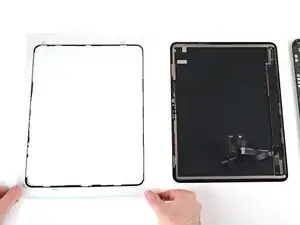
    • Richte den Kleber am Rahmen des iPads aus. Am einfachsten geht das über dem USB-C-Anschluss.

  6. irtf6W4AYV1mO1Mk
    irtf6W4AYV1mO1Mk
    huGvMEDc5yV2BTHP
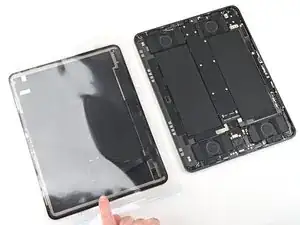
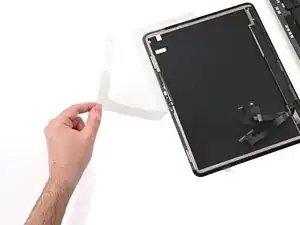
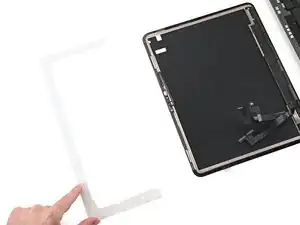
    • Drehe die Klebefolie um, so dass sie auf die Rückseite des Displays passt.

  7. DQc1DZUcBM1VnVrw
    DQc1DZUcBM1VnVrw
    63iCc1OIeMeoZ61A
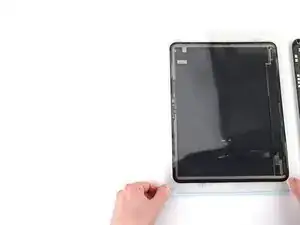
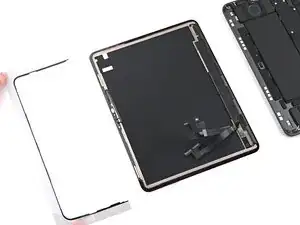
    • Hebe die Klebefolie von der Rückseite des Displays ab und lege sie zur Seite. Achte darauf, dass sie genauso wie das Display orientiert ist.

  8. GKY652G4lcyXaVQQ
    GKY652G4lcyXaVQQ
    NL5rqsT4KRpKEIUJ
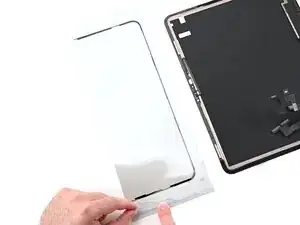
    • Entferne noch keine Schutzfolien. Sie sorgen dafür, dass der Kleber in seiner Form bleibt.

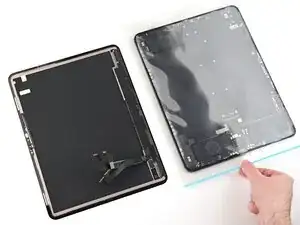
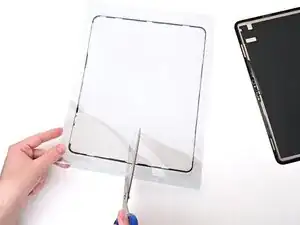
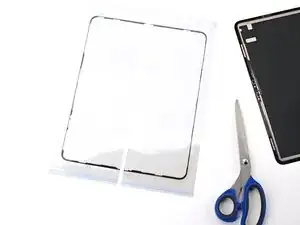
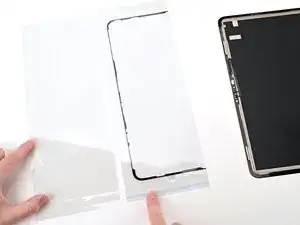
    • Schneide die Klebefolie mit einer Schere vertikal in zwei Hälften. Achte darauf, dass der Kleber selbst nicht geknickt oder verzogen wird.

  9. OrwiauZFihjZSYXi
    OrwiauZFihjZSYXi
    JSwnhqons1lFARkS
    cTFc55AUqxdKMWDb
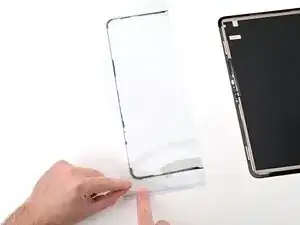
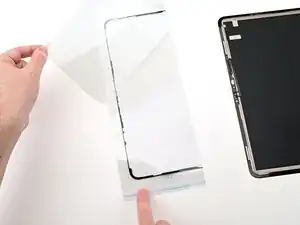
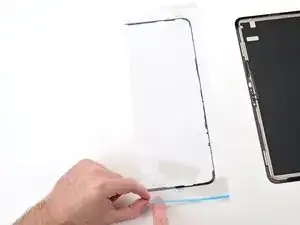
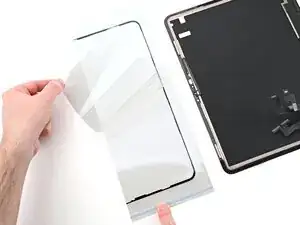
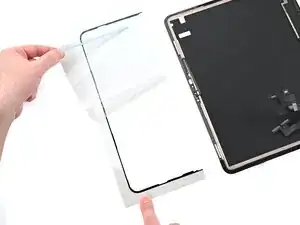
    • Der Kleber ist in vier Lagen von Kunststoff eingeschlossen, drei Lagen darüber, eine darunter.

    • Ziehe die oberste Schutzfolie von der linken Klebefolie ab.

  10. 3uNLYGgxnvVKUCFH
    3uNLYGgxnvVKUCFH
    VlpPfWkZJMbyaopC
    H2DodJbPf3emKl4d
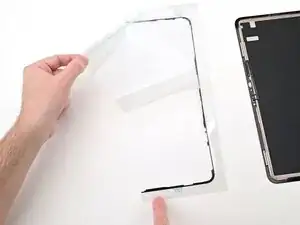
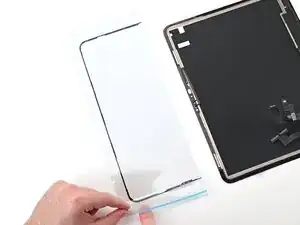
    • Klappe die linke Klebefolie um.

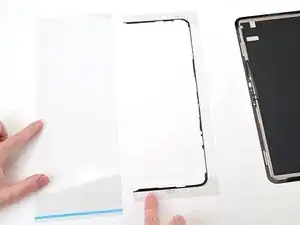
    • Ziehe die durchsichtige Schutzfolie mit der blauen Linie von der Rückseite der linken Schutzfolie ab. Die Klebefläche liegt frei.

  11. pdOiVkY53Tp524iQ
    pdOiVkY53Tp524iQ
    oduAWUtOsqUnRZ2d
    nyAYMrm4i2baZQGh
    • Arbeite langsam. Wenn der Kleber einmal haftet, ist er nicht mehr korrigierbar.

    • Klappe die linke Klebefolie um und richte sie an der linken Kante der Displayeinheit aus.

    • Setze den Kleber an seinen Platz, so dass er genau auf die linke Displaykante passt.

    • Drücke die oberen und unteren Abschnitte des Klebers auf die Rückseite des Displays fest.

  12. H1mglY1AyuWB6nFv
    H1mglY1AyuWB6nFv
    Zacu15KH2l24FoZ1
    XdouPobHflSMiNZ2
    • Entferne die durchsichtige Schutzfolie von der linken Klebefolie. Lasse die letzte blaue Schutzfolie noch an ihrem Platz.

  13. dJVfVXYZBwvsroIw
    dJVfVXYZBwvsroIw
    aEVEJibCKiwTX1eQ
    ZkdKGYNd3LpWfGmc
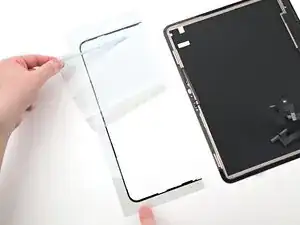
    • Bereite die rechte Klebefolie in gleicher Weise wie die linke vor.

    • Ziehe die oberste (durchsichtige) Schutzfolie von der Klebefolie ab.

    • Ziehe die unterste Schutzfolie (durchsichtig mit einer blauen Linie) von der Klebefolie ab.

  14. TPPmOM5KwTGZTxUS
    TPPmOM5KwTGZTxUS
    fkuLfxYCkLRwdrdD
    • Klappe die rechte Klebefolie um und ziehe die durchsichtige Schutzfolie mit der blauen Linie ab.

  15. XEKxWdxMNVDPo4aA
    XEKxWdxMNVDPo4aA
    3TnyEs1fGgu2XUPK
    aT1BFP4Y4WXAN6gS
    • Klappe die rechte Klebefolie um und lege sie so an ihren Platz, dass sie an die rechte Displaykante passt.

    • Drücke die oberen und unteren Abschnitte der rechten Klebefolie auf die Rückseite des Displays fest.

  16. aMuoftUEJKHbtHJu
    aMuoftUEJKHbtHJu
    K4VIRVcr5BuBZ2s2
    • Entferne die durchsichtige Schutzfolie von der rechten Klebefolie. Lasse die letzte blaue Schutzfolie an ihrem Platz.

  17. 2AuZOhcCYJU1Z6B2
    2AuZOhcCYJU1Z6B2
    RuNgyPghGMwG2RCO
    1sV2niKXeS1JGmAD
    • Drücke den Kleber rundum den Rand des iPads herum vorsichtig mit dem flachen Ende des Spudgers gut fest. Achte auf die empfindlichen Flachbandkabel unten am Display, diese dürfen nicht angedrückt werden.

  18. yk5yLRBPF1YxmQhL
    yk5yLRBPF1YxmQhL
    Nio5KAWeWSLxkIEl
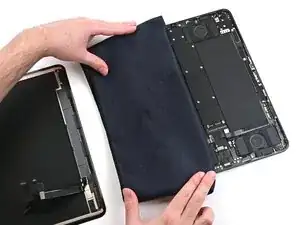
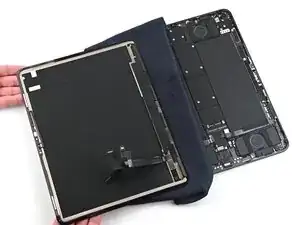
    • Lege ein sauberes Tuch über die linke Akkuzelle des iPads.

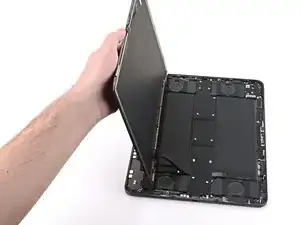
    • Lege das Display so auf das iPad, dass die Displaykabelstecker ihre jeweiligen Anschlüsse im iPad erreichen.

  19. RUDVNVwvrKARYKFD
    RUDVNVwvrKARYKFD
    sNHLfMQJXoiYPUQG
    cwUP1ty1SnWoWcsN
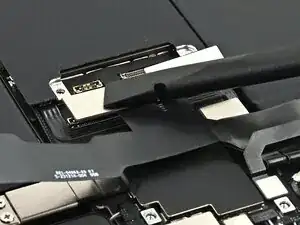
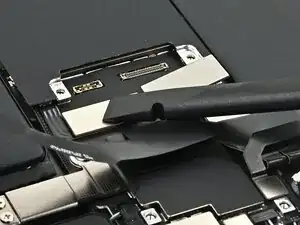
    • Richte die Drucksteckers an den Versorgungskabeln des Displays über ihren Anschlüssen auf dem Logic Board aus.

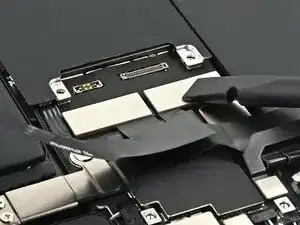
    • Drücke erst eine der kurzen Seiten, dann die andere kurze Seite am Druckstecker mit den Fingern oder dem flachen Ende des Spudgers nach unten, bis er einrastet.

    • Wende keine Gewalt an. Wenn es nicht leicht geht, dann richte den Stecker neu aus und versuche es nochmals.

    • Verfahre genauso am zweiten Druckstecker der Stromversorgung.

  20. 1tcCCI4g3qIXBYnY
    1tcCCI4g3qIXBYnY
    Hrq4bfCvUMCaw2xt
    j2AGbFOlNjBPspFu
    • Schließe in gleicher Weise die anderen beiden Displaykabel an.

  21. AABItHJIjfTj1kVv
    AABItHJIjfTj1kVv
    5WiuRKCVZJGFpUuA
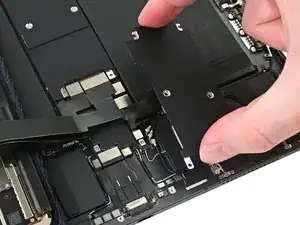
    • Setze die Abdeckung der Display auf das Logic Board, dass die Schraubenlöcher passen.

  22. QpQGyLvCErOpJbey
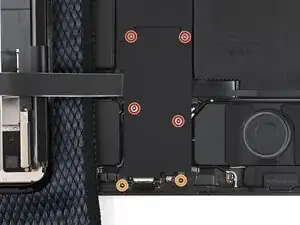
    • Nimm einen JCIS-oder JIS00-Schraubendreher und drehe die Befestigungsschrauben an der Abdeckung der Displaystecker wieder hinein:

    • Vier 2,1 mm lange Schrauben in der Mitte des iPads

    • Zwei 1,6 mm lange Schrauben nahe am Rand des iPads

  23. Muat6yTZDys6xGSF
    Muat6yTZDys6xGSF
    gR6QEw4Qh2TmaNyQ
    R1noXbY5UsZhQCoN
    • Entferne mit den Fingern oder einer Pinzette die letzten blauen Schutzfilme von der Klebefolie des iPads.

  24. Nk35ElkGtH4HDBw6
    • Kontrolliere, ob alle Schutzfolien entfernt sind. Nun liegen die Klebeflächen frei.

  25. GYW556ZOtWDFsjbN
    GYW556ZOtWDFsjbN
    hvmTFgOLLE3YqKYR
    FS5Rn4HhlwBLAkpE
    • Hebe das Display des iPads leicht nach oben, ohne den Kleber zu berühren und entferne das Tuch zwischen ihm und dem iPad.

  26. Lnxw4jGf26BMFGDR
    Lnxw4jGf26BMFGDR
    4ixMxqdxWocuEWqe
    C3OdOhaYL5HcYjjv
    • Richte das Display noch nicht endgültig am Rahmen aus, die Frontsensoreinheit muss noch angeschlossenen werden.

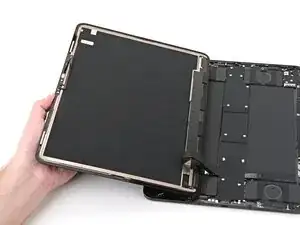
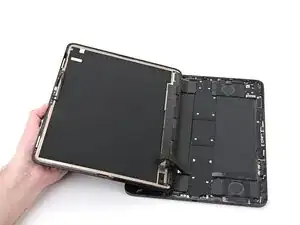
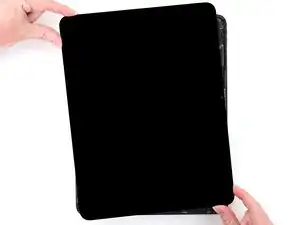
    • Klappe das Display herum und lege es leicht verdreht oben auf den Rahmen des iPads.

  27. dgcXeNagNOCnwFcZ
    dgcXeNagNOCnwFcZ
    TikNm3xSgWAtwtNB
    • Achte beim Anschließen des Mikrofonkabels darauf, dass es nicht zu stark angespannt wird. Wenn es nicht reicht, senke das Display so weit ab, bis es passt.

    • Hebe das obere Teil des Displays über den Anschluss des Mikrofonkabels auf der Platine.

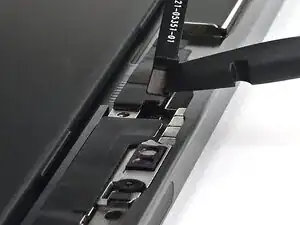
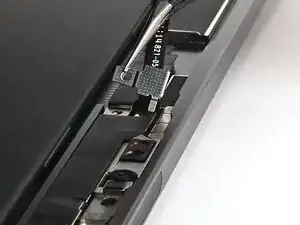
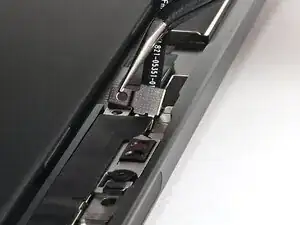
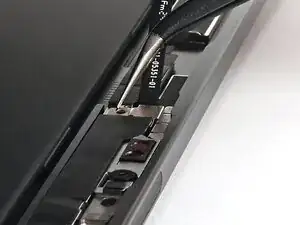
    • Schließe den Druckstecker des Mikrofons mit dem flachen Ende des Spudgers oder deinem Finger an den Anschluss auf der Platine an. (In der Nähe der Frontkameraeinheit).

  28. 2ysGk6SrCekfPSQw
    2ysGk6SrCekfPSQw
    vChb1HKy6cwGObnB
    TbhILANd2AO5ioov
    • Setze die Abdeckung des Mikrofonsteckers in seinen Schlitz unter der Halterung der Frontkameraeinheit.

    • Lege die Abdeckung nach unten, so dass das Schraubenloch passt.

    • Die Abdeckung kann an den Magneten daneben hängen bleiben. Halte es für den nächsten Schritt an seinem Platz fest.

  29. mtUsU2mBAPxB3gSN
    • Nimm einen JCIS-oder JIS00-Schraubendreher und drehe die 1,3 mm lange Befestigungsschraube an der Abdeckung des Mikrofonsteckers hinein.

  30. VdSPpRqrOCAJgmfW
    VdSPpRqrOCAJgmfW
    InZH2cXNP2Kp2hOv
    IUXJwwq1ujW2qADT
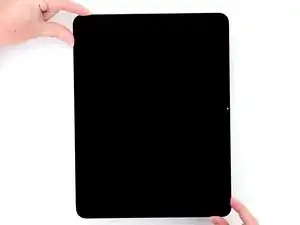
    • Richte die Unterkante des Displays sorgfältig an der Unterkante des iPads aus.

    • Lege das Display so, dass es in der Lippe am Rand des iPads drinnen ist.

    • Kontrolliere, ob Kabel unter dem Display eingeklemmt sind, bevor du das Display endgültig zumachst. Wenn das passiert ist, dann hebe das Display an der Oberkante leicht an (ohne das Mikrofonkabel zu stark anzuspannen), verschiebe das Display ein wenig und versuche es erneut.

  31. w2nYNOmplpGFO2Jt
    w2nYNOmplpGFO2Jt
    Tk5KCbowY3BTVuJI
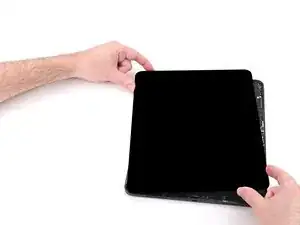
    • Senke das Display an seinen Platz ab, achte darauf, dass die Unterkante des Displays mit der Unterkante des iPads abschließt.

  32. xeYCiKHJIPOUBiXY
    xeYCiKHJIPOUBiXY
    pfmOpEQvhIXe3ppJ
    jx4HSLGI6rg3LRsr
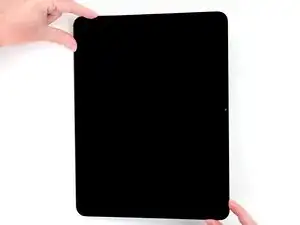
    • Drücke die Unterkante nach unten fest, dann rundum den gesamten Displayrand, bis es bündig abschließt.

  33. AN2RDmytvySZcqxr
    AN2RDmytvySZcqxr
    S6fo1cQUjqpwDDA5
  34. kmqiVGZw1GNFOCMH
    kmqiVGZw1GNFOCMH
    BLKHgs5DAJJRKpqv
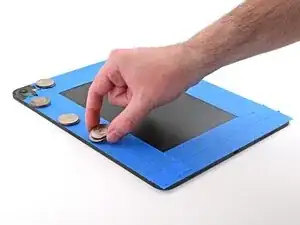
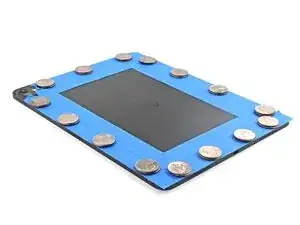
    • Damit der Displaykleber richtig hält, muss er rundum den Rand des iPads herum gleichmäßig angedrückt werden. Du kannst die Kameraerhebung ausgleichen, indem du das iPad mit der Kameraseite nach unten auf die Arbeitsfläche legst und Münzen am Rand entlang legst.

    • Du kannst auch Display-Schraubzwingen um den Rand des Gerätes herum anbringen, um den neuen Kleber zu befestigen.

    • Lege das iPad mit der Displayseite nach unten auf eine weiche und flache Arbeitsfläche.

    • Befestige Klebebänder auf der Rückseite, um sie zu schützen.

  35. 2xOeoHFRv6enVNce
    2xOeoHFRv6enVNce
    mgQ13ArGtZRdyg2h
    baCwZSTLRvcIBQwg
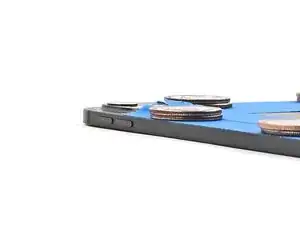
    • Lege Lagen von Münzen (oder ähnlichen flachen Objekten) gleichmäßig verteilt auf das Klebeband am Rand der Glasrückseite.

    • Staples sie so hoch, dass sie höher sind als die Kameraerhebung.

  36. bwAAKdjr6C2RCrEP
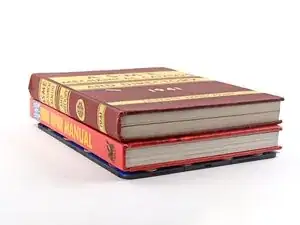
    • Staple mehrere Bücher oder andere schwere Gegenstände auf das iPad.

    • Die Münzen können Abdrücke auf dem untersten Gegenstand verursachen. Benutze nichts von Wert.

    • Lasse die Gewichte mindestens eine halbe Stunde lang einwirken. Je weniger das Gewicht ist, desto länger sollte es dauern. Am besten lässt du sie über Nacht darauf liegen.

Nick Schultz

Mitglied seit: 24/03/24

47138 Reputation

0 Kommentare