Einleitung


-
-
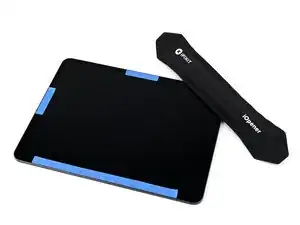
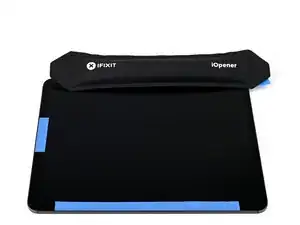
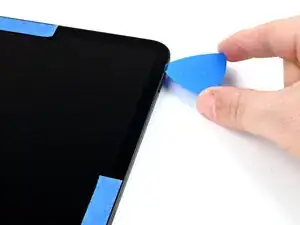
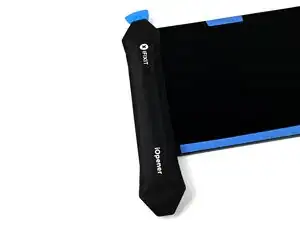
Lege einen erwärmten iOpener zum Aufweichen des Klebers zwei Minuten lang auf die obere rechte Ecke.
-
-
-
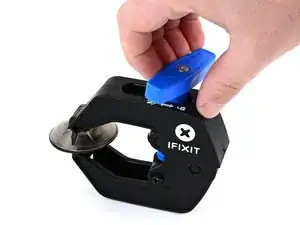
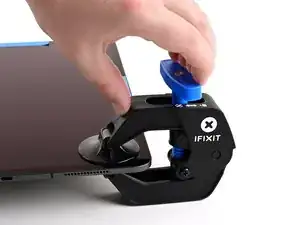
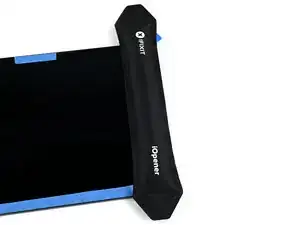
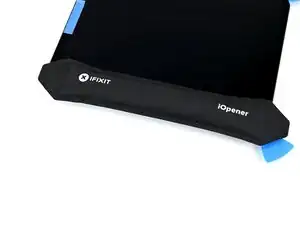
Drücke den blauen Griff von den Saugheben weg, damit die Arme der Anti-Clamp frei beweglich werden.
-
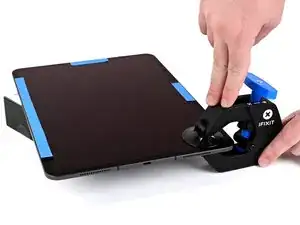
Lege einen Gegenstand unter die untere linke Ecke des iPads, damit es waagrecht liegen bleibt. Stelle dann die Anti-Clamp auf die Arbeitsfläche und die obere rechte Ecke des iPads zwischen die Saugheber der Anti-Clamp.
-
Halte das Unterteil der Anti-Clamp fest und drücke den oberen arm nach unten, um die Saugheber zu befestigen.
-
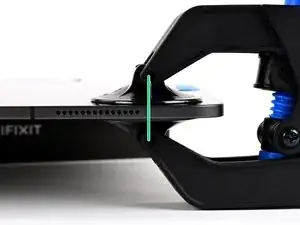
Achte darauf, dass die beiden Saugheber übereinander stehen und auch während der Reparatur so bleiben.
-
-
-
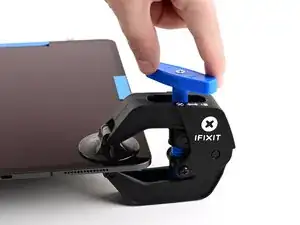
Drücke den blauen Griff zu den Saughebern hin, um die Arme zu verriegeln.
-
Drehe den Griff eine volle Umdrehung im Uhrzeigersinn, oder bis du merkst, dass sich die Saugheber dehnen.
-
-
-
Lasse der Anti-Clamp mindestens eine Minute Zeit, um die Scheibe so weit nach oben zu ziehen, bis ein kleiner Spalt zwischen dem Display und dem Rahmen entstanden ist.
-
Kontrolliere, ob die Saugheber wirklich genug gespannt sind. Drehe den Handgriff so weit, bis du den Widerstand spürst. Drehe aber nicht so weit, dass sich die Saugheber lösen.
-
Erwärme weiter, während die Anti-Clamp befestigt ist. Du kannst einen erwärmten iOpener durch die Anti-Clamp schieben oder einen Haartrockner oder ein Heißluftgebläse benutzen.
-
Wenn sich das Display immer noch nicht löst, dann drehe den Handgriff eine halbe Umdrehung weiter. In der folgenden Minute erwärmst du das Display periodisch immer wieder. Achte darauf, dass das Display nicht überhitzt wird.
-
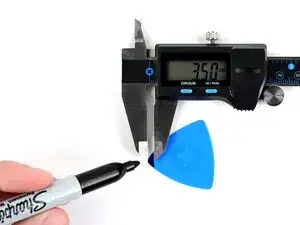
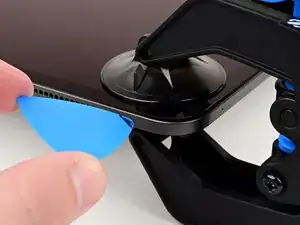
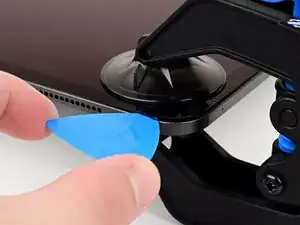
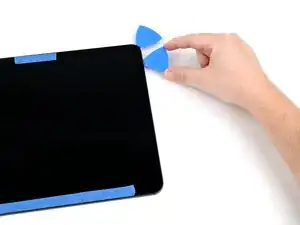
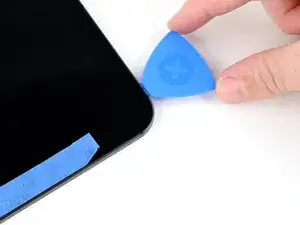
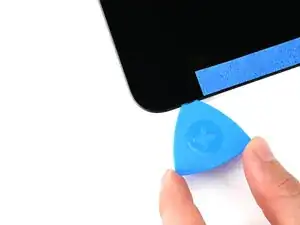
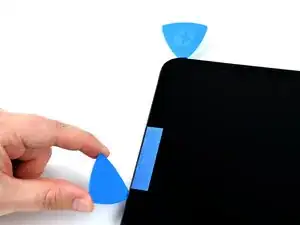
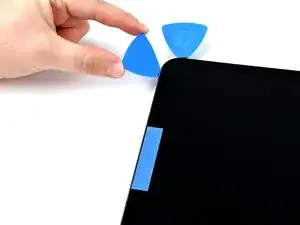
Wenn sich das Display abhebt, schiebe ein Plektrum in den Spalt ein, aber nicht tiefer als 3,5 mm.
-
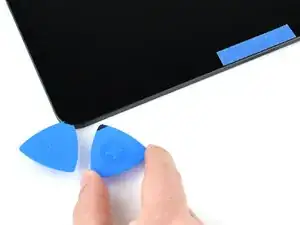
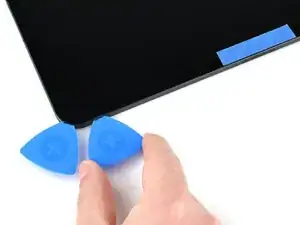
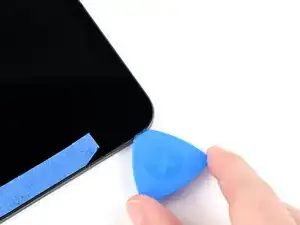
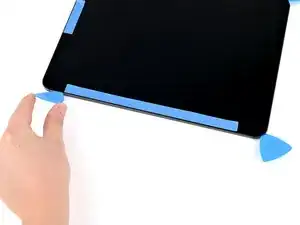
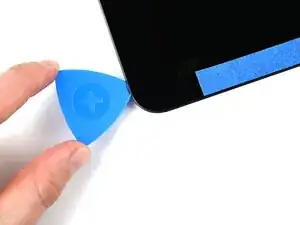
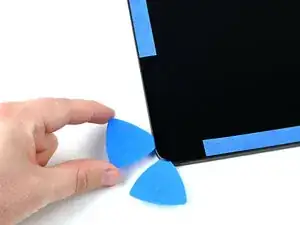
Schiebe das Plektrum um die Ecke herum und lasse es stecken.
-
-
-
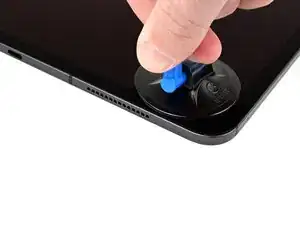
Wenn du keine Anti-Clamp hast, verwende einen Saugheber.
-
Bringe den Saugheber nahe an der oberen rechten Ecke an. Der offene Teil des Griffs muss von der Kante weg zeigen.
-
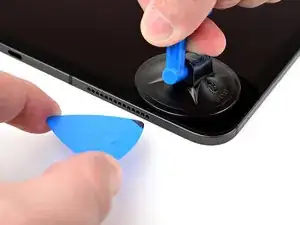
Halte das iPad mit einer Hand nach unten vom Saugheber weg und ziehe den Griff am Saugheber gleichzeitig nach oben zur Mitte des iPads hin.
-
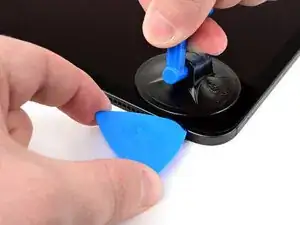
Wenn ein kleiner Spalt zwischen dem Display und dem Rahmen entstanden ist, setze einen der markierten Plektren ein, aber nicht tiefer als 3,5 mm. Lasse den Saugheber los.
-
Schiebe das Plektrum behutsam um die Ecke herum und lasse es stecken.
-
-
-
Nimm einen iOpener, einen Haartrockner oder ein Heißluftgebläse und erwärme die Oberkante des iPads, damit der Kleber darunter weich wird.
-
-
-
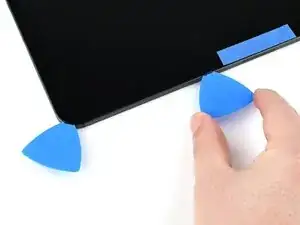
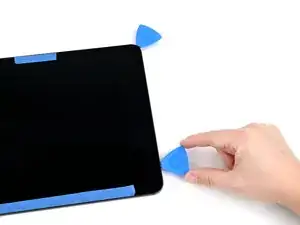
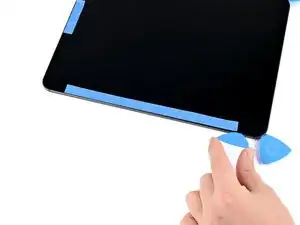
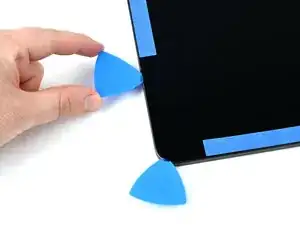
Setze ein weiteres der markierten Plektren neben das erste an der Oberkante ein, aber nicht tiefer als 3,5 mm.
-
Schiebe das Plektrum langsam unter dem Display weiter in Richtung Frontkamera und trenne den Kleber auf. Halte vor dem Klebeband an.
-
-
-
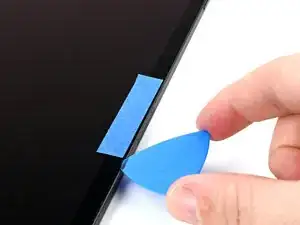
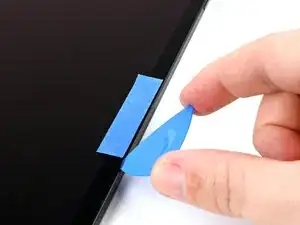
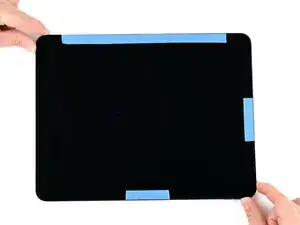
Stelle das Plektrum schräg zum iPad an.
-
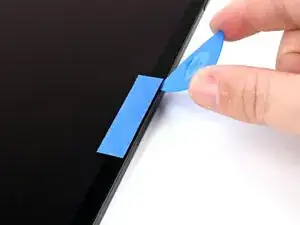
Schiebe das Plektrum unter dem abgeklebten Teil des Displays entlang.
-
-
-
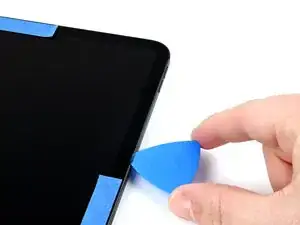
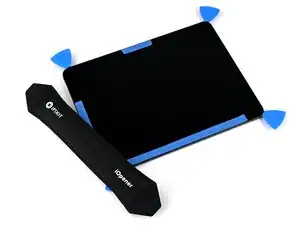
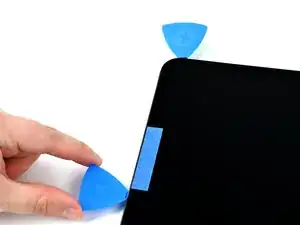
Schiebe das Plektrum zur oberen linken Ecke hin und beende das Auftrennen an dieser Seite.
-
Lasse das Plektrum stecken.
-
-
-
Erhitze die rechte Seitenkante des iPads.
-
Setze ein Plektrum neben das erste von dir eingesetzte Plektrum an der rechten Seitenkante ein.
-
Arbeite wieder in kleinen Abschnitten. Trenne den Kleber auf. Erwärme nochmals, falls nötig.
-
-
-
Erwärme die untere rechte Ecke des iPads.
-
Schiebe das Plektrum aus dem vorherigen Schritt um die untere rechte Ecke herum.
-
Lasse das Plektrum stecken.
-
-
-
Erwärme die Unterkante des iPads, besonders am rechten Ende.
-
Setze ein Plektrum neben dem Plektrum in der Ecke an der Unterkante ein, aber nicht tiefer als 3,5 mm.
-
Hebe das Plektrum an, so dass es steil in das iPad hinein geht.
-
Schiebe das Plektrum sorgfältig unter dem Display an der Unterkante des iPads entlang.
-
-
-
Erwärme die untere linke Ecke des iPads.
-
Schiebe das Plektrum vorsichtig um die untere linke Ecke herum.
-
Lasse das Plektrum stecken.
-
-
-
Erwärme die linke Seitenkante des iPads, besonders den unteren Teil.
-
Setze ein Plektrum über dem bereits vorhandenen nahe bei der unteren linken Ecke ein.
-
Schiebe das Plektrum sorgfältig bis fast an das Klebeband heran.
-
-
-
Stelle das Plektrum wieder steil an.
-
Schiebe das Plektrum zur oberen linken Ecke hin.
-
Wenn das Display noch irgendwo festhängt, dann erwärme die Stelle nochmals und trenne den Kleber auf. Halte das Display dabei mit Plektren nach oben.
-
-
-
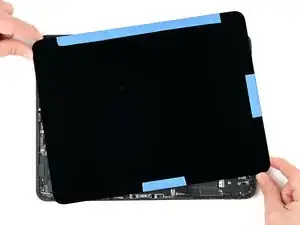
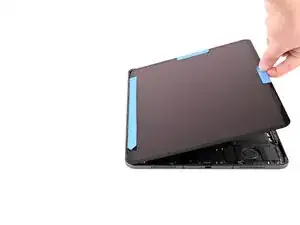
Wenn das Display komplett vom Kleber abgetrennt ist, hebe es etwas 13 mm hoch und drehe es ein wenig gegen den Uhrzeigersinn, bis die Schraube nahe bei der Frontkamera sichtbar wird.
-
-
-
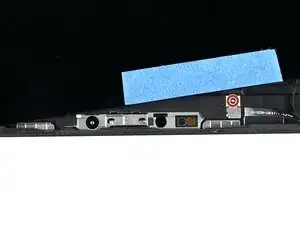
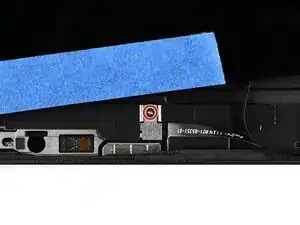
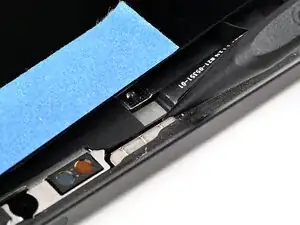
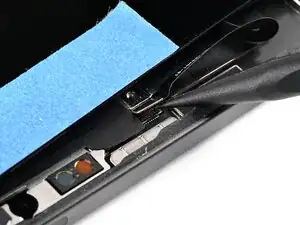
Nimm einen JCIS- oder JIS00-Schraubendreher und entfernen die 1,3 mm lange Befestigungsschraube an der Abdeckung des Mikrofonsteckers.
-
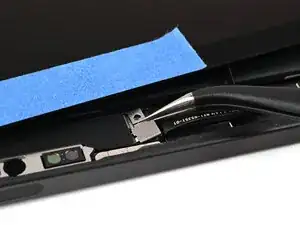
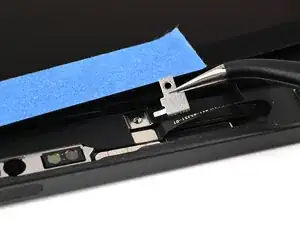
Entferne die Abdeckung des Mikrofonsteckers mit den Fingern oder einer Pinzette. Achte darauf, dass der Schaumstoff auf der Rückseite nicht beschädigt wird.
-
-
-
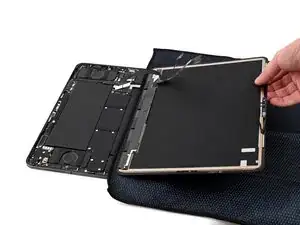
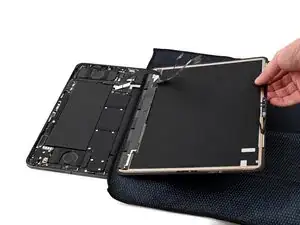
Klappe das iPad wie ein Buch über die Oberkante auf.
-
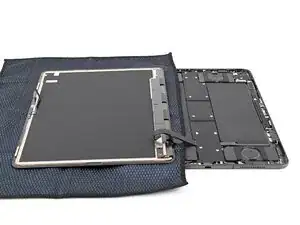
Halte das Display über das restliche Gerät. Lege ein weiches Tuch oben über das iPad damit das iPad selbst und das Display geschützt sind.
-
Lege das Display mit dem Glas nach unten auf das Tuch. Achte darauf, dass die noch angeschlossenen Kabel nicht zu stark angespannt sind.
-
-
-
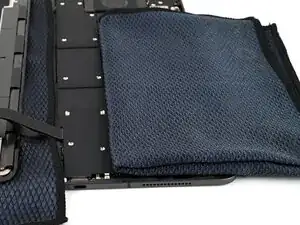
Lege Tücher über den Akku um ihn während der Reparatur zu schützen.
-
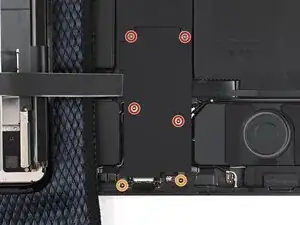
Nimm einen JCIS-oder JIS00-Schraubendreher und entferne die Befestigungsschrauben der Abdeckung der Displaystecker:
-
Vier 2,1 mm lange Schrauben in der Mitte des iPads
-
Zwei 1,6 mm lange Schrauben nahe am Rand des iPads
-
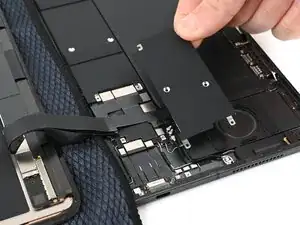
Entferne die Abdeckung der Displaystecker mit den Fingern oder einer Pinzette.
-
-
-
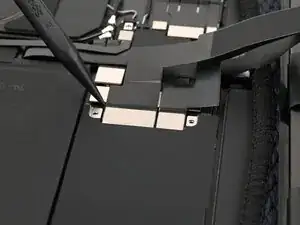
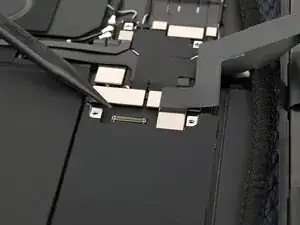
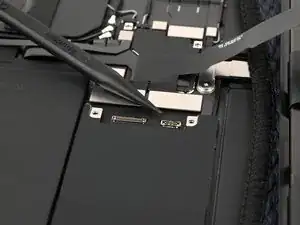
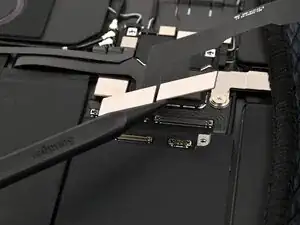
Heble den breiten Druckstecker am Displaykabel. mit der Spudgerspitze hoch und trenne ihn ab.
-
Heble dann den Druckstecker am Multi-Touch-Kabel mit der Spudgerspitze hoch und trenne ihn ab.
-
-
-
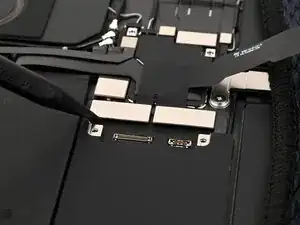
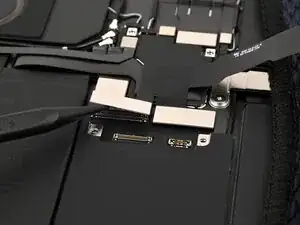
Heble beide Druckstecker an der Stromversorgung des Displays mit der Spudgerspitze hoch und trenne sie ab.
-