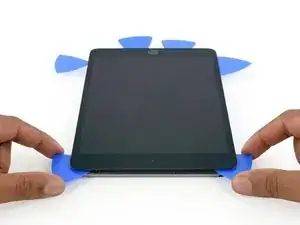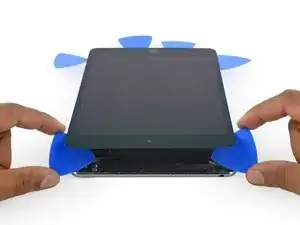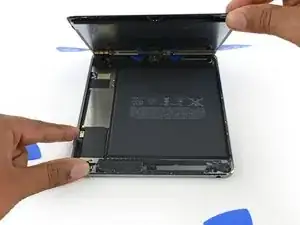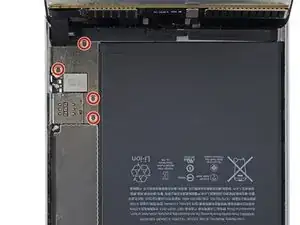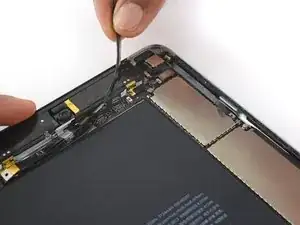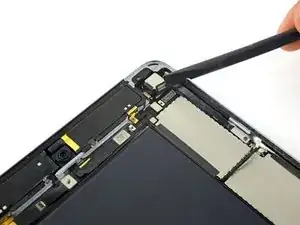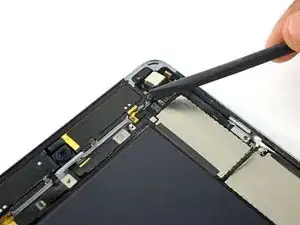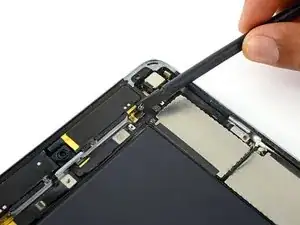
Einleitung

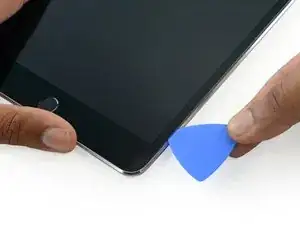
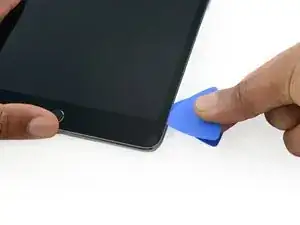
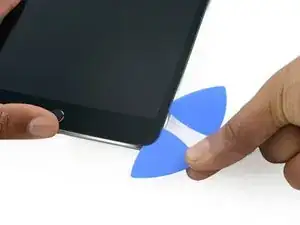
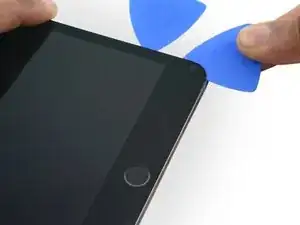
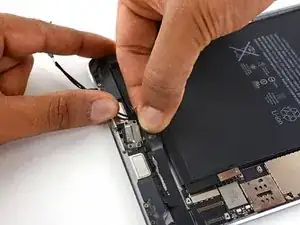
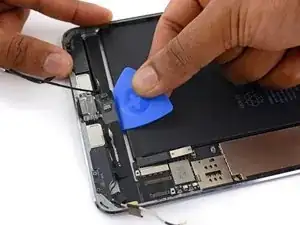
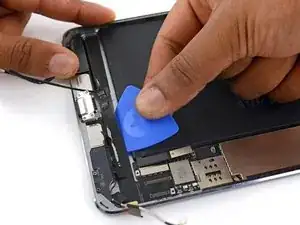
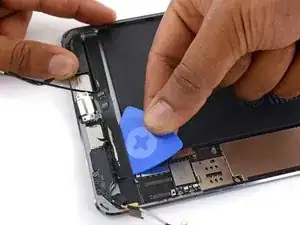
Diese Anleitung zeigt dir, wie du ein defektes oder durch Feuchtigkeit beschädigtes Logic Board im iPad mini 4 LTE austauschen kannst.

Beachte, dass der Home Button mit dem Logic Board gekoppelt ist. Wenn du dein Logic Board ohne einen gekoppelten Home Button austauschst, verliert dein iPad die Touch ID Funktion.

Manche Bilder stammen vom WiFi-Modell und die Bauteile können etwas verschieden aussehen. Das Verfahren ist aber grundsätzlich gleich, außer wenn extra angegeben.

  1. Z3ZkOmwOKyXWUNuQ
    Z3ZkOmwOKyXWUNuQ
    IAGJdRgEFMnCOZYS
    n6M1TYTSoV56yymc
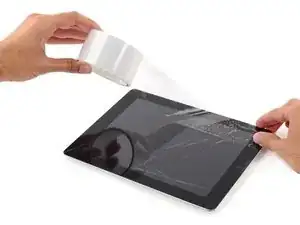
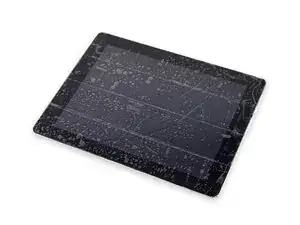
    • Wenn dein Display gebrochen ist, verhindere weiteren Bruch und schütze dich durch Abkleben des defekten Displays vor Verletzungen.

    • Klebe überlappend durchsichtiges Klebeband (Paketklebeband) auf das komplette Display. Wenn das Glas extrem gesplittert ist, klebe mehrfach die Bruchstelle ab.

    • Dies schütz dich vor Glassplittern beim Arbeiten mit dem Display.

    • Folge der Reparaturanleitung so gut es geht. Wenn das Glas einmal gebrochen ist, wird es wahrscheinlich weiter brechen. Vielleicht musst du sogar einen Metalspatel verwenden, um das Display zu entfernen.

    • Schütze deine Augen! Während der Reparatur kann es vorkommen, dass kleinste Teile in die Augen gelangen könnten. Keine Reparatur ohne Schutzbrille.

  2. HaIxvTqYrjFRYmFf
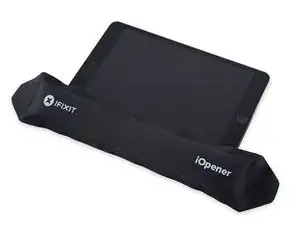
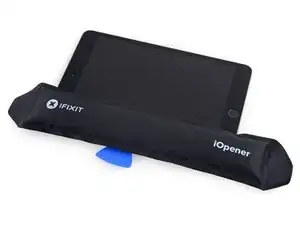
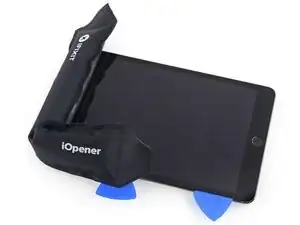
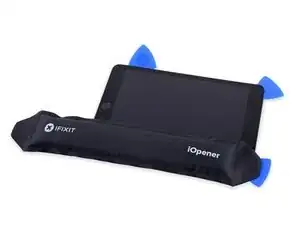
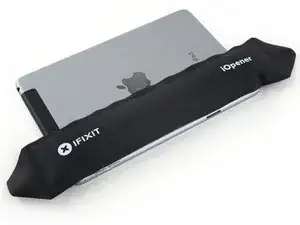
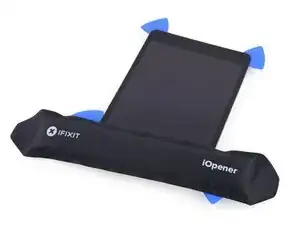
    • Platziere den erhitzten iOpener auf der linken langen Kante und lasse ihn etwa 2 Minuten in dieser Position.

  3. 13rFSRL3NS4fCQUu
    13rFSRL3NS4fCQUu
    C61ZvErpTPRvm3FK
    1TsMJjmwTMVmHTIa
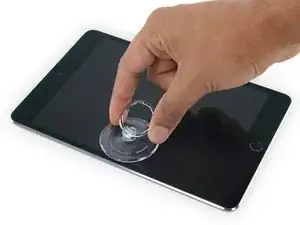
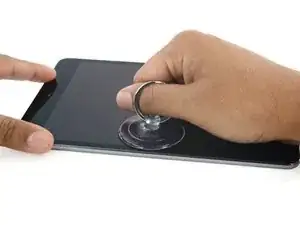
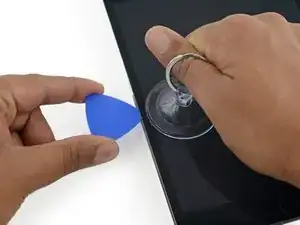
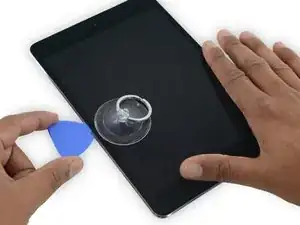
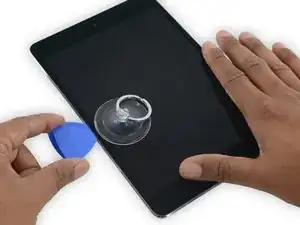
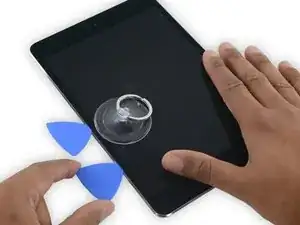
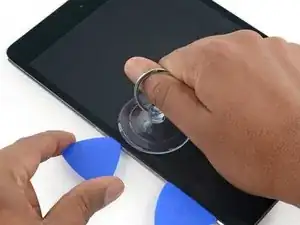
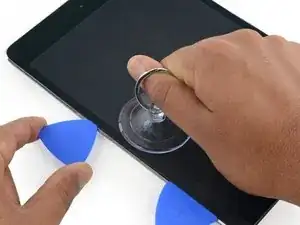
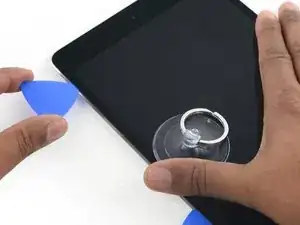
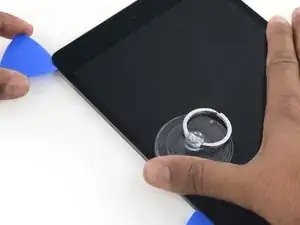
    • Platziere mittig einen Saugheber auf der angewärmten Seite.

    • Achte darauf, dass der Saugheber komplett auf dem Glas aufliegt.

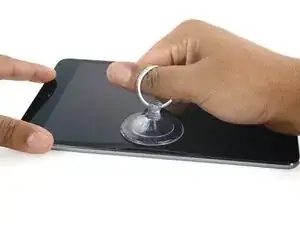
    • Halte das iPad mit einer Hand nach unten und ziehe den Saugheber mit gleichmäßiger Kraft nach oben, um einen Spalt zu erzeugen.

    • Je nachdem, wie alt dein Gerät ist, kann das Ablösen schwierig sein. Wenn du Probleme hast, erwärme die Stelle noch einmal und versuche es wieder.

    • Hebe das Glas nur soweit an, dass du ein Plektrum einführen kannst – je mehr du das Glas öffnest, desto eher kann das Glas Risse bekommen.

  4. ohUAS1Ykl4EUbSwG
    ohUAS1Ykl4EUbSwG
    ScjggYUdT4DXsNOK
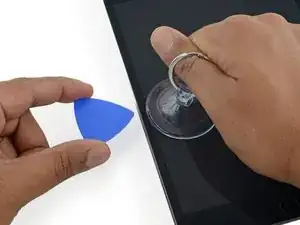
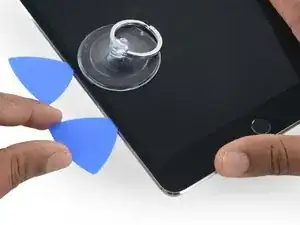
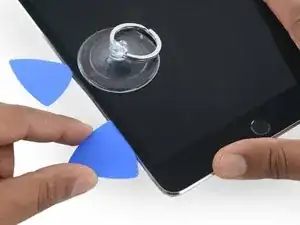
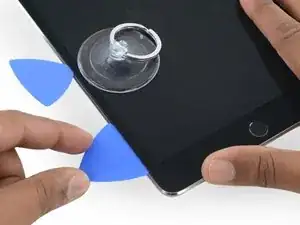
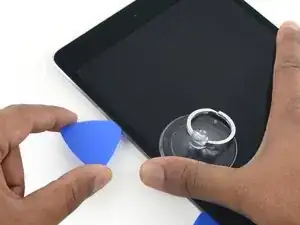
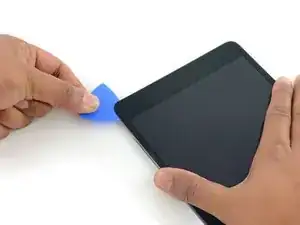
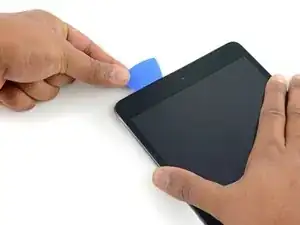
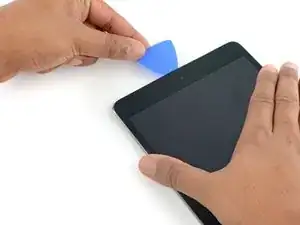
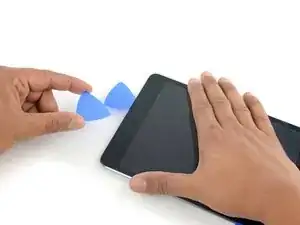
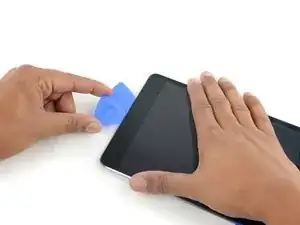
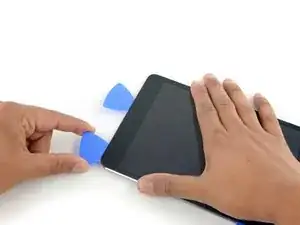
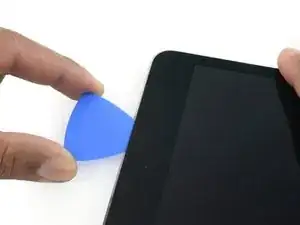
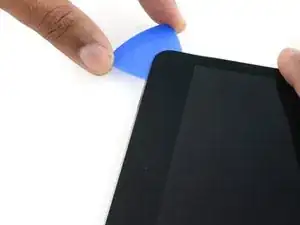
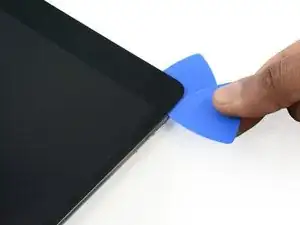
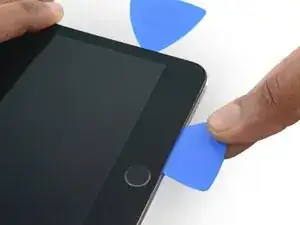
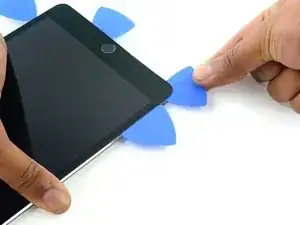
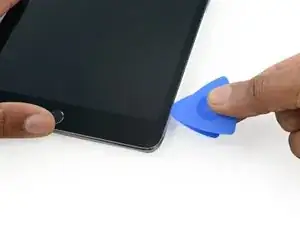
    • Während du das Display mit dem Saugheber anhebst, führe ein Plektrum in die Lücke zwischen dem Glas und dem iPad Gehäuse ein.

    • Führe das Plektrum nur etwa 2 mm tief ein. Falls du das Plektrum zu weit einführst, kannst du das Display, die Hintergrundbeleuchtung oder den Touchscreen beschädigen.

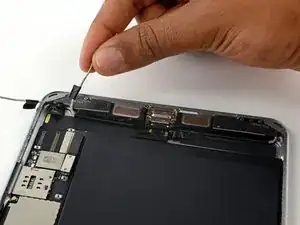
    “Don't insert the opening pick any deeper than the black bezel on the side of the display. Inserting the pick too far may damage the LCD.”

    Unfortunately, you only know you have inserted it too far when you have, and you start seeing little bubble veins form between the glass screen and the LCD.

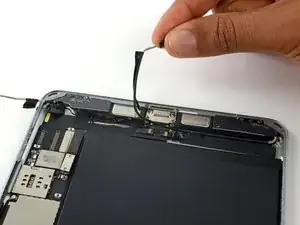
    The adhesive can be very stiff/hard, and if pushing through it can result in the pick plunging into the LCD when the adhesive finally gives way.

    Take your time, use alot of heat, and if you need to try and push the pick in, try and do so in a slicing motion along the edge, use the wide edge, or hold the pick so that your finger will hit the edge of the screen before the pick tip will pass the bezel.

    lucanos -
    Adhesive strips are only 1mm wide on sides. Up to 5mm wide top and bottom. I used the Isclack. Screen seemed ok bending without breaking. Worth looking for a photo of the replacement adhesive strips so you know what you have to separate. Be extra careful at the lower right corner where the cables are.

    ian cheong -
    This is a failure of a guide as it doesn’t tell you to insert at a downward angle so you don’t potrude into the LCD… Now I have to spend more money to replace the screen as I pushed adhesive between the LCD and the screen even though I went no farther than a millimeter short of the screen...

    Alec -
    can you open the right side if the left is too cracked to use a suction cup on?

    clark overhiser -
    This guide needs amending urgently.

    You MUST NOT put the pick or whatever you are using more than 2mm under the sides of the screen, or you will cut through the adhesive tape securing the backlight assembly to the LCD glass.

    This will push adhesive into the viewable area of the LCD and cause the backlight assembly to no longer be secured against the LCD fully.

    I now need a new screen.

    This line below from the guide is absolutely INCORRECT and will ruin your expensive display:

    ”Don't insert the opening pick any deeper than the black bezel on the side of the display.”

    The black bezel is 5mm to 6mm wide; you MUST NOT insert anything to that depth or you will destroy your display. 2mm maximum!

    jamesqb2001 -

    thanks. will take this into account for my repair

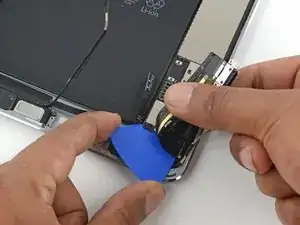
    Adab Abu -

    I too damaged my display because of this absolute nonsense (The German version, which I used, still had this INCORRECT portion in it). I can't believe how long it took iFixit to update this, even though people have been reporting this for years on end. Sadly iFixit still haven't updated a variety of other things that are still at the very least high risk instructions. I just messaged them the other day, but they don't seem to care about or understand the remaining issues that this guide has. At least they updated one of the most severe things, but they just plainly told me 'I'm wrong' about the rest. I liked iFixit it so far, and I've worked on a variety of (difficult) repairs - but this experience was a very huge let down.

    Mac Stevenson -

    A few thoughts after opening a number of Mini 4’s.

    1) if the display is warm enough you can squeeze the digitizer and LCD back together after a minor incursion with the opening pick and it will reseal.

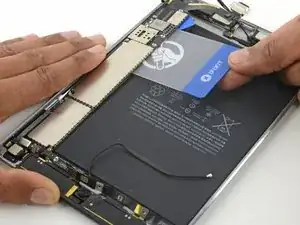
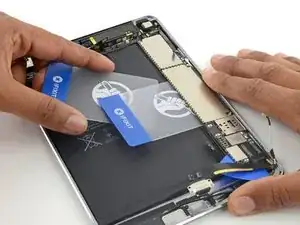
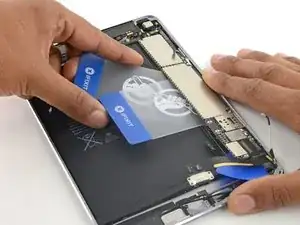
    2) I’ve started going in at the top just to the right of the camera (I use an iFlex to get in then switch to a pick). Then I run down either side with my fingers choked up on the pick so there only a mm or 2 sticking out. Usually after running down one side, I can get the display open enough to get the pick in behind the LCD when I do the other side

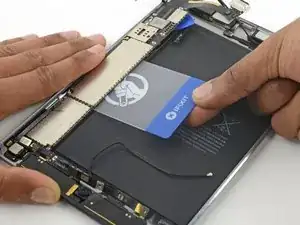
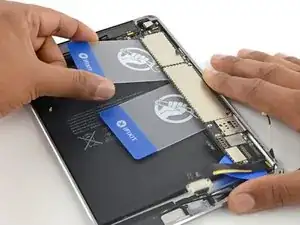
    Stow -

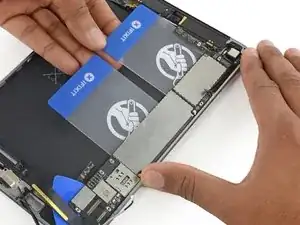
  5. TUkUdEMQJclDVNsZ
    • Erhitze den iOpener erneut, platziere ihn an der gleichen Stelle und lasse ihn ein paar Minuten dort liegen.

    • Achte darauf, den iOpener während des Reparaturvorgangs nicht zu überhitzen. Warte immer mindestens zwei Minuten, bevor du den iOpener wieder erhitzt.

    If your iPad is cold, consider leaving the iOpener on for longer than 5 minutes. The aluminum housing is a very large thermally dissipating mass and will quickly cool off the glass and make you have to start over and wait the 10 minutes to reheat. There’s a very slim window in which you’re able to insert the pick into the glass adhesive before it solidifies once again. I’ve been fighting with it for like 20 minutes following these instructions and it’s not working. You really need to leave it for longer than just 5 minutes to get the back housing hot too.

    Crystal -

    Heat is essential. I used a 3d printer’s heated set at 65 degrees. Chris Storer’s stip above saved me as you really need to let it sit for quite a while to soften the adhesive. Since I was doing a battery change, I heated both sides as the aluminum back is a huge heatsink that really sucks up the heat. Don’t try forcing it; if the suction cup isn’t pulling a gap in the screen, leave it on the heater for additional time.

    garbage911garbage -

    Love the 3d printer idea, I hadn’t thought of that! I have used a heat gun as well but you have to be very careful to not use too much heat. Also watch for inserting the pick too far, it is really easy to delaminate glass from the display!

    russ -

  6. CqMR4hHhWIXsHe31
    CqMR4hHhWIXsHe31
    cxBVHNUwDC4RX1cZ
    Jnv4Ppg4Y5ZUBVkB
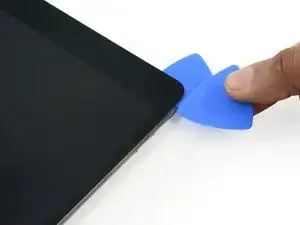
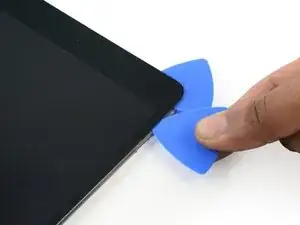
    • Führe ein zweites Plektrum neben dem ersten ein und ziehe es vorsichtig nach unten, um die Klebeverbindung des Displays zu lösen.

    • Wenn du einen großen Widerstand spürst, halte an und erwärme das iPad nochmals mit dem iOpener. Wenn du zu viel Kraft aufwendest, kannst du das Display irreparabel beschädigen.

    I have found that wedging a blue pry tool in between the frame and the glass can give you a better edge enough to slide the pick in.

    Crystal -

  7. WOS4ZM3eJLkCskJC
    WOS4ZM3eJLkCskJC
    Hnga6OLRAMAifQgv
    ypBjyNU4PUckUhxI
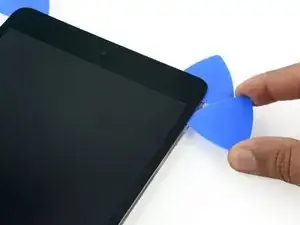
    • Schiebe das Plektrum weiter an der Seite des Displays herunter, um den Kleber zu lösen.

    • Falls das Plektrum im Kleber stecken bleiben sollte, dann "rolle" es die Seite des iPads entlang, um weiterhin den Kleber zu lösen.

  8. g4K1TQaPG4Pcsian
    g4K1TQaPG4Pcsian
    nTaLoCMLNmMdWXfP
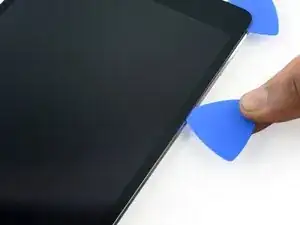
    • Nimm das erste Plektrum, das du eingesetzt hast, und schiebe es nach oben zur oberen Ecke des iPads.

  9. UbCbTICAd1Qenj1D
    • Erhitze erneut den iOpener und lege ihn auf die obere Kante des iPads über die Frontkamera.

    • Achte darauf, den iOpener während der Reparatur nicht zu überhitzen. Warte mindestens zehn Minuten, bevor du den iOpener erneut erhitzt.

    • Wenn du einen flexiblen iOpener hast, kannst du ihn so umbiegen, dass sowohl die obere linke Ecke als auch die obere Kante gleichzeitig erhitzt werden.

  10. ZMS55hkNx4hdDBSU
    ZMS55hkNx4hdDBSU
    Q5nLFBwJGyFQJD6K
    ajQfyycssK2puFRL
    • Schiebe das Plektrum um die obere linke Ecke des iPads, um den Kleber zu trennen.

  11. eoxpXig3yZbNJ5LM
    eoxpXig3yZbNJ5LM
    2UQdxX1TXSBtPnV1
    QJJjM65RQqa2bBUY
    • Schiebe das Plektrum entlang der Oberkante des iPads und halte kurz vor der Kamera an.

    • Wenn du die Frontkamera erreichst, ziehe das Plektrum etwas heraus und schiebe es weiter an der Oberkante entlang.

    • Vermeide es, das Plektrum über die Frontkamera zu schieben, da du sonst unter Umständen Kleber auf die Linse schmierst oder die Kamera beschädigst. Die folgenden Schritte erklären genau, wie man es am besten vermeidet, mit der Frontkamera ins Gehege zu kommen.

  12. 2biNwid2uuwBB1dI
    2biNwid2uuwBB1dI
    upKYLNsBIufNuJLK
    lXpUpqTV2IROQlUM
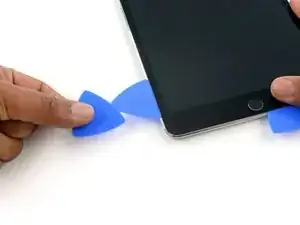
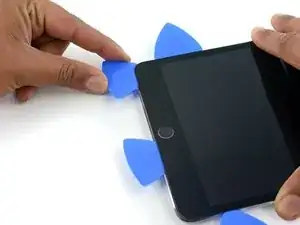
    • Lasse ein Plektrum kurz nach der Frontkamera im iPad stecken.

    • Nimm ein drittes Plektrum und setze es links neben der Kamera ein, wo gerade eben das erste Plektrum war. Schiebe es zur Ecke zurück, um jeglichen Kleber vollständig zu lösen.

    • Lasse das dritte Plektrum an Ort und Stelle, um zu vermeiden, dass sich der Kleber in der Ecke beim Abkühlen wieder verbindet.

  13. RBiTBQ1bfbLVlBEQ
    RBiTBQ1bfbLVlBEQ
    QoYVVDyCjOGlRV4w
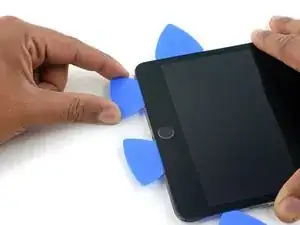
    • Setze das vorherige Plektrum tiefer in den iPad ein und schiebe es von der Kamera weg zur Ecke.

  14. pIBSCEPokwTEi1cH
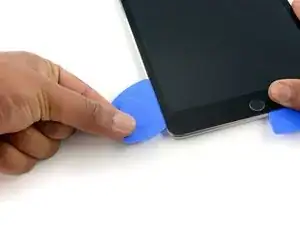
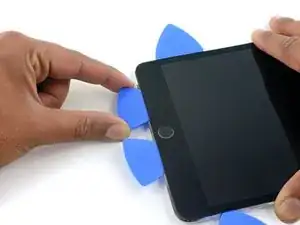
    • Lasse die drei Plektren in den Ecken des iPads stecken, um zu vermeiden, dass sich der Kleber des Frontpanels wieder verbindet.

    • Erhitze den iOpener erneut und lege ihn auf die übrige lange Seite des iPads entlang der Lautstärke- und Verriegelungstasten.

  15. ICjU4SsE5PcBHfLj
    ICjU4SsE5PcBHfLj
    XHaDLfDSSEKIKO2S
    4MPJUfjxWS21GryD
    • Setze ein neues Plektrum ein und schiebe es entlang der rechten Kante des iPads herunter und trenne so den Kleber auf.

  16. EDS62uJdC4StMJC4
    EDS62uJdC4StMJC4
    6FSbjKEpCFQttuXP
    DYTVSLmFJPWPjOo6
    • Schiebe das Plektrum weiterhin die rechte Kante entlang herunter, falls nötig, erhitze die Kante erneut mit dem iOpener.

    • Achte darauf, das Plektrum in der Nähe der unteren rechten Ecke nicht zu weit hineinzuschieben, sonst könntest du das Displaykabel beschädigen.

  17. WiN5Njbf4TAxgH6j
    • Lasse die Plektren an Ort und Stelle und erhitze den iOpener erneut.

    • Denke daran, den iOpener nicht zu überhitzen, erhitze ihn nicht mehr als ein Mal alle 10 Minuten.

    • Lege den erhitzten iOpener auf die Seite mit dem Home Button und lasse ihn dort ein paar Minuten, um den Kleber unter dem Glas aufzuweichen.

  18. KV3iXayvjLwbPJgy
    KV3iXayvjLwbPJgy
    tut5k1RijNURbajb
    krtEFHCd1XVwjLQp
    • Setze ein neues Plektrum an der unteren rechten Ecke des Displays ein, und zwar unter dem letzten Plektrum, das du benutzt hast, um die rechte Kante herunter zu schneiden.

    • Schiebe das neue Plektrum um die untere rechte Ecke des Gerätes.

  19. fPQkoQKAuO4UQw52
    fPQkoQKAuO4UQw52
    njXRBDjMIAIN3kLl
    • Schiebe das Plektrum von der unteren rechten Ecke an der Unterkante des Gerätes entlang. Halte etwa 1,2 cm kurz vor dem Home Button an.

  20. TyQ2yT4inXSfLZnt
    TyQ2yT4inXSfLZnt
    GJ3JqPpVjZVTbFjD
    • Setze ein letztes Plektrum an der unteren linken Ecke des iPads ein, direkt unter dem bereits vorhandenen Plektrum.

  21. 6FCir6UTX1LB11oa
    6FCir6UTX1LB11oa
    I5wxHRns6QLtaanf
    • Schiebe das Plektrum um die untere linke Ecke des iPads.

  22. xvXZkOKET1oQ1aeM
    xvXZkOKET1oQ1aeM
    YmcQTJpRREZ6EI6m
    dJISOpWxsTNHryjV
    • Schiebe das Plektrum weiterhin an der unteren linken Kante des Displays entlang in Richtung Mitte des iPads, bis es ungefähr 1,2 cm vom Home Button entfernt ist.

  23. kKFZvGgiSl6PxHNZ
    kKFZvGgiSl6PxHNZ
    L6v3qnXBSmPS3yQc
    CAtEvbHqdCLRe6Xf
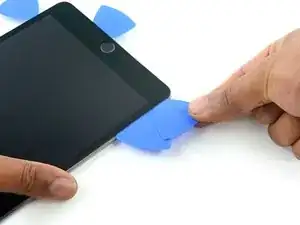
    • Verdrehe die beiden Plektren an der Oberkante des iPads, um den letzten Kleber abzulösen, der das Display befestigt.

    • Hebe das Display von der Oberkante her ab, um das Gerät zu öffnen.

    "Twist the two picks at the top edge of the iPadTwist the two picks at the top edge of the iPad "

    When I did this twisting motion, and I thought I was being gentle, one of the picks cracked nearly in half. That adhesive is very strong! I probably did not cut into it far enough before applying the twisting to open the screen.

    jharrison -

  24. HuCZ4RSC3OeD2SPw
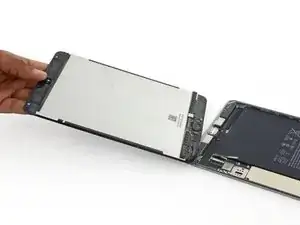
    • Halte die Displayeinheit senkrecht zum iPad, bis es getrennt ist, um zu vermeiden, dass irgendwelche Kabel zu sehr überdehnt werden.

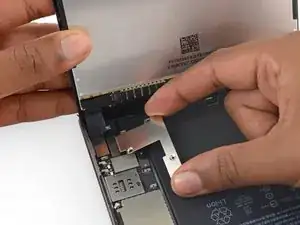
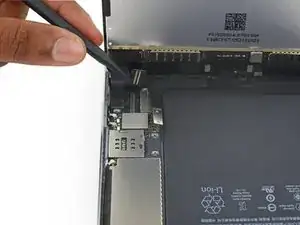
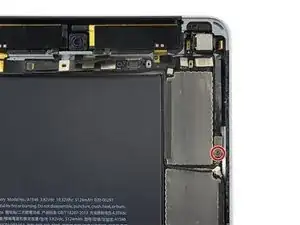
    • Entferne die vier 1,2 mm Kreuzschlitzschrauben über der Halterung des Akku-/Displaysteckers.

    What you need to do is move the display inboard up to the edge area of battery! That will relieve all the stress on the cables. Simply holding it straight up is not enough, especially later when you go back to reconnect the cables and the bracket over the connectors.

    Fixrights -

  25. XsVsuhgEytEEGimp
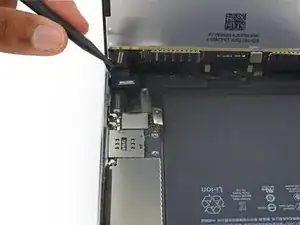
    • Entferne die Halterung des Akku-/Displaykabels.

    Your bracket may look different to this. Mine had a black covering on the long edge being held between the fingers in this illustration. Same screws, same position, just a different color.

    lucanos -

    Is it the end of the world if the bracket is not reinstalled, will the device function normally or will it eventually have issues with the connectors coming loose following shock?

    Thomas Langford -

    Note that the left had side of the bracket hooks under a lip on the edge of the case. Always recommend to replace connector brackets. If you forget and leave it out, best to buy a new set of adhesive strips for the day when the connector comes loose.

    cheongi -

  26. 65BhfgXkOlXaBvGT
    65BhfgXkOlXaBvGT
    tEO1KyYA1gDhHXJI
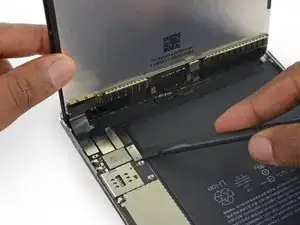
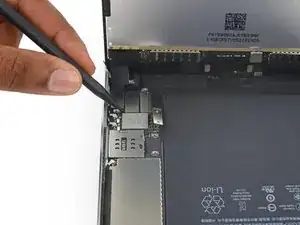
    • Wenn du irgendwelche Steckverbindungen vom Logic Board löst, dann achte darauf, den Stecker gerade hochzuheben, um zu vermeiden, dass der Anschluss vom Logic Board abgerissen wird.

    • Benutze das flache Ende eines Spudgers, um den Akkustecker von seinem Anschluss auf dem Logic Board zu trennen.

    • Biege das Flachbandkabel des Akkusteckers leicht nach oben, damit es nicht wieder Kontakt bekommt und das iPad einschaltet.

    When i was starting to disconnect the lcd to the board i hit the black film and it lit and now even the new display wont display anything how to fix it? The black film near the lcd connector.

    tyroon_jul27 -

  27. 2OmuQfiSkd3nOajM
    2OmuQfiSkd3nOajM
    VdJvJQTT4eBsv3TT
    AJQFcH1bohquqhRJ
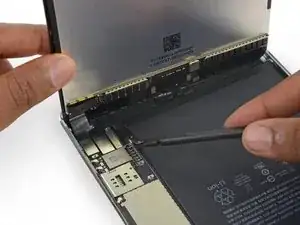
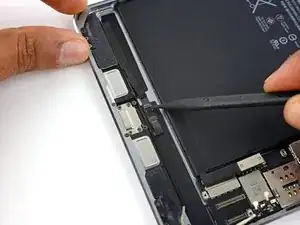
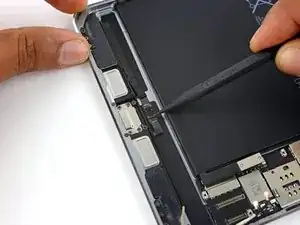
    • Benutze die Spitze eines Spudgers, um den Stecker des Displaydatenkabels aus seinem Anschluss auf dem Logic Board zu lösen.

    • Benutze die Spitze eines Spudgers, um den Stecker des Touchscreen-Kabels aus seinem Anschluss auf dem Logic Board zu lösen.

    • Wenn du diese Stecker wieder einsetzt, dann drücke sie von einem Ende her zum anderen fest. Wenn du sie in der Mitte festdrückst, verbiegst du sie unter Umständen, was zu Schäden oder einer schlechten Verbindung führen kann.

  28. pJeomsvRagHRujMD
    • Entferne die Displayeinheit.

    • Um deine Displayeinheit wieder einzubauen, musst du die Display-Klebestreifen ersetzen. Benutze unsere Anleitung zum Einsetzen von Display-Klebestreifen, um die Display-Klebestreifen anzubringen und das Gerät zu verschließen.

    Ich habe eine Bücherstütze benutzt um das Display in senkrechter Position zu halten, während ich die vier Schräubchen gelöst habe.. So zieht man nicht so an den Flexkabeln….!

    Fridtjof Schüssler -

    Because the 3-piece adhesive strips shown in the Display Adhesive Application Guide link were different from iPad Mini 4 Adhesive Strips (item code IF316-013-1), it wasn't easy to figure out the exact location of the bottom adhesive. It would be helpful to include a separate application guide or an additional picture showing the exact location of each strip) on the guide.

    Christian Kim -

  29. TYUmTfUcZC5B3q5v
    TYUmTfUcZC5B3q5v
    DVnLXDjiZBuhLYRM
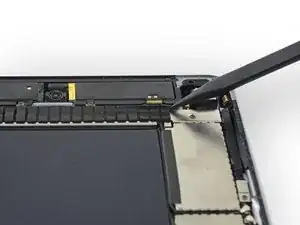
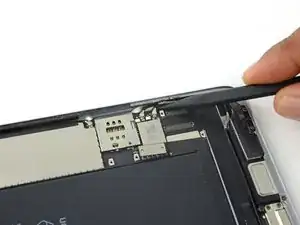
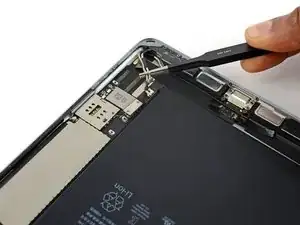
    • Fahre mit der Spudgerspitze zwischen das geschlungene Klebeband und der Kunststofffassung der Antenne, so dass das Band leichter abgelöst werden kann.

  30. RG3OfjIORD6swWal
    RG3OfjIORD6swWal
    WCcNXh1GkyVFexbo
    hJFhXAFpDwEwCEDI
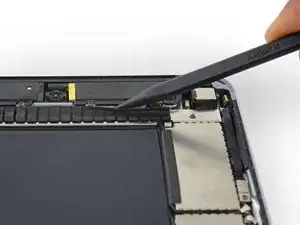
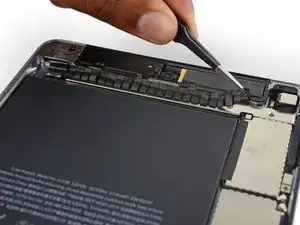
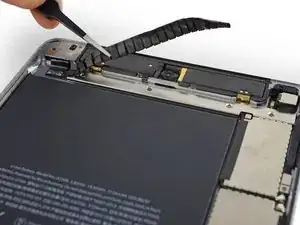
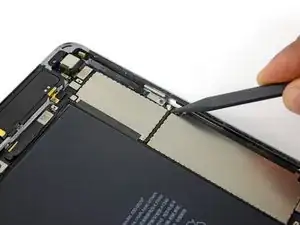
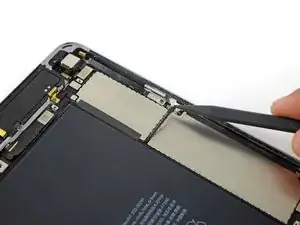
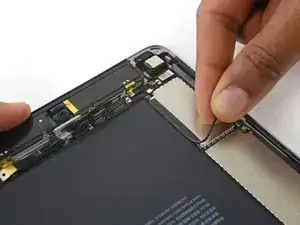
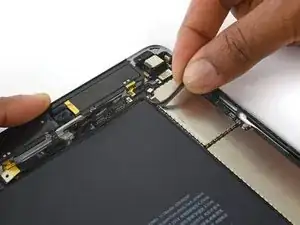
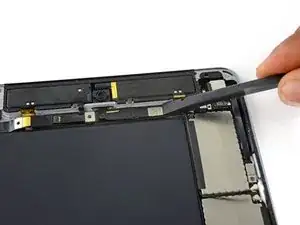
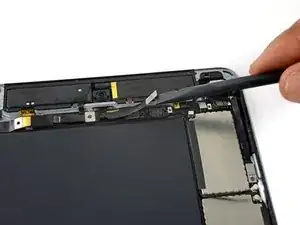
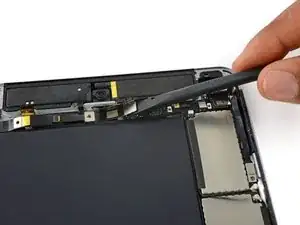
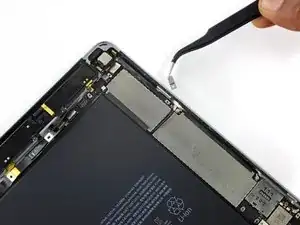
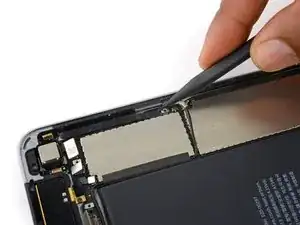
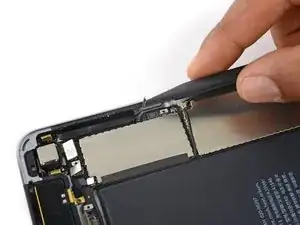
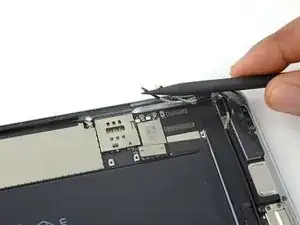
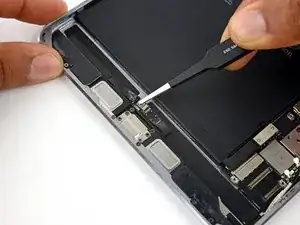
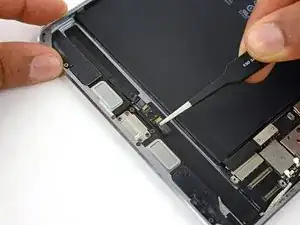
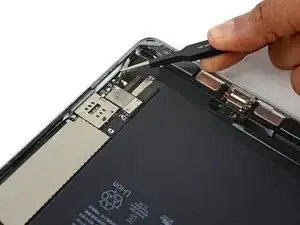
    • Nimm eine Pinzette und ziehe das geschlungene Klebeband ab, welches über der Halterung des oberen Komponentenkabels befestigt ist.

  31. Rr5SvyPQ2W4EuM2a
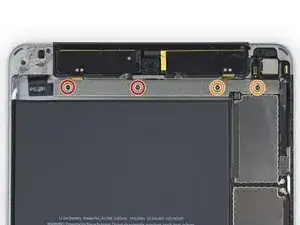
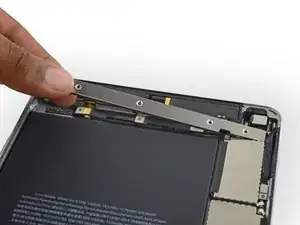
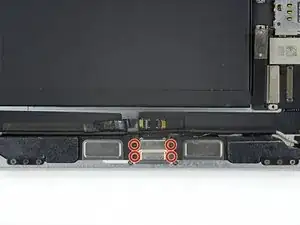
    • Entferne folgende vier Kreuzschlitzschrauben, mit denen die Halterung der oberen Komponenten befestigt ist:

    • Zwei 2,1 mm Schrauben

    • Zwei 1,2 mm Schrauben

  32. Bd4PU66SdK5LmxoC
    • Entferne die Halterung des oberen Komponentenkabels.

  33. vJZ4p6rEYJSIDbOI
    vJZ4p6rEYJSIDbOI
    XHSHKjCNVLPiDFgW
    nQmayEIEOxUgdPAo
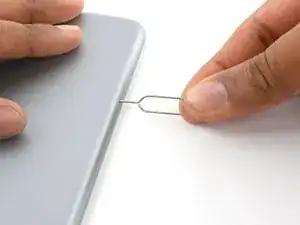
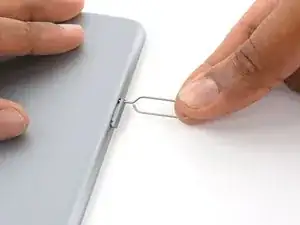
    • Setze eine aufgebogene Büroklammer oder ein SIM-Auswurfwerkzeug in die Auswerföffnung für die SIM-Karte ein.

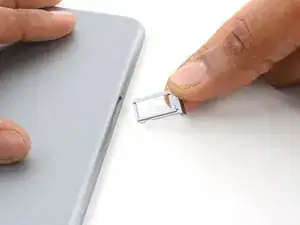
    • Entferne den SIM-Einschub.

  34. 3Vf4lWvRHAw4djUc
    3Vf4lWvRHAw4djUc
    sg2oWx3tRnMyEQsK
    • Löse mit dem Spudger das Verbindungskabel der oberen Antenne aus seinem Anschluss auf dem Logic Board.

    • Hebe den Stecker des Kabels gerade hoch, heble nicht am Anschluss selbst.

  35. ADOMQnLCPfrZmcGj
    ADOMQnLCPfrZmcGj
    XrExUvobUuyuUNrS
    2MjxYDvaDhEfKxOK
    • Löse das Verbindungskabel der oberen Antenne vom Logic Board ab.

  36. D3PfeULr116hZlbl
    D3PfeULr116hZlbl
    2pjoCOXgsLUiI2CC
    fbf2mxYExbqto4FH
    • Hebe den Stecker der Rückkamera mit dem flachen Ende des Spudgers aus seinem Anschluss auf dem Logic Board.

    • Hebe den Stecker der Sensoren aus seinem Anschluss heraus.

    • Trenne das Kabel der rechten Mobilantenne vom Logic Board ab.

  37. fggSW3loHkXILVeT
    fggSW3loHkXILVeT
    GmdE2kgpX5iwA5PR
    mSvpImpOBTPLlOY2
    • Löse den Press-Fit Verbinder der Frontkamera mit dem flachen Ende des Spudgers ab.

    • Hebe das Flachbandkabel der Facetime-Kamera aus dem Weg und löse direkt darunter das Flachbandkabel der Kopfhörerbuchse ab.

  38. jl4SRCFhQYYVkmo3
    • Entferne die 1,2 mm Kreuzschlitzschraube, mit der das Kabel der Lautstärkeregelung befestigt ist.

  39. JWRprDdQyMOwIOuw
    • Entferne die Kabelhalterung des Lautstärkereglers.

  40. DuIHJGZcjlZsJ6ce
    DuIHJGZcjlZsJ6ce
    lOZdxKKrJQlwpkHe
    • Hebe den Stecker am Kabel der Lautstärkeregelung mit der Spudgerspitze aus seinem Anschluss auf dem Logic Board hoch.

    • Achte darauf, dass du nur den Stecker selbst hochhebelst, nicht den Anschluss auf dem Logic Board.

  41. vbAiuHxIFojACkKv
    vbAiuHxIFojACkKv
    UPYnQR3k4cYQ3Rpf
    • Löse mit der Spudgerspitze die beiden Verbindungskabel der unteren Antennen.

    • Hebe die Kabel gerade von der Platine weg, heble nicht an den Anschlüssen auf dem Logic Board.

    • Das längere Kabel ist im Anschluss nahe dem SIM-Karteneinschub eingesteckt. Das kürzere Kabel ist im Anschluss nahe bei den Steckern der Displaykabel eingesteckt.

  42. uhZxwnplm4GalYrR
    uhZxwnplm4GalYrR
    U1OSSNJe3GvXMggv
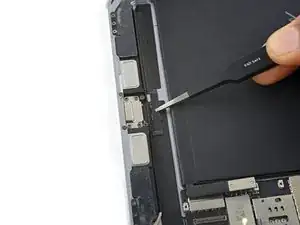
    • Wenn die ZIF-Verbinder nahe beim Lightninganschluss mit Klebeband bedeckt sind, musst du dieses entfernen.

  43. Z6FNcavFmM3uVqQH
    Z6FNcavFmM3uVqQH
    A1cl4JGD3c1d1fMf
    sxMuWGkcruBHpAxM
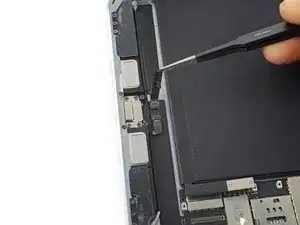
    • Hebe die Sicherungsbügel der beiden ZIF-Verbinder mit der Spudgerspitze hoch.

  44. jOelXgXJmxZGianF
    jOelXgXJmxZGianF
    GOtgNBCAMqrX1caS
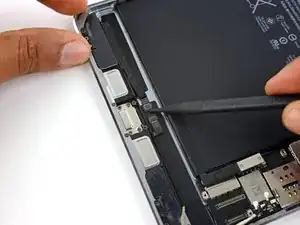
    • Ziehe die Lautsprecherkabel aus den ZIF-Anschlüssen heraus.

  45. 4ujysjEiQXBIr3As
    4ujysjEiQXBIr3As
    KoJYIjkoOFWs5ioF
    • Löse die Verbindungskabel der unteren Antenne aus der Ecke des unteren Gehäuses heraus.

  46. cluWaTQqurwNEtuJ
    cluWaTQqurwNEtuJ
    nRGN4EfZ3wmWZQx3
    • Hebe das Verbindungskabel der linken Antenne vom Kabel des Lightninganschlusses hoch.

  47. t1pVgjRoGs3WnFS1
    • Entferne die vier 1,5 mm Kreuzschlitzschrauben, mit denen der Lightninganschluss am Rückgehäuse befestigt ist.

  48. 2X2DHocOkKnEFBCd
    2X2DHocOkKnEFBCd
    XRhXUUAMLJK3TcsL
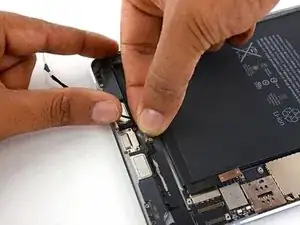
    • Fange an, vorsichtig das Kabel des Lightninganschlusses hochzuheben.

  49. MpZyRGB1D4okGtrm
    MpZyRGB1D4okGtrm
    MNnwEB5LhvvYhvWE
    wGQPqCIUWeZkqRlb
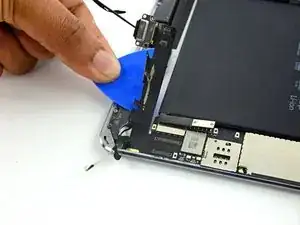
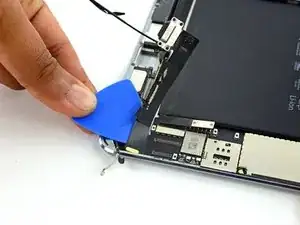
    • Trenne mit einem Plektrum die Klebeverbindung zwischen dem Kabel des Lightninganschlusses und dem Gehäuse des iPads auf.

    • Wenn du mit dem Plektrum zu stark drückst oder abrutscht, kannst du das Kabel des Lightninganschlusses beschädigen.

    • Wenn es zu schwergängig wird, dann erhitze erneut einen iOpener und lege ihn auf die Rückseite des Gehäuses, um den Kleber zu erwärmen.

  50. NQtRKgp3qONRABrh
    NQtRKgp3qONRABrh
    TNoDp4qs3mBZT2a6
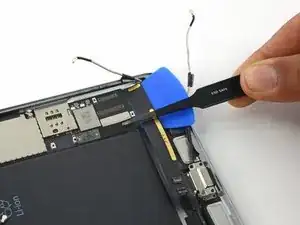
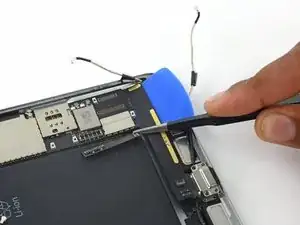
    • Schiebe das Plektrum weiter unter dem Kabel des Lightninganschlusses bis zum Ende des Logic Boards entlang.

    • Lasse das Plektrum stecken, damit sich der Kleber nicht wieder verbinden kann.

  51. FCQxACPYYKHOQL3G
    FCQxACPYYKHOQL3G
    5Fn6Om4Pb4O6SE4S
    • Biege den Akkustecker über den Akku zurück, so dass er dem Logic Board nicht im Weg ist.

    • Sei bei den folgenden Schritten besonders vorsichtig und beschädige keine Kabel.

    Be extra careful with the battery connector, it tears the tape holding it very easily

    Stow -

  52. eGZOjgJpjVkknE3W
    • Erhitze erneut den iOpener und lege ihn in der Nähe des SIM-Einschubs für mindestens zwei Minuten auf die Rückseite des iPads.

  53. vXP4jjXvpVBGsnkK
    • Wenn der Kleber weich geworden ist, dann drücke das Plektrum vorsichtig unter das Logic Board.

    • Sei beim Eindrücken sehr geduldig und sorgfältig; beschädige nicht das Akkukabel, das Antennenkabel oder das Kabel des Lightninganschlusses.

    I did three of these today. One LTE and two WIFI. Oddly the WIFI ones seemed to be more heavily glued. Neither of them would come up from the case at this end - I found it easier to get it started at the other end. I could only get a little bit at a time before having to put it back on the separator (hot plate). The one I was saving the logic board from, I took out the battery first t make it easier.

    Stow -

  54. OoBOYSPHgQNBKyhL
    OoBOYSPHgQNBKyhL
    hm5OJhsphDjuLXkV
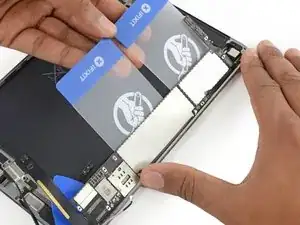
    • Wenn du mit dem Plektrum eine Ecke des Logic Boards angehoben hast, kannst du eine Kunststoffkarte unter das Board schieben.

    • Schiebe die Kunststoffkarte unter dem Logic Board in Richtung Oberkante bei den Kameras hin.

    • Wenn der Kleber des Logic Boards zu zäh wird, erwärme erneut den iOpener und lege ihn auf das Rückgehäuse, damit der Kleber wieder weich wird.

  55. 6Wp4n2PyrXeatf4U
    6Wp4n2PyrXeatf4U
    KLEvk43SDXOSefTM
    Fyj5rqlItNlNwGSi
    • Schiebe eine zweite Plastikkarte unter die erste.

    • Am einfachsten geht es, wenn du mit einer Ecke der Plastikkarte anfängst und dann die lange Kante unter das Logic Board schiebst.

    • Schiebe die zweite Plastikkarte bis zur Oberkante des Logic Boards.

  56. NSOhjtvswIjBk2Ie
    NSOhjtvswIjBk2Ie
    oChoLVeyy15Fv5YG
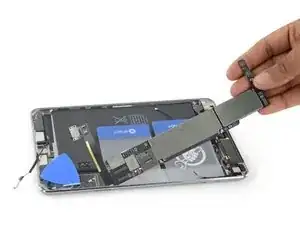
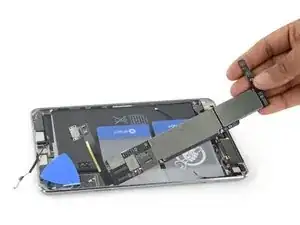
    • Hebe die Enden der beiden Karten hoch und heble das Logic Board vom Rückgehäuse ab.

  57. e2BsrwEHDx35Oc3L
    • Entferne die Logic Board Einheit vom Rückgehäuse.

    • Wenn du das Logic Board durch ein Neuteil ersetzt, dann achte darauf, dass Alt- und Ersatzteil wirklich übereinstimmen. Eventuell musst du manche Bauteile übertragen.

    • Das Logic Board des iPad Mini 4 ist mit dem Home Button gekoppelt. Wenn du das Logic Board austauschst, wird dein iPad die Touch ID Funktion verlieren.

Abschluss

Um dein Gerät wieder zusammenbauen, folge den Schritten in umgekehrter Reihenfolge.

Evan Noronha

Mitglied seit: 06/02/15

228928 Reputation

Ein Kommentar

This guide needs amending urgently before more people destroy their LCD displays by cutting through the tape holding the backlight to the LCD glass, or pushing a pick or other tool between the LCD glass and touchscreen glass.

The guide states:

Don't insert the opening pick any deeper than the black bezel on the side of the display.

This is WRONG and will destroy your display. The black bezel is 5mm wide, this is beyond the 1mm wide adhesive and into the LCD display and backlight assembly. Do not insert anything more than 2mm down the sides of the display.

Any further than 2mm and, like me, you will be looking at a very expensive LCD display replacement.

Thanks IFIXIT.COM for publishing an incorrect guide that has destroyed my display.

jamesqb2001 -