Einleitung
Grundständige Anleitung, nicht zum alleinstehenden Gebrauch gedacht.
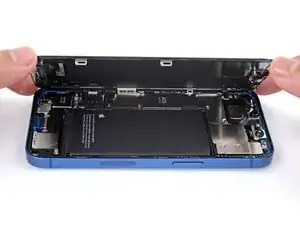
Diese Anleitung zeigt, wie das iPhone 13 geöffnet werden kann.


-
-
Schalte dein iPhone aus, bevor du mit dem Zerlegen anfängst.
-
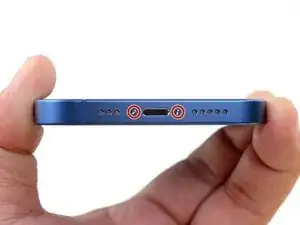
Entferne die beiden 6,8 mm langen Pentalobe P2 Schrauben an der Unterkante des iPhone.
-
-
-
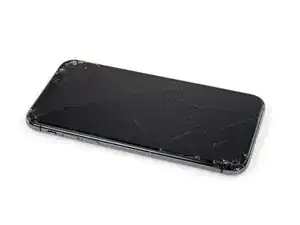
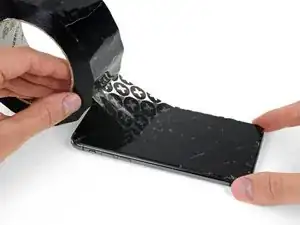
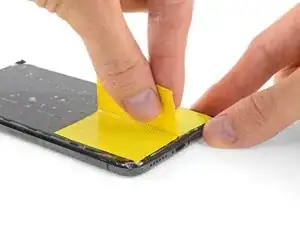
Klebe sich überlappende Streifen durchsichtigen Klebebands auf den Display, bis es komplett abgedeckt ist.
-
Wenn der Saugheber in den nächsten Schritten nicht hält, falte ein Streifen starkes Klebeband (wie Panzertape) zu einem Griff und hebe das Display damit an.
-
-
-
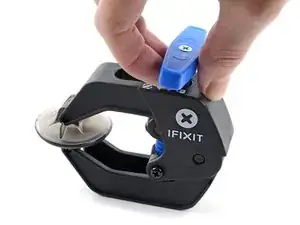
Ziehe den blauen Griff nach hinten, um die Arme der Anti-Clamp zu entriegeln.
-
Schiebe die Arme entweder über die rechte oder die linke Kante deines iPhones.
-
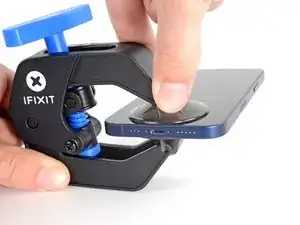
Bringe die Saugheber nahe an der Unterkante des iPhones an, einen auf der Vorderseite, den anderen auf der Rückseite.
-
Drücke die Saugheber auf den Oberflächen fest.
-
-
-
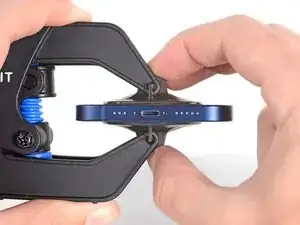
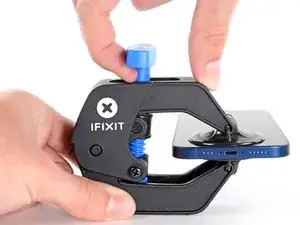
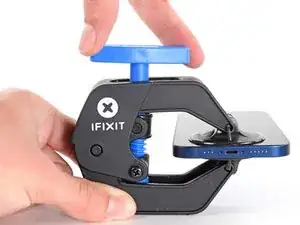
Ziehe den blauen Griff nach vorne, um die Arme zu arretieren.
-
Drehe den Griff 360° im Uhrzeigersinn, oder soweit, bis du merkst, dass sich die Saugheber dehnen.
-
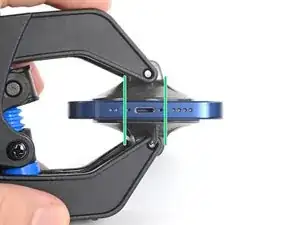
Achte darauf, dass sich die Saugheber weiterhin gegenüber stehen. Wenn sie sich nicht mehr gegenüber stehen, dann löse die Saugheber ein wenig ab und schiebe sie in die richtige Position.
-
-
-
Lege dein iPhone auf einem stabilen Gegenstand ab, z. B. einem Buch mit festem Einband, damit es frei und parallel zum Boden liegt; so lässt es sich in den folgenden Schritten leichter handhaben.
-
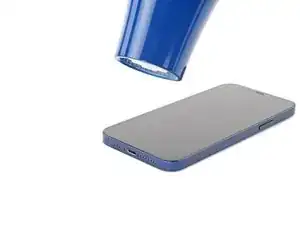
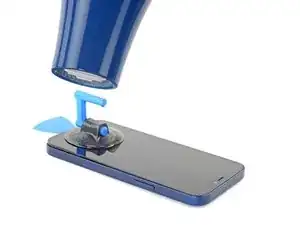
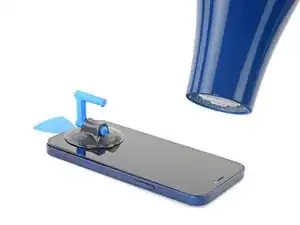
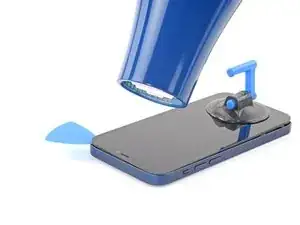
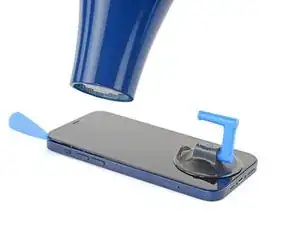
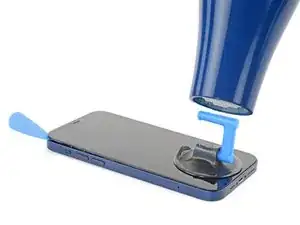
Erhitze die untere Kante des iPhone mit einem Fön. Das Display sollte sich beim Berühren etwas zu heiß anfühlen.
-
Warte eine Minute, damit sich der Klebstoff lösen kann und ein Spalt entsteht.
-
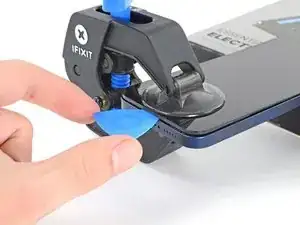
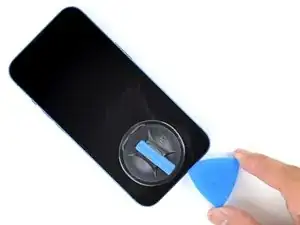
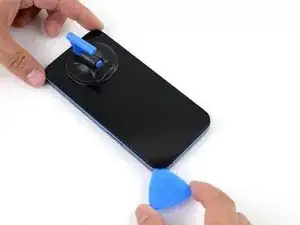
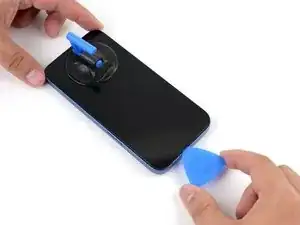
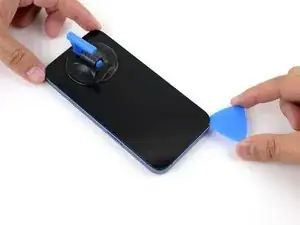
Setze ein Plektrum unter den Kunststoffrahmen des Displays ein, sobald die Anti-Clamp einen ausreichend großen Spalt gebildet hat.
-
Überspringe die nächsten drei Schritte.
-
-
-
Benutze einen Fön oder eine Heißluftpistole, um die Unterkante des iPhones 90 Sekunden lang bzw. bis sich das Display etwas zu heiß anfühlt, zu erhitzen.
-
-
-
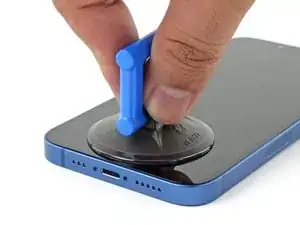
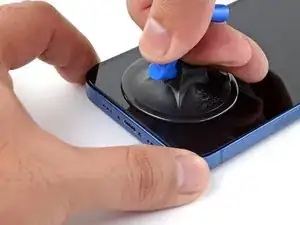
Wenn du einen einzelnen Saugheber benutzen willst, dann bringe ihn am unteren Rand des Smartphones an, aber nicht zu nahe an der Kante.
-
-
-
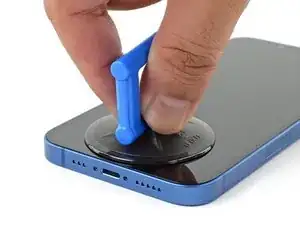
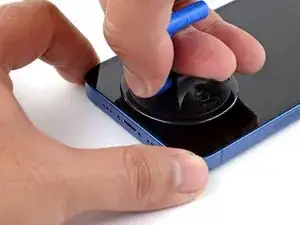
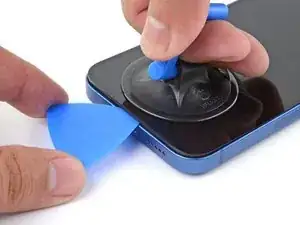
Ziehe den Saugheber fest und gleichmäßig nach oben, sodass ein kleiner Spalt zwischen dem Display und dem Rahmen entsteht.
-
Setze ein Plektrum in den Spalt unter der Kunststoffeinfassung des Displays ein.
-
-
-
Erhitze die rechte Kante des iPhones (die Kante mit der Einschalttaste) 90 Sekunden lang mit einem Fön bzw. so lange, bis das Display etwas zu heiß zum Anfassen ist.
-
-
-
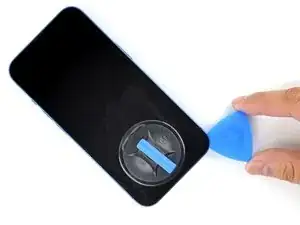
Schiebe das Plektrum um die untere rechte Ecke des iPhones, um den Kleber zu lösen.
-
Schiebe das Plektrum an der rechten Kante des iPhones nach oben, bist die obere rechte Ecke erreicht hast.
-
Lasse das Plektrum in der oberen rechten Ecke stecken, bevor du weitermachst.
-
-
-
Erhitze die Oberkante des iPhones 90 Sekunden lang mit einem Fön bzw. so lange, bis das Display etwas zu heiß zum Anfassen ist.
-
-
-
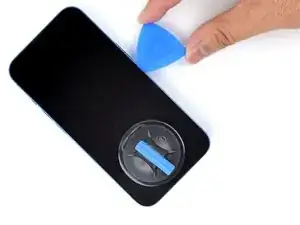
Schiebe das Plektrum um die obere rechte Ecke herum, um den Kleber zu durchtrennen.
-
Lasse das Plektrum in der oberen linken Ecke stecken, bevor du weitermachst.
-
-
-
Erhitze die linke Kante des iPhones 90 Sekunden lang mit einem Fön bzw. so lange, bis das Display etwas zu heiß zum Anfassen ist.
-
-
-
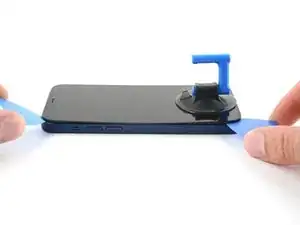
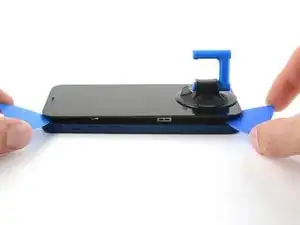
Setze ein zweites Plektrum in die untere linke Ecke des iPhones ein.
-
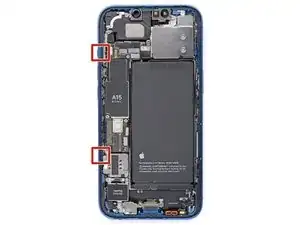
Drehe beide Plektren gleichzeitig, bis sich die Clips an der linken Kante lösen.
-
-
-
Entferne jetzt den Saugheber, falls du das noch nicht gemacht hast.
-
Drehe dein iPhone so, dass die rechte Kante zu dir zeigt.
-
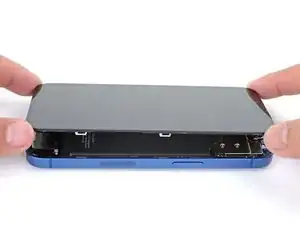
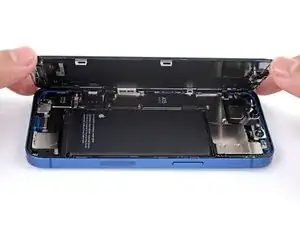
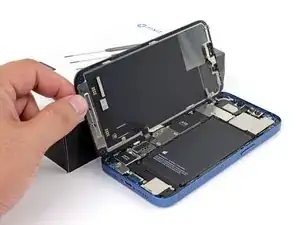
Öffne das iPhone so, wie man einen Buchdeckel von rechts her aufschlägt.
-
Lehne das Display gegen einem stabilen Gegenstand, so dass es während der Reparatur gut abgestützt stehen bleibt.
-

Um dein Gerät wieder zusammenzubauen, folge den Schritten in umgekehrter Reihenfolge.

Pourquoi le Tactile iphone 13 ne répond pas ?
Mould -
Because this repair involves a very sensitive glued sensor cable transfer (which WILL disable face ID if done incorrectly) I feel like it's appropriate to warn folks before they start. Especially since the transfer of the sensor cable is much different from past models where the sensors were not glued to the screen. It WILL be harder to do and easier to damage this sensor cable when removing it from the original screen. Here is a warning that is included in the purchase notes for the ifixit screen but which also should be listed here, before you start...
"True Tone functionality is disabled after a screen replacement, even when using an original Apple screen.
The upper sensor assembly is not included.
The upper sensor cable assembly on the back of the display is paired to your iPhone's logic board and must be transferred from your old display to your new one. The sensor assembly includes the flood illuminator, a part of the Face ID security feature. If it is damaged or replaced, Face ID will cease to function."
Andy Sapora -
Vielen Dank, für diese tolle Anleitung. . Leider habe ich bei der Reparatur das Display zerstört ,weil ich ohne Erfahrung nicht eruieren konnte ,welche Dicke das Display hat und ich zwischen die Displayschichten geraten bin und dieses zu Bruch ging. Von meinem Mißgeschick abgesehen hat alles super funktioniert und das Iphone funktioniert wieder mit 100% Kapazität.Meine Empfehlung: Im Zweifel gleich Display mitbestellen.
Dieter -