Einleitung
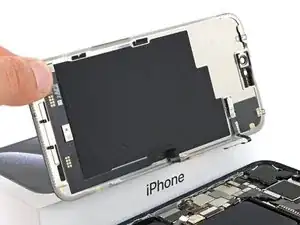
Diese Anleitung zeigt, wie das Display im iPhone 15 Pro Max ausgetauscht wird.
Um die Reparatur abzuschließen, benötigst du neue Klebestreifen für das Display.
Hinweis: Aufgrund von Apples restriktiver Teilekopplung wird dein iPhone bis iOS 17.6 True Tone und Auto Brightness einstellen, selbst wenn du ein Apple Original-Ersatzteil verwendest. Ab iOS 18 kannst du das neue Display mit Hilfe von Apples Repair Assistant neu kalibrieren und die alte Funktionalität wieder herstellen.


-
-
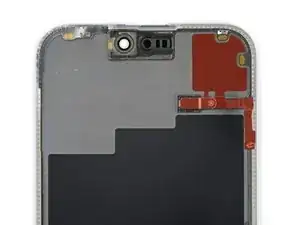
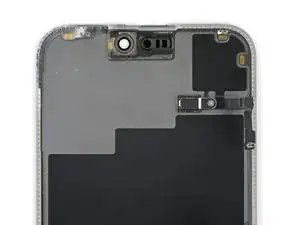
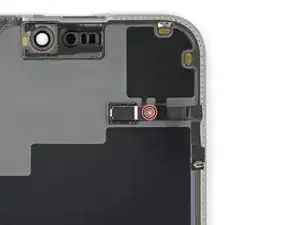
In den folgenden Schritten wirst du den Helligkeitssensor entfernen und am neuen Display befestigen.
-
-
-
Entferne die beiden 1,4 mm lange Kreuzschlitzschraube #000, mit der die Abdeckung des Helligkeitssensors befestigt ist.
-
-
-
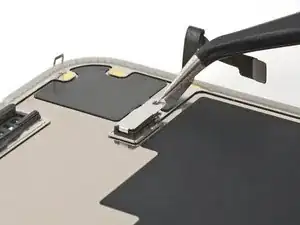
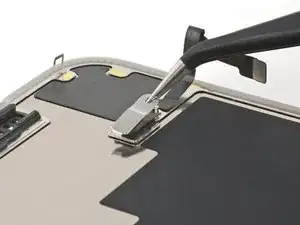
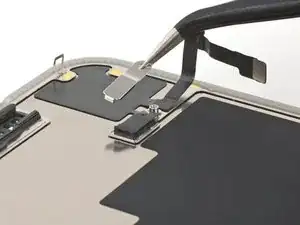
Hake die Lasche an der Abdeckung des Helligkeitssensors mit einer Pinzette oder deinen Fingern aus und entferne die Abdeckung.
-
-
-
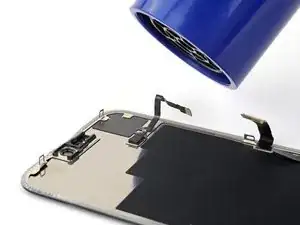
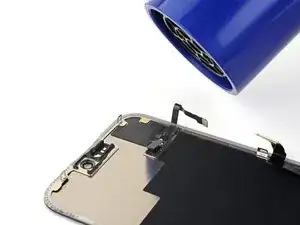
Nimm einen Haartrockner oder ein Heißluftgebläse und erwärme den Helligkeitssensor, bis du ihn kaum noch anfassen kannst.
-
-
-
Heble den Helligkeitssensor mit der Spitze eines Plektrums aus seiner schwarzen Kunstofffassung nach oben.
-
-
-
Vermutlich hat sich der Helligkeitssensor inzwischen wieder abgekühlt. Erwärme den Sensor nochmals, bis sein noch klebender Teil zu heiß zum Anfassen ist.
-
-
-
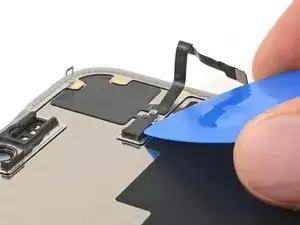
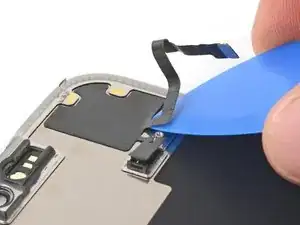
Setze das Plektrum mit der Spitze unter das Kabel des Drucksteckers.
-
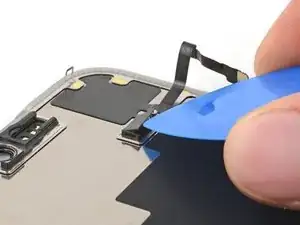
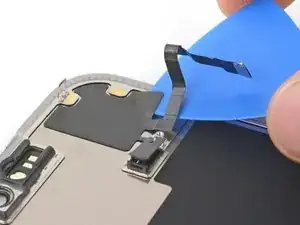
Schiebe das Plektrum unter beiden Kabeln vor und zurück, um den unteren Teil des Klebers aufzutrennen.
-
-
-
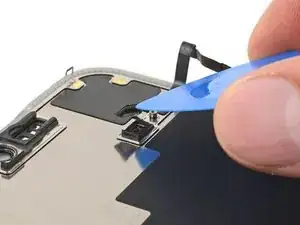
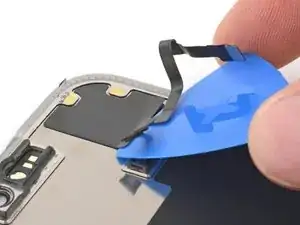
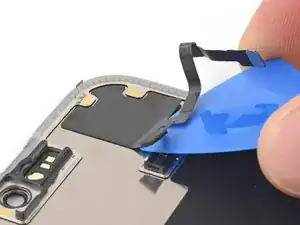
Schiebe das Plektrum mit der flachen Seite unter dem Sensor vor und zurück, bis du ihn etwa halb vom Display abgetrennt hast.
-
-
-
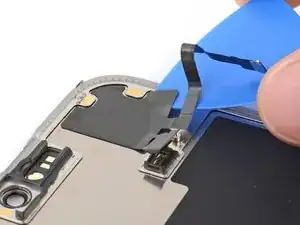
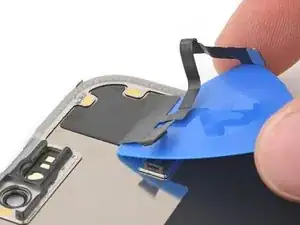
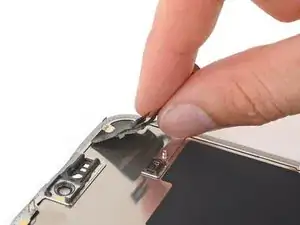
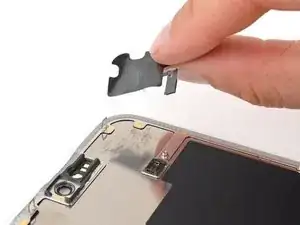
Fasse den hochstehenden Teil des Sensors mit den Fingern und löse ihn ganz vom Display ab.
-
Um dein Gerät wieder zusammenzubauen, folge den Schritten in umgekehrter Reihenfolge.
Je nach verwendeten Ersatzteilen kannst du sie mit Apples Repair Assistant, verfügbar ab iOS 18, neu kalibrieren. Führe ein Update durch, gehe zu Settings → General → About → Parts & Service History, tippe auf Restart & Finish Repair und folge den Anweisungen auf dem Display.
Entsorge deinen Elektromüll sachgerecht.
Hat die Reparatur nicht ganz geklappt? Versuche es mit ein paar grundsätzlichen Lösungen, ansonsten findest du in unserem Forum Hilfe bei der Fehlersuche.