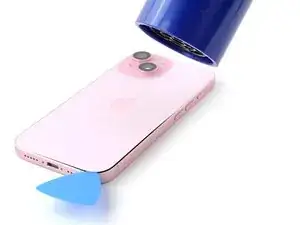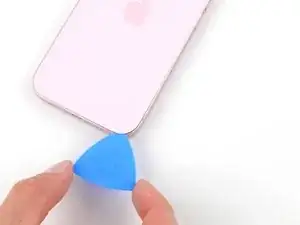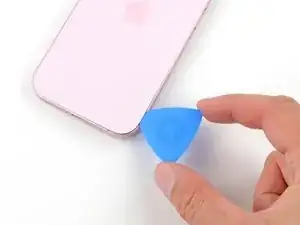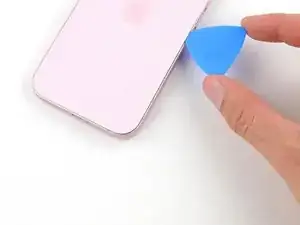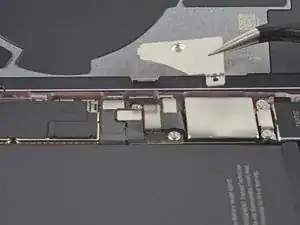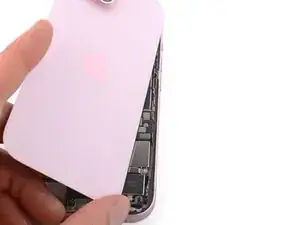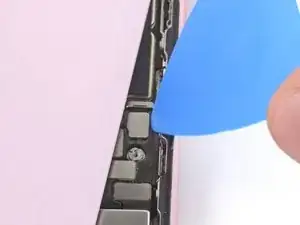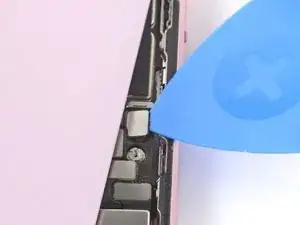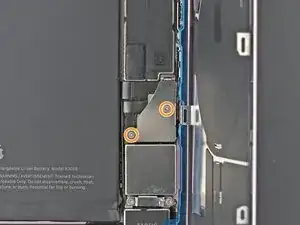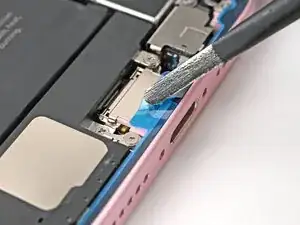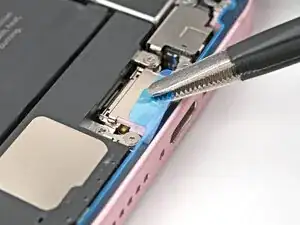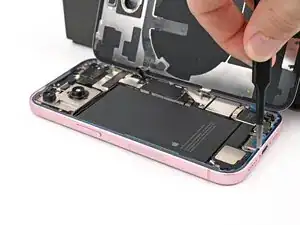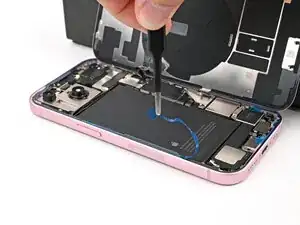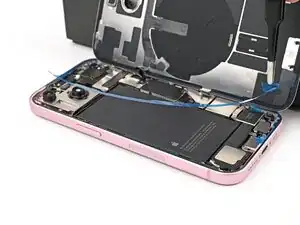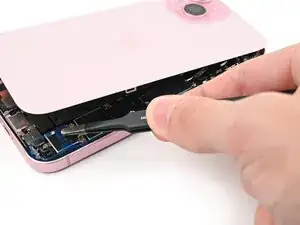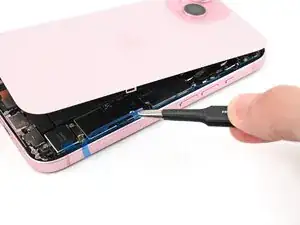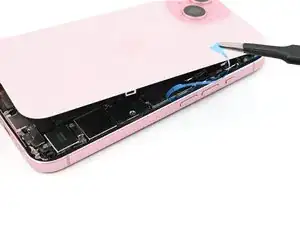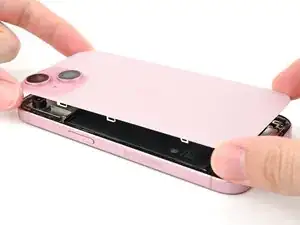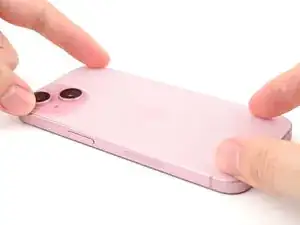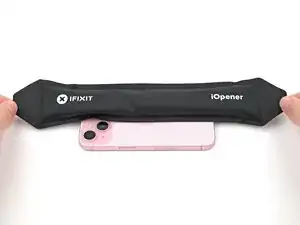
Einleitung

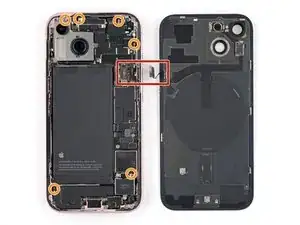
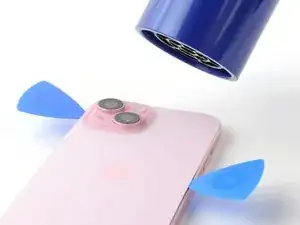
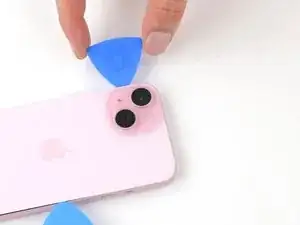
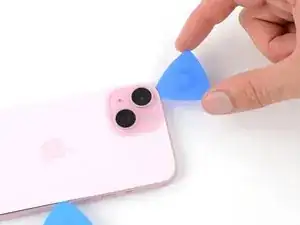
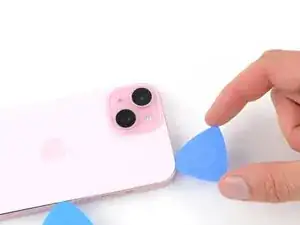
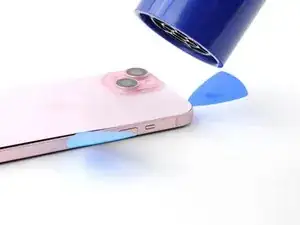
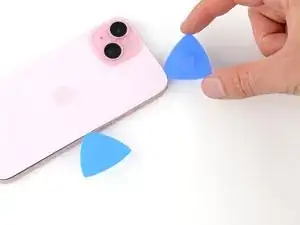
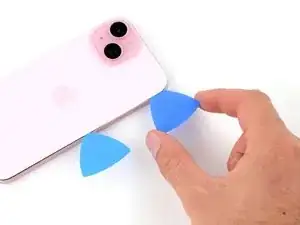
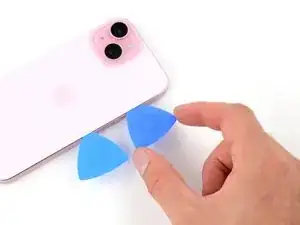
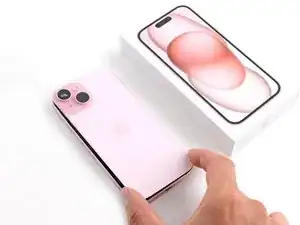
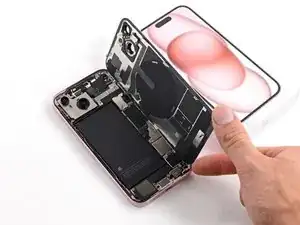
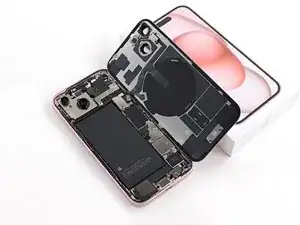
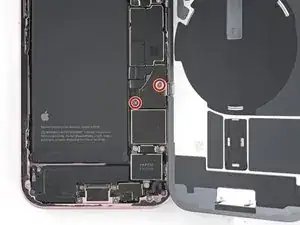
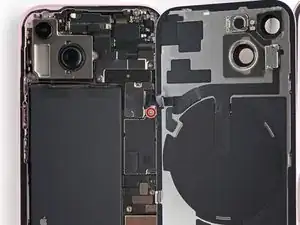
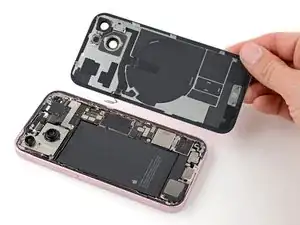
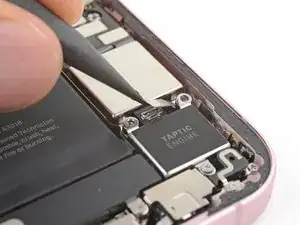
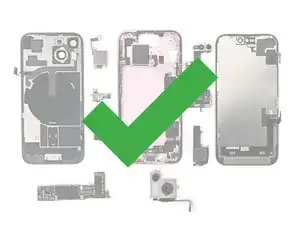
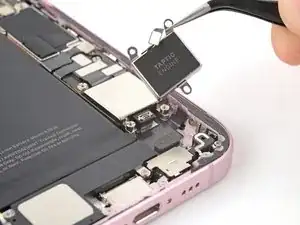
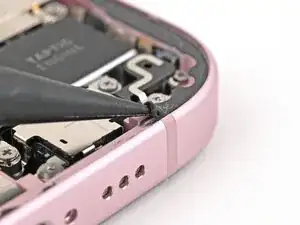
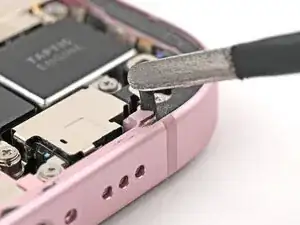
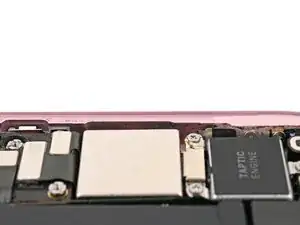
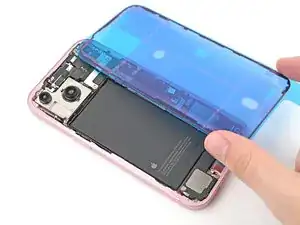
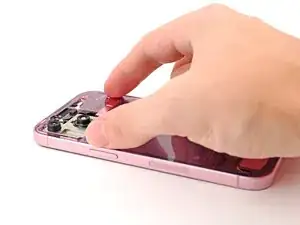
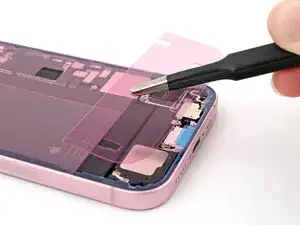
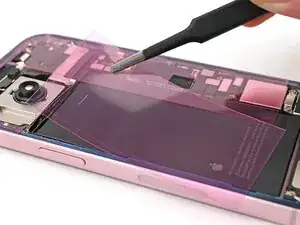
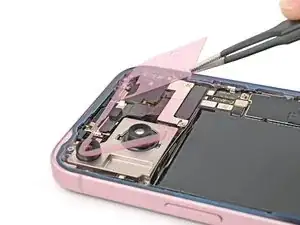
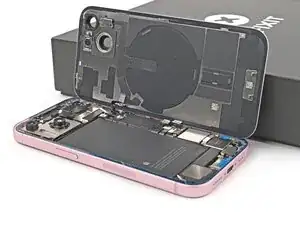
Diese Anleitung zeigt, wie die Taptic Engine im iPhone 15 ausgetauscht wird.

Wenn dein iPhone etwas ratternd oder mit Unterbrechungen vibriert, hilft wahrscheinlich der Austausch der Taptic Engine.

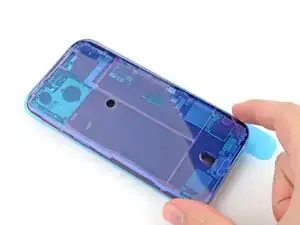
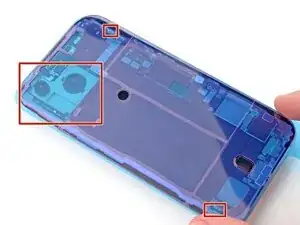
Um die Reparatur abzuschließen, benötigst du Ersatzklebestreifen für das Rückseitenglas.

  1. lIUkreYGBUFeRMVi
    lIUkreYGBUFeRMVi
    mrhP4j3gku3xQTYu
    • Entlade den Akku des Smartphones vor Reparaturbeginn auf unter 25%. Ein geladener Lithium-Ionen-Akku ist ein Sicherheitsrisiko.

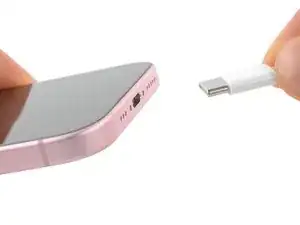
    • Trenne alle Kabel von deinem Smartphone.

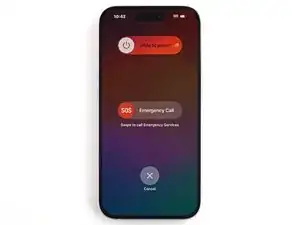
    • Halte die Einschalt- und jede Lautstärketaste gedrückt und betätige dann den Schieber auf dem Display, um das Smartphone auszuschalten.

  2. ChhMVWIceNdbvZQJ
    ChhMVWIceNdbvZQJ
    RYRPjo3rDShOAyHw
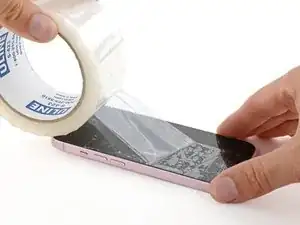
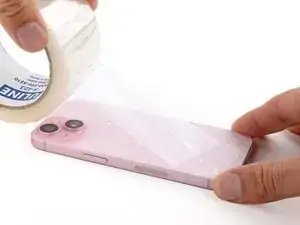
    • Wenn das Display oder die Glasrückseite stark gesprungen ist, überklebe sie mit überlappenden Klebebandstreifen, um dich zu schützen und die Demontage zu erleichtern.

    • Achte darauf, dass eine glatte Fläche am unteren Rand entsteht, um dort einen Saugheber anzubringen.

  3. BWZ2RDFjMrvJeCc4
    BWZ2RDFjMrvJeCc4
    J3XYExNBDltjICCK
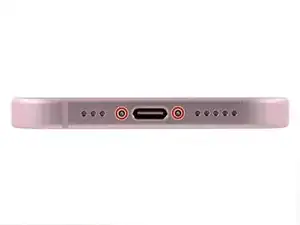
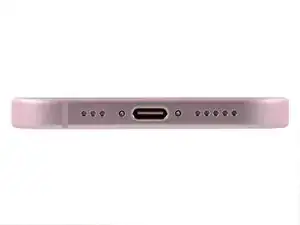
    • Entferne die beiden 7,7 mm langen P2 Pentalobe Schrauben auf jeder Seite des Ladeanschlusses.

    ネジが取れないときはもう終わりですかね??😭

    shinba916 -
  4. 6UPwoloGBO4tmVoS
    6UPwoloGBO4tmVoS
    BmSYPJmOy6dbHipF
    3EOdQPAGOmiuhoKU
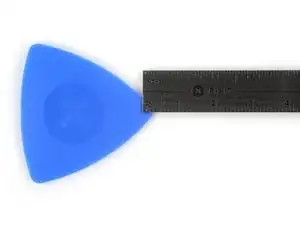
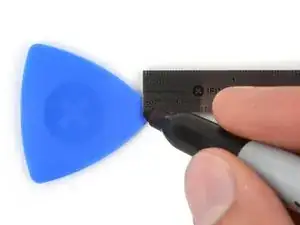
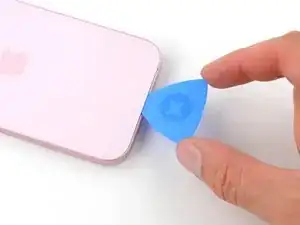
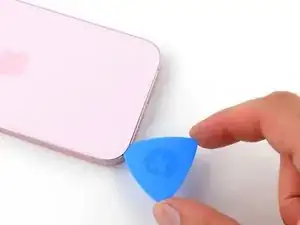
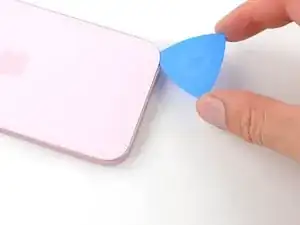
    • Wenn du ein Plektrum zu tief einschiebst, kann das Gerät beschädigt werden. Dieser Schritt zeigt, wie du eine Marke am Plektrum anbringen kannst, damit das nicht passiert.

    • Zeichne mit einem Permanentmarker 3 mm von der Spitze des Plektrums entfernt einen Strich.

    • Du kannst die anderen Ecken ebenfalls mit Strichen in verschiedenen Abständen markieren.

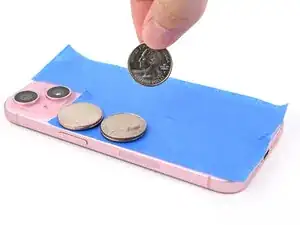
    • Du kannst auch eine Münze so mit einem Klebeband auf das Plektrum kleben, dass sie einen Abstand von 3 mm zur Spitze hat.

    • Apple verkauft ein spezielles Trennwerkzeug im Self-Service-Reparatur-Store. Damit kann der Displaykleber sicher aufgetrennt werden.

    Got to step 2 and realized the fix kit doesn't include an opening pick! Looks like a guitar pick, and I have those lying around. Is that expected? Looks like the pick is used in many steps below. There's a little blue crowbar that isn't mentioned in the instructions. Perhaps that replaces the opening pick?

    Sloan Looney -
    Hi! I can't see which guide you were using when writing this comment. Can you reply here with which guide and fix kit you used?

    Clay Eickemeyer -
    I see you posted this in Meta. I hope it's resolved soon! In the meantime, a guitar pick may work well enough for your repair.

    Clay Eickemeyer -
    what fix kit?

    Meow Purr -

    Super late reply to original post but my pick was with the replacement screen and not the tools kit.

    Nichol Augustus -

    My fix kit didn't include an opening pick either

    WILLIAM HARRIS -

    Make sure you check inside the black boxes after emptying them. My pick was stuck inside one of the boxes.

    AndyF -

    My AliExpress refurbished screen came with a pick that has a coin-like circle that pops out, so no modification was necessary

    Gijs Leegwater -

    the picture shows 3 cm but the description says 3 mm's. Which one is it?

    John Pena -

    That is a misunderstanding. It is a ruler with a scale for cm, it shows 0.3 cm, i.e. 3 mm.

    VauWeh -

    Oh, come ON!

    Big Ed -

    It will ALWAYS be millimeters on a phone, but this step is ridiculous, skip it!

    Leif DeWolf -

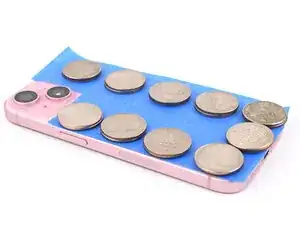
    @leifdewolf I wouldn't skip it for a first repair.

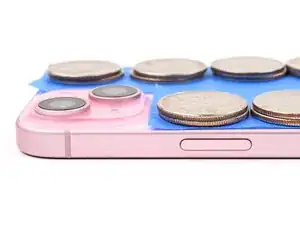
    Gabriel-Science -

    It's not an Ifixit KIT if it doesn't include everything. You'll need to order the opening pic separately. Or head to Walmart like myself and look for guitar pics. Hopefully, this will work just as well.

    Jaleeljb97@icloud.com -

    No pick in mine as well. It’s really not clear that you have to order this separately when ordering an IPhone SE 202/2022 screen repair kit. Is this the case?

    Jackson Castiglione -

    Frustrated, I ordered a compact package where everything was encapsulated. Useless suction tools could not separate the screen. If it is unable to decouple the screen, then why sucking suction tools you have provided.

    Shourob Datta -

    For my kit the triangle pick was stuck inside the box with the screen not with the other tools maybe it's also there for you

    Henry Scheibehenne -

    Y’all are getting far, FAR too detailed with some of this stuff…. Measuring and marking the pick that you won’t actually use to open the device?!? lol that’s kinda funny. Just heat it up, grab a spudger, and the back just pops right off! The iFixit tech need to stick to the KISS method more often, you know KEEP IT SIMPLE STUPID!!! Like l, for reals, I’ve been doing this stuff for YEARS and using iFixit guides regularly and this is just ridiculous at this point!

    Leif DeWolf -

    Will the phone still work if the sensor assembly on the back of the screen is damaged?

    Mutshidzi Rambau -

    I don't have a pick, but how much better are these picks than an old credit card for opening an iPhone 13 mini?

    mike eng -

    an old credit card will do that job, although you'll have to pull a little bit more if the credit card is thicker than the picks, just again, be careful and don't insert it that far

    Russ Torrez -

    The pick in my iFixIt kit was packed with the battery, not with the rest of the toolkit.

    Tony Houlihan -

    Many of these comments are PURE GOLD. Seriously y’all, if you’re not sure if it should be 3mm or 3cm or whether you could find and use an alternative pick, mending an IPhone really isn’t for you. Find a responsible adult and get back to doing something simpler…

    Alasdair Cameron -

    indeed!!!! I agreee!!!

    Lonnie -

    I bought the kit of five just in case. I used two and marking them at 3mm was definitely helpful.

    Megolina -

    Funktioniert super. Habe vorher sicherheitshalber den Akku abgesteckt.

    Lukas D -

  5. u3mPJt2mR2I2ijYQ
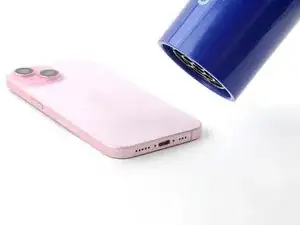
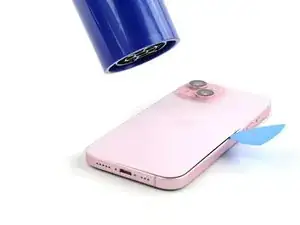
    • Erwärme die Unterkante der Rückseite aus Glas mit einem Fön oder einem Heißluftgebläse, bis du sie gerade noch anfassen kannst.

    • Überhitze das iPhone nicht, der Akku ist sehr hitzeempfindlich.

  6. ROlNCMEqGdoEsd31
    ROlNCMEqGdoEsd31
    lHmUBN6coSLADSNm
    sFWgqpUDfxfGCiuc
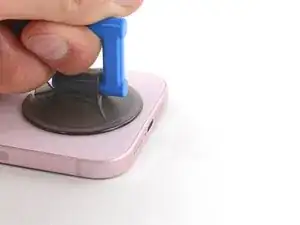
    • Bringe einen Saugheber am unteren Rand der Rückseite aus Glas an.

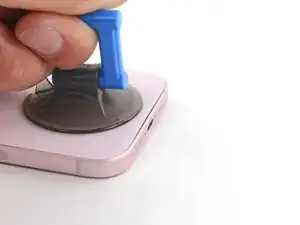
    • Ziehe fest und gleichmäßig nach oben, bis ein Spalt zwischen der Rückseite aus Glas und dem Rahmen entstanden ist.

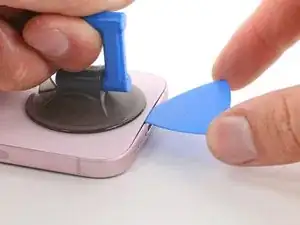
    • Setze ein Plektrum mit der Spitze in den Spalt ein.

  7. b1htIXTOSifSEFxA
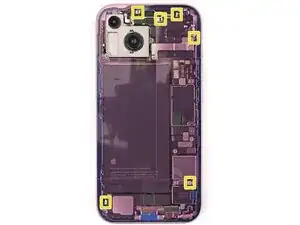
    • In den nächsten Schritten wirst du den Kleber an der Rückseite aus Glas auftrennen. Sei an diesen Stellen besonders vorsichtig:

    • Ein empfindliches Kabel verbindet die Rückseite aus Glas gleich neben der Leiser-Taste mit dem Smartphone. Setze an dieser Stelle kein Plektrum ein, das Kabel könnte aufgetrennt werden.

    • Rund um das Smartphone gibt es eine Vielzahl von Federkontakten. Sei vorsichtig und setze dein Plektrum nicht tiefer als im jeweiligen Schritt angegeben ein, damit die Kontakte nicht verbogen werden.

  8. BGHHr1hdSOYF4mYV
    BGHHr1hdSOYF4mYV
    BynfnrQEYRSQLFnT
    u2sTKUtOyGOarXfL
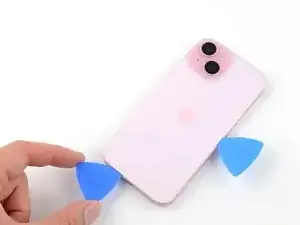
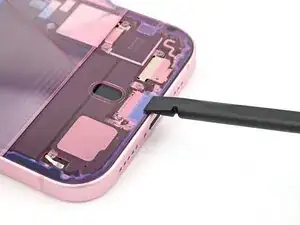
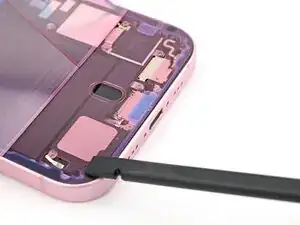
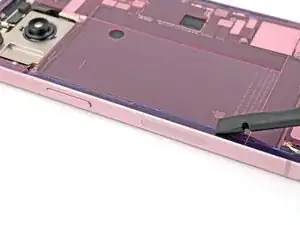
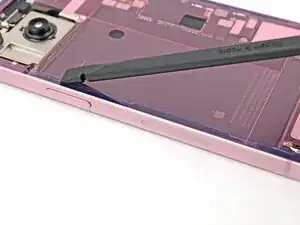
    • Setze das Plektrum an der Unterkante nicht tiefer als 5 mm ein.

    • Schiebe das Plektrum zum Auftrennen des Klebers an der Unterkante vor und zurück.

    • Lasse das Plektrum in der unteren rechten Ecke stecken, damit sich der Kleber nicht wieder verbinden kann.

  9. UCQnnBFmAWewNLwy
    • Erwärme die rechte Kante der Rückseite aus Glas, bis du sie gerade noch anfassen kannst.

  10. OEgFbQqEfh51q43u
    OEgFbQqEfh51q43u
    qWvcFUIxrMHT1ouQ
    1cwaWqPNuCDFYdOu
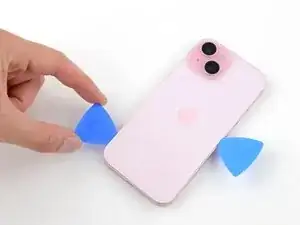
    • Setze das Plektrum an der rechten Seite nicht tiefer als 7 mm ein.

    • Führe das Plektrum um die untere rechte Ecke herum und schiebe es zur Leiser-Taste hin, bis es von einer großen Raste gestoppt wird. Diese Raste befestigt die Rückseite aus Glas.

    • Schneide nicht über die Lautstärketasten hinaus, da sonst das Kabel zur Drahtlos-Ladespule beschädigt werden kann.

    • Lasse das Plektrum stecken, damit sich der Kleber nicht wieder verbinden kann.

  11. VkJawLlLQAOiicIp
    • Erwärme die linke Kante der Rückseite aus Glas, bis du sie gerade noch anfassen kannst.

  12. h3LbWtR6tGe2JxM4
    h3LbWtR6tGe2JxM4
    UGFUP6uTlQK4Inng
    rfJMYQoDSAkmJjNw
    • Setze das Plektrum an der linken Kante nicht tiefer als 5 mm ein.

    • Setze ein zweites Plektrum an der Unterkante ein.

    • Führe das Plektrum um die untere linke Ecke herum.

    • Schiebe dieses Plektrum zur oberen linken Ecke hin, um den Kleber an der linken Kante aufzutrennen.

    • Lasse das Plektrum stecken, damit sich der Kleber nicht wieder verbinden kann.

  13. 2cHFBTQtZPUFfbvL
    • Erwärme die Oberkante der die Rückseite aus Glas, bis du sie gerade noch anfassen kannst.

  14. ZqgTtva2foPDPQmg
    ZqgTtva2foPDPQmg
    MqKJZui2XowYWGlC
    C6qIuaJnhoRlkgnX
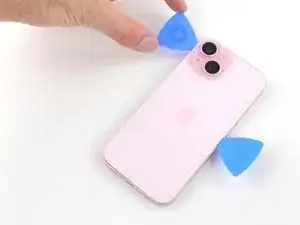
    • Setze das Plektrum an der Oberkante nicht tiefer als 3 mm ein.

    • Schiebe das zweite Plektrum um die obere rechte Ecke herum, um den Kleber aufzutrennen.

    • Wahrscheinlich kannst du hören und spüren wie es klickt, wenn sich die oberen beiden Rasten lösen.

    • Lasse das Plektrum stecken, damit sich der Kleber nicht wieder verbinden kann.

  15. ExROyPAubAHywCR3
    • Erwärme die obere rechte Ecke der die Rückseite aus Glas, bis du sie gerade noch anfassen kannst.

  16. DdEhGjj4EaDhETVv
    DdEhGjj4EaDhETVv
    fUrkFthQk1T123RT
    IMhincBVnjEXEvDO
    • Setze das Plektrum an der rechten Kante nicht tiefer als 4 mm ein.

    • Führe das zweite Plektrum um die obere rechte Ecke herum und schiebe es zum Auftrennen des Klebers zur Lauter-Taste hin.

  17. UTFYLDxnlPi36GC5
    UTFYLDxnlPi36GC5
    WtLxwDKWMnLPMa4t
    NqtUdiQuqBOwnfg6
    • Hebe die Rückseite aus Glas behutsam nach oben und klappe sie nach rechts über das Smartphone.

    • Wenn sich die Rückseite aus Glas nicht leicht öffnen lässt, dann schaue nochmals rund um den Rand herum, ob noch Kleber oder Rasten vorhanden sind.

    • Stütze die Rückseite aus Glas an einer Schachtel oder einem anderen stabilen Gegenstand ab, damit das Kabel nicht zu sehr angespannt wird.

  18. AHQbfncEVFKAMu3R
    • Halte die Schrauben während der gesamten Reparatur gut geordnet und achte darauf, dass jede an ihren alten Platz zurück kommt.

    • Nimm den Tri-Point Y000-Schraubendreher und entferne die beiden 1,3 mm langen Schrauben mit denen die Abdeckung des unteren Steckers befestigt ist.

  19. XwNraSJDbvR5Z2dU
    XwNraSJDbvR5Z2dU
    S2emdmEFtc4XYYMe
    5RveuGV2CbuhH6S5
    • Schiebe die Abdeckung mit einer Pinzette zur Oberkante des Smartphones hin, damit sie sich vom Logic Board löst.

    • Entferne die Abdeckung.

  20. VRryqJsA6HOUReCH
    VRryqJsA6HOUReCH
    MBvpihyAnRhXLoGk
    1plUbwWVSMPbpqQa
    • Halte die Glasrückseite mit einer Hand aufrecht und drehe sie gerade so weit, dass der Druckstecker des Akkusdirekt unterhalb der Lautstärketasten sichtbar wird. .

    • Auf dem Kopf des Steckers ist ein Plus- und ein Minuszeichen aufgedruckt.

    • Heble den Druckstecker des Akkus mit der Spitze eines Plektrums nach oben und trenne ihn vom Logic Board ab.

  21. CS2ORXfZNfwCcVQF
    CS2ORXfZNfwCcVQF
    ATL6ohHuOy5LtF2n
    • Nimm den Tri-Point Y000-Schraubendreher und entferne die 0,9 mm lange Schraube, mit der die mittlere Steckerabdeckung befestigt ist.

  22. iHCMlkKivMvdtOMM
    iHCMlkKivMvdtOMM
    yAQiNhdjovc4TJqD
    hIsCBdLLgJnhGclL
    • Drücke die Abdeckung mit dem flachen Ende des Spudgers oder deinem Finger zur Unterkante des Smartphones hin, so dass die Oberkante der Abdeckung frei wird.

    • Entferne die Abdeckung.

  23. LvhmAXys1g2BPwcc
    LvhmAXys1g2BPwcc
    iPURLKRY1VL3Bfu3
    • Heble den Stecker der Drahtlos-Ladespule und des NFC mit einem Plektrum nach oben und trenne ihn ab.

  24. PZQeIxkHeJyE3Koy
    • Entferne die Glasrückseite.

  25. yDboOstfXb2Qn1CL
    yDboOstfXb2Qn1CL
    HORpPyQ6BTRdjLfX
    yDheNRuI1pc4LLQV
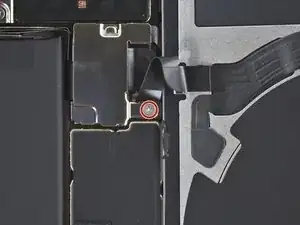
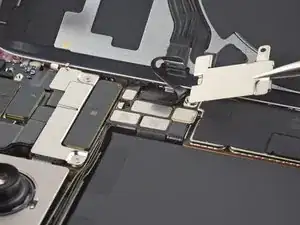
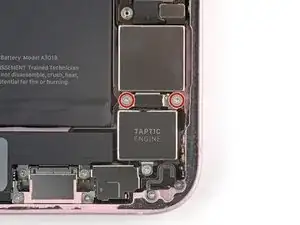
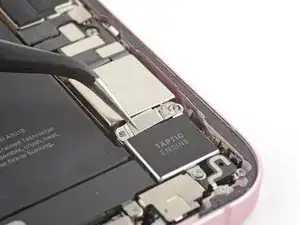
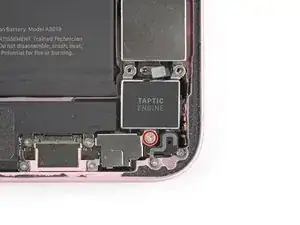
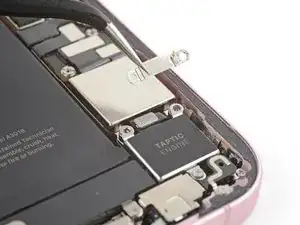
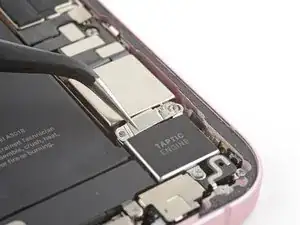
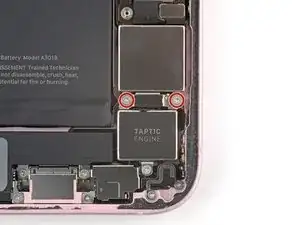
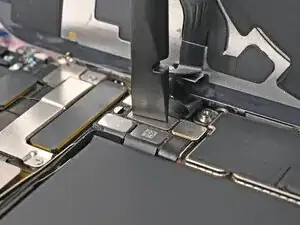
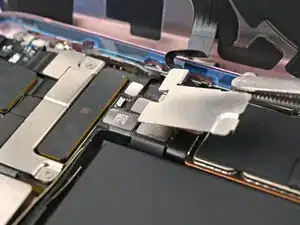
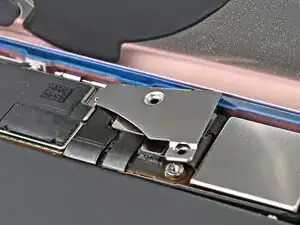
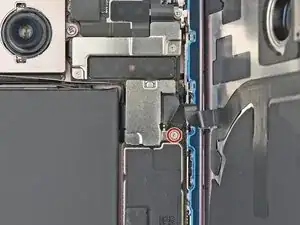
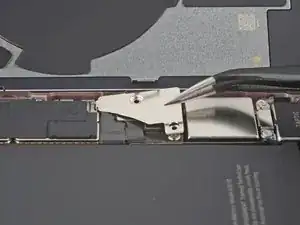
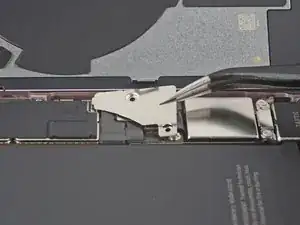
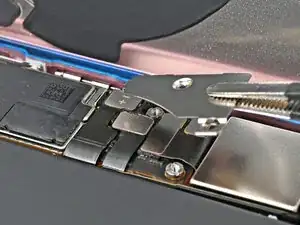
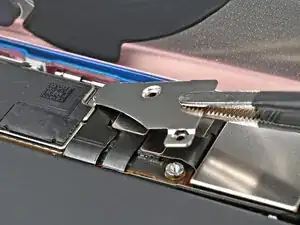
    • Entferne die beiden 1,9 mm langen Kreuzschlitzschrauben #000, mit denen die Abdeckung über dem Druckstecker der Taptic Engine befestigt ist.

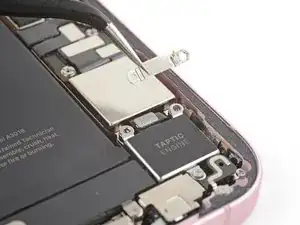
    • Entferne die Abdeckung.

  26. ahoKgZhQGjQrohqg
    ahoKgZhQGjQrohqg
    Mq5DCNiO1NjO3RkN
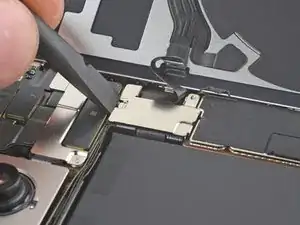
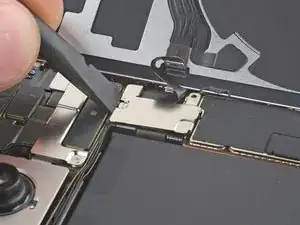
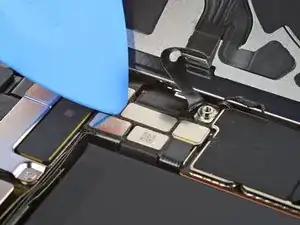
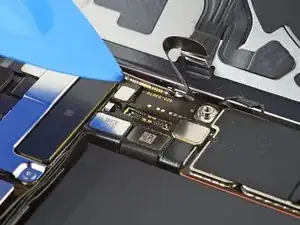
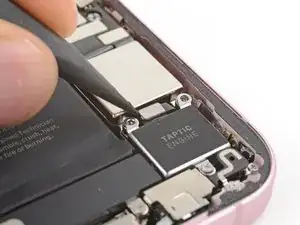
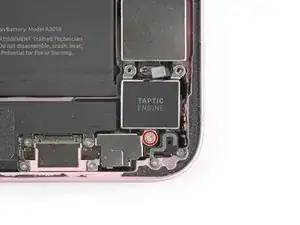
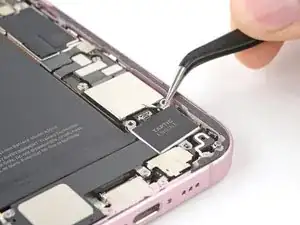
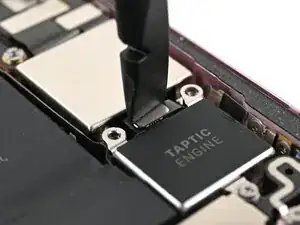
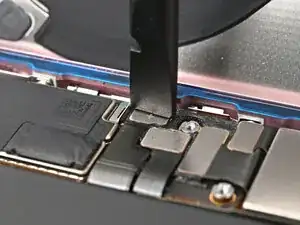
    • Heble den Druckstecker der Taptic Engine mit der Spudgerspitze hoch und trenne ihn ab.

  27. PR1UCLR5HiINHySs
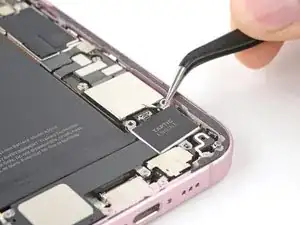
    • Entferne die 1,9 mm lange Kreuzschlitzschraube #000, mit der die Taptic Engine befestigt ist.

  28. 2WJcqVeelZHDUkGb
    2WJcqVeelZHDUkGb
    xEfSvXDeMfXEpGiw
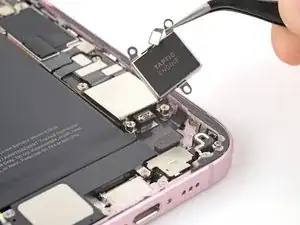
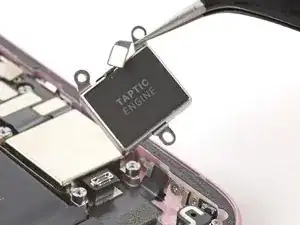
    • Entferne die Taptic Engine mit einer Pinzette oder deinen Fingern.

  29. 2yBbdTInXU5GSdHt
    • Glückwunsch, das Gerät ist soweit zerlegt. In den folgenden Schritten wird der Zusammenbau gezeigt.

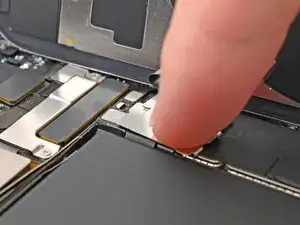
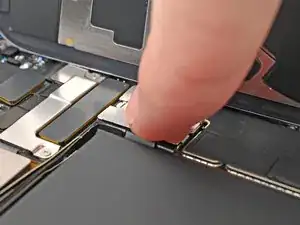
    • Um Druckstecker wieder zu verbinden, richte ihn sorgfältig über seinem Anschluss aus und drücke ihn mit der Fingerspitze erst auf einer, dann auf der anderen Seite fest, bis er einrastet. Wende keine Gewalt an. Wenn es schwer geht, dann richte ihn nochmals aus und versuche es erneut.

  30. mYFwMRMHofiMn22I
    mYFwMRMHofiMn22I
    qnH6esS1UrrNbG6q
    • Setze die Taptic Engine an ihren Platz im Rahmen ein.

  31. GHLUQRZuCTesAoEZ
    • Drehe die 1,9 mm lange Kreuzschlitzschraube #000 wieder ein, mit der die Taptic Engine befestigt ist.

  32. ojEwxuJ6TlyAAFPL
    • Schließe den Druckstecker der Taptic Engine mit dem flachen Ende des Spudgers wieder an.

  33. 3aDbapMkCoMAqlRH
    3aDbapMkCoMAqlRH
    CyotOKCItiREtKM6
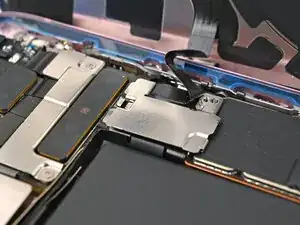
    • Lege die Abdeckung über den Stecker der Taptic Engine.

  34. enr1gEyIommuX1ZN
    • Nimm den Kreuzschlitzschraubendreher #000 und drehe die beiden 1,9 mm langen Befestigungsschrauben der Abdeckung am Druckstecker der Taptic Engine wieder ein.

  35. j2TQFhVQtWuecZQ4
    j2TQFhVQtWuecZQ4
    r5go3eDRp2uSEEYD
    • Achte beim Reinigen des Rahmens darauf, dass keiner der Federkontakte beschädigt wird.

    • Jetzt wäre auch ein guter Zeitpunkt, das iPhone einmal anzuschalten, um sicherzustellen, dass alles funktioniert bevor du das Display wieder fest anbringst. Denke auch dran nach den Tests das iPhone wieder auszuschalten.

    • Die jetzt noch an deinem iPhone verbliebenen Kleberreste sind schwer zu beseitigen und es werden Rückstände verbleiben. Bei größeren Schwierigkeiten erwärme die Stelle mit einem Haartrockner oder einem Heißluftgebläse.

    • Drücke den Kleber mit der Spudgerspitze zusammen und rolle ihn auf, bis du ihn mit einer Pinzette fassen kannst.

    • Ziehe den Kleber mit einer Pinzette vom iPhone ab.

  36. x3tbohNpHv1xRAxe
    x3tbohNpHv1xRAxe
    nppQZBdw4JKiHNkr
    FGFWnIJ6Ywd5RPEK
    • Jegliche Kleberreste beeinträchtigen die Versiegelung. Reinige den Rahmen wirklich gründlich.

    • Wickle ein Mikrofaser- oder fusselfreies Tuch über die Spudgerspitze und befeuchte es mit ein paar Tropfen von hochkonzentriertem Isopropylalkohol (mindestens 90%ig).

    • Wische immer nur in eine Richtung die Kleberrückstände rund um den Rand des Rahmens weg.

    • Warte ein paar Minuten, bevor du weiterarbeitest, damit der Alkohol vollständig verdunsten kann.

  37. npvgEajOlmIosxDJ
    npvgEajOlmIosxDJ
    o1XsGZAlGbRJdivZ
    aMsw6QbwYbcEByrI
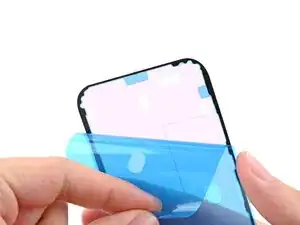
    • Lege die Klebefolie direkt neben das iPhone. Nimm solche Stellen wie den Kameraausschnitt und die Ausschnitte für die Federkontakte als Hilfe, um die Klebefolie passend aufzulegen.

    • Deine Klebefolie kann auch etwas anders aussehen.

  38. COEGAX16hDXA3KAy
    COEGAX16hDXA3KAy
    RX55pxQ6NiUMLZOl
    wSCagDRv3vRAWQyH
    • Wenn die Klebefolie sitzt und festgedrückt ist, kannst du ihre Position nicht mehr ändern, du musst sie entfernen und mit einer anderen wieder neu anfangen!

    • Ziehe die rückseitige Schutzfolie an der Zuglasche an der Unterkante beginnend von der Klebefolie ab, entferne sie aber noch nicht ganz.

    • Halte die Schutzfolie aus dem Weg und richte die Klebefolie an der Unterkante des iPhones aus.

    • Lege die Unterkante der Klebefolie in ihre Vertiefung im Rahmen, achte darauf, dass die Federkontakte des iPhones in die entsprechenden Ausschnitte der Folie passen.

  39. 3ZRJ3CArDHokDNxQ
    3ZRJ3CArDHokDNxQ
    ZTkLZo6lQQGH5FTO
    yGQOYEGKGx4KBqtE
    • Wenn die Klebefolie korrekt ausgerichtet ist, dann drücke sie an der Unterkante mit dem Finger oder dem flachen Ende des Spudgers gut fest.

  40. Bb1xwP4SDIFmIeEA
    Bb1xwP4SDIFmIeEA
    UWoF12Zj2pwfYc5X
    5ikMBIAlWIZoR2Zc
    • Löse die Schutzfolie weiter ab und drücke gleichzeitig den Kleber an den Kanten des Rahmens fest.

    • Wenn der untere Rand der Klebefolie korrekt ausgerichtet war, würden die Seitenkanten und die Oberkante genau passen. Wenn die Folie nicht passt, dann entferne sie und fange nochmals mit einer neuen Klebefolie an.

    • Wenn deine Klebefolie nicht passt und du hast keine weitere zur Hand dann kannst du das iPhone zeitweise auch ohne Kleber schließen und normal benutzen. Denke aber dran, dass der Feuchtigkeitsschutz beeinträchtigt ist, bis du neuen Kleber angebracht hast.

  41. diOIWFN665wVydak
    diOIWFN665wVydak
    JcZeRXgWqDyy2KJR
    IhUDj3kXZkKRWavN
    • Achte darauf, dass die Schutzfolie richtig sitzt und kontrolliere, ob die Federkontakte und die Rückkamera in ihren Ausschnitten sind. Wenn dies nicht der Fall ist, entferne den Kleber wieder und fange mit einer neuen Klebefolie nochmals neu an.

    • Drücke den Kleber rund um den Rand des Rahmens herum mit dem flachen Ende des Spudgers an.

    • Sei vorsichtig und berühre nicht die Federkontakte die durch die rosa Schutzfolie gehen.

  42. VbauPGUTxVuIGuMd
    VbauPGUTxVuIGuMd
    WDttU2fyrGFAEMdG
    ar3YawGYCAQto26m
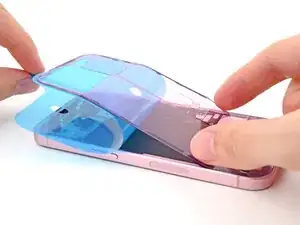
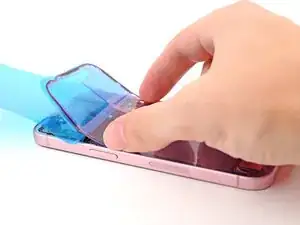
    • Entferne die obere Schutzfolie.

    • Je nach Art der Klebefolie kann die Schutzfolie aus mehreren oder nur einem Teil bestehen.

  43. 5KNqAANb32f12fLk
    5KNqAANb32f12fLk
    df41onPpPu12auro
    XqmHGApGavxPINQR
    • Lege das Rückseitenglas auf die rechten Seitenkante des iPhones und stütze es gegen einen stabilen Gegenstand, z.B. eine Schachtel.

    • Verbinde den Druckstecker der Ladespule mit deinen Fingern oder dem flachen Ende des Spudgers. Schließe dann den Druckstecker des Akkus an.

  44. TMDWnWXBZ65n3IWZ
    TMDWnWXBZ65n3IWZ
    lH35GdVkv25WDp5n
    • Lege die mittlere Steckerabdeckung so über den Stecker der Drahtlos-Ladespule, dass sie leicht über dem Schlitz auf dem Logic Board für den unteren Clip hängt.

  45. frZKrWLx12tnjdlj
    frZKrWLx12tnjdlj
    PxZwfCUNjbhp2IQd
    • Drücke die Abdeckung mit dem Finger nach unten auf das Logic Board.

    • Schiebe die Abdeckung aufwärts, während du sie nach unten drückst, so dass beide Metallclips in ihre Schlitze auf dem Logic Board gleiten.

  46. rVYKOiY1YABmIsUi
    rVYKOiY1YABmIsUi
    UdkTGOuLAGc5NEhQ
    AbO1CXibyOxBkWJm
    • Hake den oberen Rand der unteren Steckerabdeckung mit einer Pinzette in den Schlitz auf dem Logic Board ein.

    • Lege die untere Steckerabdeckung über die Druckstecker.

  47. c56nCEfMiomJdiwO
    c56nCEfMiomJdiwO
    vAaSHXFMcxTUxZXH
    • Nimm den Tri-Point Y000-Schraubendreher und drehe die 0,9 mm lange Befestigungsschraube der mittleren Abdeckung wieder ein.

    • Nimm den Tri-Point Y000-Schraubendreher und drehe die beiden 0,9 mm lange Befestigungsschrauben der unteren Abdeckung wieder ein.

  48. e1gYVNEGBRvhSTJA
    e1gYVNEGBRvhSTJA
    vSwAuAQ3WhK1wFuO
    • Löse die beiden Zuglaschen unten am Rahmen Nähe am Ladeanschluss mit einer Pinzette oder deinen Fingern ab.

  49. pHRbVkA3NJaMaQCo
    pHRbVkA3NJaMaQCo
    kQFdeyhWFlksNT2E
    ECopLEn2EAmhJbGb
    • Entferne die schmale Schutzfolie, mit der die Klebefolie an der oberen und linken Kante des Smartphones bedeckt ist.

  50. Z5wrOeZHEjGAITyD
    Z5wrOeZHEjGAITyD
    3ECTh6BBUDVgg1ln
    GyfeWDJHLPYotGC5
    • Achte darauf, dass die Glasrückseite nicht die Klebefläche berührt und halte das Glas so über das Smartphone, dass du an die letzte Schutzfolie an der rechten Kante herankommst.

    • Entferne die letzten Schutzfolien an der rechten Kante deines iPhones mit den Fingern oder einer Pinzette.

  51. UDUxbcZ5WIKU4JtS
    UDUxbcZ5WIKU4JtS
    FhksAUPY16YgeNuP
    nZUkCGA43PSkTAg5
    • Lege das Glas gerade nach unten auf den Rahmen und drücke darauf, bis die Clips einrasten.

    • Drücke rundum den Rand herum, bis alle Clips fest sind.

  52. sMVeZnJootpaEBkk
    sMVeZnJootpaEBkk
    R4BI5AWwT5uQiCxx
    • Erwärme die Kanten des Rückseitenglases mit einem iOpener, einem Haartrockner oder einem Heißluftgebläse bis du sie kaum noch anfassen kannst, damit der Kleber besser haftet.

    • Drücke das Rückseitenglas rundum am Rand fest. Wenn du Displayzwingen hast, dann klemme sie fest, um die Haftung des Klebers zu verbessern. Wenn du keine hast, dann lies weiter, es werden noch andere Möglichkeiten beschrieben.

  53. wRpxwGVCsyeogFDW
    wRpxwGVCsyeogFDW
    XnBjmqZdLyGrPnQf
    VdFnpDkX45epDMap
    • Um dein iPhone gleichmäßig zusammenzudrücken, damit der Kleberder Glasrückseite besser am Rahmen hält, musst du die Kameraausbuchtung berücksichtigen.

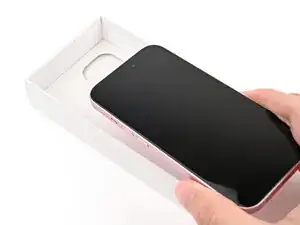
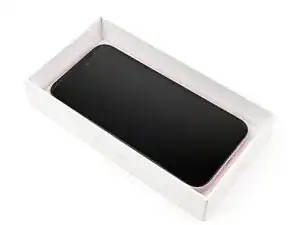
    • Wenn du noch die Originalverpackung deines iPhones hast, dann hebe den Deckel ab und lege ihn auf eine flache Oberfläche.

    • Wenn du die Verpackung nicht mehr hast, überspringe diesen Schritt und fahre mit einer anderen Methode fort.

    • Lege das iPhone mit dem Display nach oben in den Deckel, die Kameraausbuchtung muss in die entsprechende Vertiefung passen.

    • Nimm einen Gegenstand etwa von der Größe des iPhones, aber höher als die Seitenwände des Deckels. Lege ihn auf die Oberseite des iPhones und beschwere ihn mit einigen schweren Gegenständen.

    • Lasse das Gewicht mindestens dreißig Minuten lang wirken, je leichter die Gegenstände sind, desto länger. Im Idealfall lasse es so die ganze Nacht liegen.

  54. PgfIkAGpH1SawNEK
    PgfIkAGpH1SawNEK
    sIuayLVSTcQsb5Qh
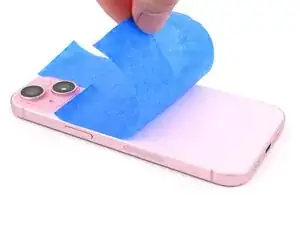
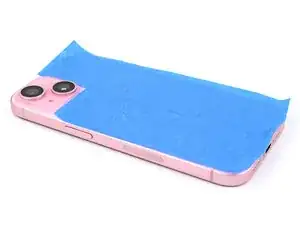
    • Wenn du die Originalverpackung des iPhones nicht mehr hast, folge den nächsten drei Schritten für eine andere Methode, um das Glas gleichmäßig festzudrücken.

    • Lege das iPhone mit dem Display nach unten auf eine weiche flache Oberfläche.

    • Bringe Klebeband auf der Rückseite an, um sie vor Kratzern zu schützen.

  55. Wc5usIpNnmBaV1uv
    Wc5usIpNnmBaV1uv
    NemtQNEeZKmMFvMY
    SEEhhSVZ2cZAKGbg
    • Platziere zwei Lagen von Münzen oder ähnlichen Objekten um den Rand des Rückseitenglases.

    • Achte darauf, dass sie gleichmäßig verteilt und mindestens so hoch wie die Kameraausbuchtung sind.

  56. f6bHcnyrE2T5hSdV
    • Lege einen schweren Gegenstand, z.B. einen Bücherstapel auf dein iPhone.

    • Die Münzen erzeugen vielleicht Eindrücke daran, benutze also nichts Wertvolles.

    • Lasse das Gewicht mindestens dreißig Minuten lang wirken. Je leichter es ist, umso länger solltest du es liegen lassen, im Idealfall über Nacht.

  57. BWZ2RDFjMrvJeCc4
    BWZ2RDFjMrvJeCc4
    J3XYExNBDltjICCK
    • Drehe die beiden 7,7 mm langen P2 Pentalobe Schrauben auf jeder Seite des Ladeanschlusses wieder ein.

Abschluss

Entsorge deinen Elektromüll sachgerecht.

Hat die Reparatur nicht ganz geklappt? Versuche es mit ein paar grundsätzlichen Lösungen, ansonsten findest du in unserem Forum Hilfe bei der Fehlersuche.

Clay Eickemeyer

Mitglied seit: 19/09/22

100132 Reputation

2 Kommentare

how to unlock iphone 15 if forgot passcode and everthing

Sione Tufi -

You would need to connect your device to a computer capable of iTunes, then go into DFU mode to connect your phone to view it on iTunes

Joe -