Einleitung
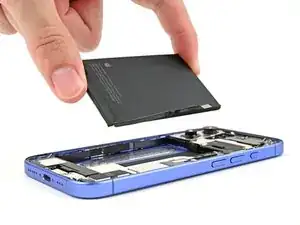
Diese Anleitung zeigt, wie der Akku im iPhone 16 ausgetauscht wird.
Um die Reparatur abzuschließen, benötigst du eine neue Glasrückseite und neuen Kleber für den Akku. Wenn dein Ersatzakku nicht mit Klebestreifen ausgestattet ist, verwende stattdessen elastische Akkuklebestreifen.
Der Akku eines iPhones muss noch 80% seiner Kapazität nach 500 Ladezyklen halten, das bedeutet grob 18–24 Monate. Wenn dein iPhone öfter geladen werden muss oder langsamer läuft, muss vielleicht der Akku ausgetauscht werden.
Der Akku dieses iPhones und des iPhone 16 Plus ist mit einem speziellen Kleber befestigt, der mit elektrischer Ladung abgelöst werden kann. Apples Repair Manual empfiehlt, eine 9V Batterie 90 Sekunden lang anzuschließen, du kannst aber auch ein Netzteil oder eine Powerbank bei mit 5–20 V Spannung verwenden, je nachdem ist die Einwirkzeit etwas länger oder kürzer.
In dieser Anleitung wird der VoltClip zusammen mit einer USB-Stromquelle zum Lösen des Klebers benutzt. Das kann z.B. die FixHub multifunktionalen Powerstation oder ein USB-C PD Power Brick sein. Wenn die Quelle keine 12 V liefert, arbeitet VoltClip mit einer niedrigeren Spannung, meistens 9V. Diese Spannung genügt noch. Wenn du eine andere Stromquelle verwendest, dann ersetze das Verfahren durch die dafür geeignete Methode.
Nach der Reparatur erhältst du möglicherweise Warnungen zu deinem Ersatzteil und es gibt keine Meldungen zum Akkuzustand mehr, sonst funktioniert der Akku aber normal. Ab iOS 18.1, funktioniert das wieder mit originalen und Akkus von Drittanbietern.
Den originalen Akku von Apple kannst du nach der Reparatur mit Hilfe von Apples Repair Assistant neu kalibrieren.
Einige Fotos stammen von einer anderen iPhone 16 Version und können sich leicht unterscheiden, das Verfahren ist aber grundsätzlich gleich.
Werkzeuge


-
-
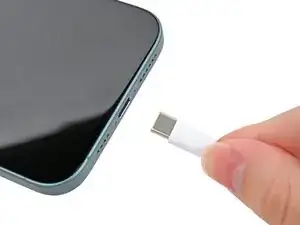
Trenne alle Kabel vom Smartphone ab.
-
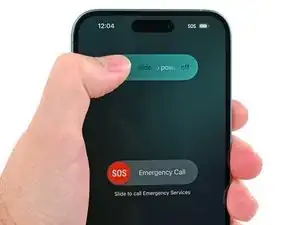
Halte die Einschalttaste und die beiden Lautstärketasten gedrückt. Wische dann am Display zum Ausschalten nach rechts.
-
-
-
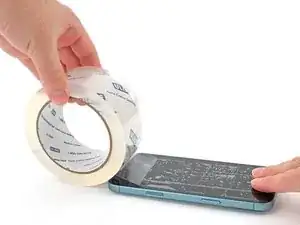
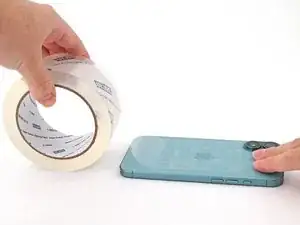
Wenn dein Display stark gesplittert ist, dann überklebe es mit überlappenden Streifen Paketband. So bist du geschützt und die Demontage geht leichter.
-
-
-
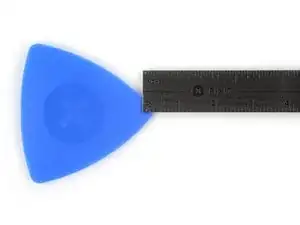
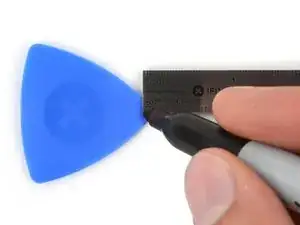
Zeichne mit einem Permanentmarker 3 mm von der Spitze des Plektrums entfernt einen Strich.
-
-
-
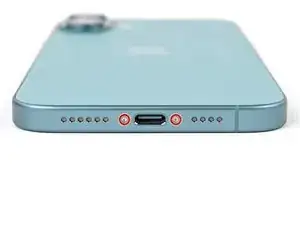
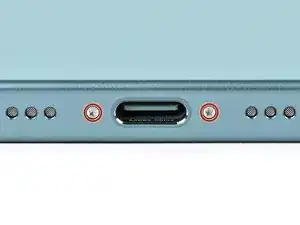
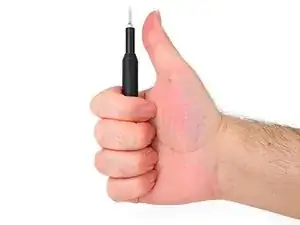
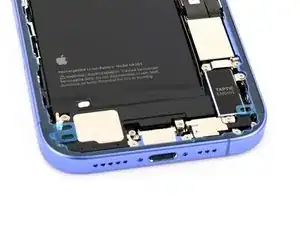
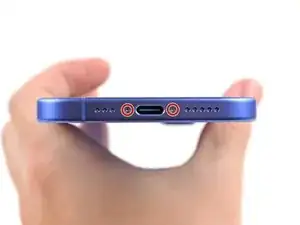
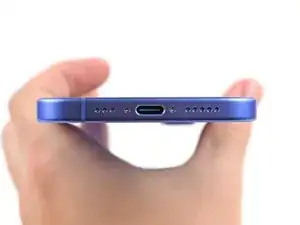
Nimm einen P2 Pentalobe Schraubendreher und entferne die beiden 7,7 mm langen Schrauben links und rechts vom USB-C-Anschluss.
-
-
-
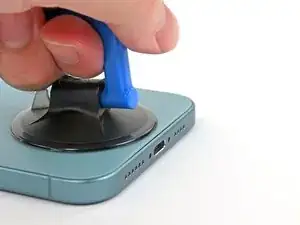
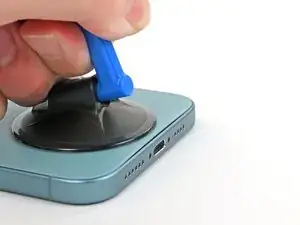
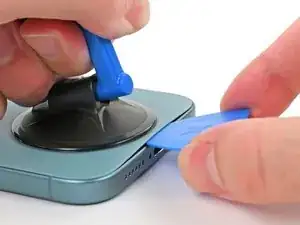
Bringe einen Saugheber an der Unterkante der Glasrückseite über dem USB-C-Anschluss an.
-
Ziehe den Saugheber fest und gleichmäßig nach oben, bis ein Spalt zwischen der Rückseite und dem Rahmen entstanden ist.
-
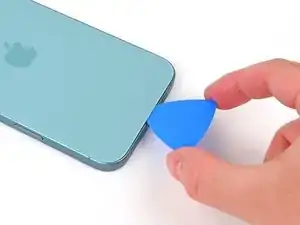
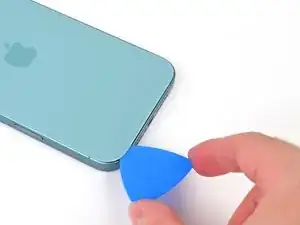
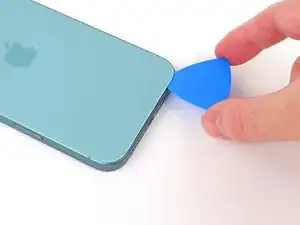
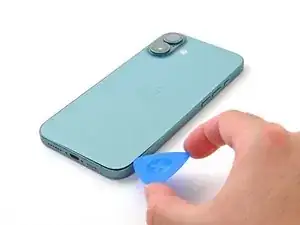
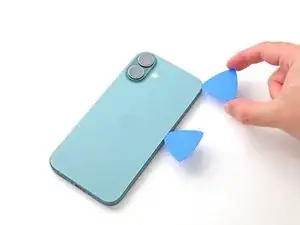
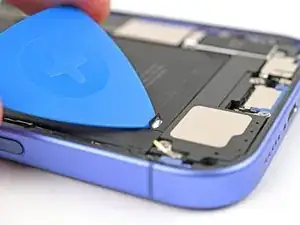
Setze ein Plektrum mit der Spitze in den Spalt ein.
-
-
-
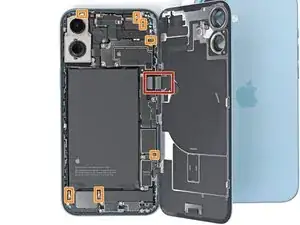
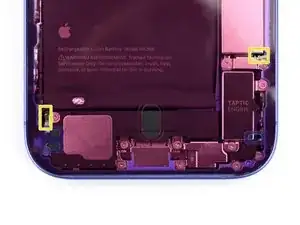
Ein empfindliches Kabel verbindet die Glasrückseite mit dem iPhone direkt neben der Lauter-Taste. Hier darfst du das Plektrum nicht einsetzen, du könntest sonst das Kabel durchtrennen.
-
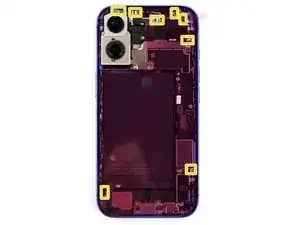
Es gibt mehrere Federkontakte rund um den Rand des Smartphones. Setze an diesem Stellen das Plektrum nicht tiefer als im Schritt beschrieben ein, damit diese Kontakte nicht verbogen werden.
-
-
-
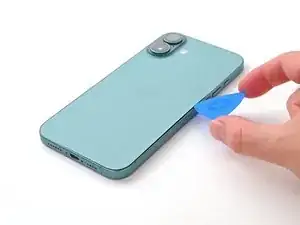
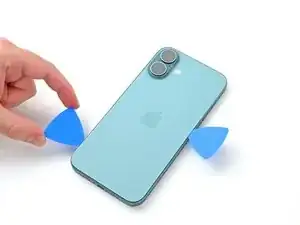
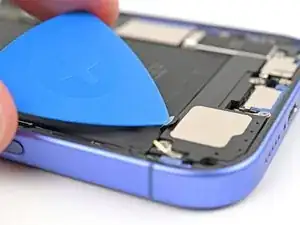
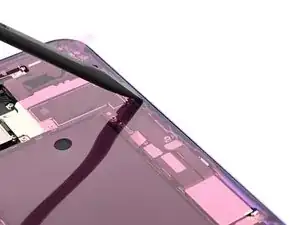
Schiebe das Plektrum zum Auftrennen des Klebers an der Unterkante hin und her.
-
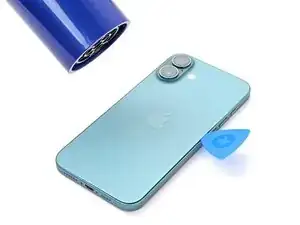
Lasse das Plektrum in der unteren rechten Ecke stecken, damit sich der Kleber nicht wieder verbinden kann.
-
-
-
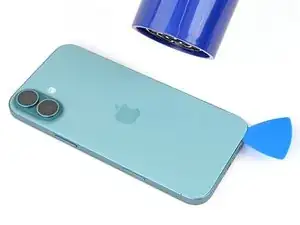
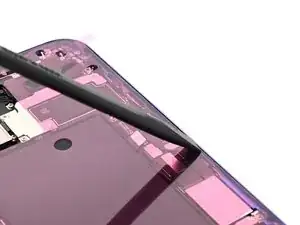
Schiebe das Plektrum um die untere rechte Ecke herum bis etwa zur Mitte der rechten Seite, bis es von einem Clip, der die Glasrückseite festhält, gestoppt wird.
-
Lasse das Plektrum stecken, damit sich der Kleber nicht wieder verbinden kann.
-
-
-
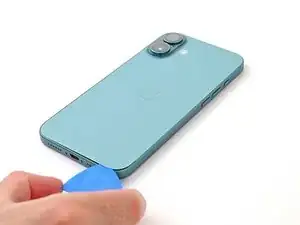
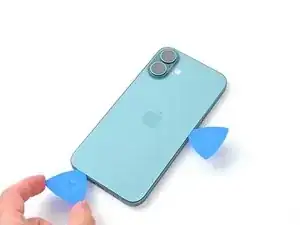
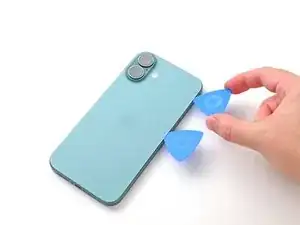
Setze ein zweites Plektrum in die Unterkante ein.
-
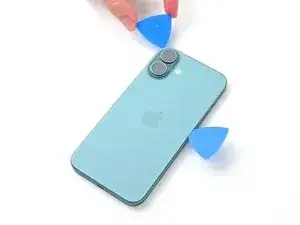
Schiebe das zweite Plektrum um die untere linke Ecke herum an der linken Seite entlang, um den Kleber aufzutrennen und die Metallclips zu lösen.
-
Lasse das Plektrum in der linken oberen Ecke stecken, damit sich der Kleber nicht wieder verbinden kann.
-
-
-
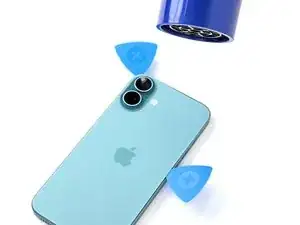
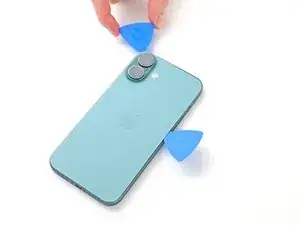
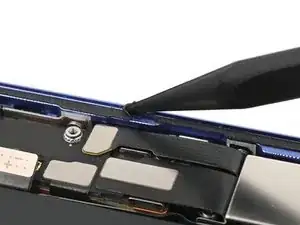
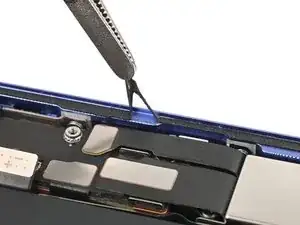
Schiebe das Plektrum an der Oberkante entlang, dann um die obere rechte Ecke herum zur Lauter-Taste hin, um den Kleber aufzutrennen.
-
-
-
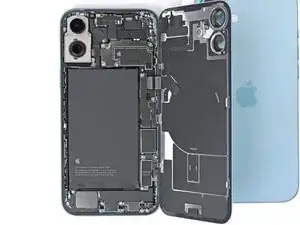
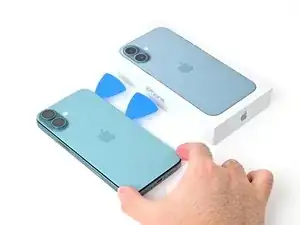
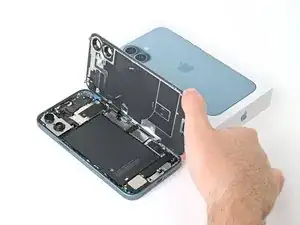
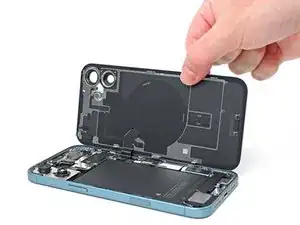
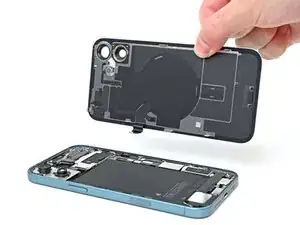
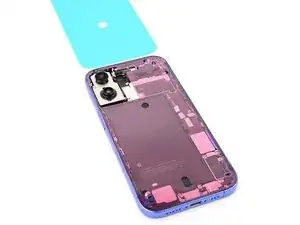
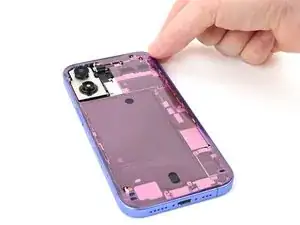
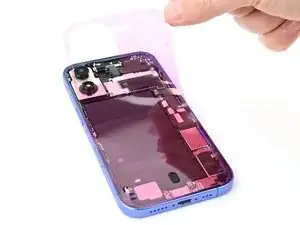
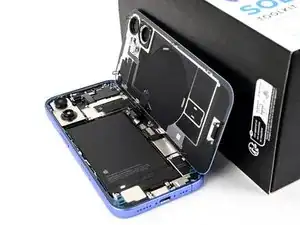
Klappe die Glasrückseite behutsam zu den Lautstärketasten hin auf.
-
Stütze die Glasrückseite auf einen sauberen und stabilen Gegenstand ab, um das Kabel zu schonen. Eine kleine Schachtel ist gut geeignet.
-
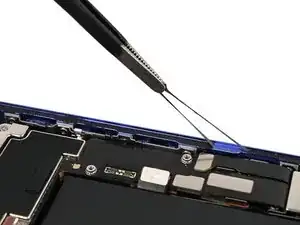
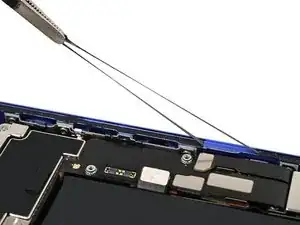
Entferne die Plektren.
-
-
-
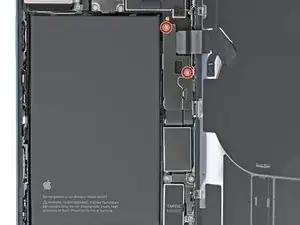
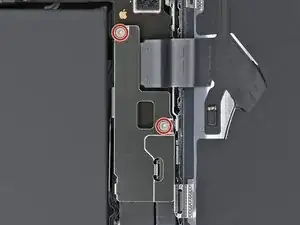
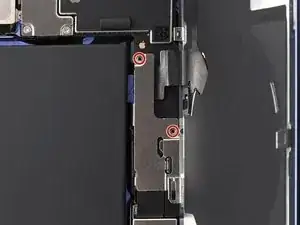
Entferne die beiden 1,3 mm langen Y000 Schrauben, mit denen die mittlere Steckerabdeckung befestigt ist.
-
-
-
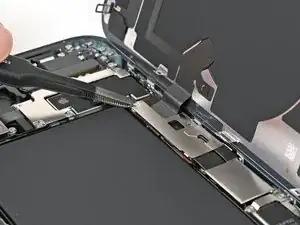
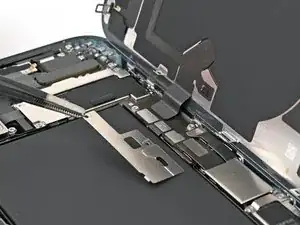
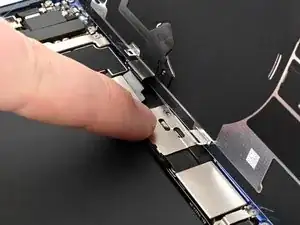
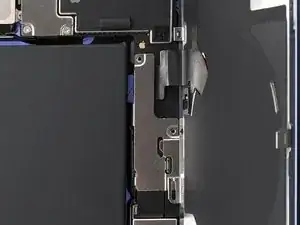
Schiebe die Abdeckung mit den Fingern oder einer stumpfen Pinzette zur linken Kante des iPhones hin und löse ihren Haken aus dem Schlitz im Logic Board.
-
Entferne die Abdeckung.
-
-
-
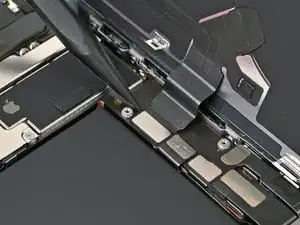
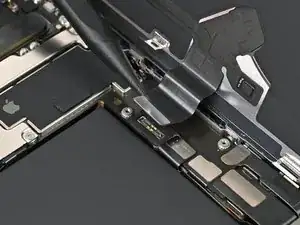
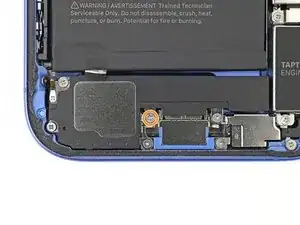
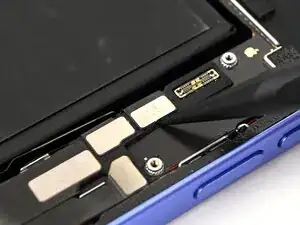
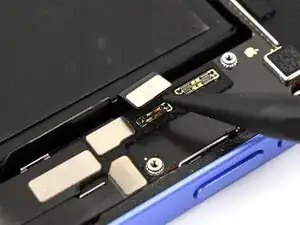
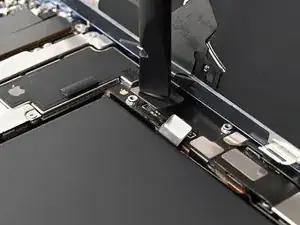
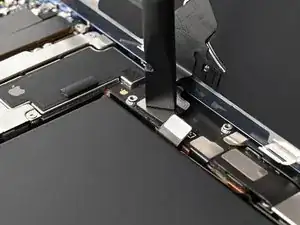
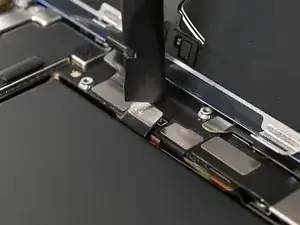
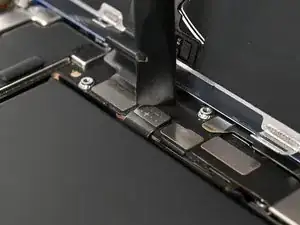
Heble den Druckstecker der Drahtlos-Ladespule mit der Spudgerspitze hoch und trenne ihn ab.
-
-
-
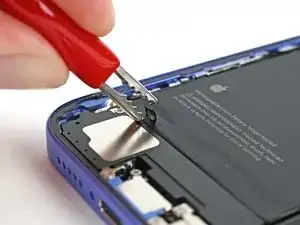
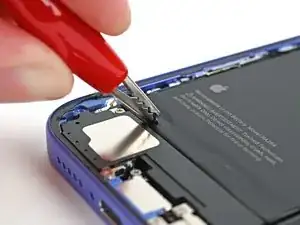
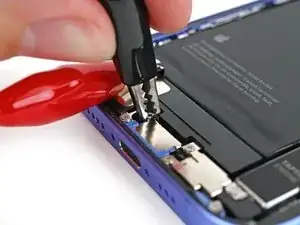
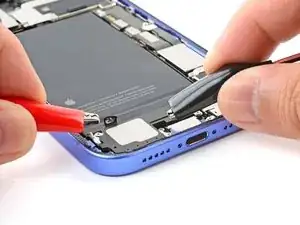
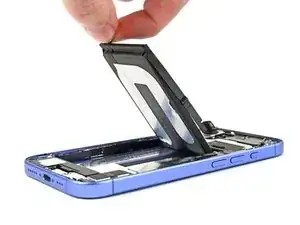
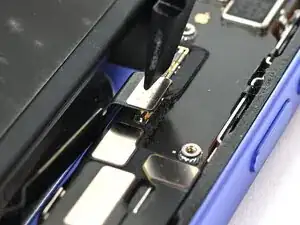
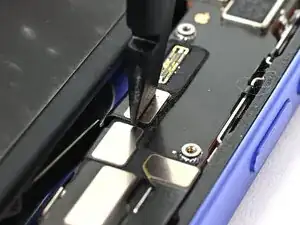
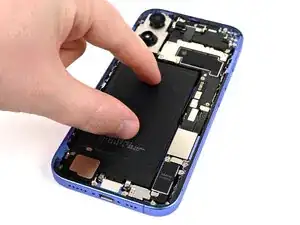
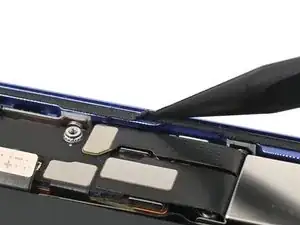
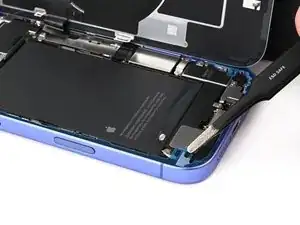
Verwende einen sauberen Fingernagel oder ein Plektrum, um die silberne Lasche am unteren Ende der Akkus anzuheben.
-
-
-
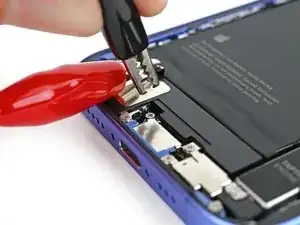
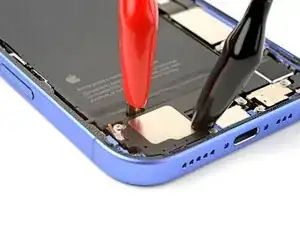
Stelle sicher, dass die rote Krokodilklemme nicht irgendeine andere metallische Oberfläche berührt.
-
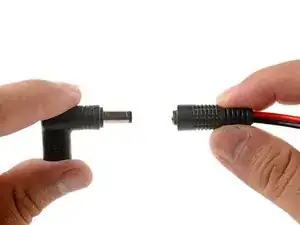
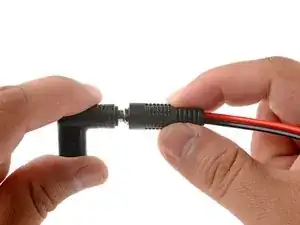
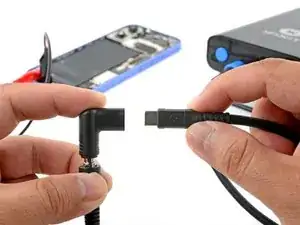
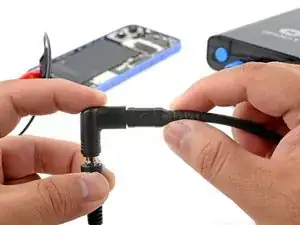
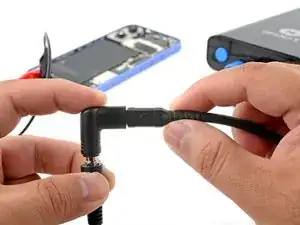
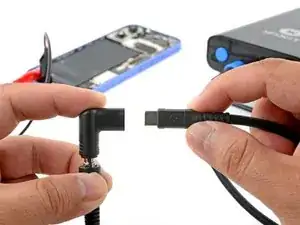
Verbinde ein USB-C Stromkabel mit den USB-C Winkelstück und warte 90 Sekunden, dass sich der Kleber löst.
-
-
-
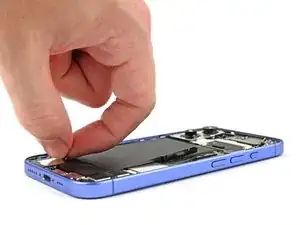
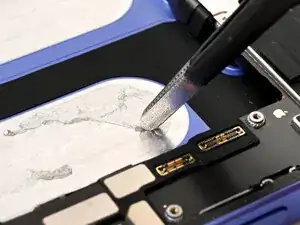
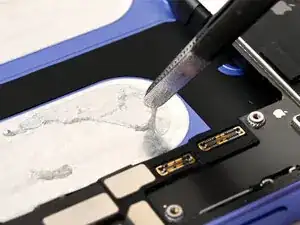
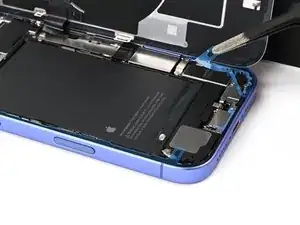
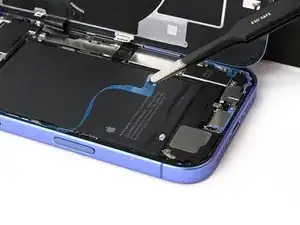
Löse größere Ansammlungen des alten Akkuklebers mit einer Pinzette vom Rahmen des iPhones ab.
-
-
-
Wische alle Kleberreste auf dem Rahmen des iPhones mit Kaffeefilterpapier oder einem fusselfreien Tuch und hochkonzentriertem Isopropylalkohol (mindestens 90%ig) weg.
-
-
-
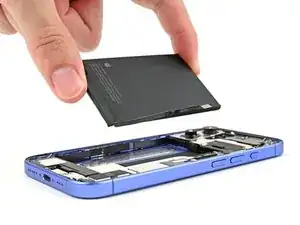
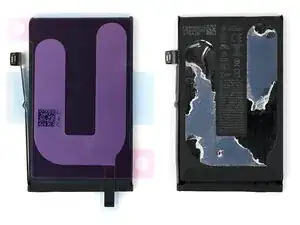
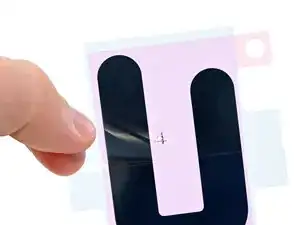
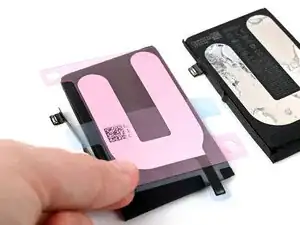
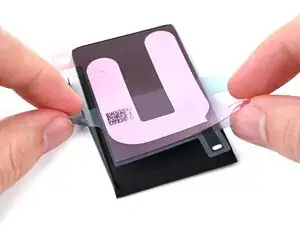
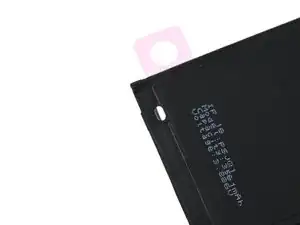
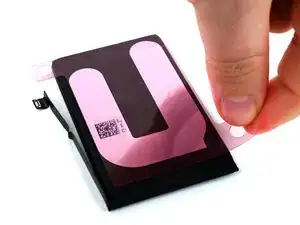
Lege den alten Akku mit der Kleberseite nach oben neben den Ersatzakku. Lege den Ersatzkleber auf den neuen Akku, damit du siehst, wie er angebracht wird.
-
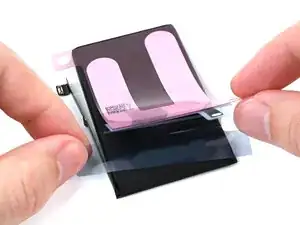
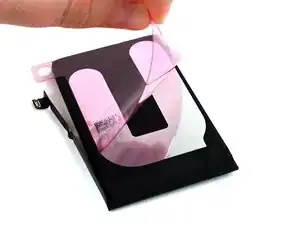
Wenn sich zwei Schutzfolien auf der Akkuseite des Klebers befinden, entferne die obere.
-
Wenn nur eine Schatzfolie drauf ist, entferne sie.
-
-
-
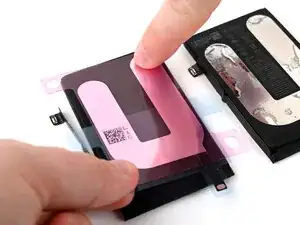
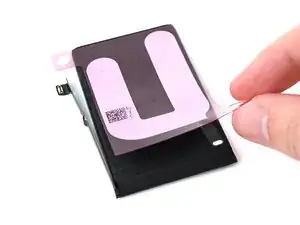
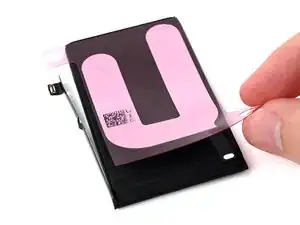
Lasse den alten Akku zum Vergleich neben dem neuen liegen und drücke den Kleber mit den Fingern genau passend leicht an den neuen Akku an.
-
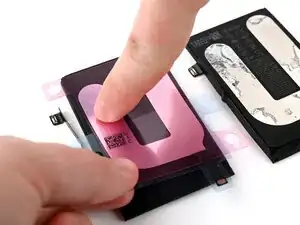
Kontrolliere nochmals, ob der neue Kleber genauso wie der alte ausgerichtet ist.
-
Wenn der Kleber genauso wie der alte sitzt, dann drücke ihn an den Akku fest.
-
-
-
Wenn sich noch eine Schutzfolie auf der Akkuseite des Klebers befindet, ziehe sie jetzt ab.
-
-
-
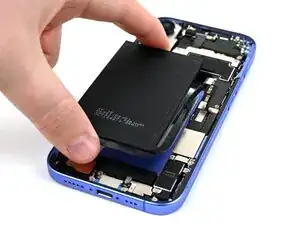
Halte den Akku über seinen Platz im iPhone, aber lege ihn jetzt noch nicht ab.
-
Kontrolliere, ob der Akku richtig platziert ist, schließe dazu den Druckstecker des Akkus mit dem Finger oder einem Spudger an.
-
-
-
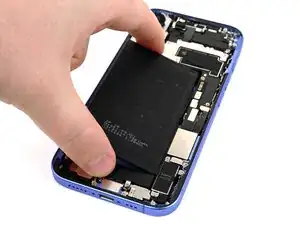
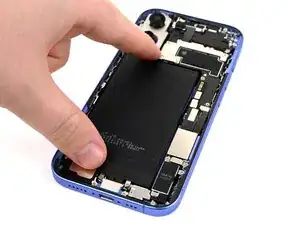
Der Akku bleibt weiterhin angeschlossen. Senke ihn auf seinen Platz im iPhone ab.
-
Drücke den Akku mit den Fingern fest.
-
-
-
Trenne den Akku mit einem Spudger oder deinen Fingern wieder ab, um das iPhone im weiteren Verlauf der Reparatur zu schützen.
-
-
-
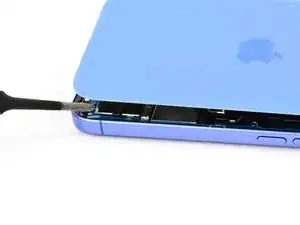
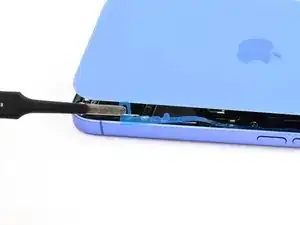
Drücke den Kleber mit der Spudgerspitze zusammen und rolle ihn auf, bis du ihn mit einer Pinzette fassen kannst.
-
-
-
Ziehe den Kleber mit der Pinzette vom iPhone ab.
-
Wiederhole diesen und den vorherigen Schritt so oft, bis der Kleber komplett entfernt ist.
-
-
-
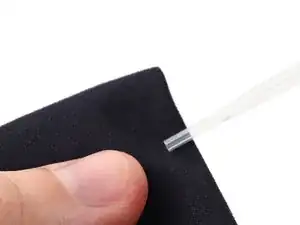
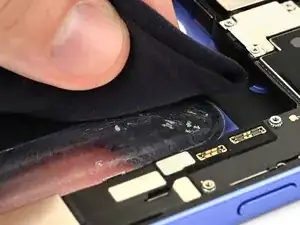
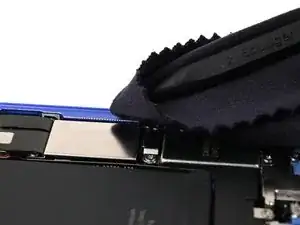
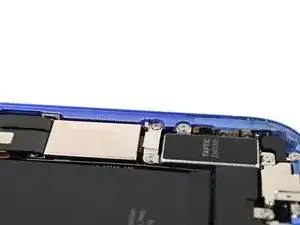
Wickle ein Mikrofaser- oder fusselfreies Tuch über die Spudgerspitze und befeuchte es mit ein paar Tropfen von hochkonzentriertem Isopropylalkohol (mindestens 90%ig).
-
Wische immer nur in eine Richtung die Kleberrückstände rund um den Rand des Rahmens weg.
-
Warte ein paar Minuten, bevor du weiterarbeitest, damit der Alkohol vollständig verdunsten kann.
-
-
-
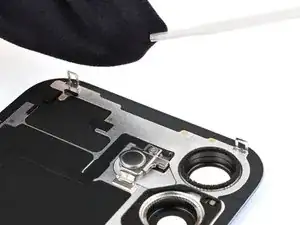
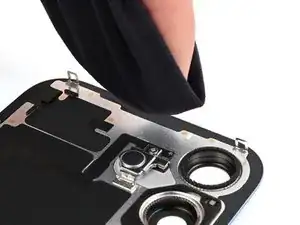
Befeuchte ein Mikrofasertuch oder ein fusselfreies Tuch mit ein paar Tropfen von hochkonzentriertem Isopropylalkohol (mindestens 90%ig) und wische damit über den Rand des Glases, um es für den neuen Kleber vorzubereiten.
-
Wenn einige der Clips am Rückseitenglas verbogen sind, dann glätte sie vorsichtig mit deinen Fingern.
-
-
-
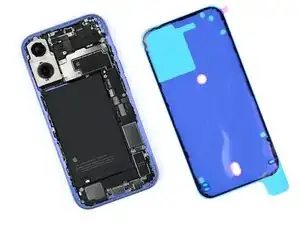
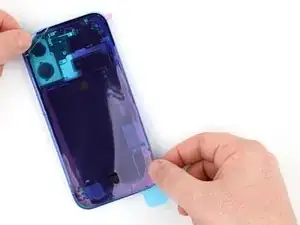
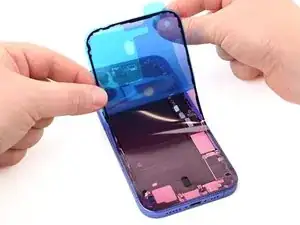
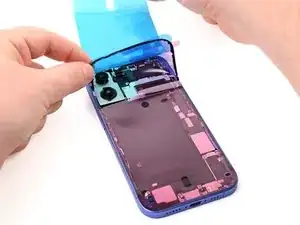
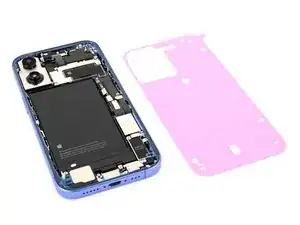
Richte die Klebefolie über dem Rahmen aus, die größere blaue Schutzfolie befindet sich dabei unten und ihre Zuglasche in der unteren rechten Ecke.
-
Nimm solche Stellen wie den Kameraausschnitt und die Kerben an den Kanten als Hilfe, um die Klebefolie passend in den Rahmen zu legen.
-
-
-
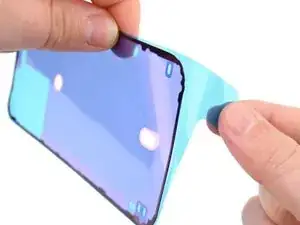
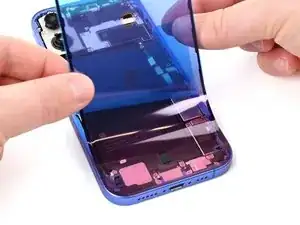
Fasse die Zuglasche und löse die Schutzfolie von unten her von der Klebefolie ab, entferne sie aber noch nicht ganz.
-
-
-
Halte die blaue Schutzfolie aus dem Weg und richte die Klebefolie an der Unterkante des iPhones aus.
-
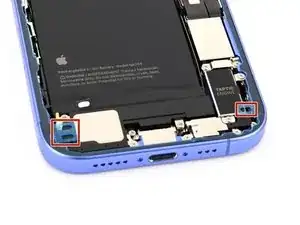
Lege die Unterkante der Klebefolie in ihre Vertiefung im Rahmen, achte darauf, dass die Federkontakte des iPhones in die entsprechenden Ausschnitte der Folie passen.
-
-
-
Löse die Schutzfolie weiter ab und drücke gleichzeitig den Kleber an den Kanten des Rahmens fest.
-
-
-
Drücke den Kleber rund um den Rand herum mit dem flachen Ende des Spudgers an.
-
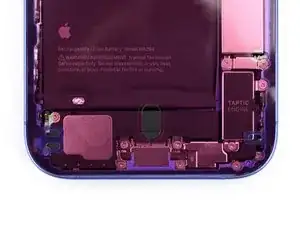
Sei vorsichtig und berühre nicht die Federkontakte die durch die rosa Schutzfolie gehen.
-
-
-
Wenn die obere Schutzfolie entfernt ist, sollten drei schmale Streifen mit Zuglaschen nahe an der Unterkante oben auf dem Kleber sichtbar werden
-
Wenn du die Zuglaschen nicht siehst, hast du vielleicht versehentlich die dünnen Schutzfolien im vorherigen Schritt entfernt. Wenn der Kleber sauber ist und richtig sitzt, kannst du weiterarbeiten, musst aber aufpassen, dass du nicht die offenliegenden Klebeflächen berührst, bis das Rückseitenglas angebracht wird.
-
-
-
Lege das Rückseitenglas auf die rechten Seitenkante des iPhones und stütze es gegen einen stabilen Gegenstand, z.B. eine Schachtel.
-
Verbinde den Druckstecker der Ladespule mit deinen Fingern oder dem flachen Ende des Spudgers.
-
-
-
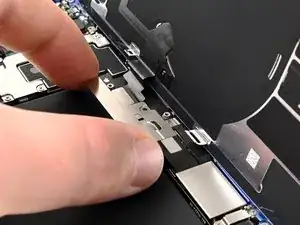
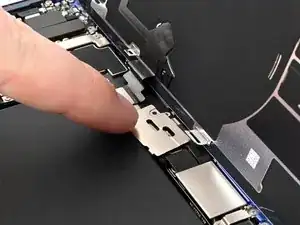
Lege die Steckerabdeckung so über das iPhone, dass die Haken leicht links von ihren Schlitzen auf dem Logic Board sind.
-
Drücke die Steckerabdeckung mit den Fingern nach unten und nach rechts, bis beide Haken in ihre Schlitze eingreifen.
-
-
-
Nimm einen Tri-Point Y000 Schraubendreher und befestige die beiden 1 mm langen Schrauben, mit denen die mittlere Steckerabdeckung befestigt ist.
-
-
-
Fasse die blauen Laschen und entferne die Schutzfolien von der unteren, linken und der oberen Kante des iPhones. Warte noch mit dem Abziehen der Schutzfolie an der rechten Kante.
-
-
-
Achte darauf, dass die Glasrückseite nicht die Klebefläche berührt und halte das Glas so über das Smartphone, dass du an die letzte Schutzfolie an der rechten Kante herankommst.
-
Entferne die letzte Schutzfolie an der rechten Kante deines iPhones mit den Fingern oder einer Pinzette.
-
-
-
Halte das Rückseitenglas über das iPhone und richte es am Rahmen aus.
-
Lege das Glas gerade nach unten auf den Rahmen und drücke darauf, bis die Clips einrasten.
-
Drücke rundum den Rand herum, bis alle Clips fest sind.
-
-
-
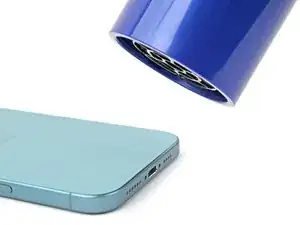
Erwärme die Kanten des Rückseitenglases mit einem iOpener, einem Haartrockner oder einem Heißluftgebläse bis du sie kaum noch anfassen kannst, damit der Kleber besser haftet.
-
Drücke das Rückseitenglas rundum am Rand fest.
-
Wenn du Displayzwingen hast, dann klemme sie fest, um die Haftung des Klebers zu verbessern. Wenn du keine hast, dann lies weiter, es werden noch andere Möglichkeiten beschrieben.
-
-
-
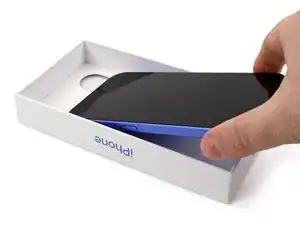
Wenn du noch die Originalverpackung deines iPhones hast, dann hebe den Deckel ab und lege ihn auf eine flache Oberfläche.
-
Lege das iPhone mit dem Display nach oben in den Deckel, die Kameraausbuchtung muss in die entsprechende Vertiefung passen.
-
Nimm einen Gegenstand etwa von der Größe des iPhones, aber höher als die Seitenwände des Deckels. Lege ihn auf die Oberseite des iPhones und beschwere ihn mit einigen schweren Gegenständen.
-
Lasse das Gewicht mindestens dreißig Minuten lang wirken, je leichter die Gegenstände sind, desto länger. Im Idealfall lasse es so die ganze Nacht liegen.
-
-
-
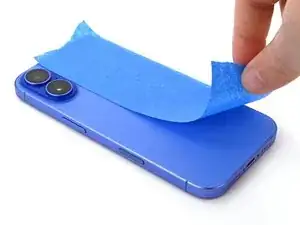
Lege das iPhone mit dem Display nach unten auf eine weiche flache Oberfläche.
-
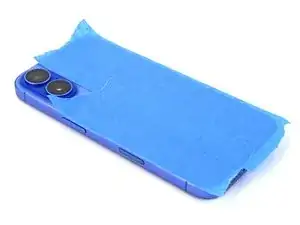
Bringe Klebeband auf der Rückseite an, um sie vor Kratzern zu schützen.
-
-
-
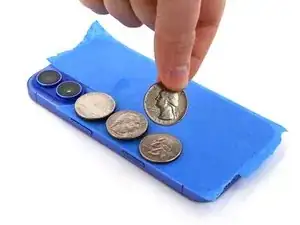
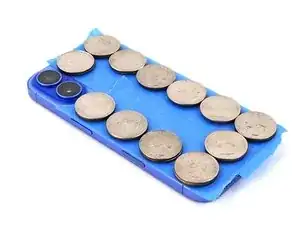
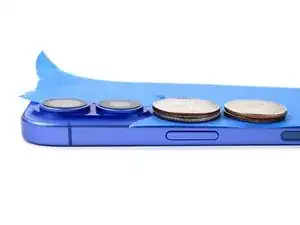
Platziere zwei Lagen von Münzen oder ähnlichen Objekten um den Rand des Rückseitenglases.
-
Verteile die Münzen gleichmäßig und achte darauf, dass sie mindestens so hoch wie die Kameraausbuchtung sind.
-
-
-
Lege einen schweren Gegenstand, z.B. einen Bücherstapel auf dein iPhone.
-
Lasse das Gewicht mindestens dreißig Minuten lang wirken. Je leichter es ist, umso länger solltest du es liegen lassen, im Idealfall über Nacht.
-
-
-
Nimm einen Pentalobe Schraubendreher und drehe die beiden Schrauben links und rechts von der Ladebuchse wieder hinein.
-






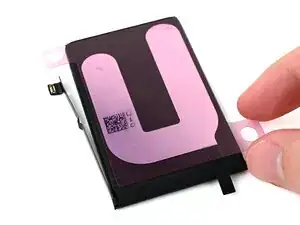
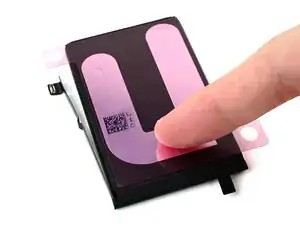
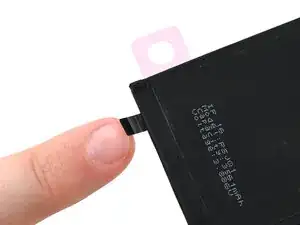
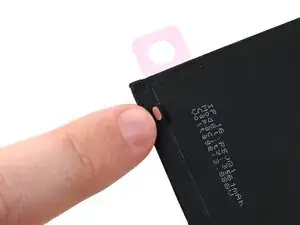


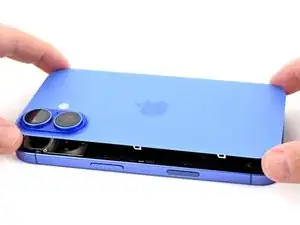
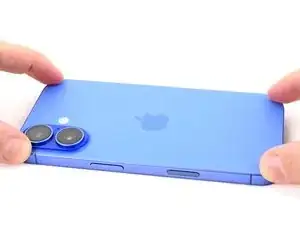
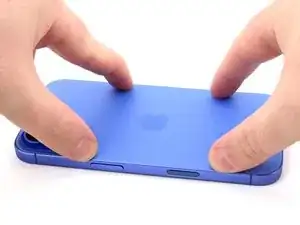


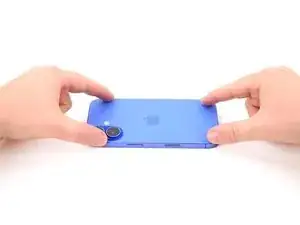



Lasse nach der Reparatur Apples Repair Assistant laufen: gehe zu Settings → General → About → Parts & Service History, tippe auf Restart & Finish Repair und folge den Anweisungen auf dem Display.
Kalibriere deinen neuen Akku nach der Reparatur.
Entsorge deinen Elektromüll sachgerecht.
Hat die Reparatur nicht ganz geklappt? Versuche es mit ein paar grundsätzlichen Lösungen, ansonsten findest du in unserem iPhone 16 Plus Forum Hilfe bei der Fehlersuche.

Ein Kommentar
Im ersten Satz der Anleitung steht: "Um die Reparatur abzuschließen, benötigst du eine neue Glasrückseite..."
Ist das wirklich so? In der Anleitung ist davon nicht die Rede. 🤷♂️
McP -