Einleitung

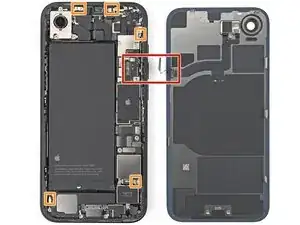
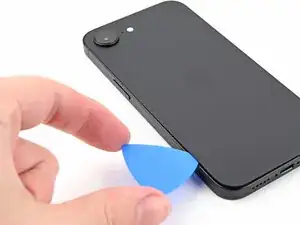
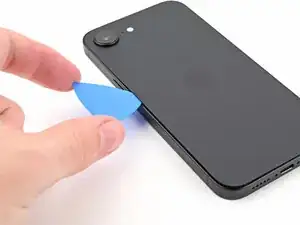
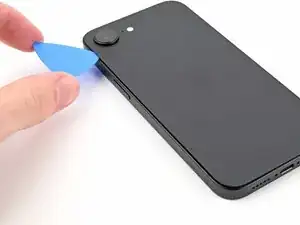
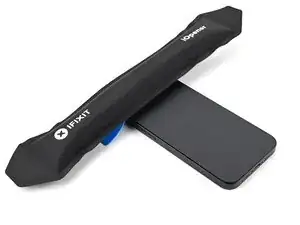
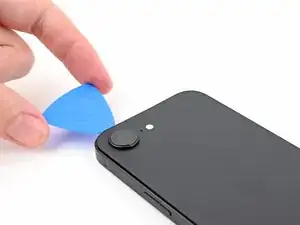
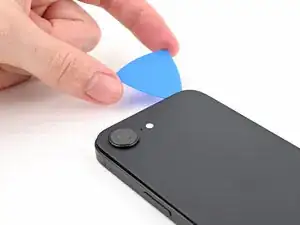
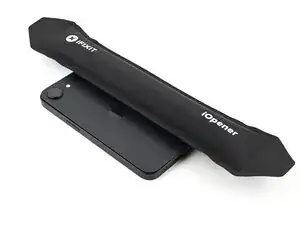
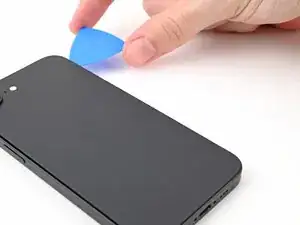
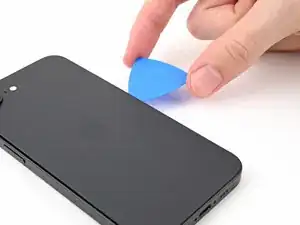
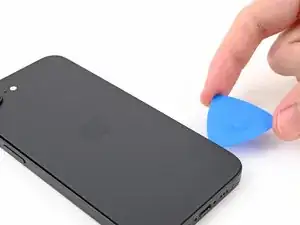
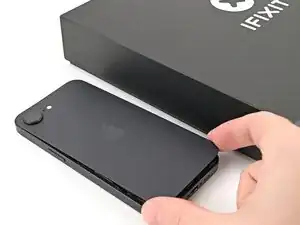
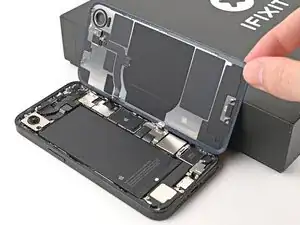
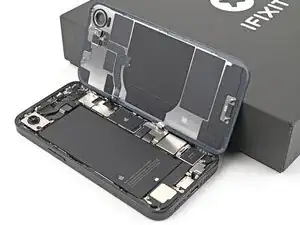
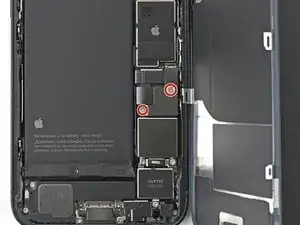
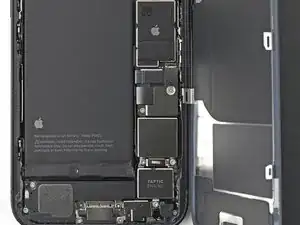
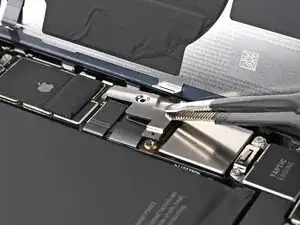
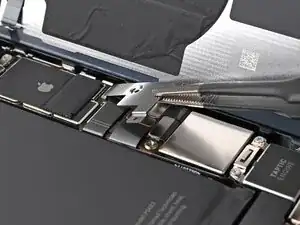
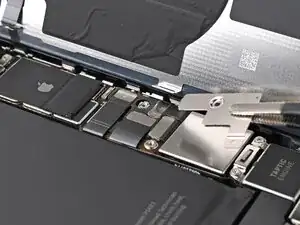
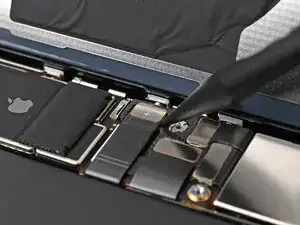
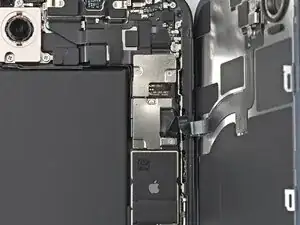
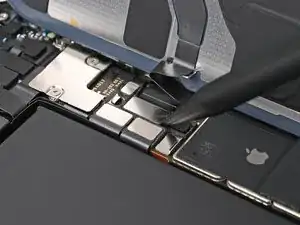
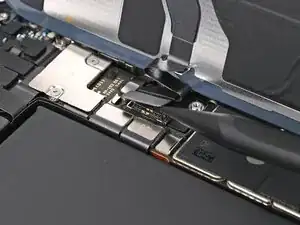
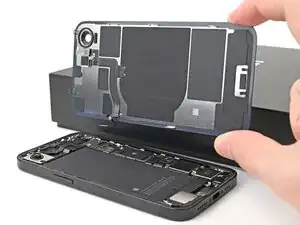
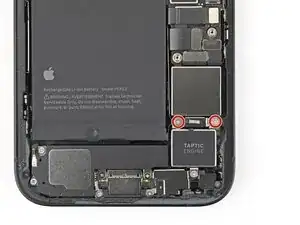
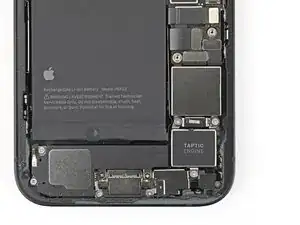
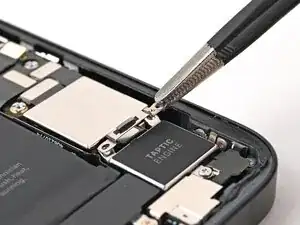
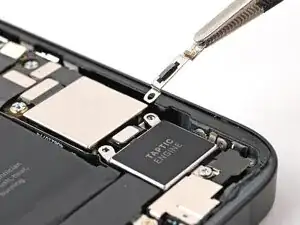
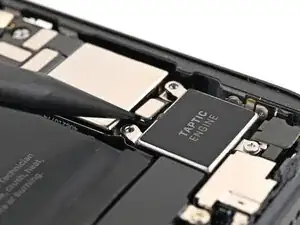
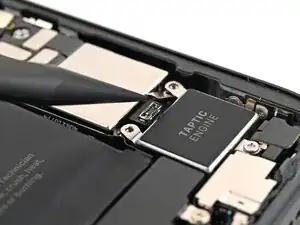
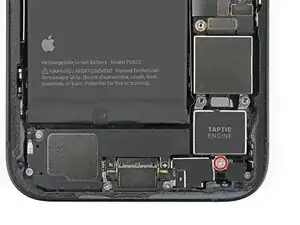
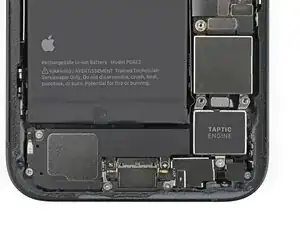
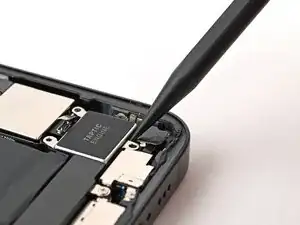
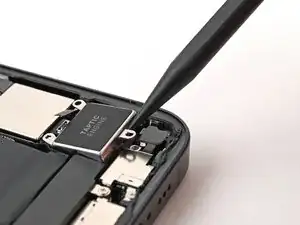
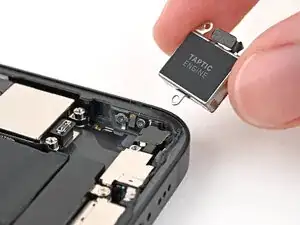
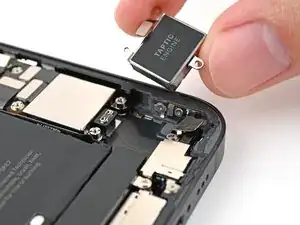
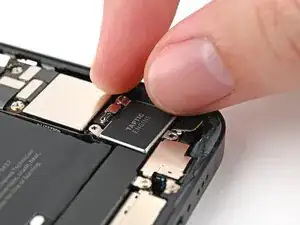
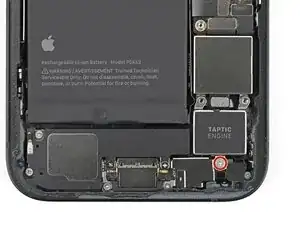
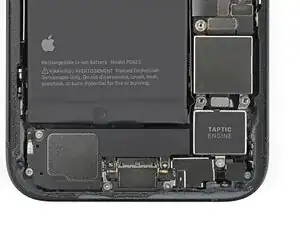
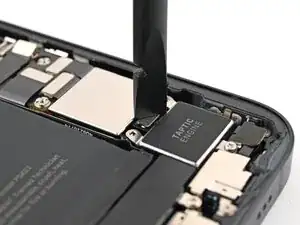
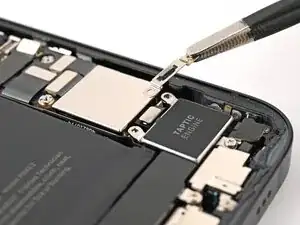
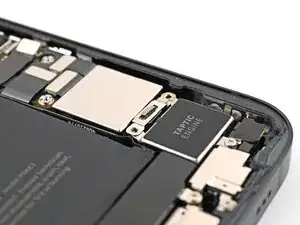
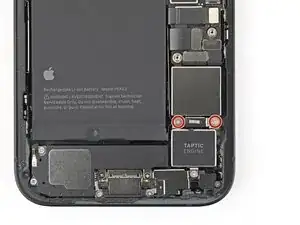
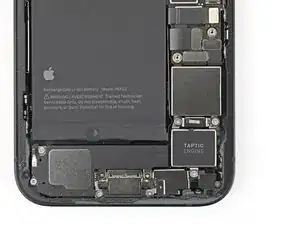
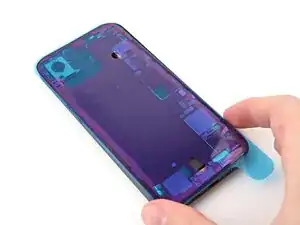
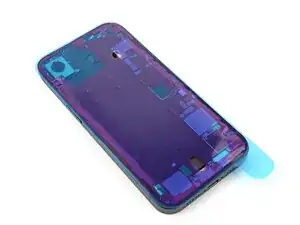
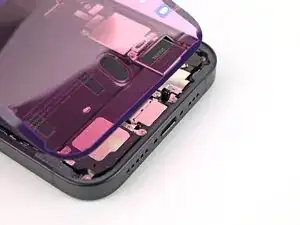
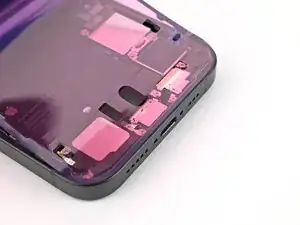
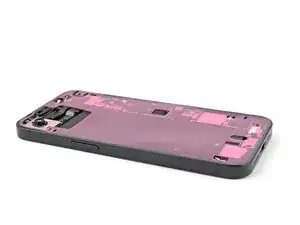
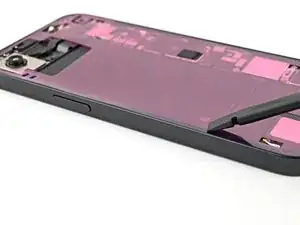
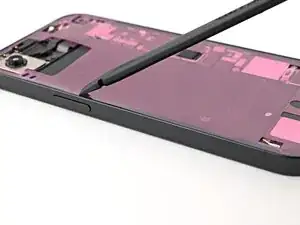
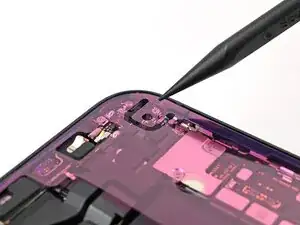
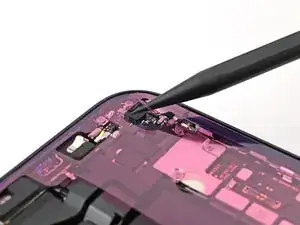
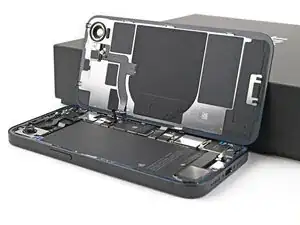
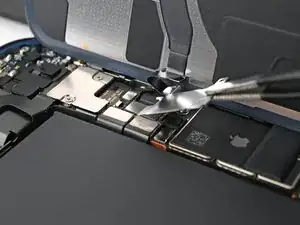
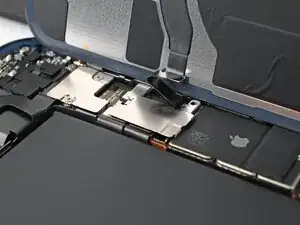
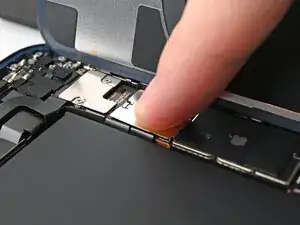
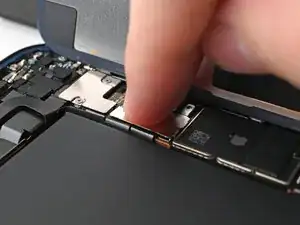
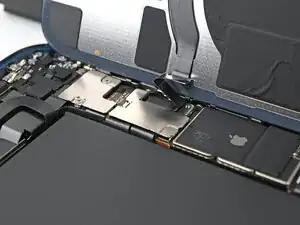
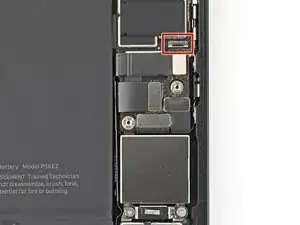
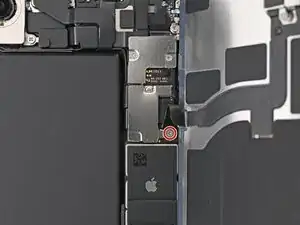
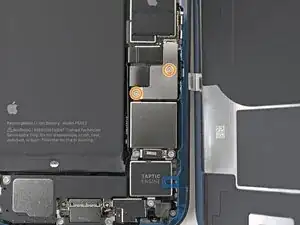
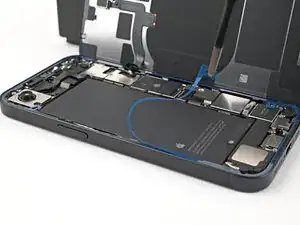
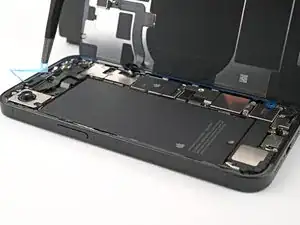
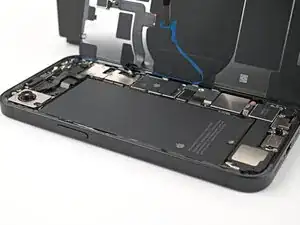
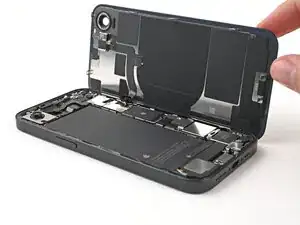
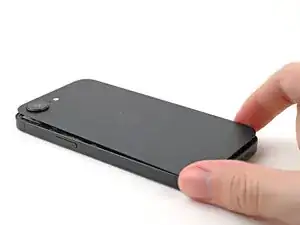
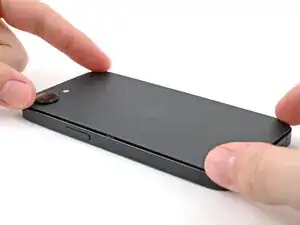
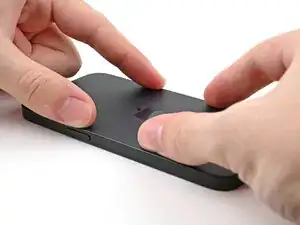
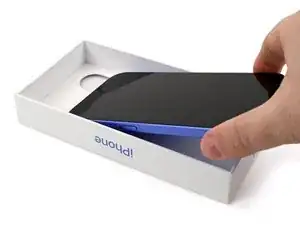
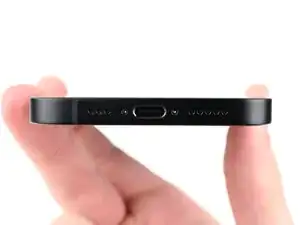
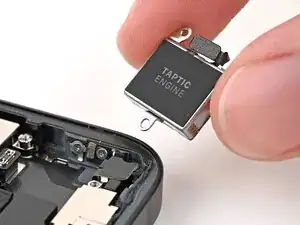
Diese Anleitung zeigt, wie die Taptic Engine im iPhone 16e ausgetauscht wird.

Wenn die Vibrationen des Smartphones rattern oder unterbrochen sind, muss wahrscheinlich die Taptic Engine ersetzt werden.

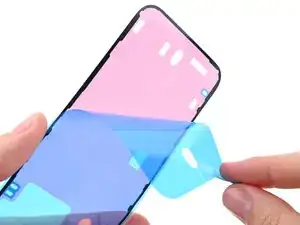
Um die Reparatur abzuschließen, benötigst du passenden Kleber für das Rückseitenglas.

Einige Fotos dieser Anleitung stammen von einem anderen Modell und unterscheiden sich leicht. Für die Reparatur spielt das keine Rolle.

  1. vqhDDSOotrQC2uQs
    vqhDDSOotrQC2uQs
    a5BooPW2IBYYxxDM
    • Entlade den Akku auf unter 25%. Ein geladener Lithium-Ionen-Akku ist ein Sicherheitsrisiko.

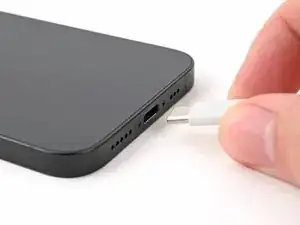
    • Trenne alle Kabel vom Smartphone ab.

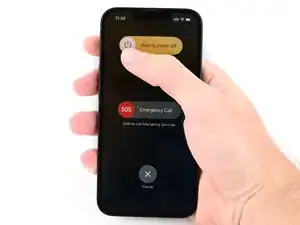
    • Halte die Einschalttaste und die beiden Lautstärketasten gedrückt. Wische dann am Display zum Ausschalten nach rechts.

  2. nvWjhyuFtKnLQjPS
    nvWjhyuFtKnLQjPS
    fatkaUI1sRhq1Qxm
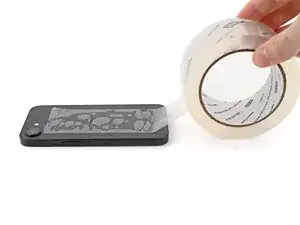
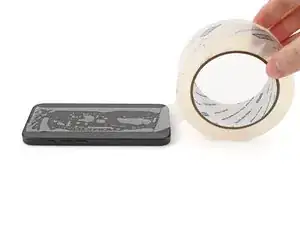
    • Wenn dein Display stark gesplittert ist, dann überklebe es mit überlappenden Streifen Paketband. So bist du geschützt und die Demontage geht leichter.

    • Achte darauf, dass am unteren Rand des Displays eine glatte Fläche entsteht, die groß genug für einen Saugheber ist.

  3. JfTTbrID13H2LUQx
    JfTTbrID13H2LUQx
    1wxJKOOTVo45Xceo
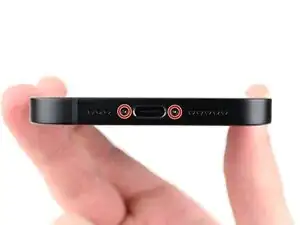
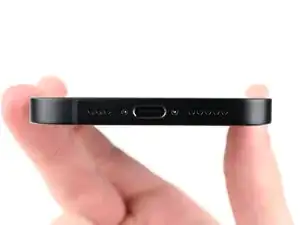
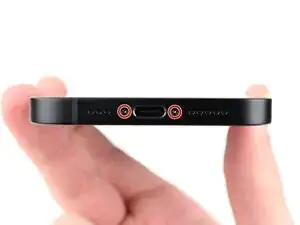
    • Nimm einen P2 Pentalobe Schraubendreher und entferne die beiden 7,8 mm langen Schrauben an jeder Seite der Ladebuchse.

  4. 6UPwoloGBO4tmVoS
    6UPwoloGBO4tmVoS
    BmSYPJmOy6dbHipF
    3EOdQPAGOmiuhoKU
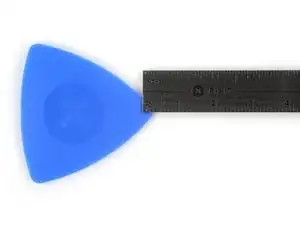
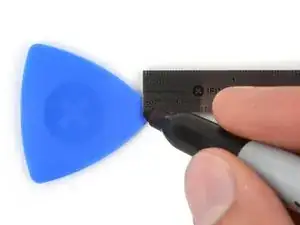
    • Wenn du ein Plektrum zu tief einschiebst, kann das Gerät beschädigt werden. Dieser Schritt zeigt, wie du eine Marke am Plektrum anbringen kannst, damit das nicht passiert.

    • Zeichne mit einem Permanentmarker 3 mm von der Spitze des Plektrums entfernt einen Strich.

    • Du kannst die anderen Ecken ebenfalls mit Strichen in verschiedenen Abständen markieren.

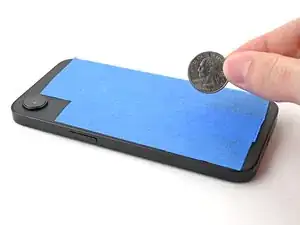
    • Du kannst auch eine Münze so mit einem Klebeband auf das Plektrum kleben, dass sie einen Abstand von 3 mm zur Spitze hat.

    • Apple verkauft ein spezielles Trennwerkzeug im Self-Service-Reparatur-Store. Damit kann der Displaykleber sicher aufgetrennt werden.

    Got to step 2 and realized the fix kit doesn't include an opening pick! Looks like a guitar pick, and I have those lying around. Is that expected? Looks like the pick is used in many steps below. There's a little blue crowbar that isn't mentioned in the instructions. Perhaps that replaces the opening pick?

    Sloan Looney -
    Hi! I can't see which guide you were using when writing this comment. Can you reply here with which guide and fix kit you used?

    Clay Eickemeyer -
    I see you posted this in Meta. I hope it's resolved soon! In the meantime, a guitar pick may work well enough for your repair.

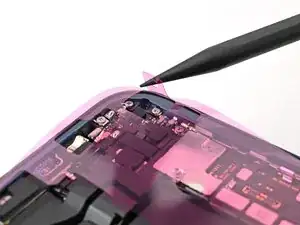
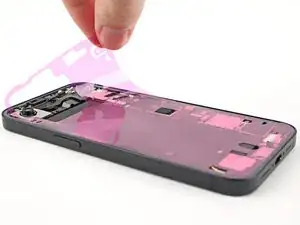
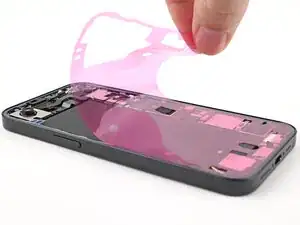
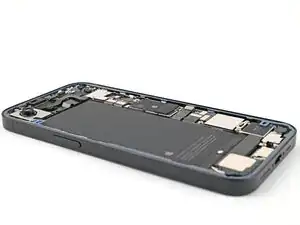
    Clay Eickemeyer -
    what fix kit?

    Meow Purr -
    Super late reply to original post but my pick was with the replacement screen and not the tools kit.

    Nichol Augustus -

    My fix kit didn't include an opening pick either

    WILLIAM HARRIS -

    Make sure you check inside the black boxes after emptying them. My pick was stuck inside one of the boxes.

    AndyF -

    My AliExpress refurbished screen came with a pick that has a coin-like circle that pops out, so no modification was necessary

    Gijs Leegwater -

    the picture shows 3 cm but the description says 3 mm's. Which one is it?

    John Pena -

    That is a misunderstanding. It is a ruler with a scale for cm, it shows 0.3 cm, i.e. 3 mm.

    VauWeh -

    Oh, come ON!

    Big Ed -

    It will ALWAYS be millimeters on a phone, but this step is ridiculous, skip it!

    Leif DeWolf -

    @leifdewolf I wouldn't skip it for a first repair.

    Gabriel-Science -

    It's not an Ifixit KIT if it doesn't include everything. You'll need to order the opening pic separately. Or head to Walmart like myself and look for guitar pics. Hopefully, this will work just as well.

    Jaleeljb97@icloud.com -

    No pick in mine as well. It’s really not clear that you have to order this separately when ordering an IPhone SE 202/2022 screen repair kit. Is this the case?

    Jackson Castiglione -

    Frustrated, I ordered a compact package where everything was encapsulated. Useless suction tools could not separate the screen. If it is unable to decouple the screen, then why sucking suction tools you have provided.

    Shourob Datta -

    For my kit the triangle pick was stuck inside the box with the screen not with the other tools maybe it's also there for you

    Henry Scheibehenne -

    Y’all are getting far, FAR too detailed with some of this stuff…. Measuring and marking the pick that you won’t actually use to open the device?!? lol that’s kinda funny. Just heat it up, grab a spudger, and the back just pops right off! The iFixit tech need to stick to the KISS method more often, you know KEEP IT SIMPLE STUPID!!! Like l, for reals, I’ve been doing this stuff for YEARS and using iFixit guides regularly and this is just ridiculous at this point!

    Leif DeWolf -

    Will the phone still work if the sensor assembly on the back of the screen is damaged?

    Mutshidzi Rambau -

    I don't have a pick, but how much better are these picks than an old credit card for opening an iPhone 13 mini?

    mike eng -

    an old credit card will do that job, although you'll have to pull a little bit more if the credit card is thicker than the picks, just again, be careful and don't insert it that far

    Russ Torrez -

    The pick in my iFixIt kit was packed with the battery, not with the rest of the toolkit.

    Tony Houlihan -

    Many of these comments are PURE GOLD. Seriously y’all, if you’re not sure if it should be 3mm or 3cm or whether you could find and use an alternative pick, mending an IPhone really isn’t for you. Find a responsible adult and get back to doing something simpler…

    Alasdair Cameron -

    indeed!!!! I agreee!!!

    Lonnie -

    I bought the kit of five just in case. I used two and marking them at 3mm was definitely helpful.

    Megolina -

    Funktioniert super. Habe vorher sicherheitshalber den Akku abgesteckt.

    Lukas D -

  5. UTPGxrv1DxyEJnT4
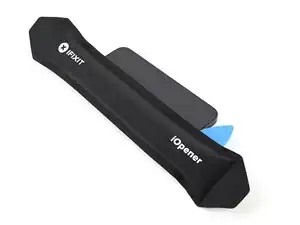
    • Erwärme einen iOpener und lege ihn zwei Minuten lang auf die Unterkante der Glasrückseite.

    • Du kannst die Unterkante der Glasrückseite auch mit einem Haartrockner oder einem Heißluftgebläse erwärmen, bis du sie kaum noch anfassen kannst.

    • Erwärme das Smartphone nicht weiter, der Akku ist sehr hitzeempfindlich.

  6. rE5S2eMC3U4jXnYo
    rE5S2eMC3U4jXnYo
    CNgassIUGXQG2xSt
    xnUyTT2kX5JMGWIP
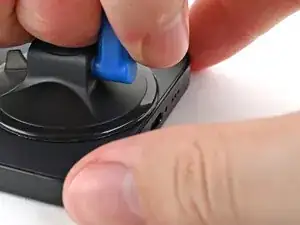
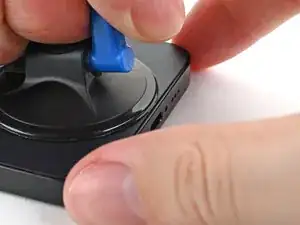
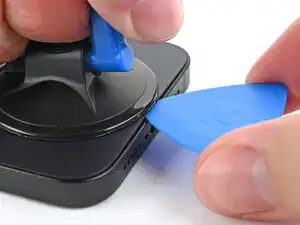
    • Bringe einen Saugheber an der Unterkante der Glasrückseite an.

    • Ziehe den Saugheber fest und gleichmäßig nach oben, bis ein Spalt zwischen der Rückseite und dem Rahmen entstanden ist.

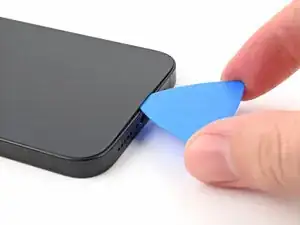
    • Setze ein Plektrum mit der Spitze in den Spalt ein.

  7. iyOUQcaiph5kQEba
    • Sei beim Auftrennen des Klebers an der Glasrückseite an folgenden Stellen besonders vorsichtig und setze das Plektrum nicht tiefer als 3 mm ein

    • Ein empfindliches Kabel verbindet die Glasrückseite mit dem iPhone direkt neben der Lauter-Taste.

    • Es gibt mehrere Federkontakte rund um den Rand des Smartphones.

  8. P1MTQucUvHL6hFgP
    P1MTQucUvHL6hFgP
    5AjUSlr2IAatHtl5
    vj6yN6iNVGCrfWLE
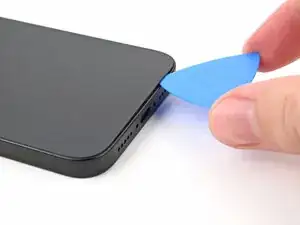
    • Schiebe das Plektrum zum Auftrennen des Klebers an der Unterkante entlang.

    • Lasse das Plektrum in der unteren linken Ecke stecken.

  9. 2w2IqvXFLWAc1xfn
    • Lege einen erwärmten iOpener zwei Minuten lang auf die linke Kante der Glasrückseite.

    • Du kannst die Glasrückseite auch mit einem Haartrockner oder einem Heißluftgebläse erwärmen, bis du sie kaum noch anfassen kannst.

  10. HrOotFkFfQVUteSv
    HrOotFkFfQVUteSv
    ILAe1l1y4L1hqbOr
    pnW5Ga2eGTXB34Vl
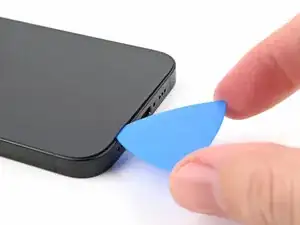
    • Schiebe das Plektrum um die untere linke Ecke herum und an der linken Kante nach oben. Trenne dabei den Kleber auf und löse die Metallclips.

    • Du spürst es und hörst es, wenn sich die Metallclips lösen.

    • Lasse das Plektrum nahe bei der oberen linken Ecke stecken.

  11. dg1omL3YaIIhMNqi
    • Lege einen erwärmten iOpener zwei Minuten lang auf die Oberkante der Glasrückseite.

    • Du kannst die Glasrückseite auch mit einem Haartrockner oder einem Heißluftgebläse erwärmen, bis du sie kaum noch anfassen kannst.

  12. NbYVyILpF2WyGZeB
    NbYVyILpF2WyGZeB
    ZBS5fVCFXk4shkDC
    • Rolle das Plektrum um die obere linke Ecke herum. Schiebe es an der Oberkante entlang, dabei wird der Kleber aufgetrennt und die Metallclips werden gelöst.

    • Du spürst es und hörst es, wenn sich die Metallclips lösen.

    • Lasse das Plektrum in der oberen rechten Ecke stecken.

  13. ZeGhKAtPMPLGwFqe
    • Lege einen erwärmten iOpener zwei Minuten lang auf die rechte Kante der Glasrückseite.

    • Du kannst die Glasrückseite auch mit einem Haartrockner oder einem Heißluftgebläse erwärmen, bis du sie kaum noch anfassen kannst.

  14. tdJNq2GQIinWTCPy
    tdJNq2GQIinWTCPy
    ywLCMGbItY1DRyfg
    uaI46wqK1obmGuZ2
    • Setze das Plektrum nicht tiefer ein als 3 mm, damit das versteckte Kabel nicht beschädigt wird.

    • Rolle das Plektrum um die obere rechte Ecke herum. Schiebe es an der rechten Kante entlang, dabei wird der restliche Kleber aufgetrennt und der Metallclip gelöst.

    • Du spürst es und hörst es, wenn sich der Metallclip löst.

  15. sAX4cmGV4gBGIAqN
    sAX4cmGV4gBGIAqN
    BOZ4VJpvJ1nZoFh2
    BAXkSUei5HbcIi6G
    • Nun sollte der Kleber des Rückseitenglases komplett aufgetrennt sein. Wenn dies nicht der Fall ist, gehe nochmals mit dem Plektrum rund um den Rand herum um die letzten Klebestellen aufzutrennen.

    • Klappe das Rückseitenglas zur rechten Seite des Smartphones hin und stütze es an einem sauberen stabilen Gegenstand ab.

  16. LUBmXKdlKLAhCeeK
    LUBmXKdlKLAhCeeK
    HZENmvBj6GZU2UQH
    • Entferne die beiden 1,3 mm langen Y000 Schrauben, mit denen die untere Steckerabdeckung befestigt ist.

  17. KTj2CdlMQGPGISsy
    KTj2CdlMQGPGISsy
    LWbUBZAWfOUy5DXC
    BZQnUql63fHEYBQh
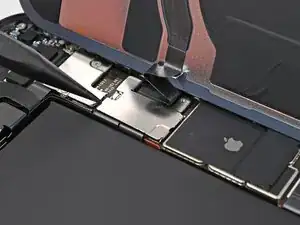
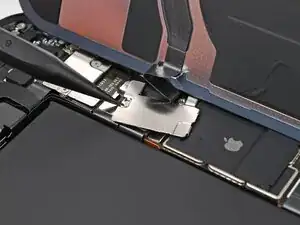
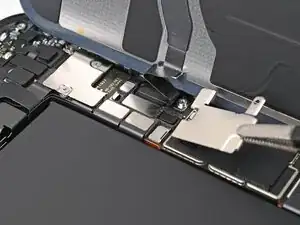
    • Hebe die untere Steckerabdeckung mit einer Pinzette oder deinen Fingern hoch und schiebe sie zur Oberkante des Smartphones hin, bis sie sich aus dem Metallclip löst.

    • Entferne die untere Steckerabdeckung.

  18. SHgUSNQ3YkvKYF4X
    SHgUSNQ3YkvKYF4X
    NNiWAeDBgUgiDETI
    • Heble den Druckstecker des Akkus mit der Spudgerspitze hoch und trenne ihn ab.

  19. UZ6MfAPLGI6ugjDt
    UZ6MfAPLGI6ugjDt
    E41INkFLsJJjLGJh
    • Nimm einen Tri-Point Y000 Schraubendreher und entferne die 1,0 mm lange Schraube, mit der die mittlere Steckerabdeckung befestigt ist.

  20. UECbAxa3XSYXYZaG
    UECbAxa3XSYXYZaG
    NuDjSU13O66g6C6P
    RyxVutuIvskY5JPA
    • Die mittlere Steckerabdeckung steckt oben und unten in zwei Metallclips.

    • Drücke die mittlere Steckerabdeckung mit der Spudgerspitze zur Unterkante des Smartphones hin, um die Clips zu lösen.

    • Entferne die Abdeckung mit den Fingern oder einer Pinzette.

  21. PTZtAOqZLykZBTUa
    PTZtAOqZLykZBTUa
    1abeIsC52tUtr2Ka
    • Heble den Druckstecker der Drahtlos-Ladespule mit der Spudgerspitze hoch und trenne ihn ab.

  22. UVfJWIaIFLVOWDtL
    • Hebe das Rückseitenglas vom Rahmen ab und entferne es.

  23. FdVLAw4WoIMGQSDn
    FdVLAw4WoIMGQSDn
    MuHqnEhM4VkJHMeQ
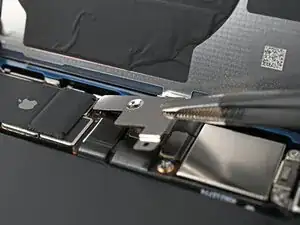
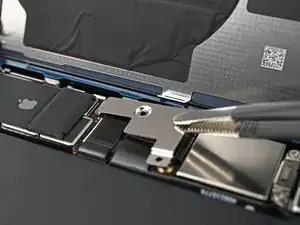
    • Entferne die beiden 2,2 mm langen Kreuzschlitzschrauben, mit denen die Abdeckung über dem Stecker der Taptic Engine befestigt ist.

  24. 5aoOMvAFEeUZmFPR
    5aoOMvAFEeUZmFPR
    2Qlt3w6HJZRoJAYa
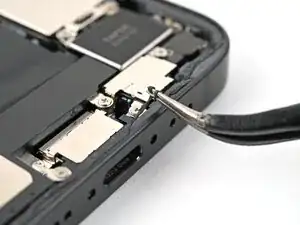
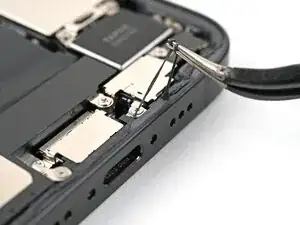
    • Entferne die Abdeckung über dem Stecker der Taptic Engine mit einer Pinzette oder deinen Fingern.

  25. 4yLUCPDClUfxJmUZ
    4yLUCPDClUfxJmUZ
    GcIiLgSxw6UYtcDH
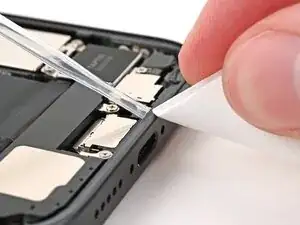
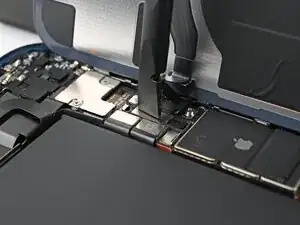
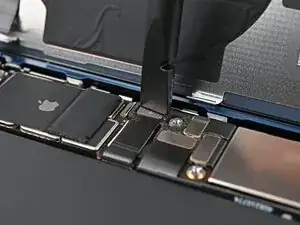
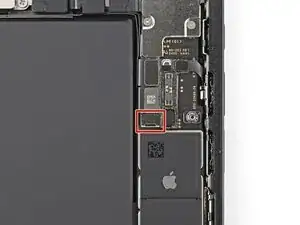
    • Heble den Druckstecker der Taptic Engine mit der Spudgerspitze nach oben und trenne ihn ab.

  26. WKHXuCo4aoiXxcgx
    WKHXuCo4aoiXxcgx
    TEsr4l4qA2TBCFES
    • Entferne die 2,1 mm lange Kreuzschlitzschraube, mit der die Taptic Engine befestigt ist.

  27. 4Ck5YvXORJoMNYIc
    4Ck5YvXORJoMNYIc
    RPAb1O4414VLEhAt
    GUS2fMxflPDxTL5V
    • Hebe die Taptic Engine mit der Spudgerspitze soweit aus dem Rahmen, bis du sie mit den Fingern fassen kannst.

    • Entferne die Taptic Engine.

  28. ppW1tsmUPxg1msBC
    • Glückwunsch - du hast das Gerät zerlegt. Die restlichen Schritte zeigen, wie das Gerät wieder zusammengebaut wird.

  29. MBuMhDSOBpOZ1Qs3
    MBuMhDSOBpOZ1Qs3
    PqrxArYjQ4RZv5uh
    • Setze die Taptic Engine an ihren Platz im Rahmen ein.

  30. ilITQwvf2kkMSCe1
    ilITQwvf2kkMSCe1
    jTNjG2H3guefUpto
    • Drehe die 2,1 mm lange Kreuzschlitzschraube, mit der die Taptic Engine befestigt ist, wieder ein.

  31. wHhuEHATXmSkfFeN
    • Schließe den Druckstecker der Taptic Engine mit dem flachen Ende des Spudgers wieder an.

  32. hBhMcKSdI3W3sKFd
    hBhMcKSdI3W3sKFd
    ic56pJUlDsygt2uA
    • Platziere die Abdeckung über dem Stecker der Taptic Engine.

  33. A2c1kj3Zr3kBQoG1
    A2c1kj3Zr3kBQoG1
    YsO3DantUj6C2fkF
    • Drehe die beiden 2,2 mm langen Kreuzschlitzschrauben, mit denen die Abdeckung über dem Stecker der Taptic Engine befestigt ist, wieder ein.

  34. t6lAhavvC2fvTNBZ
    t6lAhavvC2fvTNBZ
    UHBEHOaWNSnCB5ub
    DRYDvcAhjvDduQZJ
    • Entferne den Kleber rund um den Rand des Rahmens mit einer Pinzette.

    • Möglicherweise musst du den Kleber erst mit einem Spudger zusammendrücken, bevor du ihn mit der Pinzette greifen kannst.

    • Beseitige alle Kleberreste mit Papier eines Kaffeefilters oder einem fusselfreien Tuch und hochkonzentriertem Isopropylalkohol (mindestens 90%ig).

  35. hH6ySpHJgvNOe4da
    hH6ySpHJgvNOe4da
    CLPHGUp6OLdhKhNE
    WkHKkJijHa5GUcQK
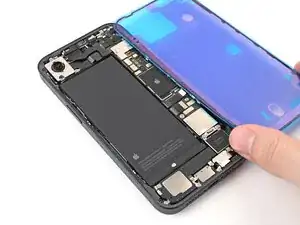
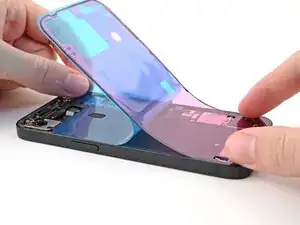
    • Richte den Ersatzkleber über dem Rahmen aus. Die große blaue Schutzfolie muss auf der Unterseite sein und ihre Zuglasche in der unteren rechten Ecke.

    • Eventuell sieht die Schutzfolie und die Zuglasche bei dir anders aus.

    • Eigenschaften wie der Ausschnitt für die Kamera und Kerben an den Kanten helfen dir, die richtige Lage des Klebers auf dem Rahmen zu finden.

  36. ckOVwBCOTEyqStGy
    ckOVwBCOTEyqStGy
    jDO53mVVNYHCZWxg
    UAK1lPeFvLZCfk2N
    • Wenn der Kleber festgedrückt ist, kannst du ihn nicht mehr verschieben. Du musst ihn entfernen und mit einem neuen nochmal von vorne anfangen.

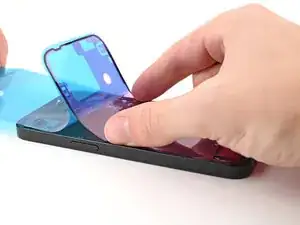
    • Ziehe die Schutzfolie auf der Rückseite von unten her teilweise mit der Zuglasche ab. Entferne die Schutzfolie noch nicht ganz.

    • Halte die blaue Schutzfolie aus dem Weg und richte den Kleber an der Unterkante des iPhones aus.

    • Lege die Unterkante des Klebers in seine Vertiefung im Rahmen. Achte darauf, dass die Federkontakte des iPhones in die Ausschnitte in der Schutzfolie passen.

  37. AyKfFgbPKWjh3gyn
    AyKfFgbPKWjh3gyn
    hvbeWGFerjHwHtJq
    BEtPARyJJwOqXVhm
    • Ziehe die Schutzfolie auf der Rückseite weiter ab und drücke dabei den Kleber an den Kanten des Rahmens fest.

    • Wenn die Unterkante des Klebers korrekt ausgerichtet war, werden die seitlichen und die Oberkante perfekt passen. Wenn sie falsch ausgerichtet war, musst du den Kleber entfernen und nochmals von vorne anfangen.

    • Wenn der Kleber schlecht sitzt und du keinen Ersatz hast, kannst du zur Not das iPhone vorläufig zusammenbauen und ohne Kleber benutzen. Denke aber dran, dass der Feuchtigkeitsschutz deines iPhones beeinträchtigt ist, bis du einen neuen Kleber anbringst.

  38. HBwPQO5tJbaqOkBr
    HBwPQO5tJbaqOkBr
    aGSYRCNagPCxDe62
    • Drücke den Kleber rund um den Rand des Rahmens mit dem flachen Ende des Spudgers fest.

  39. lOfuZULZsJAeaguV
    lOfuZULZsJAeaguV
    Es4aveY2IsZJDoWW
    jLiQWY6ONCJERRMj
    • Hebe die Zuglasche in der oberen rechten Ecke der rosa Schutzfolie mit der Spudgerspitze hoch, bis du sie mit den Fingern fassen kannst.

  40. 3b2vc4VwRBqyWs6N
    3b2vc4VwRBqyWs6N
    eE1tu1S2UEKAGlWo
    fDffHJkGx1fTCSTv
    • Fasse die Zuglasche an der rosa Schutzfolie und löse sie vom Rahmen ab. Die zweite blaue Schutzfolie wird sichtbar.

  41. pNcnVMq2FLlSekYX
    pNcnVMq2FLlSekYX
    lhA3mWdKMxXMmiRF
    3ptIWgfW3J2hubFZ
    • Stütze die Glasrückseite an der rechten Kante des iPhones gegen einen stabilen Gegenstand (z.B. eine Schachtel) ab.

    • Schließe die Druckstecker der Drahtlos-Ladespule, dann des Akkus, mit dem flachen Ende des Spudgers oder deinem Finger an.

  42. TCXXyOEO2VrPytMx
    TCXXyOEO2VrPytMx
    MBioOIB2PjMWOvHI
    OiiHC3s1PUJpXL6q
    • Setze die mittlere Steckerabdeckung über den Druckstecker der Drahtlos-Ladespule so ein, dass sie leicht über dem Schlitz auf dem Logic Board für den unteren Clip hängt.

  43. JECJRCY6pZONUvIO
    JECJRCY6pZONUvIO
    BX2dKkRkpYjwuPcJ
    dbrrSsxRPccn6Aww
    • Drücke die Abdeckung mit dem Finger auf das Logic Board herunter.

    • Schiebe die Abdeckung während des Herunterdückens nach oben, so dass die Clips in ihre Schlitze auf dem Logic Board rutschen.

  44. OqCCDyWx1cigN5vV
    OqCCDyWx1cigN5vV
    So1s2YwoLRqjAYY3
    M2PVWgSRVCKagUxN
    • Setze die Oberseite der unteren Steckerabdeckung mit einer Pinzette über seinen Schlitz auf dem Logic Board.

    • Lege die untere Steckerabdeckung über den Druckstecker.

  45. sQLCcXxSddkaW6nb
    sQLCcXxSddkaW6nb
    QbqZPg6ZcR2xuwav
    • Nimm einen Tri-Point Y000 Schraubendreher und drehe die 1,0 mm lange Schraube ein, mit der die mittlere Steckerabdeckung befestigt ist.

    • Nimm einen Tri-Point Y000 Schraubendreher und drehe die zwei 1,3 mm langen Schrauben ein, mit denen die untere Steckerabdeckung befestigt ist.

  46. YaBsTPpBL41sMOPd
    YaBsTPpBL41sMOPd
    gPPAR2kNFUqLYbqU
    eBFqQ3sToXiyUqG5
    • Fasse die Zuglaschen an den drei blauen Schutzfolien mit einer Pinzette und löse sie ab. Die Klebeschicht wird freigelegt.

    • Eventuell musst du die Glasrückseite über den Rahmen halten, ohne dass der Kleber berührt wird, um die Schutzfolie an der rechten Seite zu entfernen.

  47. F2JRGnGSSU2XXvKS
    F2JRGnGSSU2XXvKS
    gO6GBpUgNWKtaVVN
    • Halte das Rückseitenglas über das Smartphone und richte es am Rahmen aus.

  48. RRm61hDebiGqnSAk
    RRm61hDebiGqnSAk
    UvWdcVAT1KT1l3oa
    • Lege das Rückseitenglas gerade nach unten auf den Rahmen ab und drücke nach unten, bis die Clips einrasten.

    • Drücke das Rückseitenglas rundum den Rahmen gut fest, damit alle Clips sicher eingerastet sind.

  49. MNEEK6LRaKTiwoXd
    MNEEK6LRaKTiwoXd
    rYxV6NjJFanI3LwF
    • Damit der Kleber gut haftet, erwärme den Rand des Rückseitenglases mit einem iOpener, einem Haartrockner oder einem Heißluftgebläse bis du sie kaum noch anfassen kannst.

    • Drücke den Rand rundherum gut fest. Wenn du Display-Schraubzwingen hast, benutze sie um die Klebeverbindung zu stärken. Wenn du keine hast, lies weiter, es gibt noch andere Möglichkeiten.

  50. GaJggqboZpEKHytS
    GaJggqboZpEKHytS
    dYVWWJOZ5yFQGsoX
    fpTVwief4piRdnc3
    • Damit der Kleber besser am Rahmen haftet, musst du das iPhone gleichmäßig pressen. Achte dabei auf die Erhebung für die Kamera.

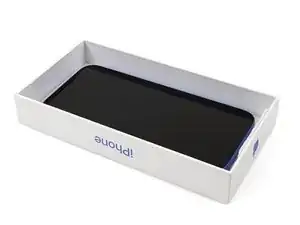
    • Wenn du noch die Schachtel hast, in der das iPhone geliefert wurde, nimm den Deckel und lege ihn auf eine flache Oberfläche.

    • Wenn du die Originalschachtel nicht mehr hast, überspringe diesen Schritt für eine andere Methode.

    • Lege das iPhone mit dem Display nach oben in den Deckel der Schachtel, wobei die Erhebung für die Kamera in ihrer Vertiefung liegt.

    • Finde einen Gegenstand, der etwa gleich groß wie dein iPhone ist, aber größer als die Seiten der Schachtel. Staple es oben auf das iPhone und lege noch ein paar schwere Dinge obendrauf.

    • Lasse die Dinge mindestens dreißig Minuten lang liegen. Wenn sie leichter sind, brauchst du mehr Zeit. Lasse sie im Idealfall über Nacht liegen.

  51. SuVBdiXHukYZXZgR
    SuVBdiXHukYZXZgR
    JjjS2Svm3nEBZtOD
    E5qC6X1pFYFQW3B6
    • Wenn du die Originalschachtel des iPhones nicht mehr hast, siehst du in den nächsten drei Schritten eine andere Methode, um das Rückseitenglas gleichmäßig zu pressen.

    • Lege das iPhone mit dem Display nach unten auf eine weiche glatte Oberfläche.

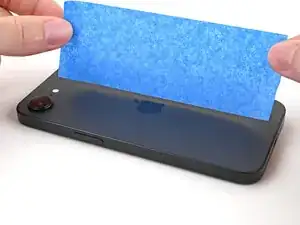
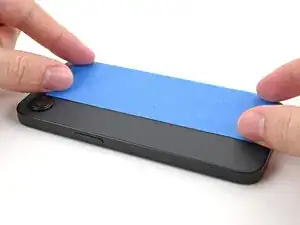
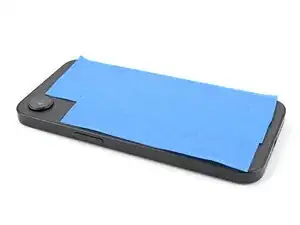
    • Bringe Klebeband auf dem Rückseitenglas an, um es vor Kratzern zu schützen.

  52. dMUoIgWAGWh6b3Bv
    dMUoIgWAGWh6b3Bv
    P511I5RJnUXeTXDZ
    fF2u1pJb1NR3imXU
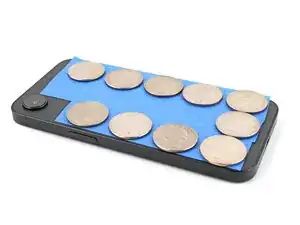
    • Lege eine Schicht von Münzen (oder ähnlich dicke Gegenstände) auf das Klebeband an den Rändern des Rückseitenglases.

    • Je nach Dicke der Münzen benötigst du möglicherweise weitere Schichten.

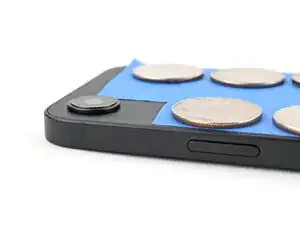
    • Verteile die Münzen gleichmäßig. Achte darauf, dass sie mindestens so dick liegen wie die Erhebung für die Kamera.

  53. 5Rct2OSIHIwrI3fS
    • Staple Bücher oder andere schwere Gegenstände auf dein iPhone.

    • Die Münze drücken sich vielleicht auf das unterste Objekt ein, verwende also nichts Wertvolles.

    • Lasse die Gegenstände mindestens dreißig Minuten lang liegen. Wenn sie leichter sind, brauchst du mehr Zeit. Lasse sie im Idealfall über Nacht liegen.

  54. lwZ3VfKIPvDNWB5o
    lwZ3VfKIPvDNWB5o
    RouVvffL5pwgDV3d
    • Nimm einen P2 Pentalobe Schraubendreher und drehe die beiden 7,8 mm langen Schrauben an beiden Seiten der Ladebuchse wieder ein.

Abschluss

Eine originale Taptic Engine von Apple kannst du mit Apples Repair Assistant neu kalibrieren: gehe zu Settings General About Parts & Service History, tippe auf Restart & Finish Repair und folge den Anweisungen auf dem Display.

Entsorge deinen Elektroabfall fachgerecht.

Hat die Reparatur nicht den gewünschten Erfolg gebracht? Versuche einige grundsätzliche Lösungen oder frage in unserem iPhone 16e Forum nach.

Alex Diaz-Kokaisl

Mitglied seit: 16/01/22

228197 Reputation

0 Kommentare