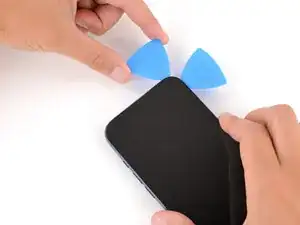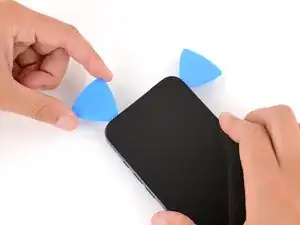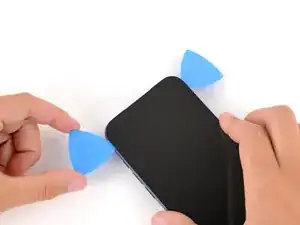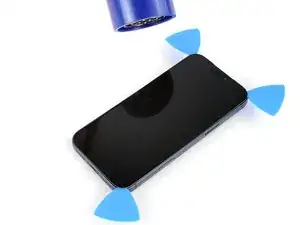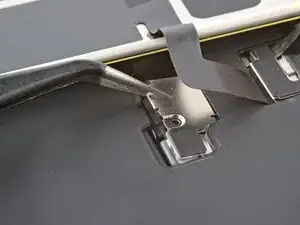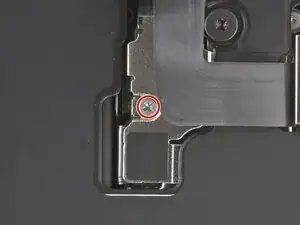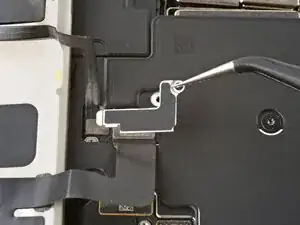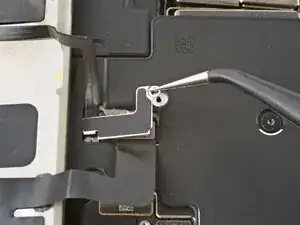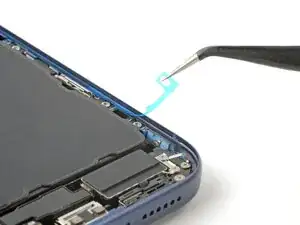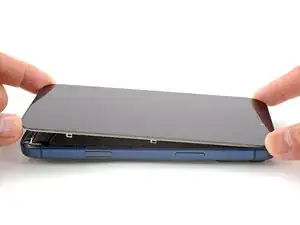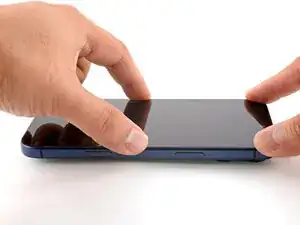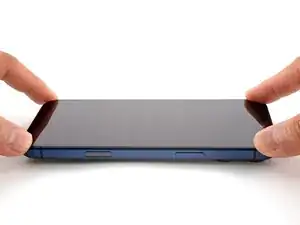
Einleitung

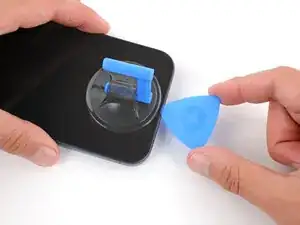
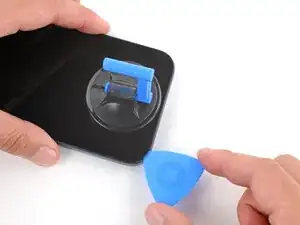
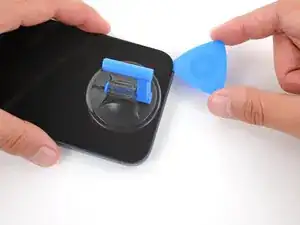
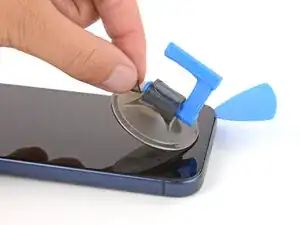
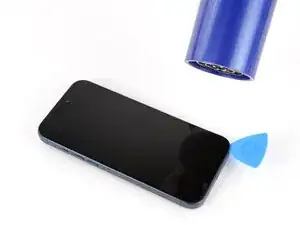
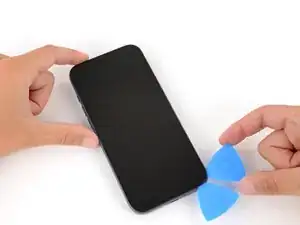
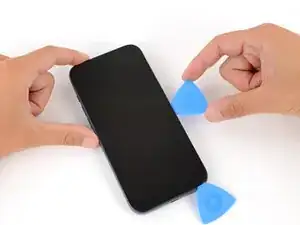
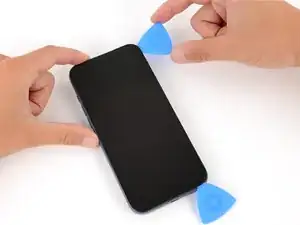
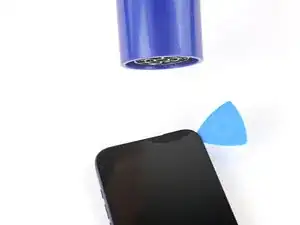
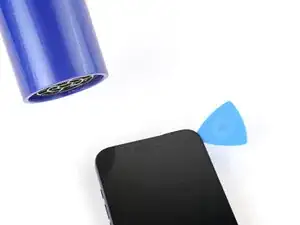
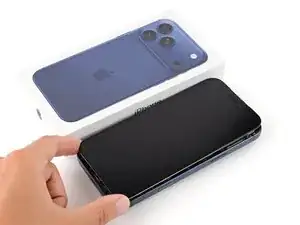
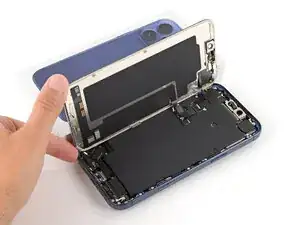
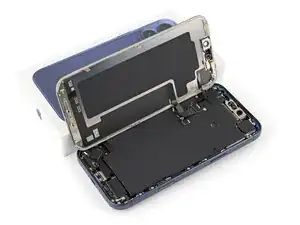
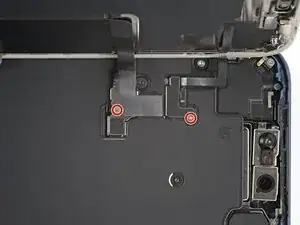
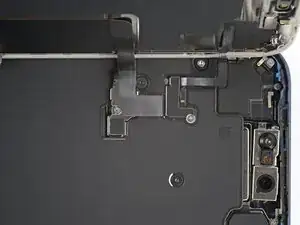
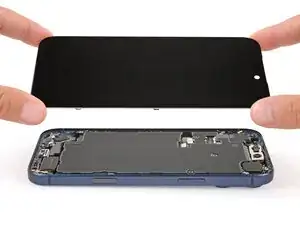
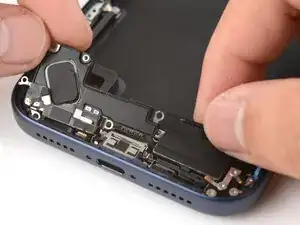
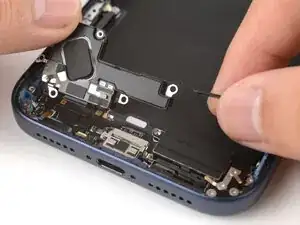
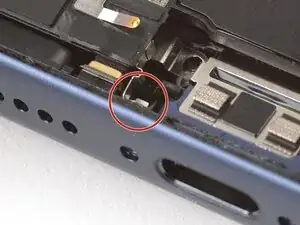
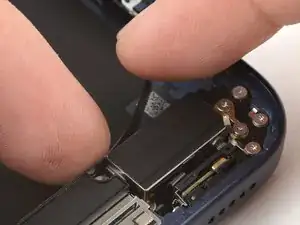
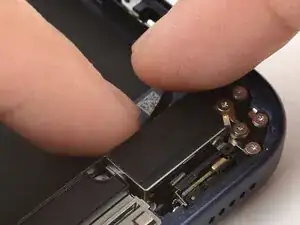
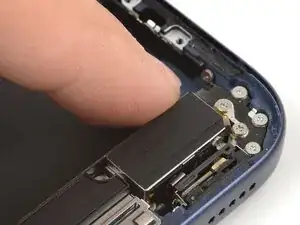
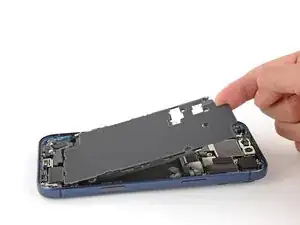
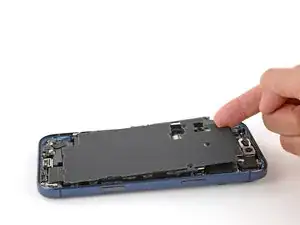
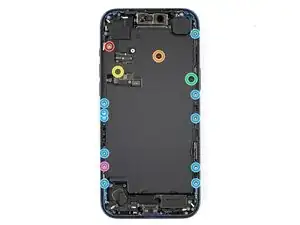
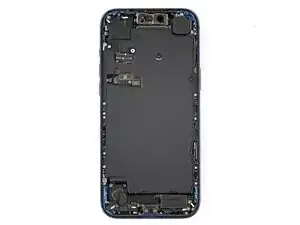
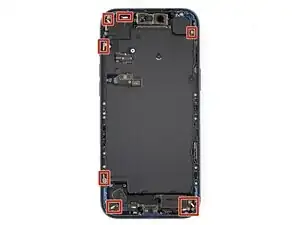
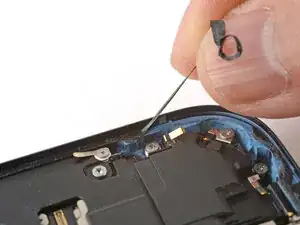
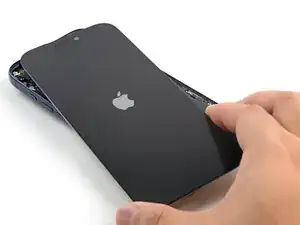
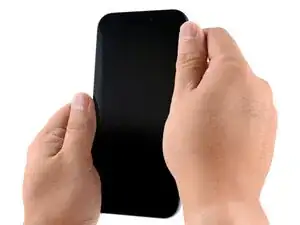
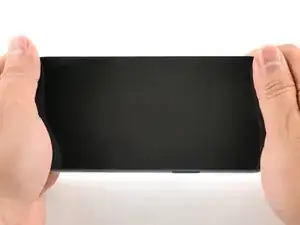
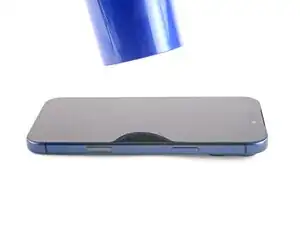
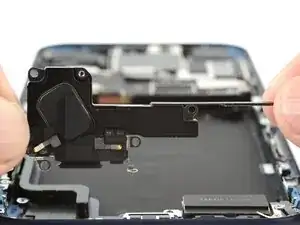
Diese Anleitung zeigt, wie der (untere) Lautsprecher im iPhone 17 Pro Max ausgetauscht wird.

Wenn der Ton aus dem unteren Lautsprecher deines iPhones rauscht oder knistert, muss wahrscheinlich der Lautsprecher ausgetauscht werden.

Hinweis: Bei der hier gezeigten Reparatur wird auch der Akku ausgebaut. Es ist technisch möglich, den Akku an Ort und Stelle zu lassen, es ist dann aber sehr eng und schwieriger, den Lautsprecher zu entfernen.

  1. JwaVsGuyCnhMXAug
    JwaVsGuyCnhMXAug
    K6oUyZ5JWwfDsMmM
    • Entlade den Akku vor Reparaturbeginn auf unter 25%. Ein geladener Lithium-Ionen-Akku ist ein Sicherheitsrisiko.

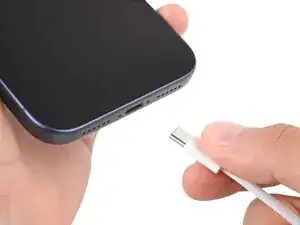
    • Trenne alle Kabel vom Smartphone ab.

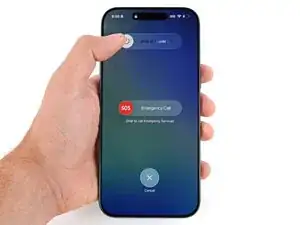
    • Halte die Einschalttaste und die beiden Lautstärketasten gedrückt. Wische dann am Display zum Ausschalten nach rechts.

  2. rQ2ZIKd6CLEgOpZM
    rQ2ZIKd6CLEgOpZM
    M31LuSxc2V4TKLZU
    nqYtVUKd3E5pDqPP
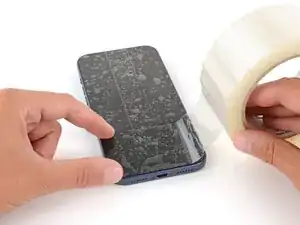
    • Glasscherben können das Zerlegen erschweren oder - schlimmer noch - Verletzungen zufügen. Wenn das Displayglas zerbrochen ist, folge diesem Schritt.
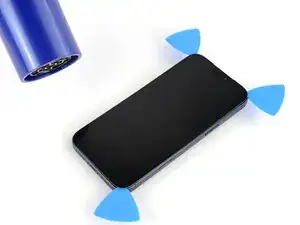
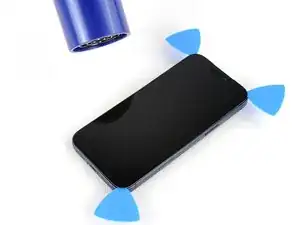
    • Überklebe die zerbrochene Glasscheibe komplett mit Paketband. Dadurch hält das Glas zusammen und der Saugheber haftet besser.

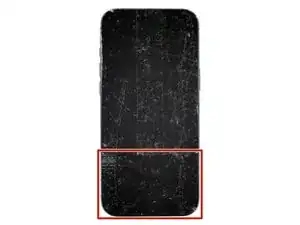
    • Achte darauf , dass sich am unteren Rand ein einzelner nicht überlappender Streifen befindet, der breit genug ist, um einen Saugheber aufzunehmen.

    • Befestige das Paketband nur auf dem Glas, nicht auf dem Rahmen.

    • Benutze eine Schutzbrille, um deine Augen vor eventuell umherfliegenden Splittern zu schützen.

  3. rfjGySSoZXYHqFV4
    rfjGySSoZXYHqFV4
    TLfGlEY34P4LaLWe
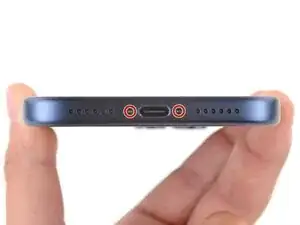
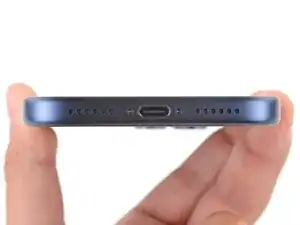
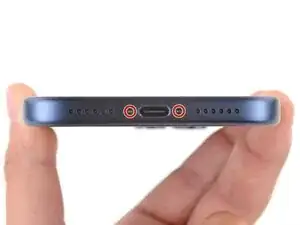
    • Nimm einen P2 Pentalobe Schraubendreher und entferne die beiden 7,5 mm langen Schrauben links und rechts von der Ladebuchse.

  4. mNYMR3KqsJjrNUlm
    mNYMR3KqsJjrNUlm
    YQjBm6Jve2xfBSih
    TnvYXuXJNKjWdW3M
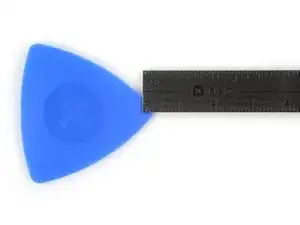
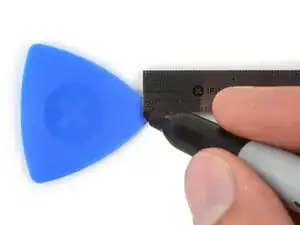
    • Wenn das Plektrum zu tief eingesetzt wird, kann das Gerät beschädigt werden. Dieser Schritt zeigt, wie das Plektrum markiert wird, um Schäden zu vermeiden.

    • Markiere das Plektrum mit einem Permanentmarker 3 mm von der Spitze entfernt.

    • Du kannst auch eine Münze 3 mm von der Spitze entfernt festkleben.

  5. MXDXXifvaJJQ4Fhn
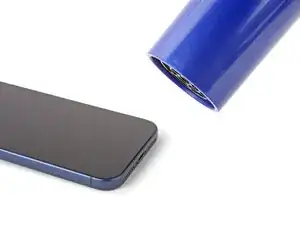
    • Erwärme die Unterkante mit einem Haartrockner oder einem Heißluftgebläse, bis du sie kaum noch anfassen kannst.

    • Das Display und/oder der Akku können zerstört werden, wenn das Heißluftgebläse falsch angewandt wird. Folge den Anweisungen ganz genau.

  6. UKT2BPBbZa12mGKP
    UKT2BPBbZa12mGKP
    evOQmF6cF2STB5VR
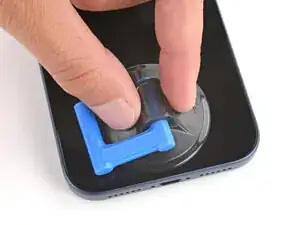
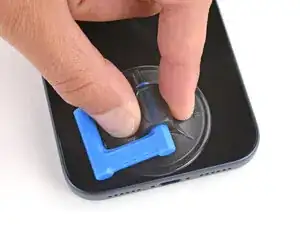
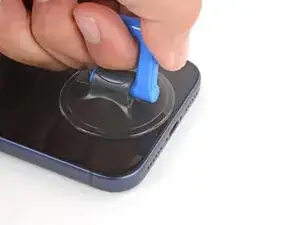
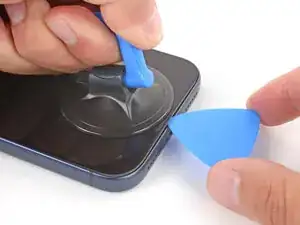
    • Bringe einen Saugheber an der Unterkante des Displays so nahe wie möglich am Rand an.

  7. oo6HJYt5egfpBgji
    oo6HJYt5egfpBgji
    YPoNsnZLci12OADj
    vk2SuAmK3xAReXQy
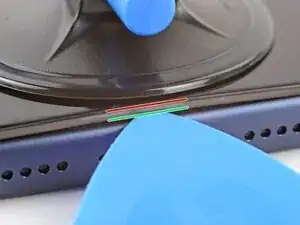
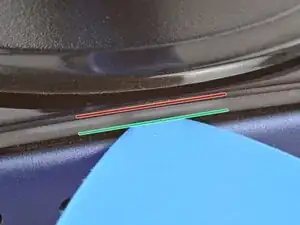
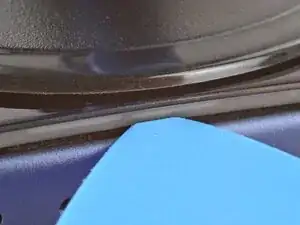
    • Achte beim nächsten Schritt darauf, dass du das Plektrum an der richtigen Stelle ein schiebst:

    • Auf der Unterseite des Displays gibt es eine Kunststoffblende, die auf dem Rahmen sitzt. Hier musst du das Plektrum einsetzen, achte darauf, dass es ganz unter der Blende ist.

    • Zwischen der Kunststoffblende und dem Displaypanel gibt es eine Naht. Hier darfst du das Plektrum nicht einsetzen, sonst trennen sich die beiden Teile und die Reparatur wird sehr kompliziert.

  8. nljlvVD3VTcVUGmu
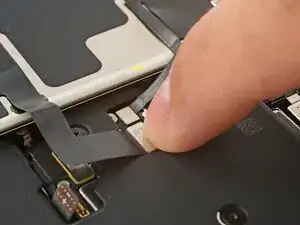
    nljlvVD3VTcVUGmu
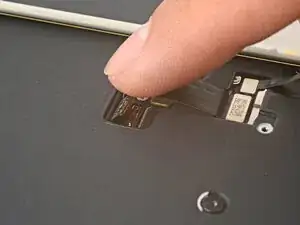
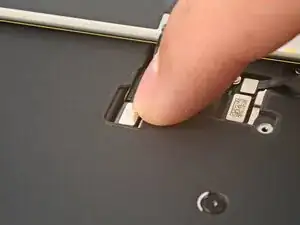
    EQEVUhGWtCpCKl2B
    4RALpw2ftsTh4vwn
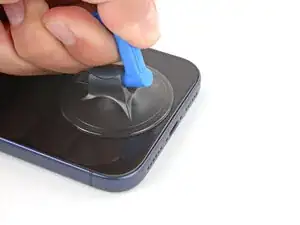
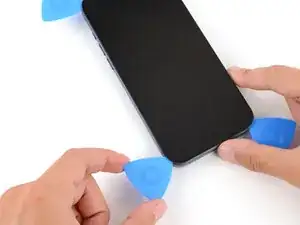
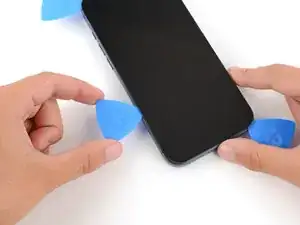
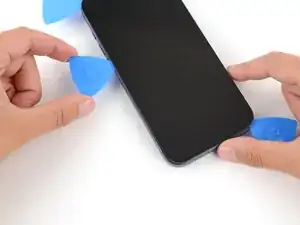
    • Ziehe den Saugheber fest und gleichmäßig nach oben, bis ein Spalt zwischen dem Display und dem Rahmen entstanden ist.

    • Wahrscheinlich musst du ziemlich kräftig ziehen. Wenn sich das Display nicht bewegen lässt, dann erwärme es nochmals und versuche es erneut.

    • Setze ein Plektrum mit der Spitze in den Spalt ein.

  9. RJuRXdSW41UgJK15
    RJuRXdSW41UgJK15
    Agp43dPNK4HkfgRY
    UFvad4ZtWqZIgTKG
    • Setze das Plektrum nicht tiefer als 3 mm ein, damit folgende Bauteile nicht beschädigt werden:

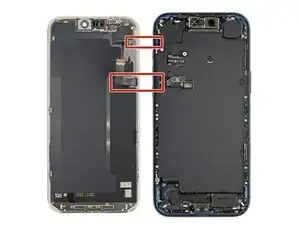
    • Die Kabel zumm Display und zum Helligkeitssensor in der Nähe der Lautstärke- und Aktionstasten.

    • Empfindliche Federkontakte rund um den Rand des Smartphones.

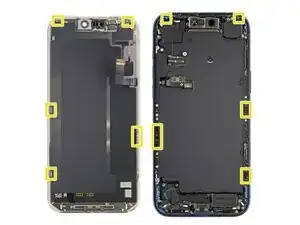
    • Dünne Metallclips auf der Unterseite des Displays, die in entsprechende Schlitze am Rahmen eingreifen.

  10. tlZdpBqbRebNnOI2
    tlZdpBqbRebNnOI2
    P2Ylvcp4vF2c5VA6
    x5cAaE3eCpSEMdAA
    • Schiebe das Plektrum zum Auftrennen des Klebers an der Unterkante entlang.

    • Lasse das Plektrum in der unteren rechten Ecke stecken, damit sich der Kleber nicht wieder verbinden kann.

  11. EwED5TwVoQyRWGPg
    • Ziehe an der kleinen Noppe am Saugheber, um ihn vom Display abzulösen.

  12. UHJxB2FHlRMONjGk
    UHJxB2FHlRMONjGk
    wIX2BGpFLi2mJxAT
    aI2JoObSD5xIA4ZD
    • Erwärme die rechte Seitenkante des Displays mit einem Haartrockner oder einem Heißluftgebläse.

  13. hwqsdqTKTelKx3K5
    hwqsdqTKTelKx3K5
    WpOrMuYvFnIEWsGt
    HIVt6yHFRWq4xeUH
    • Setze ein zweites Plektrum unter die untere rechte Displayecke ein.

    • Schiebe das Plektrum an der rechten Seite nach oben, um den Kleber aufzutrennen und die beiden Clips zu lösen.

    • Eventuell musst du das Display ein wenig hochhebeln, bis sich die Clips lösen.

    • Lasse das Plektrum unter der rechten oberen Ecke stecken, damit sich der Kleber nicht wieder verbinden kann.

  14. 3tYDQ1KCpDG3Ikg6
    3tYDQ1KCpDG3Ikg6
    Q6cb5KPSScX2mCum
    • Erwärme die Oberkante des Displays mit einem Haartrockner oder einem Heißluftgebläse.

  15. cix2goYk5lmZYmrw
    cix2goYk5lmZYmrw
    ZZXg31IKns5YmI6t
    DqLATqSpvdAMXTWB
    • Setze ein drittes Plektrum unter die obere rechte Displayecke.

    • Schiebe das Plektrum an der Oberkante entlang und ganz knapp um die obere linke Ecke herum, um den Kleber aufzutrennen und die beiden Clips zu lösen.

    • Schiebe das Plektrum nicht weiter, das https://guide-images.cdn.ifixit.com/igi/... zum Helligkeitssensorkönnte beschädigt werden.

    • Lasse das Plektrum in der oberen linken Ecke stecken, damit sich der Kleber nicht wieder verbinden kann.

  16. TlbSrb1ySUetM4CC
    TlbSrb1ySUetM4CC
    gHO3oKN6x1ye1Nfu
    Y4wBWtaeMYr3yN6g
    • Erwärme die linke Displaykante mit einem Haartrockner oder einem Heißluftgebläse.

  17. reF3evcTgF1rNNnY
    reF3evcTgF1rNNnY
    AMnEUWDpYvyMcgTh
    FwlKdB51CBMOecOd
    • Setze ein viertes Plektrum unter die untere linke Displayecke ein.

    • Schiebe das Plektrum an der linken Seite nach oben, um den Kleber aufzutrennen und den Clip zu lösen, halte aber direkt vor der Lauter-Taste an.

    • Eventuell musst du das Display ein wenig hochhebeln.

    • Schiebe das Plektrum nicht weiter, das Displaykabel könnte beschädigt werden.

    a little bug

    “Slide the pick up the right edge to separate the adhesive”

    should be left here.

    lolikong -
  18. yEglCXDu6fV1UuQA
    yEglCXDu6fV1UuQA
    1ICEWHaGWUQb2yKb
    UslxPGDP5dvJTsXV
    • Nun sollte das Display komplett vom Rahmen abgelöst sein. Wenn es immer noch festhängt, dann gehe nochmals rund um den Rand herum und löse noch vorhandene Klebestellen oder Clips.

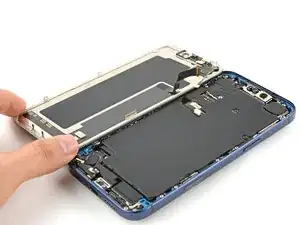
    • Hebe das Display gerade nach oben und klappe es über die linke Kante. Stütze es auf einer stabilen Schachtel oder einem Bücherstapel ab, so dass die Kabel nicht zu stark angespannt werden.

    • Du kannst das Display auch flach über die linke Seite legen.

  19. FU5HPVMhD1BuM1rm
    FU5HPVMhD1BuM1rm
    K6OQiCB6fq3DZ1rl
    • Halte während der Reparatur deine Schrauben gut geordnet und achte darauf, dass jede an ihren alten Platz zurück kommt.

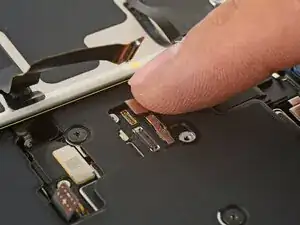
    • Nimm einen JIS00-Schraubendreher und entferne die beiden 1,2 mm langen Schrauben, mit denen die Abdeckungen des Akkukabels und des Displaykabels befestigt sind (eine Schraube an jeder Abdeckung).

    • Die kleinen Kreuzschlitz-Bits von iFixit passen auch auf JIS-Schrauben. Kreuzschlitz-Schraubendreher anderer Hersteller funktionieren eventuell auch, du riskierst aber, dass die Schraubenköpfe beschädigt werden.

  20. gWGyU6CdYAUHXXOJ
    gWGyU6CdYAUHXXOJ
    NAIQhPqj5uhNvhEN
    VRcgDreLvXMOEmpS
    • Entferne die beiden Abdeckungen.

  21. laNw1jMZCfXMxuQ1
    laNw1jMZCfXMxuQ1
    TYBA6ZEiGhktXCPt
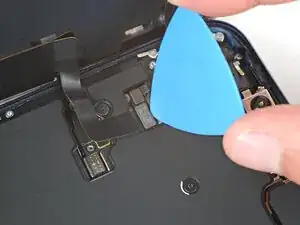
    • Heble den Druckstecker des Akkus mit der Spudgerspitze hoch und trenne ihn ab.

  22. XCbC2vfcW4qkGyNQ
    XCbC2vfcW4qkGyNQ
    yemBrSeyiuUDxRrN
    njTvIjyZgtEaUfSM
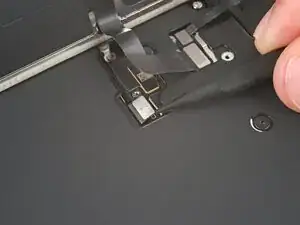
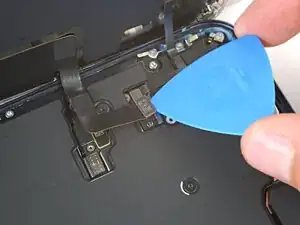
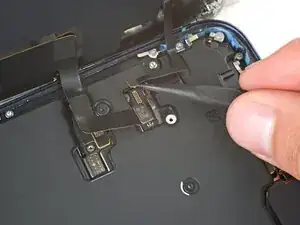
    • Heble die Druckstecker am Displaykabel und am Kabel der Frontsensoren mit der Spudgerspitze nach oben und trenne sie ab.

  23. w2iinqvjWUDOJIS5
    • Entferne das Display.

  24. XTVU3jMxUtioq1xV
    XTVU3jMxUtioq1xV
    jTTTlRhgYKkxZTa2
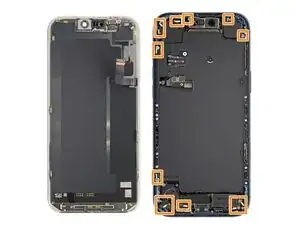
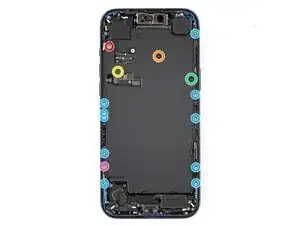
    • Nimm den Torx Plus 4IP Schraubendreher und entferne die Schrauben, mit denen das Akkufach befestigt ist:

    • Eine 7,5 mm lange Schraube

    • Eine 5,9 mm lange Schraube

    • Eine 3,5 mm lange Schraube

    • Eine 2,4 mm lange Schraube

    • Zehn 3,7 mm lange Schrauben

    • Eine 3,7 mm lange Schraube

    • Diese Schraube gibt es nur bei iPhone Modellen mit elektronischer SIM-Karte.

  25. WDGmZwGXwjmiLjxf
    WDGmZwGXwjmiLjxf
    fbBOKGAysCR6T6sL
    ynAskJNSiCAKvMRf
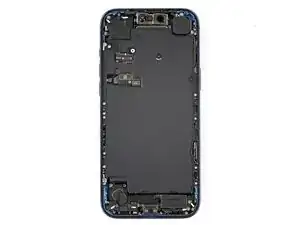
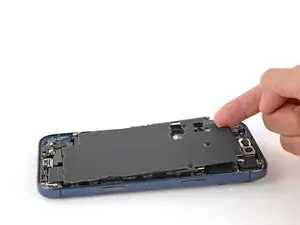
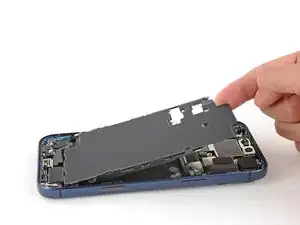
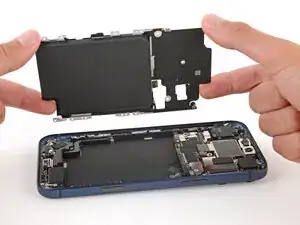
    • Hebe das Akkufach an der oberen linken Ecke mit den Fingern hoch und entferne es.

    • Sei sehr sorgfältig und verschmutze die Frontkamera nicht.

    Wenn ich ein neues Akku kaufen muss kommt es mit Akkufach oder muss ich in einem separaten schritt Akkufach und Akku voneinander lösen?

    Enis Gürova -
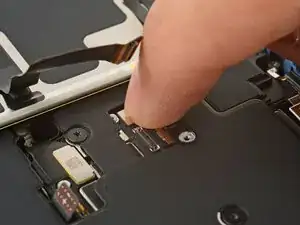
    Der Original Akku 661-56049 kommt mitsamt dem Akkufach.

    smart Bar -

  26. w5mC4BQWZc3wYBM4
    w5mC4BQWZc3wYBM4
    gPI4CNEkKooUIoQE
    IhHYCLpMsYc2qZgQ
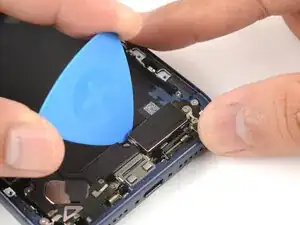
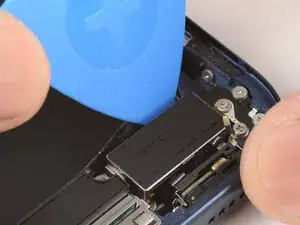
    • Schiebe ein Plektrum mit der Spitze entlang der Oberkante an der Taptic Engine und löse den Dämpferstreifen ab, der dort festgeklebt ist.

  27. J3GHvMXuYiWHiios
    J3GHvMXuYiWHiios
    UP4xHfFjA6g3CwpL
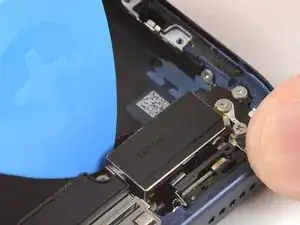
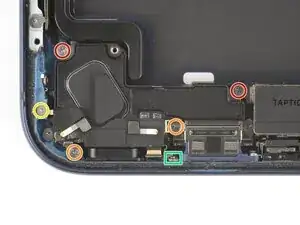
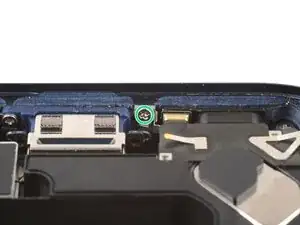
    • Nimm einen JIS00-Schraubendreher und entferne die sechs Schrauben, mit denen der Lautsprecher befestigt ist:

    • Zwei 2,7 mm lange Schrauben

    • Zwei 2,0 mm lange Schrauben

    • Eine 1,5 mm lange Schraube

    • Eine 1,5 mm lange Schraube an der Unterkante

  28. Miw3CFpWFlZKVbjk
    Miw3CFpWFlZKVbjk
    XjBN2cnB4Ojmcn3T
    IEGioiMiS5ELGqYq
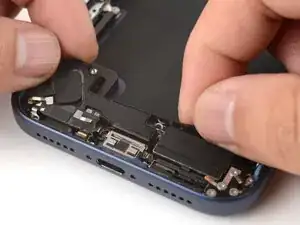
    • Der Lautsprecher ist mit einer Klebedichtung am Rahmen befestigt.

    • Kippe die Oberkante des Lautsprechers aus ihrer Vertiefung heraus.

    • Ziehe den Lautsprecher langsam vom Rahmen weg, um den Kleber zu lösen.

    • Entferne den Lautsprecher.

  29. FBawALTJaSKaX5vP
    • Glückwunsch, das Gerät ist zerlegt. Die restlichen Schritte zeigen, wie das iPhone wieder zusammengebaut wird.

    • Je nach Modell können sich die Fotos leicht von deinem Gerät unterscheiden. Das Verfahren ist aber richtig für dein iPhone.

  30. IEGioiMiS5ELGqYq
    IEGioiMiS5ELGqYq
    Miw3CFpWFlZKVbjk
    lGHcqv4odBf4mqAT
    • Richte die Unterkante des Lautsprechers am Rahmen aus und lege ihn in seine Vertiefung.

    • Achte darauf, dass die Lasche für die Schraube unten rechts gut am Rahmen anliegt. Biege sie eventuell vorsichtig etwas nach.

    • Drücke den Rahmen behutsam nach unten, bis er einrastet.

  31. J3GHvMXuYiWHiios
    J3GHvMXuYiWHiios
    UP4xHfFjA6g3CwpL
    • Nimm den JIS00-Schraubendreher und drehe die sechs Schrauben ein, mit denen der Lautsprecher befestigt ist:

    • Zwei 2,7 mm lange Schrauben

    • Zwei 2,0 mm lange Schrauben

    • Eine 1,5 mm lange Schraube

    • Eine 1,5 mm lange Schraube an der Unterkante des Rahmens vom iPhone

  32. ZUVVXK2MQXqVDlxN
    ZUVVXK2MQXqVDlxN
    BRbcKXP3jQcRe6pZ
    AgVsKLP5RPLaRlXc
    • Drücke den Dämpferstreifen mit dem Finger oder einem Spudger wieder an die Oberkante der Taptic Engine fest.

  33. nMlZd3Nmm6loywLK
    nMlZd3Nmm6loywLK
    Q5ESCbQuVXtAdV6e
    • Lege den Akkuhalter an seinen Platz.

    • Achte darauf, dass keine Kabel darunter eingeklemmt sind.

  34. WXKofCTRUOJvHwKG
    WXKofCTRUOJvHwKG
    jpt5XHh4TEOWujrv
    • Nimm einen Torx Plus 4IP Schraubendreher und drehe die Schrauben am Akkuhalter wieder ein:

    • Eine 7,5 mm lange Schraube

    • Eine 5,9 mm lange Schraube

    • Eine 3,5 mm lange Schraube

    • Eine 2,4 mm lange Schraube

    • Zehn 3,7 mm lange Schrauben

    • Eine 3,7 mm lange Schraube

    • Bei iPhones mit "echter" SIM Karte gibt es diese Schraube nicht.

  35. BQ2pjNSSO2dRJkJw
    BQ2pjNSSO2dRJkJw
    cbECIgUDwHQ3YRCI
    ueTFIxqbefif5Zfj
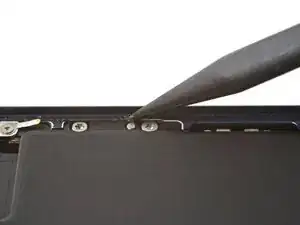
    • Umgehe die empfindlichen Erdungsclips, wenn du den Rahmen reinigst. Wenn du doch eine davon versehentlich verbiegst, Biege sie ganz vorsichtig wieder mit den Fingern oder einer Pinzette zurück.

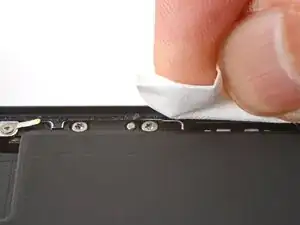
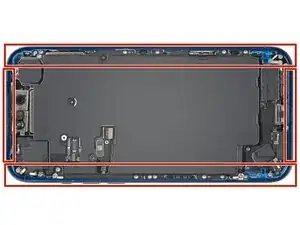
    • Beseitige größere Ansammlungen des Klebers mit einer Pinzette oder deinen Fingern vom Rand des Rahmens.

    • Schabe die Kleberreste mit einem Spudgers vom Rahmen ab.

    • Wenn der Kleber zäh ist, dann erwärme ihn leicht mit einem Haartrockner oder einem Heißluftgebläse und versuche es nochmals.

  36. cHvijM4BCJYPCjlj
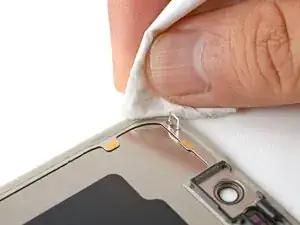
    • Nimm ein fusselfreies Tuch oder Kaffeefilterpapier und wische damit die Kleberreste - immer nur in einer Richtung - vom Rand des Rahmens ab.

    • Wenn der Kleber noch zu stark haftet, tröpfle etwas hochkonzentrierten Isopropylalkohol auf das Tuch und versuche es nochmals.

    • Lasse dir Zeit. Wenn der Rahmen gut gesäubert ist, liegt der Ersatzkleber schön flach auf und haftet besser.

  37. m2WXUAMMNoGPNidK
    • Wenn du das alte Display weiterwenden möchtest, musst du es gründlich reinigen. Tröpfle etwas hochkonzentrierten Isopropylalkohol (mindestens 90%ig) auf ein Mikrofasertuch oder ein fusselfreies Tuch und wische den Rand des Displays sauber, um ihn für den neuen Kleber vorzubereiten.

  38. VqHFkV2qynUjt4vo
    VqHFkV2qynUjt4vo
    E22MRCCXweAwIUEi
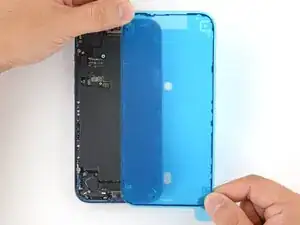
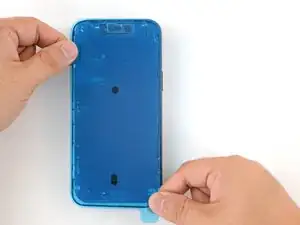
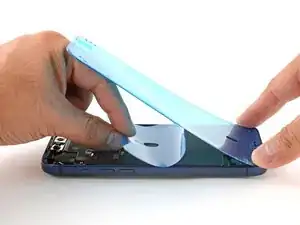
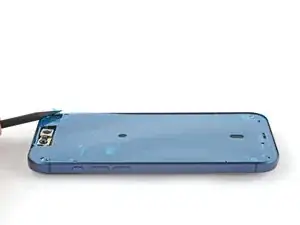
    • Ziehe noch keine Schutzfolien ab und lege die Klebefolie über den Rahmen, damit du siehst, wie sie angebracht werden soll.

    • Orientiere dich an Eigenschaften wie z.B. am Kameraausschnitt und Einkerbungen an der Ober- und Unterkante, um die richtige Lage zu finden.

  39. WWGbDNxJBDLGKF4R
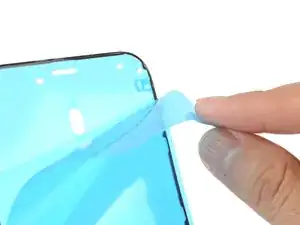
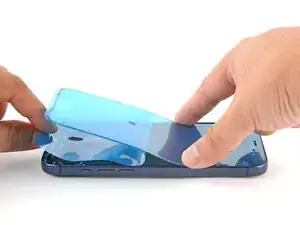
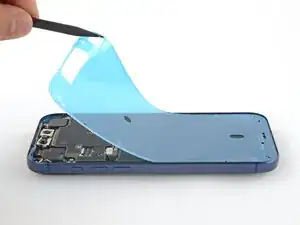
    • Fasse die Lasche in der Ecke der Klebefolie und ziehe die Schutzfolie ab, bis ein Drittel des Klebers freiliegt.

    • Der Kleber ist wirklich sehr klebrig. Passe auf, er darf nichts berühren, bis du bereit bist ihn zu befestigen.

    • Wenn deine Klebefolie mehrere Schutzfolien hat, dann ziehe die von der Seite ab, die am Rahmen festgeklebt werden muss.

  40. sBHNCpTGWZHFQ3Ak
    sBHNCpTGWZHFQ3Ak
    KfpFEWGYomnf6fw6
    • Wenn der Kleber einmal haftet, kannst du ihn nicht mehr verschieben. Du musst ihn entfernen und mit einer neuen Klebefolie von vorne anfangen.

    • Richte die freiliegende Kante der Klebefolie sorgfältig an der entsprechenden Kante des Rahmens vom iPhone aus.

    • Wenn die Orientierung stimmt, dann drücke den freiliegenden Klebestreifen vorsichtig auf den Rahmen fest.

  41. mB4lt12TtLO1w2W2
    mB4lt12TtLO1w2W2
    LLmDUVZfQDTYn6FQ
    DnkWsbvFd4OL5gah
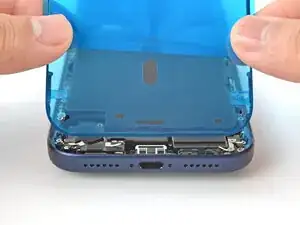
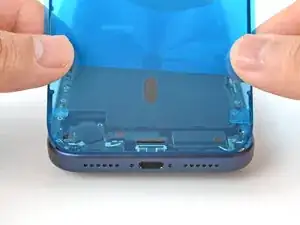
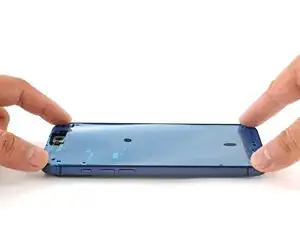
    • Ziehe die Schutzfolie allmählich weiter ab und drücke den Kleber behutsam an seinen Platz fest.

    • Wenn die Klebefolie korrekt ausgerichtet war, kommen die Klebestreifen automatisch an ihren Platz.

    • Wenn die Klebestreifen leicht aus der Spur sind, kannst du die langen Kanten beim Ablegen in den Rahmen ein wenig korrigieren.

    • Wenn der Klebestreifen anfängt zu knittern oder Falten bekommt, musst du ihn entfernen und mit einer neuen Klebefolie von vorne beginnen.

    • Wenn du keine zweite Klebefolie zur Hand hast, kannst du zur Not das iPhone ohne Klebestreifen zusammenbauen und normal benutzen. Denke aber dran, dass dein iPhone nicht mehr abgedichtet ist und ersetze die Klebestreifen so schnell wie möglich.

  42. 5Z6CwKVAoBZTVr6x
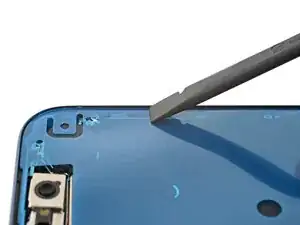
    • Drücke die Klebestreifen rund um den Rand herum mit einem Spudger fest.

    • Umgehe die empfindlichen Erdungsclips. Wenn du doch einen davon versehentlich verbiegst, biege ihn mit den Fingern oder einer Pinzette wieder zurück.

    • Drücke nicht zu stark, der Kleber könnte gestreckt oder deformiert werden.

  43. drGQp6BZIUTHW3T6
    drGQp6BZIUTHW3T6
    SJKPOCuvPlXvuP2C
    W3vt4VRPBaj5BQKR
    • Fasse die Zuglasche in der Ecke der Klebefolie und ziehe die große Schutzfolie von der Vorderseite der Klebefolie ab.

    • Der Rand ist noch mit weiteren Schutzfolien beklebt. Entferne sie noch nicht. Sie verhindern, dass der Kleber irgendwo versehentlich beim Zusammenbau des iPhones festhängt.

  44. RC2lqwXDhNSFXr1R
    • Lege das Display des iPhones so neben den Rahmen, dass die Displaykabel bequem das Logic Board erreichen.

  45. wm6sMVpMdExSVb4U
    wm6sMVpMdExSVb4U
    JYKSKIgcRCDYOfDO
    WWcpTSqeZJp2GWGh
    • Drücke die beiden Display-Druckstecker mit deinem Finger oder dem flachen Ende des Spudgers auf das Logic Board fest, um den Kontakt herzustellen.

    • Drücke die Stecker nicht mit Gewalt hinein. Wenn es schwer geht, richte den Stecker neu aus und versuche es nochmals.

  46. pPqbSNQxTYWbfywi
    pPqbSNQxTYWbfywi
    adaXEJBHANJL6jZZ
    • Drücke den Akkustecker mit dem Finger oder dem flachen Ende des Spudgers auf das Logic Board fest.

  47. rfNisAFOECUIhKvJ
    • Jetzt ist ein guter Zeitpunkt, um das Gerät zu testen, bevor du es zuklebst. Schalte das iPhone an und teste alle Funktionen. Schalte es wieder aus und fahre mit dem Zusammenbau fort.

    • Wenn sich dein iPhone nicht einschalten lässt, dann verbinde es mit dem Ladegerät und versuche es nochmals.

  48. uWNhKbbJRhouRxwI
    uWNhKbbJRhouRxwI
    OZnsoirQoRE2KkSq
    • Stecke die Oberkante an der Abdeckung des Akkusteckers unter den Rand am Ausschnitt.

    • Achte darauf, dass sich beide Laschen unter dem Rand befinden.

    • Richte die Abdeckung am Schraubenloch aus und lege sie auf ihren Platz.

  49. kOZshIEKHtK3lWwZ
    • Nimm einen JIS00-Schraubendreher und drehe die 1,2 mm lange Schraube wieder ein, mit denen die Abdeckung des Akkusteckers befestigt ist.

  50. 6FZtonykfRHOdOHW
    6FZtonykfRHOdOHW
    2bIlyWDOKheIBp6O
    yaVFRyKyAZLcMQyf
    • Stecke die linke Kante an der Abdeckung des Displaysteckers unter den Rand des Ausschnitts.

    • Richte die Abdeckung am Schraubenloch aus und lege sie auf ihren Platz ab.

  51. 6wdCjoZoUuoVYfyc
    • Nimm den JIS00-Schraubendreher und drehe die 1,2 mm lange Schraube wieder ein, mit der die Abdeckung des Displaysteckers befestigt ist.

  52. qcCX6dSWZdxpa6Wj
    qcCX6dSWZdxpa6Wj
    IfTIrOmMSCy1IryW
    PIxKULFcimaRf35H
    • Halte das Display mit einer Hand gut fest.

    • Ziehe alle Schutzfolien am Rand mit einem Spudger oder deinen Fingern ab. Die Klebeflächen liegen frei.

    • Achte darauf, dass die Klebeflächen unberührt bleiben.

    • Kontrolliere das Innere auf weitere lose Schutzfolien und entferne sie. Es dürfen keine Schutzfolien übrig bleiben.

  53. JXsXeXQNuZT3bHOe
    JXsXeXQNuZT3bHOe
    CMtVjZSQRF1HnU3q
    CmiLkJjjQQUDRSI1
    • Lege das Display mit der Oberkante zuerst in den Rahmen ab.

    • Wenn du einen Widerstand spürst, hat sich wahrscheinlich ein Clip am Rand verbogen und wurde vom Rahmen verdrückt. Suche die betreffende Stelle und biege den Clip wieder vorsichtig gerade.

    • Achte darauf, dass kein Kabel von der Displaykante beschädigt wird.

    • Drücke an den Kanten des iPhones entlang, bis das Display bündig im Rahmen sitzt.

  54. uyqJBlIhSEwDBiVT
    uyqJBlIhSEwDBiVT
    iThcoeJ46MFstXuw
    • Drücke den Rand des iPhones rundum gut fest.

  55. iZm3OqPngKLIBcCx
    • Erwärme den Rand des iPhones mit einem Haartrockner, einem Heißluftgebläse oder einem iOpener, bis du es kaum noch anfassen kannst.

    • Der Kleber wird durch die Hitze weich und haftet besser.

  56. FPPuinxDWu6QGPoL
    • Nimm den Pentalobe P2 Schraubendreher und drehe die beiden 7,5 mm langen Schrauben an beiden Seiten des Ladeanschlusses wieder ein.

Abschluss

Entsorge deinen Elektromüll sachgerecht.

Hat die Reparatur nicht ganz geklappt? Versuche es mit ein paar grundständigen Lösungen, ansonsten findest du in unserem Forum Hilfe bei der Fehlersuche.

Arthur Shi

Mitglied seit: 03/01/18

327081 Reputation

0 Kommentare