Einleitung
Diese Anleitung zeigt wie die Abdeckung des Schalters getauscht wird, nicht der Schalter selbst.


Ersatzteile
-
-
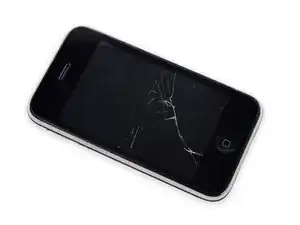
Falls das Displayglas gesprungen ist, halte die Bruchstücke zusammen und vermeide Verletzungen während des Reparaturvorgangs, indem du das Glas mit Tape zusammenhälst.
-
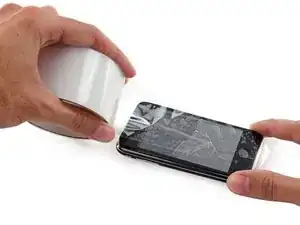
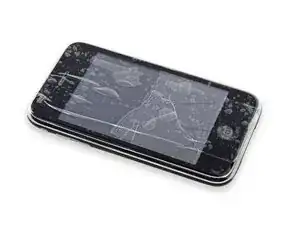
Lege sich überlappende Streifen von durchsichtigen Klebestreifen über das Display des iPhones, bis die gesamte Vorderseite bedeckt ist.
-
-
-
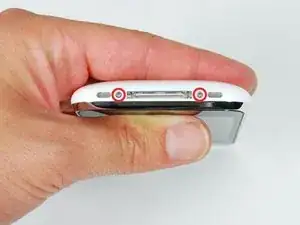
Entferne die zwei 3,7 mm Kreuzschlitzschrauben #00 von dem Ende des iPhones, an dem sich auch der Dockanschluss befindet.
-
-
-
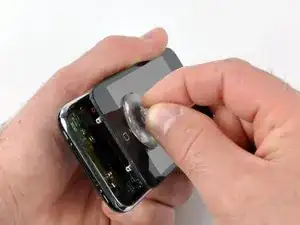
Entferne den Metallgriff vom Saugheber. Es ist einfacher und sicherer, am Saugheber direkt zu arbeiten, als mit dem Metallgriff.
-
Verwende einen kleinen Saugnapf in der Nähe des Home Buttons, um vorsichtig den unteren Teil der Display-Einheit anzuheben.
-
-
-
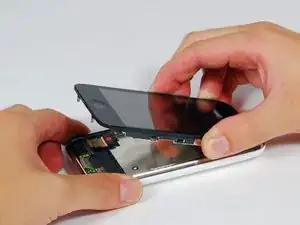
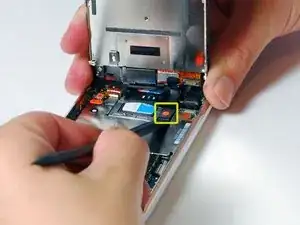
Halte die Display-Einheit weiter mit einer Hand fest und trenne mit dem Spudger in der anderen Hand das schwarze Flachbandkabel mit dem Label "1" (Kabel 1 ist für das Display).
-
-
-
Rotiere die Display-Einheit nach oben, bis sie in etwa vertikal steht. Dies ermöglicht einen leichteren Zugang zu den verbliebenen Kabeln, die nun getrennt werden müssen.
-
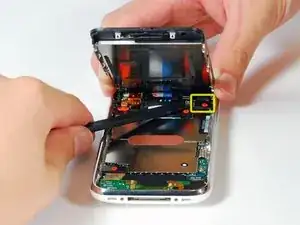
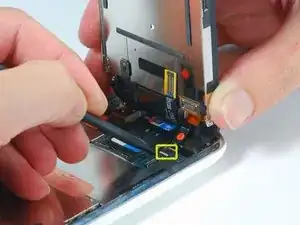
Trenne das schwarze Flachbandkabel, das mit einer "2" gekennzeichnet ist, mit einem Spudger. (Kabel 2 ist für das kapazitive Touch Panel).
-
-
-
Klappe die weiße Kunststofflasche um, die das Flachbandkabel "3" an Ort und Stelle hält. Der weiße Anschluss dreht sich um bis zu 90 Grad und das Flachbandkabel wird freigegeben.
-
Hole das schwarze Flachbandkabel aus seinem Anschluss und entferne die Display-Einheit vom iPhone.
-
-
-
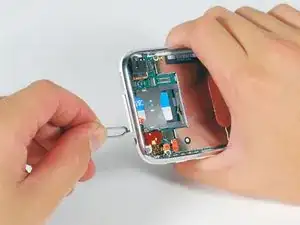
Stecke dein SIM-Auswurfwerkzeug oder eine Büroklammer in das Loch neben der Kopfhörerbuchse.
-
Drücke das Werkzeug hinein, bis der SIM- Karteneinschub herauskommt.
-
Fasse den SIM-Karteneinschub und ziehe ihn aus dem iPhone heraus.
-
-
-
Entferne die folgenden acht Schrauben
-
Fünf 2,3 mm Kreuzschlitzschrauben #00 mit Teilgewinden, die das Logic Board am hinteren Gehäuse befestigen.
-
Zwei 2,3 mm Kreuzschlitzschrauben #00 mit vollen Gewinden, mit denen Logic Board und Kamera befestigt sind.
-
Eine 2,9 Kreuzschlitzschraube #00, die sich unterhalb des "Do not remove"-Stickers befindet.
-
Beachte beim Wiederzusammenbau:
-
Die Schraube neben der Kamera (die orange markierte Schraube unten rechts) weist zusätzlich eine Metallleiste auf, welche die Kamera an Ort und Stelle hält.
-
-
-
Verwende einen Spudger, um die Kamera vorsichtig nach oben und aus ihrer Einfassung auf dem hinteren Gehäuse zu hebeln.
-
-
-
Heble das Logic Board vorsichtig an dem Ende, wo sich der Dock Anschluss befindet, mit einem Spudger nach oben.
-
-
-
Lasse das Logic Board in Richtung Dock Anschluss und aus dem iPhone heraus gleiten.
-
Wenn du das Logic Board wiedereinsetzt, nachdem du den Akku installiert hast, verbinde die Kamera mit dem Logic Board, bevor du es in das Gehäuse einsetzst. Stelle dann sicher, dass du die obere Seite des Logic Boards (wo sich das SIM Fach befindet) in Position bringst, bevor du den Rest des Boards zurechtrückst.
-
Das ist wichtig, da sich der SIM Karten Slot manchmal nicht richtig ausrichtet. Du weißt, dass das Logic Board in der richtigen Position sitzt, wenn das SIM Fach hinter der Öffnung im iPhone Gehäuse sitzt und das Kameramodul richtig an seinem Platz sitzt.
-
-
-
Heble den Akku mit einem Spudger vom hinteren Gehäuse weg. Der Akku ist rundherum mit einem Klebestreifen befestigt.
-
-
-
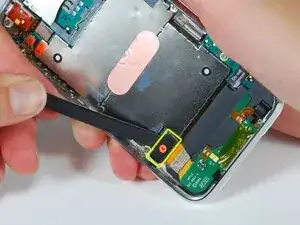
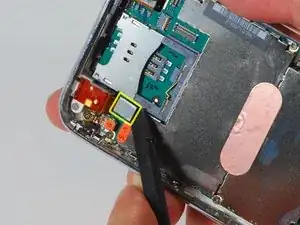
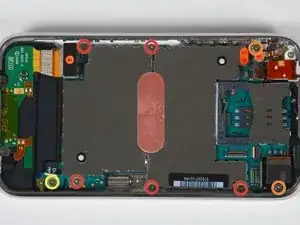
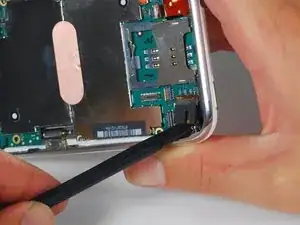
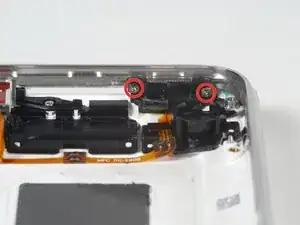
Entferne die beiden Kreuzschlitzschrauben #00, mit denen die Schalterabdeckung an der vorderen Blende befestigt ist.
-
-
-
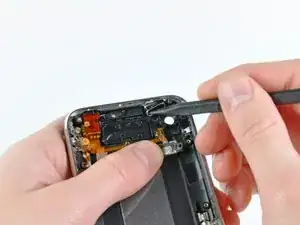
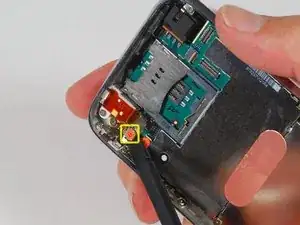
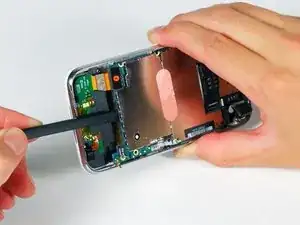
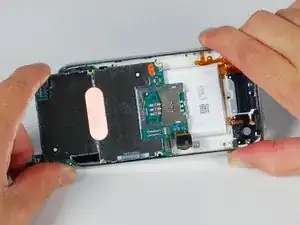
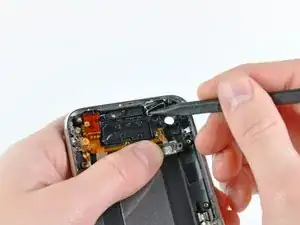
Ziehe die Elektronik der Einschalttaste behutsam von der Oberkante der Gehäuserückseite weg.
-
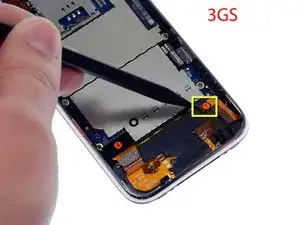
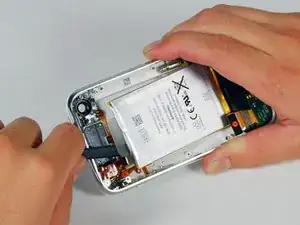
Entferne die Tastenabdeckung mit der Spudgerspitze oder deinen Fingern von der Gehäuserückseite.
-
Um dein Gerät wieder zusammenzubauen, folge den Schritten in umgekehrter Reihenfolge.

4 Kommentare
This was really helpful - I didn't have (and couldn't easily source) a spudger. I used a small flathead screwdriver instead. Probably not recommended as it could easily damage surrounding components, but seemed to work OK.
I wasn't able to remove the battery, largely because of the above (and the warning in the guide about pulling on the plastic tab), but was easily able to remove the power button assembly and install a new button with the battery in-place.
Works great now, although my mute button was also misbehaving (prior to opening the phone!), but I wasn't confident about removing the last ribbon cable required to get at that when I wasn't sure exactly what was wrong with it.
I ended up not needing to remove the battery to replace the power button. I also noticed that there is a very small plastic tab on the old power button which I had to transfer to the new power button in order for the connection to work correctly. And finally, I had a heck of a time reattaching the screws that hold the power button into place. I suppose that might have been due to not removing the battery, but what ever the cause, it was not easy and I'm still not 100% sure they are in correctly. But everything is working ... for now at least.
jgerth -
I did all of these steps but now my Iphone is stuck as a black screen with the apple and wont do anything...HELP! i'm freaking out.
You haven't reconnected the screen ribbon cables correctly. Open it back up and make sure they're all in properly. I've had this issue a few times and that is definitely the solution.