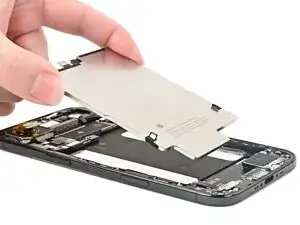
Einleitung
Diese Anleitung zeigt, wie du einen schwachen Akku im iPhone Air austauschen kannst.
Der Akku eines iPhones muss noch 80% seiner Kapazität nach 1000 Ladezyklen halten. Wenn dein iPhone öfter geladen werden muss oder langsamer läuft, muss vielleicht der Akku ausgetauscht werden.
Der Akku dieses iPhones ist mit einem speziellen Kleber befestigt, der mit elektrischem Strom abgelöst werden kann. Apples Reparaturanleitung empfiehlt, eine 9V Batterie 90 Sekunden lang anzuschließen, du kannst aber auch ein Netzteil oder eine Powerbank bei mit 5–20 V Spannung verwenden, je nachdem ist die Einwirkzeit etwas länger oder kürzer.
In dieser Anleitung wird der VoltClip zusammen mit der FixHub multifunktionalen Powerstation zum Lösen des Klebers benutzt. Wenn du eine andere Stromquelle verwendest (z.B. eine 9V Batterie), dann benutze die Anleitung, aber ersetze das Verfahren durch die für die Spannungsquelle geeignete Methode.
Lasse nach der Reparatur Apples Repair Assistant laufen, um die Akkudaten zurück zu setzen. Ab iOS 26 funktioniert dies für originale und Akkus von Drittherstellern.
Um die Reparatur abzuschließen benötigst du Ersatzklebestreifen für die Glasrückseite.


-
-
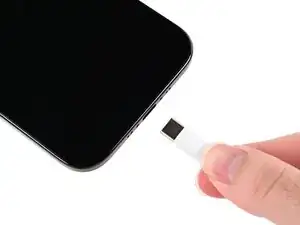
Trenne alle Kabel vom Smartphone ab.
-
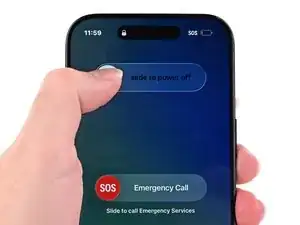
Halte die Einschalt- und beide Lautstärketasten gedrückt. Betatige dann den Schieber am Display, um das Gerät auszuschalten
-
-
-
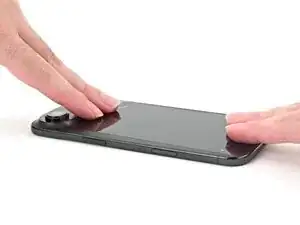
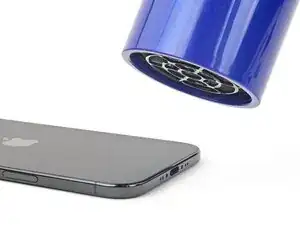
Überklebe die zerbrochene Glasscheibe komplett mit Paketband. Dadurch hält das Glas zusammen und der Saugheber haftet besser.
-
-
-
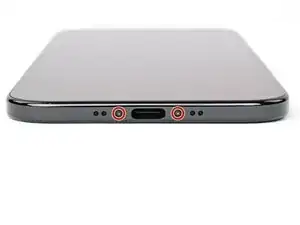
Nimm einen Pentalobe P2 Schraubendreher und entferne die beiden 4,9 mm langen Schrauben an jeder Seite des USB-C-Anschlusses.
-
-
-
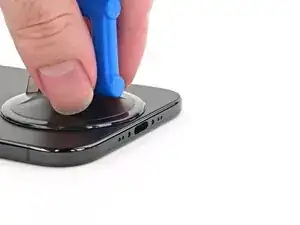
Bringe einen Saugheber an der Unterkante der Glasrückseite so nahe wie möglich am Rand an.
-
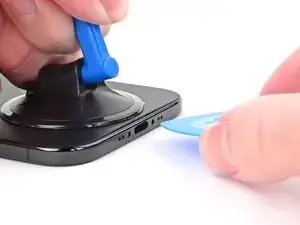
Ziehe den Saugheber fest und gleichmäßig nach oben, bis ein Spalt zwischen der Rückseite und dem Rahmen entstanden ist.
-
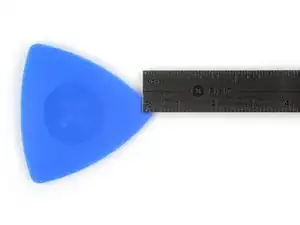
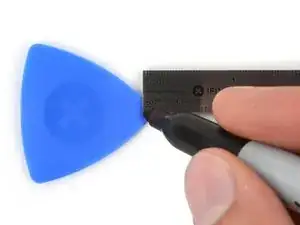
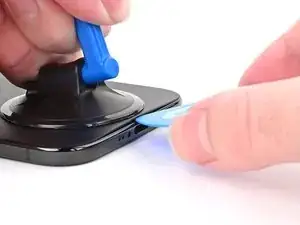
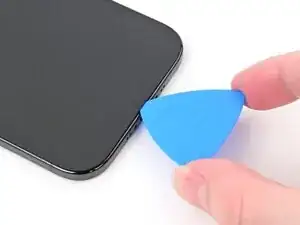
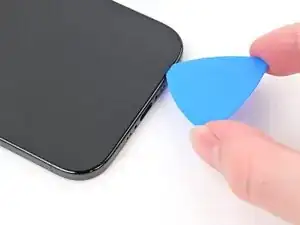
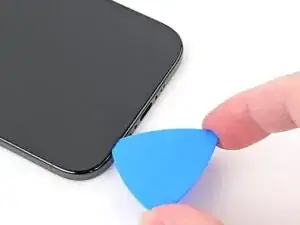
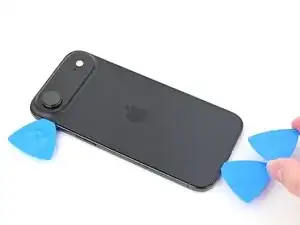
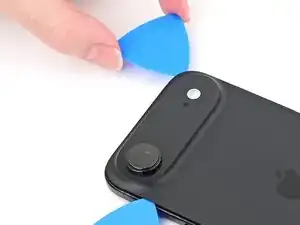
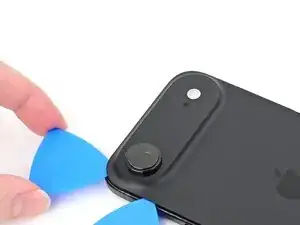
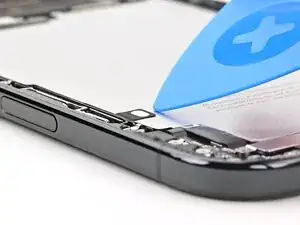
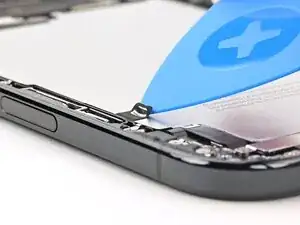
Setze ein Plektrum mit der Spitze in den Spalt ein.
-
-
-
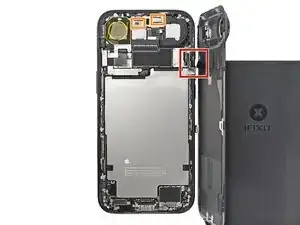
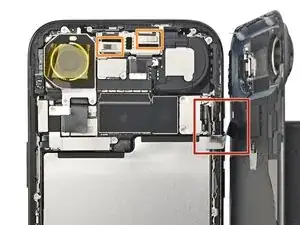
Ein empfindliches Kabel verbindet die Glasrückseite mit dem iPhone direkt neben der Lauter-Taste.
-
Es gibt mehrere Federkontakte rund am oberen Rand des Smartphones. Sei besonders vorsichtig an diesen Stellen und setze das Plektrum nicht tiefer als angezeigt ein.
-
-
-
Schiebe das Plektrum an der Unterkante vor und zurück, um den Kleber aufzutrennen.
-
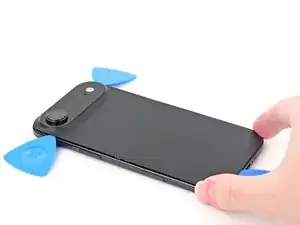
Lasse das Plektrum in der unteren linken Ecke stecken, damit sich der Kleber nicht wieder verbinden kann.
-
-
-
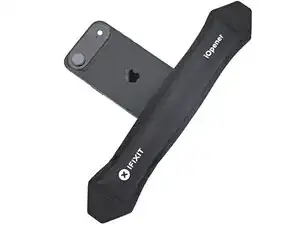
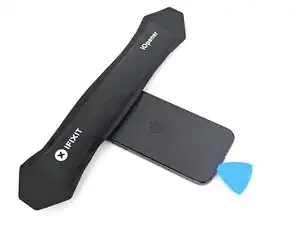
Lege einen erwärmten iOpener zwei Minuten lang auf die linke Seitenkante der Glasrückseite.
-
-
-
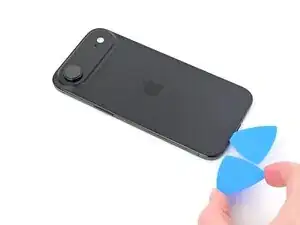
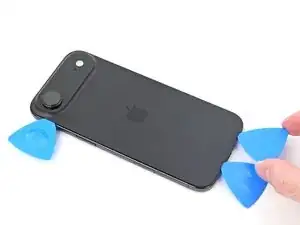
Setze ein Plektrum links neben dem ursprünglichen ein.
-
Schiebe das zweite Plektrum um die untere linke Ecke herum und an der linken Kante der Glasrückseite entlang, um den Kleber aufzutrennen und den Metallclip zu lösen.
-
Lasse das Plektrum in der oberen linken Ecke stecken, damit sich der Kleber nicht wieder verbinden kann.
-
-
-
Lege einen erwärmten iOpener zwei Minuten lang auf die rechte Seitenkante der Glasrückseite.
-
-
-
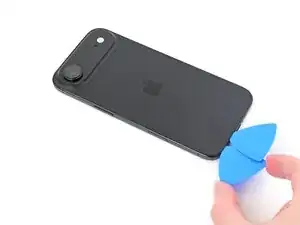
Setze ein drittes Plektrum rechts vom ursprünglichen an der Unterkante ein.
-
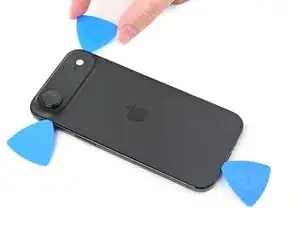
Schiebe das Plektrum um die untere rechte Ecke herum und an der rechten Kante der Glasrückseite entlang, um den Kleber aufzutrennen und den Metallclip zu lösen.
-
Lasse das Plektrum in der oberen rechten Ecke stecken, damit sich der Kleber nicht wieder verbinden kann.
-
-
-
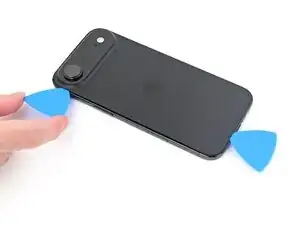
Erwärme genauso wie vorher die Oberkante und führe das Plektrum an ihr entlang, um den Kleber und die Metallclips zu lösen.
-
-
-
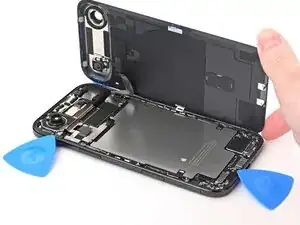
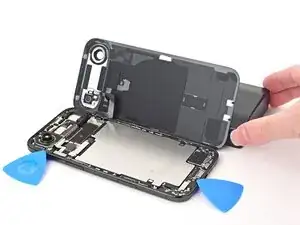
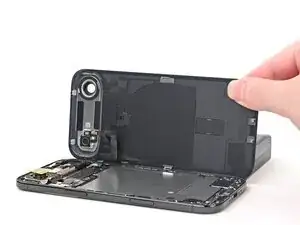
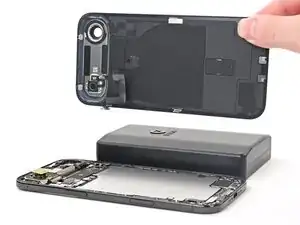
Hebe die Glasrückseite behutsam hoch und klappe sie zu den Lautstärketasten hin auf.
-
Stütze die Glasrückseite mit einem stabilen und sauberen Gegenstand ab, z.B. einer kleinen Schachtel, damit das Kabel nicht zu stark angespannt wird.
-
-
-
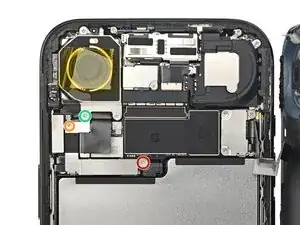
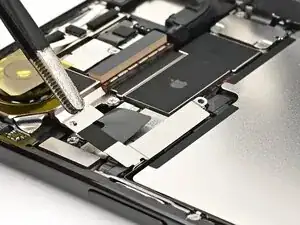
Unter der Rückkamera befindet sich die linke Steckerabdeckung. Entferne die drei Schrauben, mit denen sie befestigt ist:
-
Eine 1,1 mm lange Tri-Point Y00-Schraube
-
Eine 1,0 mm lange Tri-Point Y00-Schraube
-
Eine 3,2 mm lange JIS00-Schrauben
-
-
-
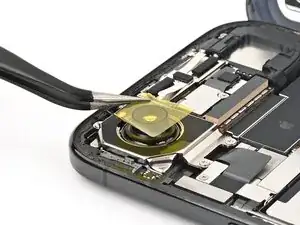
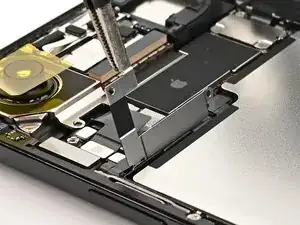
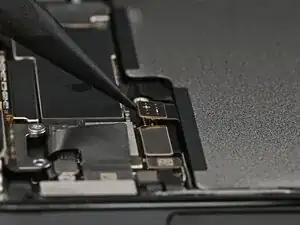
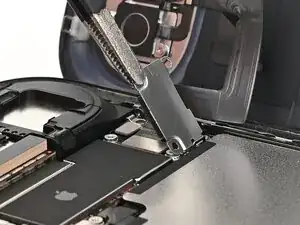
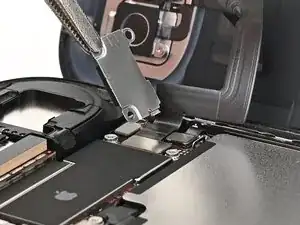
Hebe die Abdeckung mit einer Pinzette oder deinen Fingern hoch, löse ihren Haken und entferne sie.
-
-
-
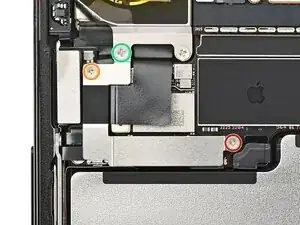
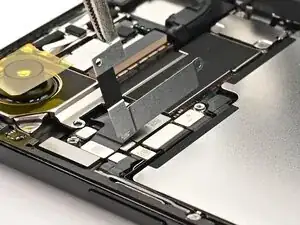
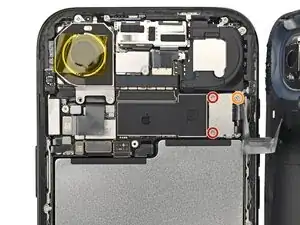
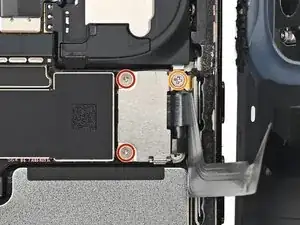
Entferne die drei Schrauben, mit denen die rechte Steckerabdeckung befestigt ist:
-
Zwei 1,1 mm lange Tri-Point Y000-Schrauben
-
Eine 2,8 mm lange JIS00-Schraube
-
-
-
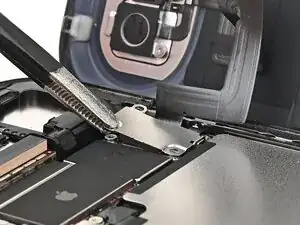
Hebe die Abdeckung mit einer Pinzette oder deinen Fingern hoch, löse ihren Haken und entferne sie.
-
-
-
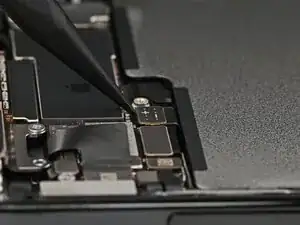
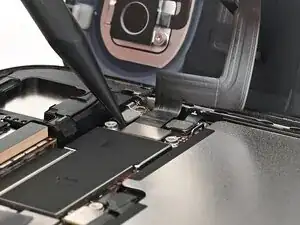
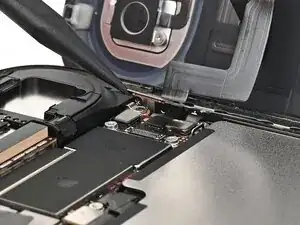
Heble die Druckstecker des Blitzes und der Drahtlos-Ladespule mit der Spudgerspitze nach oben und trenne sie ab.
-
-
-
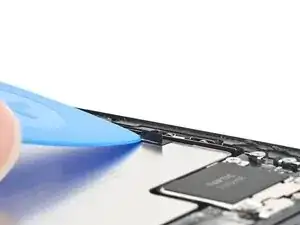
Ziehe eine der silbernen Lasche am Akku mit deinem Fingernagel oder einem Plektrum nach oben.
-
-
-
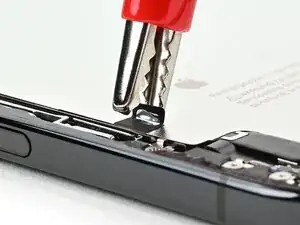
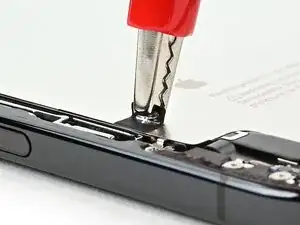
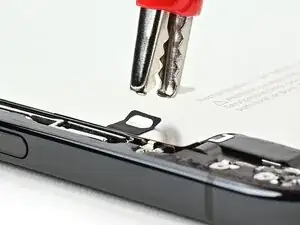
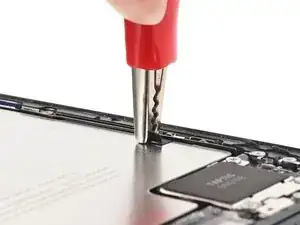
Befestige die rote Krokodilklemme an der hochgezogenen silbernen Lasche.
-
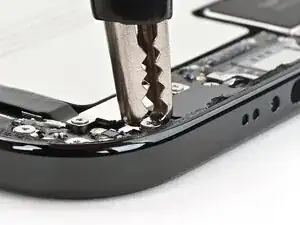
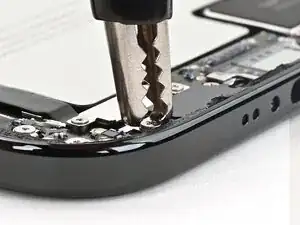
Befestige die schwarze Krokodilklemme an der Erdungsschraube an der linken Seite der Unterkante .
-
-
-
Achte darauf, dass die rote Krokodilklemme gut sitzt. Wenn die schwarze Klemme von der Schraube abrutscht, trenne das USB-C-Kabel ab, setze die Klemme nochmals an und versuche es erneut.
-
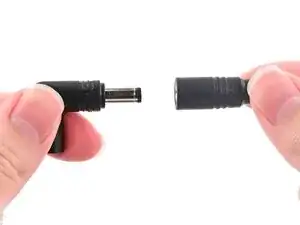
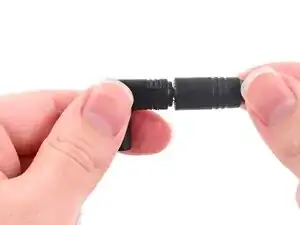
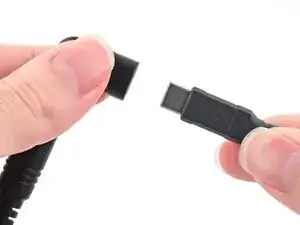
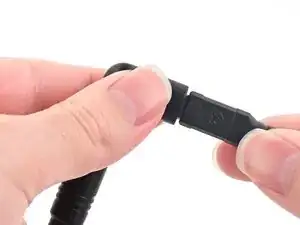
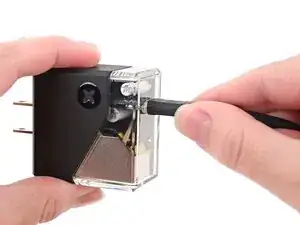
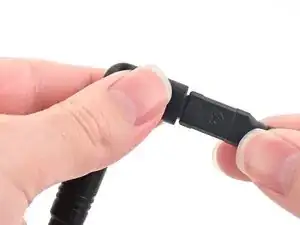
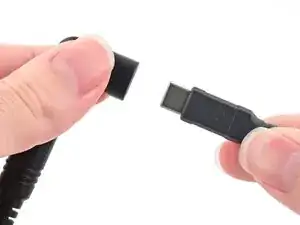
Verbinde eine USB-C-Stromquelle mit dem USB-C-Winkelstecker und warte 90 Sekunden ab, bis sich der Kleber gelöst hat.
-
-
-
Wiederhole das Verfahren an der zweiten silbernen Lasche und löse den zweiten Klebestreifen ab.
-
-
-
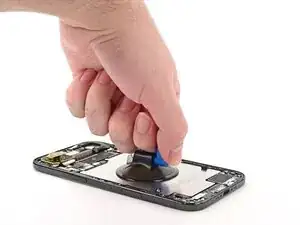
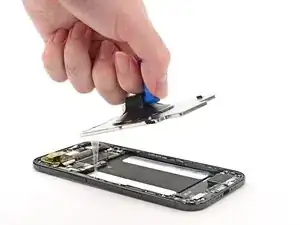
Bringe einen Saugheber in der Mitte des Akkus an und hebe ihn mit langsamer und stetiger Kraft nach oben heraus.
-



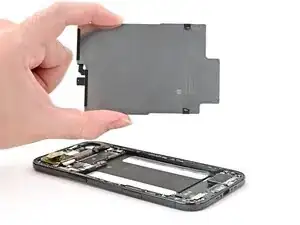
Lasse nach der Reparatur Apples Repair Assistant laufen. Gehe zu Einstellungen → Allgemein → Über → Parts & Service History, tippe auf Restart & Finish Repair und folge den Anweisungen auf dem Display.
Kalibriere den neuen Akku wenn du mit dem Austausch fertig bist.
Entsorge deinen Elektromüll sachgerecht.
Hat die Reparatur nicht ganz geklappt? Versuche es mit ein paar grundsätzlichen Lösungen, ansonsten findest du in unserem iPhone Air Forum Hilfe bei der Fehlersuche.

2 Kommentare
but where do I buy a genuine battery
dupa123 -
They aren't available yet. Apple's Self Service Repair store will likely start carrying them in a month or so, and is the best place to get genuine iPhone batteries. We plan to stock aftermarket ones as soon as we can, but that won't be until later.