Einleitung

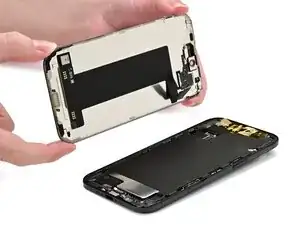
Diese Anleitung zeigt, wie ein defektes Display am iPhone Air ausgetauscht wird.

Hinweis: Es ist nicht möglich, den Akku bei dieser Reparatur abzutrennen. Achte deswegen darauf, dass das Smartphone ausgeschaltet bleibt, verwende keine Metallwerkzeuge und berühre keine offenliegende Kontakte.

Nach einem Displaytausch is wahrscheinlich True Tone und die automatische Helligkeitsregulierung nicht mehr aktiv. Stelle diese Funktionen mit Hilfe von Apples Repair Assistant wieder her.

Um die Reparatur abzuschließen benötigst du Ersatzklebestreifen.

  1. Mk14O1JFg6Aw5N1y
    Mk14O1JFg6Aw5N1y
    SI1cIptFpfoWrfd2
    • Lasse den Akkustand vor Reparaturbeginn auf unter 25% fallen. Ein geladener Lithium-Ionen-Akku kann in Brand geraten, wenn er beschädigt wird.

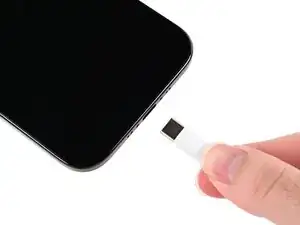
    • Trenne alle Kabel vom Smartphone ab.

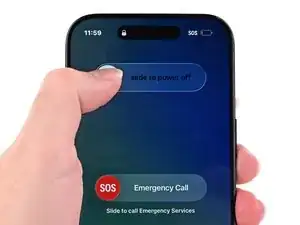
    • Halte die Einschalt- und beide Lautstärketasten gedrückt. Betatige dann den Schieber am Display, um das Gerät auszuschalten

  2. rWOTHR3bBbkaSllG
    rWOTHR3bBbkaSllG
    LwBJmWRODFOuilcF
    BZEYoc1nYUjAan6c
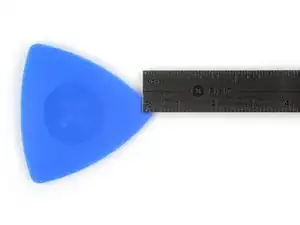
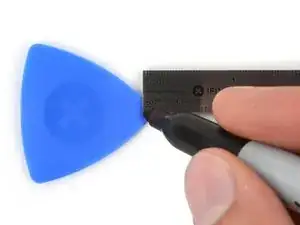
    • Wenn das Plektrum zu tief eingesetzt wird, kann das Gerät beschädigt werden. Dieser Schritt zeigt, wie das Plektrum markiert wird, um Schäden zu vermeiden.

    • Markiere das Plektrum mit einem Permanentmarker 3 mm von der Spitze entfernt.

    • Du kannst die anderen Spitzen mit Marken in anderen Abständen versehen.

    • Du kannst auch eine Münze 3 mm von der Spitze entfernt festkleben.

  3. E3cfKPUCqgGcwKUY
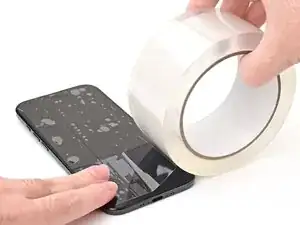
    • Glasscherben können das Zerlegen erschweren oder - schlimmer noch - Verletzungen zufügen. Wenn das Displayglas zerbrochen ist, folge diesem Schritt.

    • Überklebe die zerbrochene Glasscheibe komplett mit Paketband. Dadurch hält das Glas zusammen und der Saugheber haftet besser.

    • Achte darauf , dass sich am unteren Rand ein einzelner nicht überlappender Streifen befindet, der breit genug ist, um einen Saugheber aufzunehmen.

    • Befestige das Paketband nur auf dem Glas, nicht auf dem Rahmen.

    • Benutze eine Schutzbrille, um deine Augen vor eventuell umherfliegenden Splittern zu schützen.

  4. G5me14S2BOkfmPRI
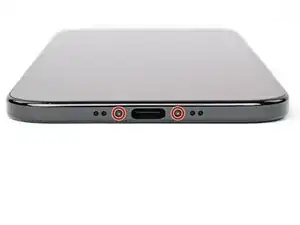
    • Nimm einen Pentalobe P2 Schraubendreher und entferne die beiden 4,9 mm langen Schrauben an beiden Seiten des USB-C-Anschlusses.

  5. fAC2LtqjhIdRXqOH
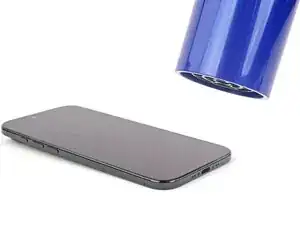
    • Erwärme die Unterkante mit einem Haartrockner oder einem Heißluftgebläse, bis du sie kaum noch anfassen kannst.

    • Das Display und/oder der Akku können zerstört werden, wenn das Heißluftgebläse falsch angewandt wird. Folge den Anweisungen ganz genau.

  6. R3Qc3DpilMpSGsi5
    R3Qc3DpilMpSGsi5
    ZYaHnEf6LcBsfvNy
    2yLLSlP3ZTBgV2Qx
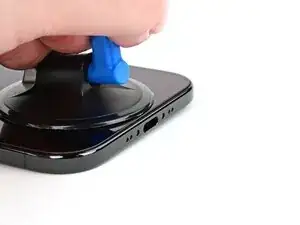
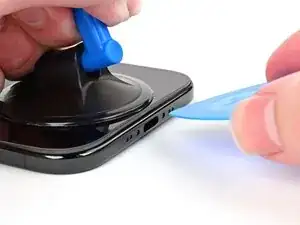
    • Bringe einen Saugheber an der Unterkante des Displays so nahe wie möglich am Rand an.

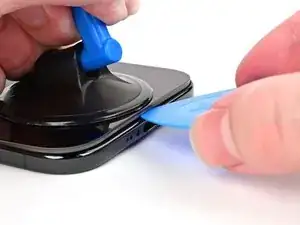
    • Ziehe den Saugheber fest und gleichmäßig nach oben, bis ein Spalt zwischen dem Display und dem Rahmen entstanden ist.

    • Wenn sich das Display nicht bewegen lässt, dann erwärme es nochmals und versuche es erneut.

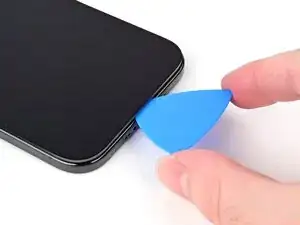
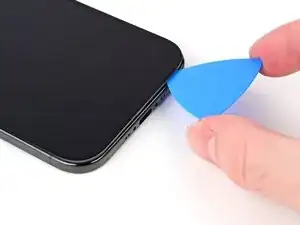
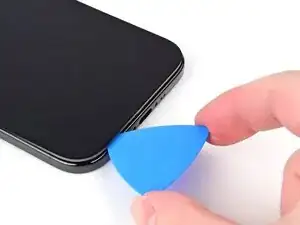
    • Setze ein Plektrum mit der Spitze in den Spalt ein.

  7. pOGXQxo3Rm1BitPh
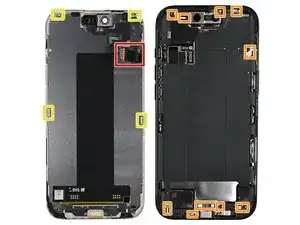
    • Sei besonders vorsichtig, wenn du in den nächsten Schritten den Kleber am Display auftrennst. Setze an folgenden Stellen das Plektrum nicht tiefer als 3 mm ein, um Schäden zu vermeiden:

    • Zwei empfindliche Kabel verbinden das Display mit dem iPhone, eines direkt über der Aktionstaste und das andere halbwegs an der linken Kante des iPhones.

    • Mehrere Federkontakte rund um den Rand des iPhones.

    • Es gibt einige Clips um das iPhone herum. Du hörst es und spürst es, wenn du mit deinem Werkzeug vorbei gehst und sie sich lösen.

    • Es ist nicht möglich, den Akku bei diesem Schritt abzutrennen. Achte deswegen darauf, dass das Smartphone ausgeschaltet bleibt, verwende keine Metallwerkzeuge und berühre keine offenliegende Kontakte.

  8. cBJNbbIr1blFEmAp
    cBJNbbIr1blFEmAp
    urWL4yqFFMShcgSl
    MM2PEwgjoUcdNJ4v
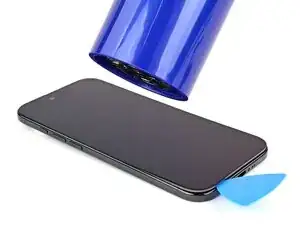
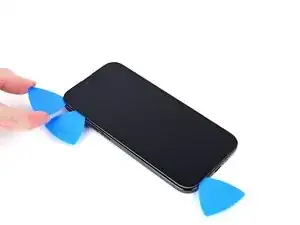
    • Schiebe das Plektrum zum Auftrennen des Klebers an der Unterkante entlang.

    • Wenn sich der Kleber nicht leicht trennen lässt, dann erwärme nochmals und versuche es erneut.

    • Lasse das Plektrum in der unteren linken Ecke stecken, damit sich der Kleber nicht wieder verbinden kann.

  9. bXLJtetOGVJWIUWF
  10. d6JQGGGPhaiFeYBn
    d6JQGGGPhaiFeYBn
    En26WUleQOM3AEOB
    dQDJmPBHLi3pmbWk
    • Setze das Plektrum nicht tiefer als 3 mm ein, damit die Flachbandkabel nicht beschädigt werden.

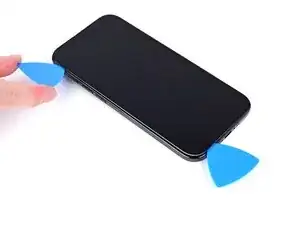
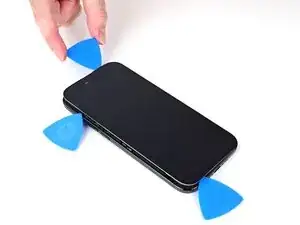
    • Setze ein zweites Plektrum links neben dem ursprünglichen in der unteren linken Ecke ein.

    • Schiebe das zweite Plektruman der linken Kante des Displays entlang, um den Kleber aufzutrennen und den Metallclip zu lösen.

    • Du hörst es und spürst es, wenn du am Metallclip vorbei kommst und er sich löst.

    • Lasse das Plektrum in der oberen linken Ecke stecken, damit sich der Kleber nicht wieder verbinden kann.

  11. sbYCVtdh5EDjy6vG
    sbYCVtdh5EDjy6vG
    VbMkC2ldReb6Y4fF
    Zf3sVcPi16uZKVWb
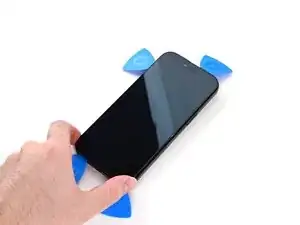
    • Löse in gleicher Weise den Kleber und die Clips an den restlichen Kanten.

  12. RtVNtlHlt31JGsTp
    RtVNtlHlt31JGsTp
    G1ULtUSSsUYmSCXw
    QJo6JAvjZEFouAm4
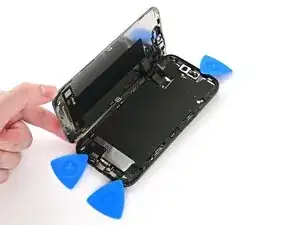
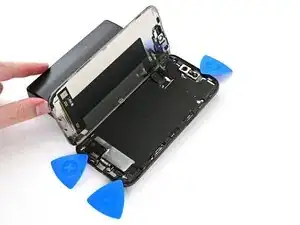
    • Nun sollte das Display vom Rahmen gelöst sein. Wenn es noch irgendwo fest ist, dann gehe nochmals mit dem Plektrum um den Rand herum und kontrolliere, ob es noch Stellen gibt, wo der Kleber oder ein Clip festhängt.

    • Klappe das Display über die linke Kante auf.

    • Stütze es auf einem sauberen und stabilen Gegenstand ab.

  13. gIPNolIASYJpRqOF
    gIPNolIASYJpRqOF
    AfGTvNPyrEOQiVss
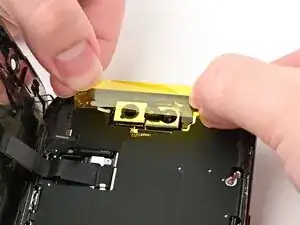
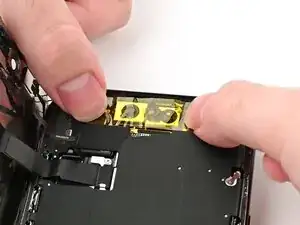
    • Es ist sehr empfehlenswert, die Frontkameras mit Polymid- bzw Kaptonband zu schützen. Wenn du keines zur Verfügung hast, überspringe diesen Schritt, sei aber sehr vorsichtig und berühre die Kamera nicht.

    • Lege ein Stück Polymid- bzw Kaptonband über die Frontkameraeinheit und drücke das Band an den Seiten fest. Drücke das Band nicht auf die Kameras fest.

  14. NZALUVLMKfJsrBS4
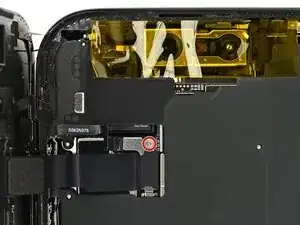
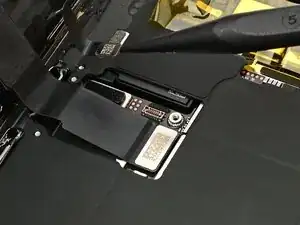
    • Nimm den Tri-Point Y000-Schraubendreher und entferne die 1,1 mm lange Schraube, mit der die Abdeckung am Stecker des Frontsensors und des Displays befestigt ist.

  15. JOHElIloFwQrtobG
    JOHElIloFwQrtobG
    PIJ2GVOLslKbYLGu
    OrEpLXkYGD2YFHVk
    • Stelle die Abdeckung mit einer Pinzette oder deinen Fingern mit etwas 45° schräg und entferne sie.

    • Setze die Abdeckungen beim Zusammenbau mit 45° schräg ein, damit der Haken eingreift. Lege sie dann flach auf den Druckstecker ab.

  16. TKKuJNPZtsogHEYU
    TKKuJNPZtsogHEYU
    ekHJMgGY2tu2XBTr
    MEByEOEQwxrGOCeI
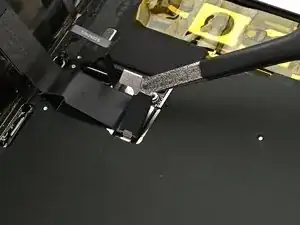
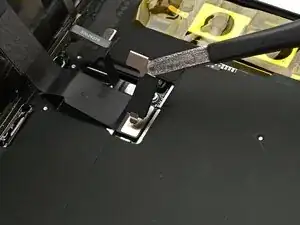
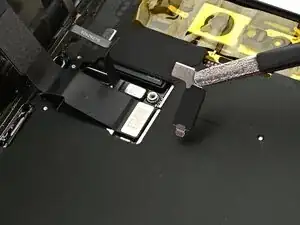
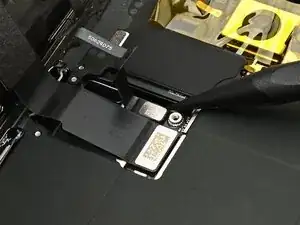
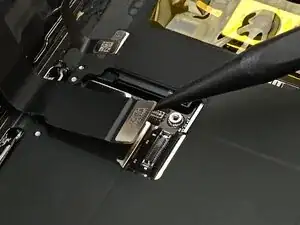
    • Heble die Druckstecker des Frontsensors und des Displays mit der Spudgerspitze hoch und trenne sie ab.

    • Richte jeden der Stecker beim Zusammenbau sorgfältig über dem Anschluss aus und drücke ihn mit der Fingerspitze oder dem flachen Ende des Spudgers herunter, erst auf einer Seite, dann auf der anderen, bis er einrastet. Wende keine Gewalt an. Wenn es nicht klappt, richte ihn neu aus und versuche es nochmals.

  17. Bvt23bFKRIcATTdS
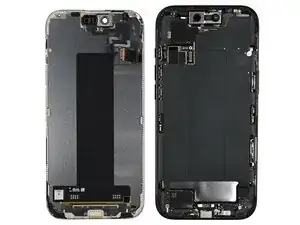
    • Entferne das Display.

    • Folge dieser Anleitung um neuen Kleber anzubringen und das neue Display einzubauen.

    • Achte darauf, dass keiner der Federkontakte beim Reinigen des Rahmens beschädigt wird.

Abschluss

Folge dieser Anleitung um euren Kleber anzubringen, das Display zu befestigen und das Smartphone wieder zusammenzubauen.

Kalibriere das neue Originaldisplay mit Apples Repair Assistant. Gehe zu Einstellungen Allgemein Über Parts & Service History, tippe auf Restart & Finish Repair und folge den Anweisungen auf dem Display.

Entsorge deinen Elektromüll sachgerecht.

Hat die Reparatur nicht ganz geklappt? Versuche es mit ein paar grundsätzlichen Lösungen, ansonsten findest du in unserem iPhone Air Forum Hilfe bei der Fehlersuche.

Nick Schultz

Mitglied seit: 24/03/24

47138 Reputation

0 Kommentare