Einleitung
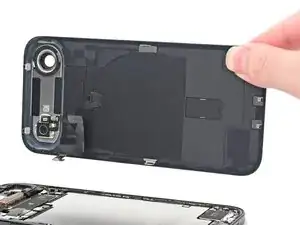
Diese Anleitung zeigt, wie die Rückseite aus Glas beim iPhone Air ausgetauscht wird.
An der Glasrückseite ist auch die Blitzeinheit und die Drahtlos-Ladespule angebracht. Alle Teile bilden eine Einheit, die ab Werk mit dem Logic Board gekoppelt ist. Wenn du sie austauschst, musst du zum Abschluss der Reparatur Apples Repair Assistant benutzen, damit es keine Probleme mit der Drahtlos-Ladespule und dem Blitz gibt.
Um die Reparatur zu beenden, benötigst du Ersatzklebestreifen.


-
-
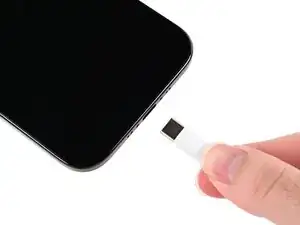
Trenne alle Kabel vom Smartphone ab.
-
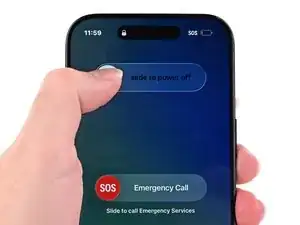
Halte die Einschalt- und beide Lautstärketasten gedrückt. Betatige dann den Schieber am Display, um das Gerät auszuschalten
-
-
-
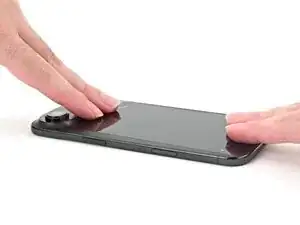
Überklebe die zerbrochene Glasscheibe komplett mit Paketband. Dadurch hält das Glas zusammen und der Saugheber haftet besser.
-
-
-
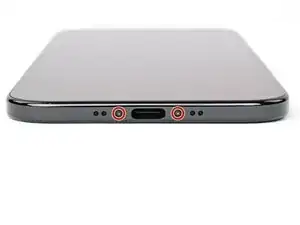
Nimm einen Pentalobe P2 Schraubendreher und entferne die beiden 4,9 mm langen Schrauben an jeder Seite des USB-C-Anschlusses.
-
-
-
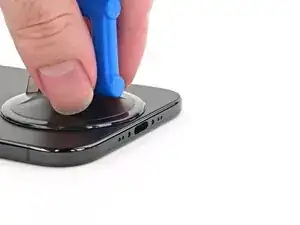
Bringe einen Saugheber an der Unterkante der Glasrückseite so nahe wie möglich am Rand an.
-
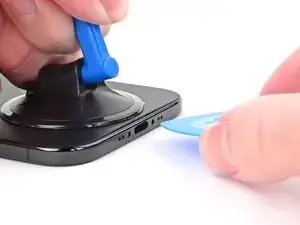
Ziehe den Saugheber fest und gleichmäßig nach oben, bis ein Spalt zwischen der Rückseite und dem Rahmen entstanden ist.
-
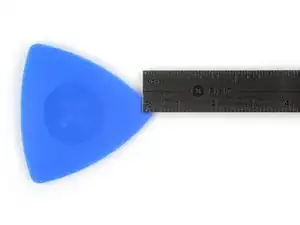
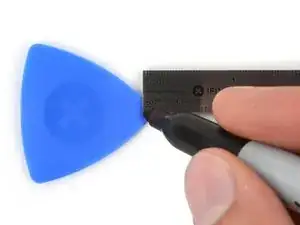
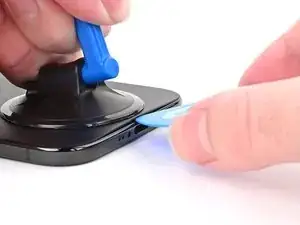
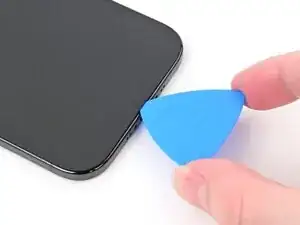
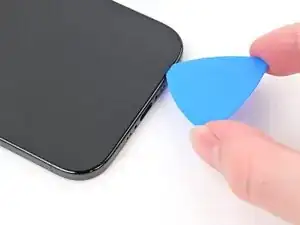
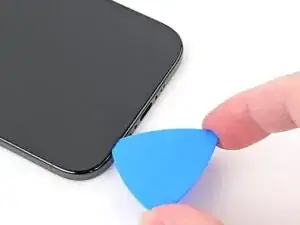
Setze ein Plektrum mit der Spitze in den Spalt ein.
-
-
-
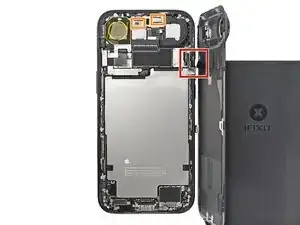
Ein empfindliches Kabel verbindet die Glasrückseite mit dem iPhone direkt neben der Lauter-Taste.
-
Es gibt mehrere Federkontakte rund am oberen Rand des Smartphones. Sei besonders vorsichtig an diesen Stellen und setze das Plektrum nicht tiefer als angezeigt ein.
-
-
-
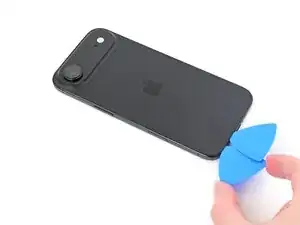
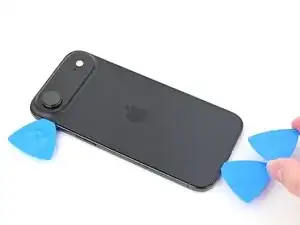
Schiebe das Plektrum an der Unterkante vor und zurück, um den Kleber aufzutrennen.
-
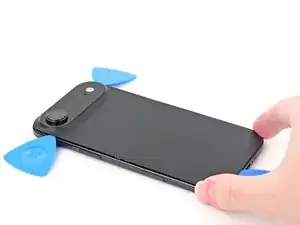
Lasse das Plektrum in der unteren linken Ecke stecken, damit sich der Kleber nicht wieder verbinden kann.
-
-
-
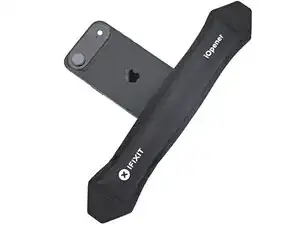
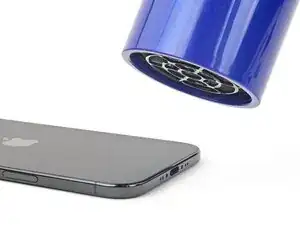
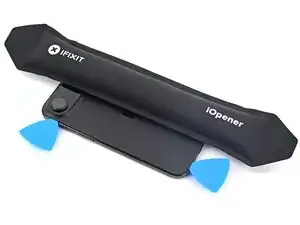
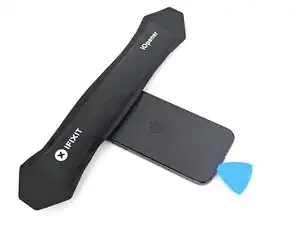
Lege einen erwärmten iOpener zwei Minuten lang auf die linke Seitenkante der Glasrückseite.
-
-
-
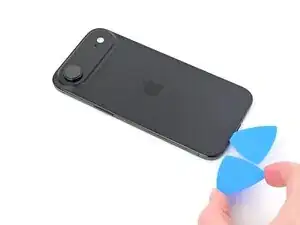
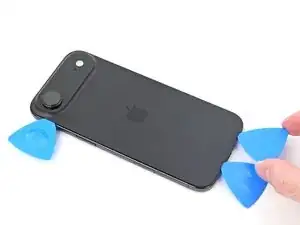
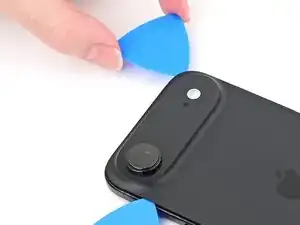
Setze ein Plektrum links neben dem ursprünglichen ein.
-
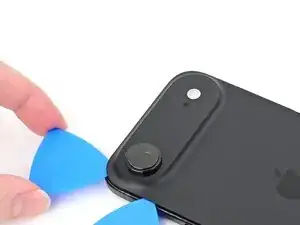
Schiebe das zweite Plektrum um die untere linke Ecke herum und an der linken Kante der Glasrückseite entlang, um den Kleber aufzutrennen und den Metallclip zu lösen.
-
Lasse das Plektrum in der oberen linken Ecke stecken, damit sich der Kleber nicht wieder verbinden kann.
-
-
-
Lege einen erwärmten iOpener zwei Minuten lang auf die rechte Seitenkante der Glasrückseite.
-
-
-
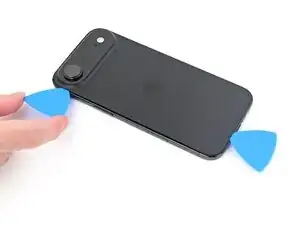
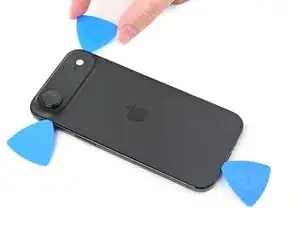
Setze ein drittes Plektrum rechts vom ursprünglichen an der Unterkante ein.
-
Schiebe das Plektrum um die untere rechte Ecke herum und an der rechten Kante der Glasrückseite entlang, um den Kleber aufzutrennen und den Metallclip zu lösen.
-
Lasse das Plektrum in der oberen rechten Ecke stecken, damit sich der Kleber nicht wieder verbinden kann.
-
-
-
Erwärme genauso wie vorher die Oberkante und führe das Plektrum an ihr entlang, um den Kleber und die Metallclips zu lösen.
-
-
-
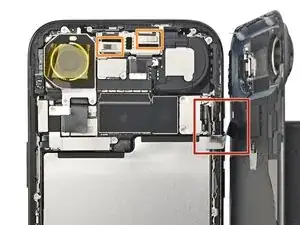
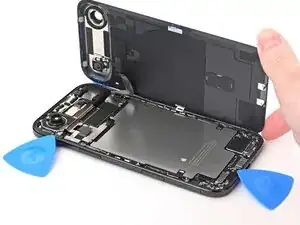
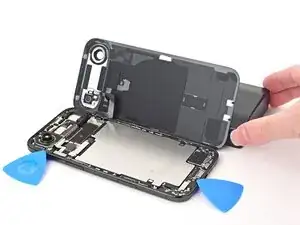
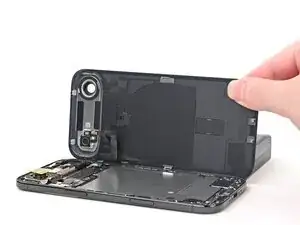
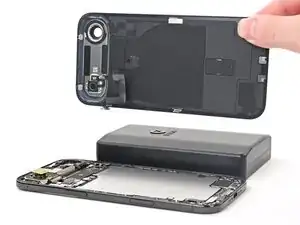
Hebe die Glasrückseite behutsam hoch und klappe sie zu den Lautstärketasten hin auf.
-
Stütze die Glasrückseite mit einem stabilen und sauberen Gegenstand ab, z.B. einer kleinen Schachtel, damit das Kabel nicht zu stark angespannt wird.
-
-
-
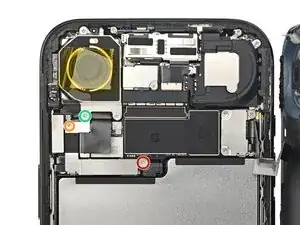
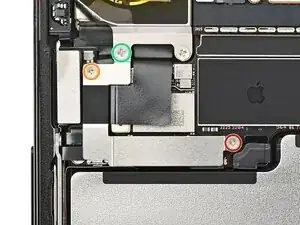
Unter der Rückkamera befindet sich die linke Steckerabdeckung. Entferne die drei Schrauben, mit denen sie befestigt ist:
-
Eine 1,1 mm lange Tri-Point Y00-Schraube
-
Eine 1,0 mm lange Tri-Point Y00-Schraube
-
Eine 3,2 mm lange JIS00-Schrauben
-
-
-
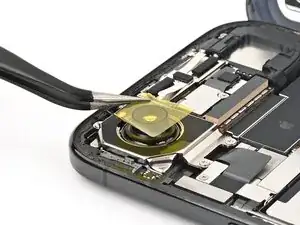
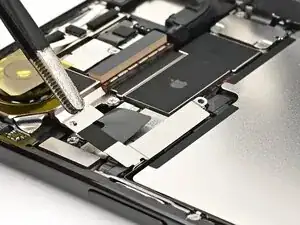
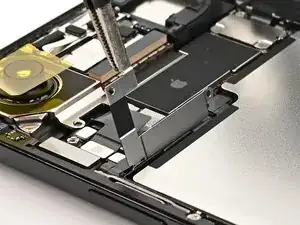
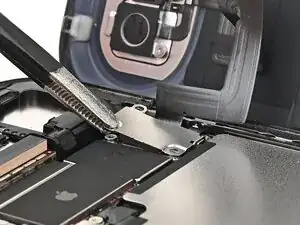
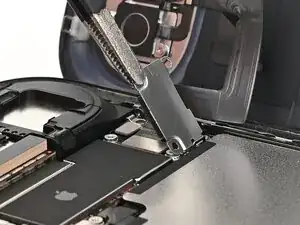
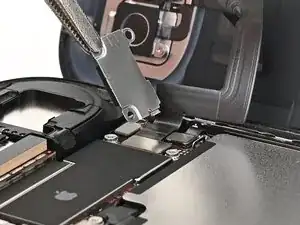
Hebe die Abdeckung mit einer Pinzette oder deinen Fingern hoch, löse ihren Haken und entferne sie.
-
-
-
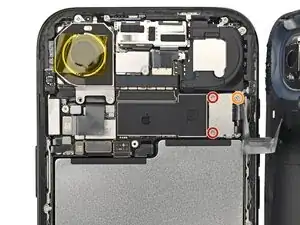
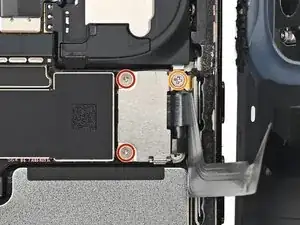
Entferne die drei Schrauben, mit denen die rechte Steckerabdeckung befestigt ist:
-
Zwei 1,1 mm lange Tri-Point Y000-Schrauben
-
Eine 2,8 mm lange JIS00-Schraube
-
-
-
Hebe die Abdeckung mit einer Pinzette oder deinen Fingern hoch, löse ihren Haken und entferne sie.
-
-
-
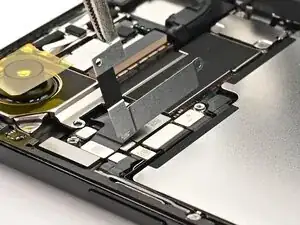
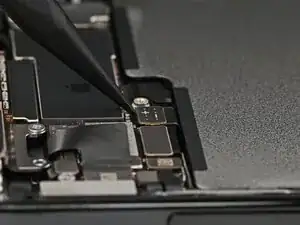
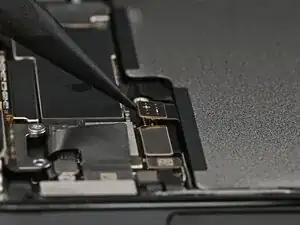
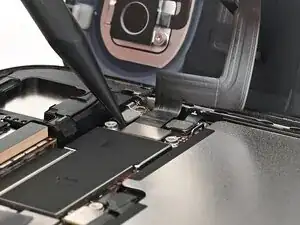
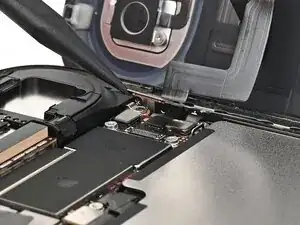
Heble die Druckstecker des Blitzes und der Drahtlos-Ladespule mit der Spudgerspitze nach oben und trenne sie ab.
-


- Folge dieser Anleitung, um Kleber an der Rückseite zu anzubringen und sie zu befestigen.***
Kalibriere die neue Original-Glasrückseite mit Apples Repair Assistant. Gehe zu Einstellungen → Allgemein → Über → Parts & Service History, tippe auf Restart & Finish Repair und folge den Anweisungen auf dem Display.
Entsorge deinen Elektromüll sachgerecht.
Hat die Reparatur nicht ganz geklappt? Versuche es mit ein paar grundsätzlichen Lösungen, ansonsten findest du in unserem iPhone Air Forum Hilfe bei der Fehlersuche.

Ein Kommentar
Thanks for the information