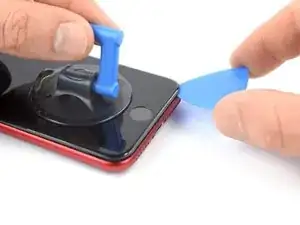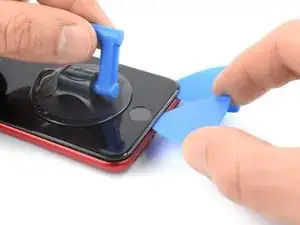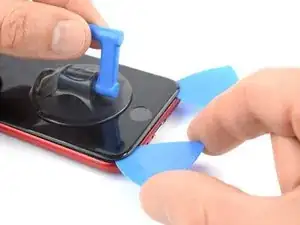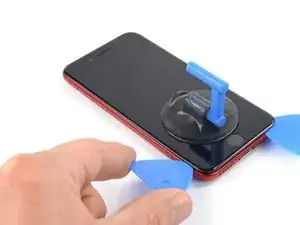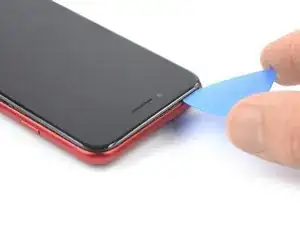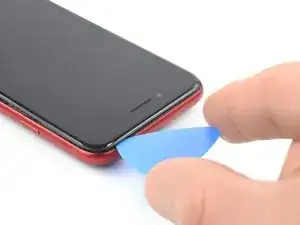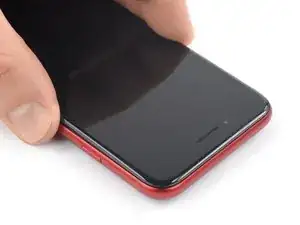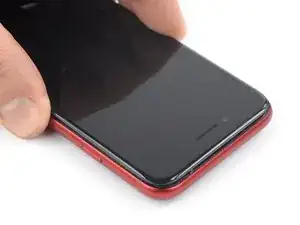
Einleitung

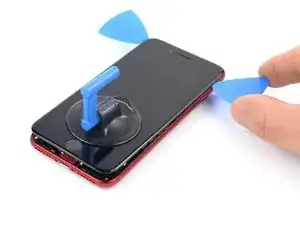
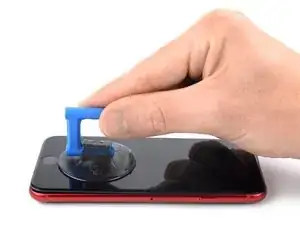
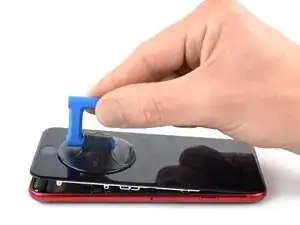
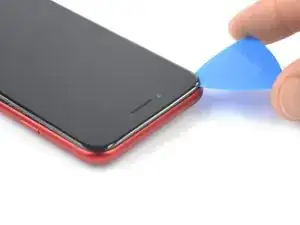
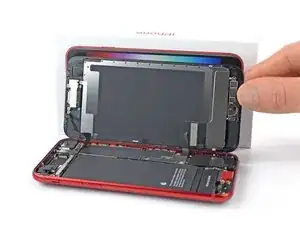
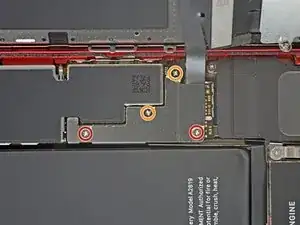
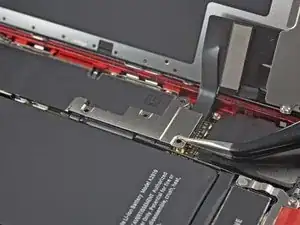
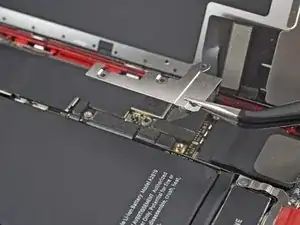
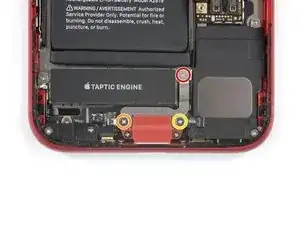
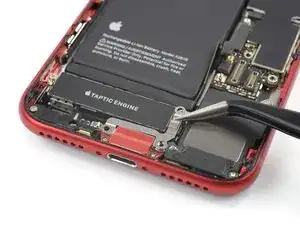
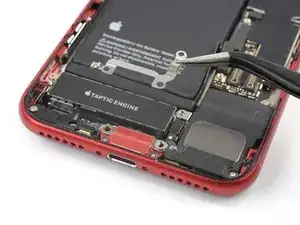
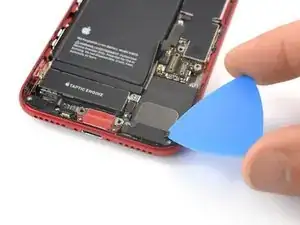
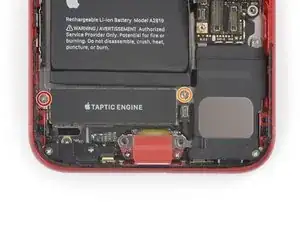
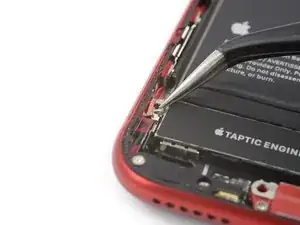
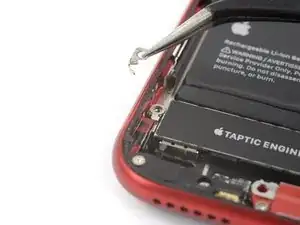
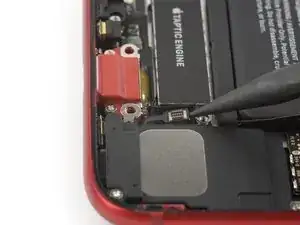
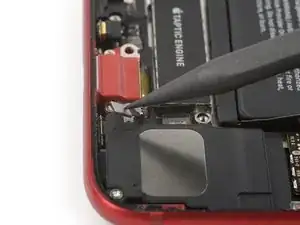
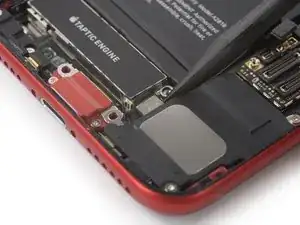
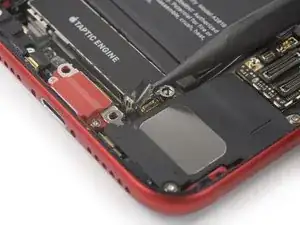
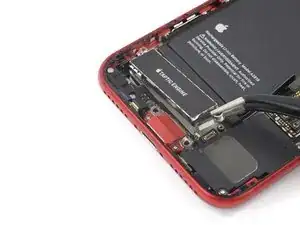
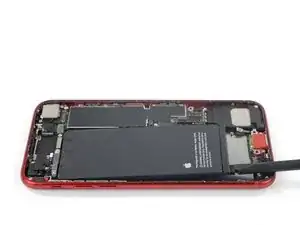
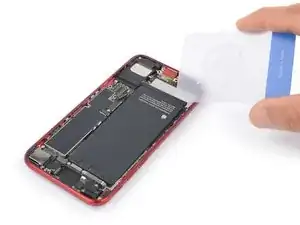
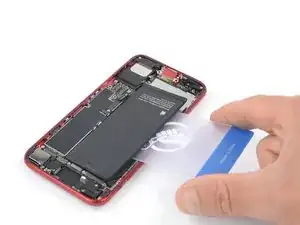
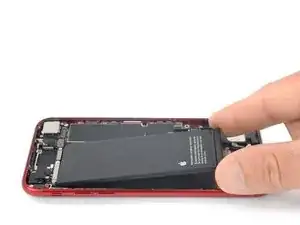
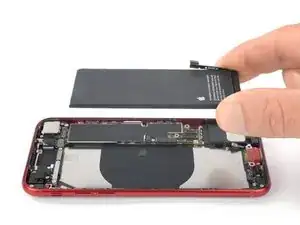
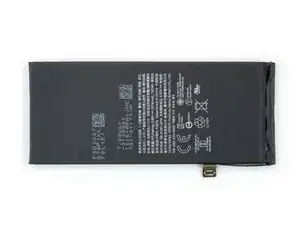
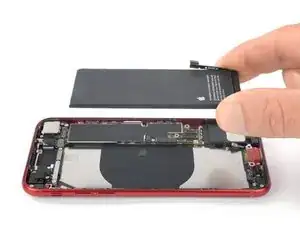
Benutze diese Anleitung, um den Akku im iPhone SE 2022 zu tauschen.

Bei dieser Anleitung wurde das (internationale) A2783 Modell benutzt.

Wenn der Akku aufgebläht ist, musst du entsprechende Sicherheitsvorkehrungen treffen.

Entlade zur Sicherheit den Akku auf unter 25%, bevor du das Gerät öffnest. Du reduzierst so die Gefahr, dass der Akku in Brand gerät, wenn du ihn während der Reparatur versehentlich anstichst.

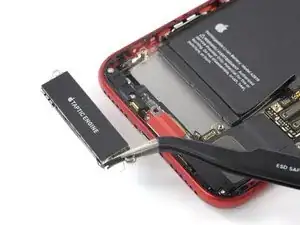
Hinweis: In dieser Anleitung wird das Display komplett abgetrennt und ausgebaut. Wir empfehlen dieses Verfahren, weil es einfacher geht und die Displaykabel dabei unbeschädigt bleiben. Wenn du dich allerdings sicher fühlst und den Akku ausbauen kannst, ohne dabei die Displaykabel zu sehr zu belasten, dann überspringe die entsprechenden Schritte. Es ist zwar möglich, die Klebestreifen, mit denen der Akku befestigt ist, sofort nach dem Öffnen des Smartphones zu entfernen, aber in dieser Anleitung wird empfohlen, zuerst die Taptic Engine zu entfernen. Dadurch wird das Risiko verringert, dass die unteren Klebestreifen versehentlich abreißen, entweder durch Einklemmen an der Taptic Engine oder durch Ziehen in einem zu spitzen Winkel.

Wenn du beim Zusammenbau die Klebestreifen nicht erneuerst, wird dein iPhone normal funktionieren, aber wahrscheinlich nicht mehr wasserdicht sein.

Beim Zusammenbau wirst du Ersatzklebestreifen benötigen, um die einzelnen Komponente wieder zu befestigen.

  1. ypQELsvENak3qKuK
    ypQELsvENak3qKuK
    XdXYeVMwpyc6vmec
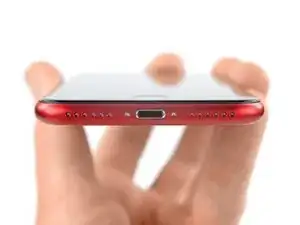
    • Schalte dein iPhone aus, bevor du beginnst.

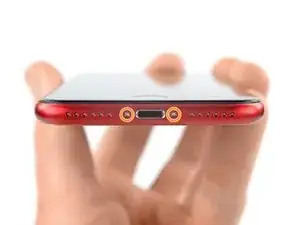
    • Entferne die beiden 3,4 mm Pentalobe P2 Schrauben an der Unterkante des iPhones.

  2. 6UPwoloGBO4tmVoS
    6UPwoloGBO4tmVoS
    BmSYPJmOy6dbHipF
    3EOdQPAGOmiuhoKU
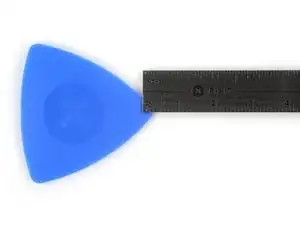
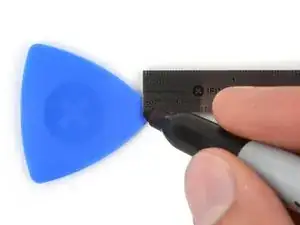
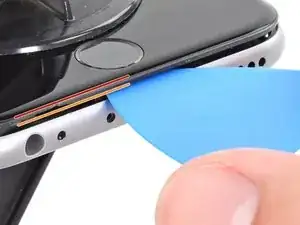
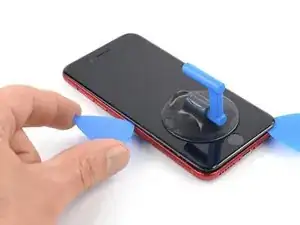
    • Wenn du ein Plektrum zu tief einschiebst, kann das Gerät beschädigt werden. Dieser Schritt zeigt, wie du eine Marke am Plektrum anbringen kannst, damit das nicht passiert.

    • Zeichne mit einem Permanentmarker 3 mm von der Spitze des Plektrums entfernt einen Strich.

    • Du kannst die anderen Ecken ebenfalls mit Strichen in verschiedenen Abständen markieren.

    • Du kannst auch eine Münze so mit einem Klebeband auf das Plektrum kleben, dass sie einen Abstand von 3 mm zur Spitze hat.

    • Apple verkauft ein spezielles Trennwerkzeug im Self-Service-Reparatur-Store. Damit kann der Displaykleber sicher aufgetrennt werden.

    Got to step 2 and realized the fix kit doesn't include an opening pick! Looks like a guitar pick, and I have those lying around. Is that expected? Looks like the pick is used in many steps below. There's a little blue crowbar that isn't mentioned in the instructions. Perhaps that replaces the opening pick?

    Sloan Looney -
    Hi! I can't see which guide you were using when writing this comment. Can you reply here with which guide and fix kit you used?

    Clay Eickemeyer -
    I see you posted this in Meta. I hope it's resolved soon! In the meantime, a guitar pick may work well enough for your repair.

    Clay Eickemeyer -

    what fix kit?

    Meow Purr -

    Super late reply to original post but my pick was with the replacement screen and not the tools kit.

    Nichol Augustus -

    My fix kit didn't include an opening pick either

    WILLIAM HARRIS -

    Make sure you check inside the black boxes after emptying them. My pick was stuck inside one of the boxes.

    AndyF -

    My AliExpress refurbished screen came with a pick that has a coin-like circle that pops out, so no modification was necessary

    Gijs Leegwater -

    the picture shows 3 cm but the description says 3 mm's. Which one is it?

    John Pena -

    That is a misunderstanding. It is a ruler with a scale for cm, it shows 0.3 cm, i.e. 3 mm.

    VauWeh -

    Oh, come ON!

    Big Ed -

    It will ALWAYS be millimeters on a phone, but this step is ridiculous, skip it!

    Leif DeWolf -

    @leifdewolf I wouldn't skip it for a first repair.

    Gabriel-Science -

    It's not an Ifixit KIT if it doesn't include everything. You'll need to order the opening pic separately. Or head to Walmart like myself and look for guitar pics. Hopefully, this will work just as well.

    Jaleeljb97@icloud.com -

    No pick in mine as well. It’s really not clear that you have to order this separately when ordering an IPhone SE 202/2022 screen repair kit. Is this the case?

    Jackson Castiglione -

    Frustrated, I ordered a compact package where everything was encapsulated. Useless suction tools could not separate the screen. If it is unable to decouple the screen, then why sucking suction tools you have provided.

    Shourob Datta -

    For my kit the triangle pick was stuck inside the box with the screen not with the other tools maybe it's also there for you

    Henry Scheibehenne -

    Y’all are getting far, FAR too detailed with some of this stuff…. Measuring and marking the pick that you won’t actually use to open the device?!? lol that’s kinda funny. Just heat it up, grab a spudger, and the back just pops right off! The iFixit tech need to stick to the KISS method more often, you know KEEP IT SIMPLE STUPID!!! Like l, for reals, I’ve been doing this stuff for YEARS and using iFixit guides regularly and this is just ridiculous at this point!

    Leif DeWolf -

    Will the phone still work if the sensor assembly on the back of the screen is damaged?

    Mutshidzi Rambau -

    I don't have a pick, but how much better are these picks than an old credit card for opening an iPhone 13 mini?

    mike eng -

    an old credit card will do that job, although you'll have to pull a little bit more if the credit card is thicker than the picks, just again, be careful and don't insert it that far

    Russ Torrez -

    The pick in my iFixIt kit was packed with the battery, not with the rest of the toolkit.

    Tony Houlihan -

    Many of these comments are PURE GOLD. Seriously y’all, if you’re not sure if it should be 3mm or 3cm or whether you could find and use an alternative pick, mending an IPhone really isn’t for you. Find a responsible adult and get back to doing something simpler…

    Alasdair Cameron -

    indeed!!!! I agreee!!!

    Lonnie -

    I bought the kit of five just in case. I used two and marking them at 3mm was definitely helpful.

    Megolina -

    Funktioniert super. Habe vorher sicherheitshalber den Akku abgesteckt.

    Lukas D -

  3. aTtMrSfAI3AgboW3
    aTtMrSfAI3AgboW3
    UJJk55l5C6R5uxoM
    g5TMyOYLfBAkAUxl
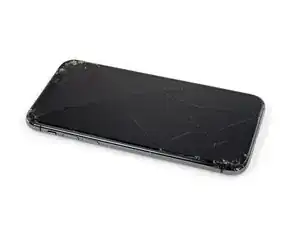
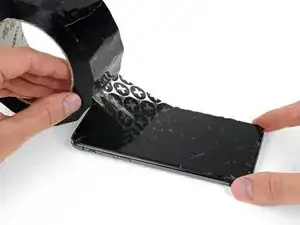
    • Wenn dein iPhone ein gesprungenes Display hat, solltest du dass Glas mit Klebeband überkleben, um weitere Brüche zu vermeiden und Verletzungen während der Reparatur zu verhindern.

    • Lege überlappende Streifen durchsichtigen Klebebands über das Display des iPhone, bis die gesamte Oberfläche abgedeckt ist.

    • Trage eine Schutzbrille, um deine Augen vor dem Glas zu schützen, das sich während der Reparatur gelöst hat.

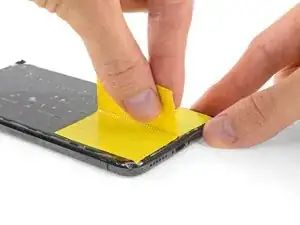
    • Wenn du den Saugheber in den nächsten Schritten nicht anbringen kannst, falte ein starkes Stück Klebeband (z.B. Duct Tape) zu einem Griff und hebe das Display stattdessen damit an.

    • Wenn alles andere nicht klappt, kannst du den Saugheber mit Sekundenkleber am Display befestigen.

  4. fMGT6oUyUs3C5IZw
    fMGT6oUyUs3C5IZw
    kYiyMORPNxdhVgQo
    h2LZiCPUAAwIGWap
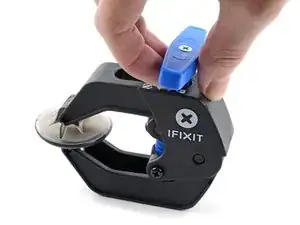
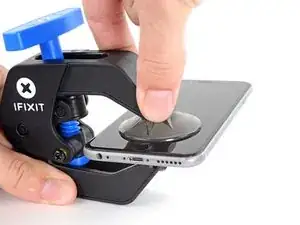
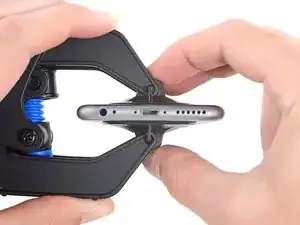
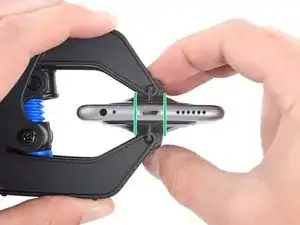
    • In den nächsten beiden Schritten wird die Verwendung der Anti-Clamp gezeigt, ein Werkzeug, das wir entwickelt haben, um den Öffnungsvorgang zu erleichtern. Wenn du die Anti-Clamp nicht verwendest, überspringe die ersten drei Schritte, um eine alternative Methode zu finden.

    • Eine ausführliche Anleitung zur Verwendung der Anti-Clamp findest du in dieser Anleitung.

    • Ziehe den blauen Griff nach hinten, um die Arme der Anti-Clamp zu entriegeln.

    • Schiebe die Arme entweder über die linke oder rechte Kante deines iPhones.

    • Positioniere die Saugheber nahe an der Unterkante des iPhones direkt über dem Home Button - einen auf der Vorderseite und einen auf der Rückseite.

    • Drücke die Saugheber zusammen, um sie auf der gewünschten Stelle zu befestigen.

    • Wenn du feststellst, dass die Oberfläche deines iPhones für die Anti-Clamp zu rutschig ist, kannst du mit Klebeband eine griffigere Oberfläche schaffen.

  5. MnrxDWxUGdAOaWBY
    MnrxDWxUGdAOaWBY
    uO2bXVCdISbjDRm1
    i2LYfjOvTbBZHDy2
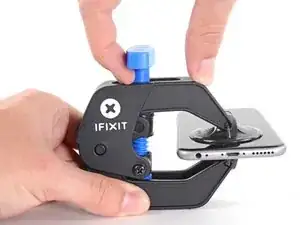
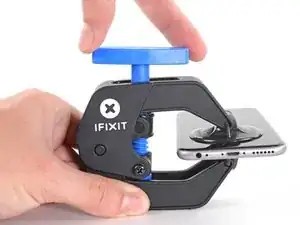
    • Ziehe den blauen Griff nach vorne, um die Arme zu verriegeln.

    • Drehe den Griff im Uhrzeigersinn um 360 Grad oder bis die Suagheber anfangen, sich zu dehnen.

    • Achte darauf, dass die Saugheber zueinander ausgerichtet bleiben. Wenn sie zu verrutschen beginnen, löse die Saugheber etwas und richte die Arme neu aus.

  6. OCLD65CXGpAcEt6M
    OCLD65CXGpAcEt6M
    DGuo4enQ1l3Bip4R
    yFrEYZM5sin332SA
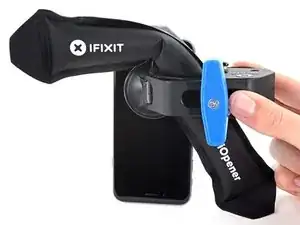
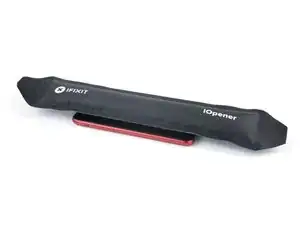
    • Erhitze eine iOpener und führe ihn durch die Arme der Anti-Clamp hindurch.

    • Du kannst auch einen Fön, eine Heißluftpistole oder eine Heizplatte verwenden, aber achte darauf, dass du dein Gerät nicht überhitzt – Display und Akku sind ziemlich empfindlich.

    • Falte den iOpener so, dass er auf der Unterkante des iPhones liegt.

    • Warte eine Minute, damit sich der Kleber lösen kann und ein Spalt entsteht.

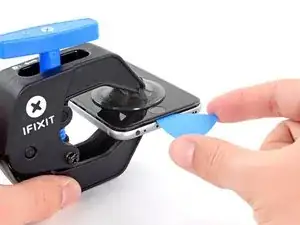
    • Setze ein Plektrum unter den Kunststoffrahmen des Displays ein, nicht unter das Display selbst.

    • Wenn die Anti-Clamp keine ausreichend große Lücke bildet, erhitze den Bereich noch mehr und drehe den Griff um eine Vierteldrehung.

    • Drehe den Griff nicht mehr als eine Vierteldrehung auf einmal und warte eine Minute zwischen den einzelnen Umdrehungen. Lass die Anti-Clamp und die Zeit die Arbeit für dich machen.

    • Überspringe die nächsten beiden Schritte.

    It took a few tries to get this done -- with a broken screen the packing tape interferes with the suction cup hold. I eventually had to resort to a classic iSclack. Bear in mind that you don't need much of an initial opening, just enough to get a pick in. After a couple of minutes of the pick sitting there the surrounding adhesive will stretch and you'll be able to get two in for Step 9.

    Neal Sofge -

  7. dmLx3jBCnKiqER3P
    • Wenn du einen Saugheber verwendest, befolge die nächsten beiden Schritte, um die Rückseite aus Glas zu lösen.

    • Bereite einen iOpener vor und lege ihn mindestens zwei Minuten lang auf das Display, um den Kleber darunter aufzuweichen.

    • Du kannst auch einen Fön, eine Heißluftpistole oder eine Heizplatte verwenden, aber achte darauf, dass du dein iPhone SE 2022 nicht überhitzt – Display und Akku sind ziemlich empfindlich.

  8. rD6EXtETYK6W43BL
    rD6EXtETYK6W43BL
    hbLJnRXewjQryYWU
    2GmowdKF2n6OVMFt
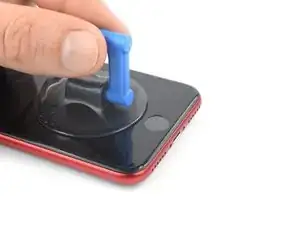
    • Setze einen Saugheber auf die untere Hälfte des Frontpanels, und zwar so nah wie möglich beim Home Button.

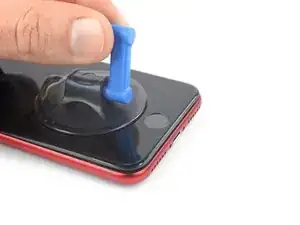
    • Hebe das Frontpanel mithilfe des Saughebers an, um einen kleinen Spalt zwischen. Frontpanel und Rahmen zu erzeugen.

    • Wenn du Schwierigkeiten hast, einen Spalt zu erzeugen, erhitze. die untere Hälfte des Displays noch mehr, um den Kleber. weiter aufzuweichen. Folge den Anweisungen zum iOpener, um ein Überhitzen zu vermeiden.

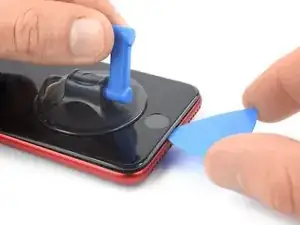
    • Setze ein Plektrum in den so entstandenen Spalt unter der Kunststoffeinfassung des Displays ein.

  9. RlxbQliqSLEM2EaO
    RlxbQliqSLEM2EaO
    qTgGWqDlDtUKPxuD
    gA1LFGhlnRfFqQAL
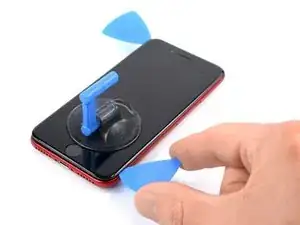
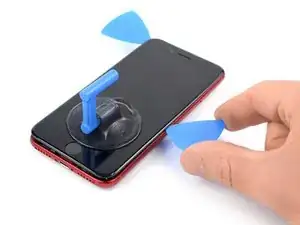
    • Schiebe das Plektrum zur unteren rechten Ecke, um den Kleber durchzuschneiden.

    • Setze ein zweites Plektrum an der Unterkante deines iPhones ein.

    • Schiebe das Plektrum zur unteren linken Ecke, um den Kleber durchzuschneiden.

    • Lasse die Plektren stecken, damit sich der Kleber nicht wieder verbinden kann.

  10. B22ufmmktismRyAX
    B22ufmmktismRyAX
    rU5fHWqNIZNBrniI
    iWpJiHFQUTS6d5nO
    • Wenn der Kleber zu hart zum Durchschneiden wird, ist er wahrscheinlich abgekühlt. Benutze deinen iOpener zwei bis drei Minuten lang, um den Kleber wieder aufzuwärmen.

    • Schiebe das linke untere Plektrum an der linken Kante deines iPhones entlang, um den Kleber durchzuschneiden.

    • Halte nahe der linken oberen Ecke des Displays an.

    • Versuche nicht die Oberkante des Displays vom Rückgehäuse abzuhebeln, da sie mit Clips befestigt ist, die brechen könnten.

  11. MdCdFmuXV3wpZgaQ
    MdCdFmuXV3wpZgaQ
    2oeM1KEYNYMbIopy
    VcrH5erBM4hnnRib
    • Schiebe das untere rechte Plektrum an der rechten Kante des iPhones entlang, um den Kleber durchzuschneiden.

    • Setze dein Plektrum nicht tiefer als 3 mm ein, um Schäden an den Komponenten im Inneren zu vermeiden.

    • Halte nahe an der rechten oberen Ecke des Displays an.

  12. PVrRTalFwRJjLyMl
    PVrRTalFwRJjLyMl
    TuKLCySrOykReABT
    • Entferne die Plektren.

    • Ziehe vorsichtig am Saugheber, um die Unterkante des Displays anzuheben.

    • Hebe das Display nicht mehr als 15° an, da sonst das Risiko besteht, dass die Flachbandkabel, mit denen das Display verbunden ist, zu sehr angespannt werden oder reißen.

    • Entferne den Saugheber.

  13. PaPQfMVnk14TFVyS
    PaPQfMVnk14TFVyS
    SHc23yyo2EcbXen4
    wXT3eJM6gpT5YsUh
    • Setze ein Plektrum unter die linke obere Ecke des Displays.

    • Schiebe das Plektrum um die linke obere Ecke herum, um den restlichen Kleber zu durchtrennen.

  14. xWICR4vuLA1aP5Y3
    xWICR4vuLA1aP5Y3
    hTkaOdOaqoID5WZn
    • Schiebe die Displayeinheit leicht nach unten in Richtung Ladeanschluss, um die Clips zu lösen, mit denen sie am Rückgehäuse befestigt ist.

  15. y32q2dWXG4cVWeOT
    y32q2dWXG4cVWeOT
    GQQr6a6WbdHTj2C2
    E3XlASBtSJ2JIose
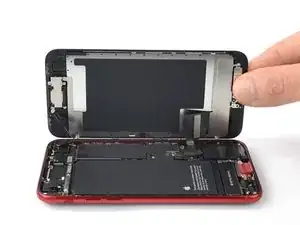
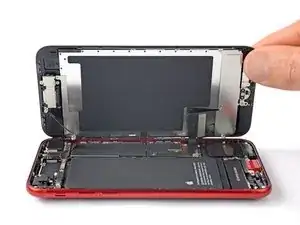
    • Öffne das iPhone, indem du das Display von der linken Seite her wie einen Buchdeckel aufklappst.

    • Versuche noch nicht das Display komplett vom restlichen iPhone zu entfernen, da es noch über mehrere empfindliche Flachbandkabel mit dem Logic Board verbunden ist.

    • Lehne das Display gegen einen Gegenstand, damit es senkrecht stehen bleibt, während du am iPhone arbeitest.

  16. 5HQFUu6AmYN4OlAy
    • Entferne die vier Kreuzschlitzschrauben, mit denen die untere Displaykabelhalterung befestigt ist:

    • Zwei 1,2 mm lange Schrauben

    • Zwei 2,8 mm lange Schrauben

    • Halte während der gesamten Reparatur deine Schrauben gut geordnet, so dass sie beim Zusammenbau wieder an ihren angestammten Platz zurück kommen. Wenn eine Schraube an der falschen Stelle sitzt, kann das Smartphone dauerhaft beschädigt werden.

  17. DIQ3ZVFc1XcHUEaY
    DIQ3ZVFc1XcHUEaY
    ICtMmUpcMdqA3axd
    • Entferne behutsam die untere Displaykabelhalterung mit einer Pinzette.

  18. kadZDtevxOASDjj4
    kadZDtevxOASDjj4
    cTPyu5mJSQSuXbkU
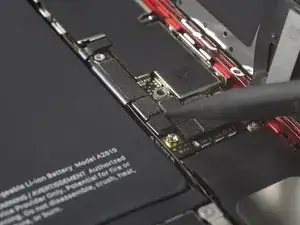
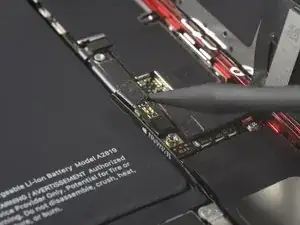
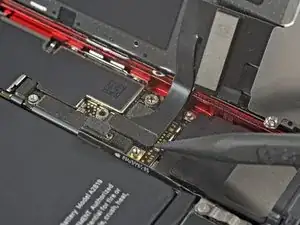
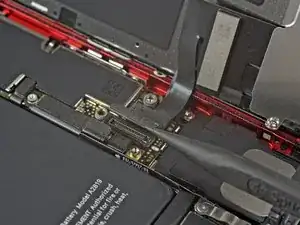
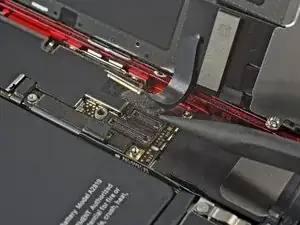
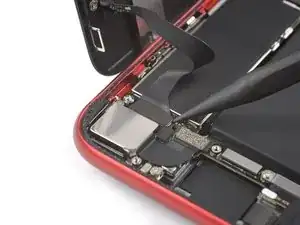
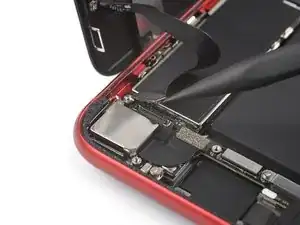
    • Heble den Akkustecker mit der Spudgerspitze aus seinem Anschluss nach oben heraus und trenne ihn ab.

    I’d like to replace the battery while I’m here. How to !??

    Richard McGinley -

    You just need to use a lot of isopropanol which you put onto the battery and under it, then gently remove the battery and clip off the contact cable from the socket, then just take your new replacement battery and put it in. Make sure you cleaned everything with isopropanol where the old battery was so there's no old glue left.

    Hope that helps

    elosive -

  19. vt1FtSsZUNXsVx2p
    vt1FtSsZUNXsVx2p
    yYecSXPv2aWnOdbx
    tITbAT1tChsuHJmk
    • Die Kabel für das Display und den Touchscreen verlaufen übereinander. Damit sie nicht beschädigt werden, musst du immer zuerst das obere Kabel abtrennen, niemals darfst du beide Kabel gleichzeitig abtrennen.

    • Heble die Stecker der unteren beiden Displaykabel mit der Spudgerspitze nach oben aus ihren Anschlüssen heraus und trenne sie ab.

    • Um Druckstecker, so wie diesen hier, wieder anzuschließen, musst du ihn erst auf einer Seite nach unten drücken, bis er einrastet, dann auf der anderen. Drücke nicht in der Mitte. Wenn der Stecker - auch nur ganz wenig - falsch sitzt, können die Kontakte verbogen und dauerhaft beschädigt werden.

  20. 4YS3lZFhlKE6BVAT
    • Entferne die drei 1,2 mm langen Kreuzschlitzschrauben, mit denen die Halterung der Frontsensoreinheit befestigt ist.

    3개 볼트 자석 드라이버에 안붙어요.

    경북의성 (경북의성) -

  21. EufAVl6SybJmXmB2
    EufAVl6SybJmXmB2
    DU5xdDZEyHDIEj3o
    • Entferne die Halterung der Frontsensoreinheit vorsichtig mit einer Pinzette.

  22. 5qNVlyQAUtcEY1f2
    5qNVlyQAUtcEY1f2
    m2upMd2vsQhuyqWx
    • Heble den Stecker der Frontsensoreinheit mit der Spudgerspitze nach oben aus seinem Anschluss heraus und trenne ihn ab.

  23. eQJL2ptVADQiNBuA
    eQJL2ptVADQiNBuA
    r3PRyPkBMrFAOj5Z
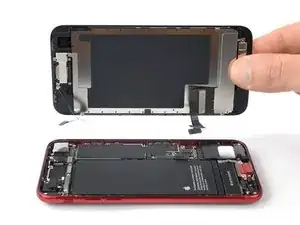
    • Entferne die Displayeinheit.

  24. SgdkWKLfkVGkgeBW
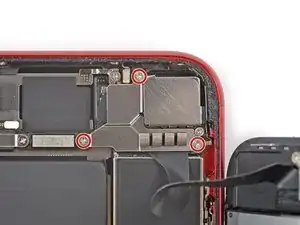
    • Drehe die drei Schrauben heraus, mit denen die Halterung des Lightning-Anschlusses befestigt ist:

    • Eine 1,2 mm lange Y000 Schraube

    • Eine 2,7 mm lange Kreuzschlitzschraube

    • Eine 2,9 mm lange Kreuzschlitzschraube

  25. tTQdhIEESU5ZSu1u
    tTQdhIEESU5ZSu1u
    hs6nmCv2MJyqdXWp
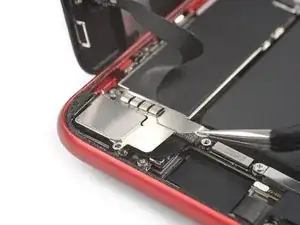
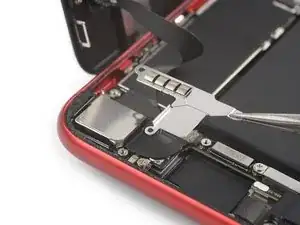
    • Entferne die Halterung des Lightning-Anschlusses mit einer Pinzette.

  26. BJZdnn3BXwlWRIFM
    BJZdnn3BXwlWRIFM
    eU1JAENALNWPCQI1
    hZONNdIBpR5wmfPl
    • Schiebe behutsam ein Plektrum zwischen das Antennen-Flachbandkabel und den oberen Teil des Lautsprechers.

    • In diesem Bereich ist das Flachbandkabel ein wenig mit dem Lautsprecher verklebt. Wenn sich das Kabel nicht leicht vom Lautsprecher lösen lässt, dann erwärme es ein bisschen mit einem iOpener oder Haartrockner. Der Kleber wird dadurch weich und das Kabel löst sich besser

  27. l6fDKCQHqTrKmIZJ
    l6fDKCQHqTrKmIZJ
    sGXa6q5m3VR4wfYB
    • Heble den Stecker der WiFi-Diversity-Antenne mit der Spudgerspitze nach oben aus seinem Anschluss heraus und trenne ihn ab.

    • Der Anschluss für diesen Stecker sitzt lose zwischen dem Lautsprecher und der Taptic Engine, so dass es etwas schwierig ist, das Kabel abzutrennen. Es ist hilfreich, wenn du den Anschluss des Steckers bei dieser Prozedur mit einem Plektrum nach unten drückst.

    • Es kann etwas knifflig sein, diesen Stecker wieder anzuschließen. Es geht leichter, wenn du die Flachbandkabel mit einer Pinzette so hältst, dass der Stecker in den Anschluss passt. Drücke ihn dann behutsam mit dem flachen Ende senkrecht nach unten, bis er einrastet.

  28. m2kEnpSokusF64nJ
    m2kEnpSokusF64nJ
    dR6pSZDHGiMPhXgo
    • Heble den Stecker der WiFi-Diversity-Antenne mit der Spudgerspitze nach oben aus seinem Anschluss auf dem Logic Board heraus und trenne ihn ab.

  29. fCeVWM3wCv2fCpD6
    fCeVWM3wCv2fCpD6
    GLQVhADNADckhNGp
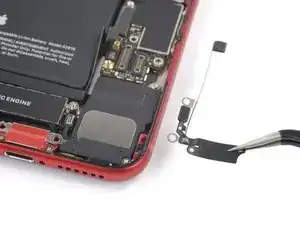
    • Entferne die WiFi-Diversity-Antenne mit einer Pinzette.

  30. OC6uLbpYmYy3hnYM
    • Entferne die beiden Schrauben, mit denen die Taptic Engine befestigt ist:

    • Eine 2,1 mm Kreuzschlitzschraube

    • Eine 2,1 mm Abstandsschraube

    • Abstandsschrauben lassen sich am besten mit einem speziellen Schraubendreher oder Bit entfernen.

    • Zur Not geht es auch mit einem kleinen Flachschraubendreher. Sei aber besonders vorsichtig, dass er nicht abrutscht und umliegende Bauteile beschädigt.

  31. YoTZWcplD2WHjErl
    YoTZWcplD2WHjErl
    FnypRbOXJFWTJjhk
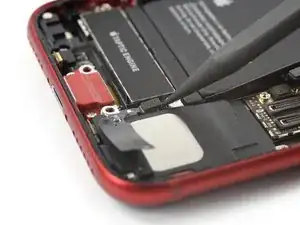
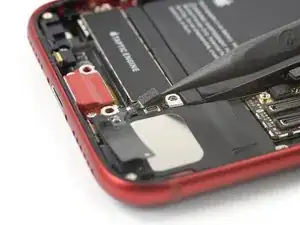
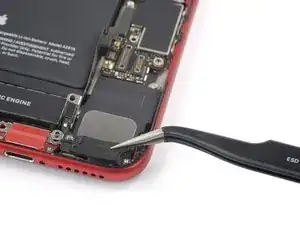
    • Entferne den Erdungskontakt an der linken Kante der Taptic Engine mit einer Pinzette.

  32. H3GtiMuCDKUrVTKo
    H3GtiMuCDKUrVTKo
    dpvCdTpfYDRZyhHl
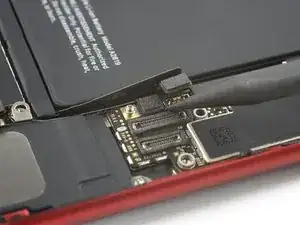
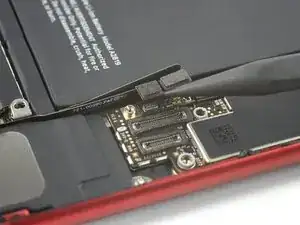
    • Heble den Antennenkabelanschluss mit der Spudgerspitze nach oben vom darunterliegenden Stecker der Taptic Engine weg.

  33. VSN6oFxncHHnnJUY
    VSN6oFxncHHnnJUY
    XJruHiPiHAEQJbFK
    • Heble den Stecker der Taptic Engine mit der Spudgerspitze nach oben aus seinem Anschluss heraus und trenne ihn ab.

  34. KQNJhSGLUpVrWmX2
    KQNJhSGLUpVrWmX2
    s6eUyUulCE2uFuOC
    • Entferne die Taptic Engine behutsam mit einer Pinzette.

    Note that the grounding connector on the Taptic Engine's left side goes under the fixed contact, you'll need to remember than when reassembling.

    Neal Sofge -

  35. F5RgDmtfQnSRWhgL
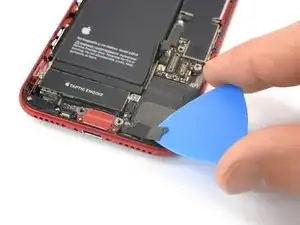
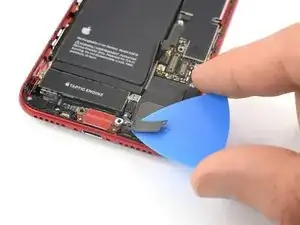
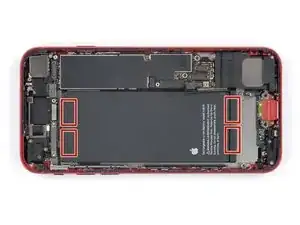
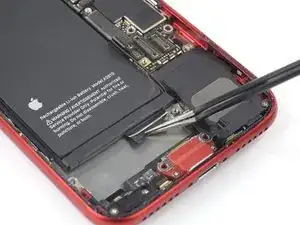
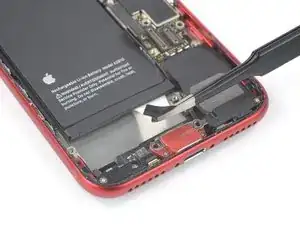
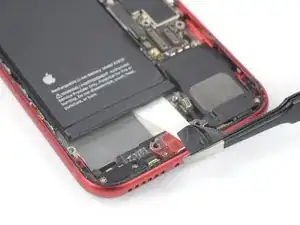
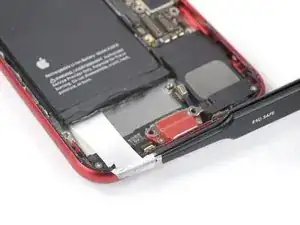
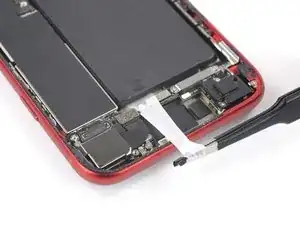
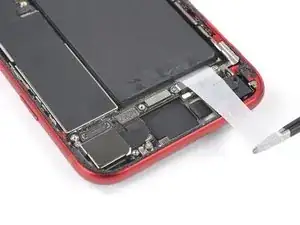
    • Der Akku dieses iPhones ist mit vier elastischen Klebestreifen befestigt, zwei oben und zwei unten.

    • Bei jedem dieser Klebestreifen befindete sich am Ende eine schwarze Zuglasche, die ein wenig mit der Vorderseite oder der kurzen Kante des Akkus verklebt ist.

  36. osAOmhTglcGLE6tR
    osAOmhTglcGLE6tR
    L3ZNuG2lrqF5AOy6
    NYitOUyDAYVsqsXr
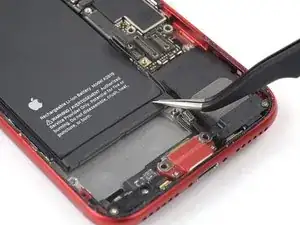
    • Achte darauf, dass der Akku nicht mit deinem Werkzeugs angestochen oder beschädigt wird. Aus einem beschädigten Akku können gefährliche Chemikalien austreten oder er kann in Brand geraten. Benutze nach Möglichkeit nur deine Fingernägel oder eine stumpfe Pinzette. Verwende nur dann eine spitze Pinzette, wenn es mit einem anderen Werkzeug nicht geht.

    • Ziehe die erste Zuglasche von der unteren rechten Kante des Akkus ab.

  37. nrQMWhiCaHqDyGce
    nrQMWhiCaHqDyGce
    bKEhd3nyb2mBj3RP
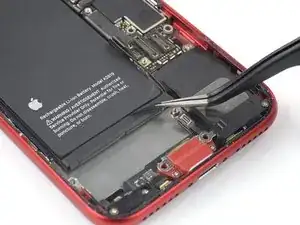
    • Fasse die erste Zuglasche mit den Fingern oder einer stumpfen Pinzette und ziehe sie langsam vom Akku weg in Richtung Unterkante des iPhones hin.

    • Ziehe fest genug, so dass der Klebestreifen unter Spannung bleibt, aber auch nicht zu stark. Lasse dem elastischen Klebestreifen Zeit, um sich auszudehnen und unter dem Akku hervorzukommen.

    • Drücke nicht auf den Akku. Halte das iPhone an den Seiten fest.

    • Versuche die Streifen während dieses Vorgangs flach und glatt zu halten. Ziehe gleichmäßig am gesamten Streifen, nicht nur in der Mitte oder auf einer Seite.

    • Ziehe in einem flachen Winkel, so dass der Streifen nicht an der Akkukante schabt.

    • Der Streifen reißt nicht so leicht, wenn du ihn herausziehst und gleichzeitig um die Pinzette wickelst. Wiederhole das so lange, bis der Streifen ganz herausgekommen ist.

    • Wenn der Streifen doch abreißt, dann versuche ihn mit den Fingern oder einer stumpfen Pinzette zu erreichen und weiter herauszuziehen. Heble aber nicht unter dem Akku.

    • Wenn einer der Streifen unter dem Akku abgerissen ist und nicht herausgeholt werden kann, dann versuche zuerst die anderen Streifen zu entfernen und dann mit den nachfolgenden Schritten weiterzumachen.

  38. VcUKOwWV2ukVKUxe
    VcUKOwWV2ukVKUxe
    ru23X3QekAADtg2b
    CpvOWgaxN1iLTQMS
    • Fasse die anderen drei Zuglaschen mit den Fingern oder der stumpfen Pinzette und ziehe sie vom Akku weg zur Unterseite des IPhones hin.

    • Verfahre genauso wie für den vorherigen Streifen: drücke den Akku nicht nach unten, halte den Streifen flach und ziehe in einem flachen Winkel.

    • Wenn der Streifen doch abreißt, dann versuche ihn mit den Fingern oder einer stumpfen Pinzette zu erreichen und weiter herauszuziehen. Heble aber nicht unter dem Akku.

    • Wenn einer der Streifen unter dem Akku abgerissen ist und nicht herausgeholt werden kann, dann mache mit den nachfolgenden Schritten weiter.

  39. TydMfu4FlxKsKcLS
    TydMfu4FlxKsKcLS
    yYmtLQWcDF5JLUvj
    ld6fMyDOOxToDXeI
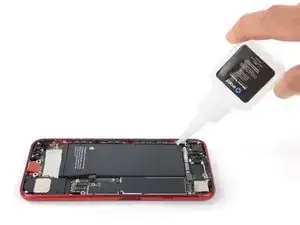
    • Wenn doch einer der Streifen abgerissen ist und der Akku noch am Rückgehäuse festklebt, dann tröpfle etwas Isopropylalkohol (mindestens 90%ig) nahe bei diesem Streifen unter den Akku.

    • Lasse den Alkohol etwa eine Minute lang einwirken, um den Kleber aufzuweichen.

    • Hebe den Akku vorsichtig mit einem Plektrum oder dem flachen Ende des Spudgers an.

    • Versuche nicht, den Akku mit Gewalt herauszuhebeln. Tröpfle, falls nötig, noch etwas mehr Alkohol darunter, so dass der Kleber noch mehr aufgeweicht wird. Achte daruf, dass der Akku nicht verformt oder angestochen wird.

  40. t2Mr3prdSag2VnLB
    t2Mr3prdSag2VnLB
    CFGsHYpOMUx65MS4
    KkCcVhAKToHuQ4gw
    • Wenn du keinen hochkonzentrierten Isopropylalkohol (mindesten 90%ig) zur Verfügung hast, kannst du einen erwärmten iOpener mindestens drei Minuten lang auf die Glasrückseite legen, um die elastischen Klebestreifen zu lösen.

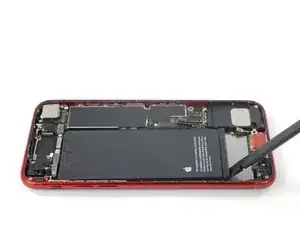
    • Setze eine Kunststoffkarte unter die Unterkante des Akkus ein.

    • Schiebe die Kunststoffkarte an der Kante des Akkus entlang und trenne den Kleber auf, so dass sich der Akku vom Gehäuse ablöst.

    • Heble den Akku behutsam mit der Karte hoch.

    The wireless charging coil is located on the case, in the middle section underneath the battery (see the black circular(ish) shape in the 2nd photo in next step). So I suggest using the iOpener and focusing the lifting force (let the heat do the work) on the top and bottoms of the battery, rather than the middle, as shown in the photo. Or at least, be very careful not to scratch too hard and not to deform the battery.

    robato -

  41. JZEXEZVH1J2i12qf
    JZEXEZVH1J2i12qf
    D3ycKGByZfOIeui2
    ngWkABUOLhmVJOhA
    • Entferne den Akku.

    • Wenn noch etwas Alkohol im Smartphone verblieben ist, dann wische ihn sorgfältig mit etwas Filterpapier oder einem fusselfreien Tuch weg oder lasse ihn erst auftrocknen, bevor du den neuen Akku einbaust.

    • Wenn der neue Akku keine Klebestriefen hat, dann klebe ihn mit Hilfe dieser Anleitung wieder fest.

    • Führe nach dem Zusammenbau einen erzwungenen Neustart durch. Dadurch beugst du verschiedenen Schwierigkeiten vor und vereinfacht die Fehlersuche.

Abschluss

Schalte, wenn möglich, dein iPhone an und teste es ausgiebig, bevor du neue Klebestreifen anbringst und es wieder zusammenklebst.

Vergleiche das Ersatzteil mit dem Originalteil. Eventuell musst du fehlende Teile übertragen oder Schutzfolien vom Neuteil abziehen, bevor du es einbauen kannst.

Um dein Gerät wieder zusammenzubauen, folgen den Schritten dieser Anleitung in umgekehrter Reihenfolge.

Nach Abschluss dieser Anleitung solltest du deinen neu eingebauten Akku kalibrieren.

Entsorge deinen Elektroabfall sachgerecht.

Hat die Reparatur nicht ganz geklappt? Versuche es mit ein paar grundständigen Lösungen, ansonsten findest du in unserem Forum Hilfe bei der Fehlersuche.

Dominik Schnabelrauch

Mitglied seit: 23/11/16

253821 Reputation

8 Kommentare

Caution: you'll get the Unknown Part message in Settings > Battery, even if you use a genuine part.

iFixIt has this documented at Apple can upgrade individual iPhone SE parts, can you?

Quoting the relevant section:

Installing a 3rd Gen iPhone SE 2022 battery in a 3rd Gen iPhone SE 2022: Possible, but…
This is the current standard, and a good sign for future battery replacements, but unfortunately you’ll still get the “unknown part” warning. The only feature you’ll lose is Battery Health. Yes even if you’re using a perfectly genuine battery, Apple considers the repairnongenuine” until they personally verify it.

Caveat: Apple will now let you pay for the privilege of verification, if you buy their part.

Colin Ng -

Where can I get the replacement Battery? For the moment I only seem to find some for the SE 2020.

jenfab -

Just did a battery replacement for somebody last night phone said 0% when I plugged it in. Used an iFixit battery. He left this morning and shortly after unplugging the phone it died plugged it back in works unplug it it dies. Battery is not charging, is this a defective battery or is this Apple anti-repair since they sell the same battery for 5 dollars less? (after you find the super secret code and return the old one, if not it's 75 $ just to place the order).

imark7777777 -

I am extremely grateful for ifixit, and all the folks (here and on youtube) who share their knowledge. All the steps here were good until I got to placing the new battery and putting everything back together. I had to go to youtube for guidance on placing the new battery correctly, dealing with battery adhesive, and installing new screen adhesive. It was definitely NOT quite so simple as just "doing all the steps in reverse." Perhaps more/better guidance on the final half, and provide clear steps all the way to checking the battery? Thanks again! BIG GRATITUDE

Kiko Denzer -

Diese Anleitung ist sehr gut designet, also perfekt und entsprach genau dem iPhone SE 2022, ein dickes Dankeschön an alle Beteiligten.

Ich habe es geschafft, die Schritte 24 bis 34 zu überspringen; diese beiden Klebestreifen des Akku habe ich zu fassen bekommen und ganz langsam herausgezogen. Aber einer ist gottseidank nur soweit abgerissen, dass ich ihn noch zu fassen bekam.

Beim Zusammenbau des iPhone hatte ich ein bisschen Probleme mit den winzigen Schräubchen der beiden Abdeckungen (Schritt 16 "Untere Displaykabelhalterung" und Schritt 20 "Halterung der Frontsensoreinheit"), diese wieder hineinzusetzen und festzuschrauben. Ich hatte leider keinen Magnetisierer zur Hand, dann wäre das einfacher gewesen, diese Schräubchen auf dem Schraubendreher zu fixieren. Aber es hat dann doch geklappt.

Alles in Allem habe ich mit Hilfe der iPhone-Eigentümerin, die Ihre Reparaturanleitung auf einem iPad abgespielt und die Taschenlampe gehalten hat, etwas über 1 Stunde gedauert (75 Minuten).

Nochmals herzlichen Dank.

Helmut Reitzel -

Thank you for sharing this excellent set of replacement instructions. You have saved me a lot of headache because I now know that this is way above my patience and skill levels and that I need to trust pros to do this job. Very valuable info!

Hugh Stickney -

Very bad experience + Warning

So, I have a 2nd Generation IPhone SE bought in Brazil in 2022.

As I am in the US and my battery’s health was already less than 70% I decided to purchase this kit and change the battery.

I did it quite ok, tested, closed it and when I went to charge it the bad part began.

It didn’t charge beyond 1% and when I went to check, it informed that “due to the battery not being original it was unable to show its status”.

It said it was charging, but it never passed 1% and when I used it even plugged it crashed after some time.

So, I ended up being forced to take it to an Apple authorized maintenance that installed an Apple battery and not its working perfectly.

I know this is much more Apple’s fault than yours, but I really think you should not sell this anymore so that people don’t pass trough the ordeal I had.

Mauricio M -

grazie davvero, sono riuscito a riparare schermo e batteria del mio amatissimo aifon2! ;)⏎⏎
Soprattutto contro le mie aspettative!!!
Non pensavo sicuro di essere in grado di smontarlo e rimontarlo, senza tra l'altro perdere o far avanzare componenti (le canoniche viti!)⏎⏎
Ma grazie alle vostre precisissime indicazioni e le utilissime foto, pure io son riuscito ad eseguire il mio primo intervento su uno smartphone!⏎⏎
siete meravigliosi!⏎⏎
Vi ringrazio con tutto il mio cuore (che ha palpitato non poco per tutte le 4 ore che ci ho impiegato!) XD

Mattia Matteucci -