Einleitung
Kompletter Teardown eine Lenovo Series One Google Meet Kit Device verwendbar für RAM-Upgrade, SSD-Wechsel, WiFi-Modul, Lüfter, ...
Werkzeuge

-
-
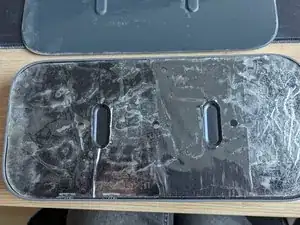
Die Gummimatte auf der Unterseite mit einem Fön leicht erwärmen und dann abziehen.
-
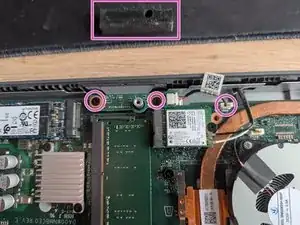
Unter der Gummimatte befindet sich noch eine Plastikfolie (s. Bild 1), diese muss ebenfalls abgezogen werden, um an die darunter liegenden Schrauben zu gelangen.
-
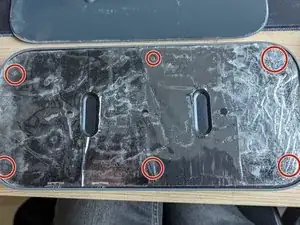
Anschließend alle Schrauben (s. Bild 2) mit einem Kreutz-Schraubendreher lösen
-
-
-
SSD herausnehmen
-
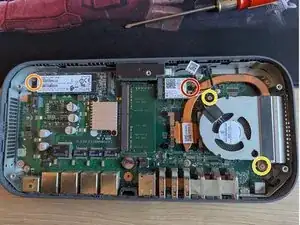
Löse die Schraube, die mit dem orangenen Kreis markiert ist. Die SSD wird an der Seite hoch springen und kann dann nach links (Bildperspektive) entnommen werden. Im Original handelt es sich um eine SanDisk X600 128GB M.2 SATA III SSD mit der Modellnummer SD9SN8W-128G.
-
Ersetzt werden kann sie wohl mit jeder M.2 2280 SATA III SSD, die Schwierigkeit wird sein, dass Betriebssystem so drauf zu bekommen, dass das Meet Kit hinterher noch funktionsfähig ist. Mein (nicht getester) Ansatz wäre die neue und die alte SSD in einem zweiten Rechner einzusetzen und die alte auf die neue zu klonen.
-
WiFi/BT-Chip herausnehmen
-
Der Wifi-Chip (Intel 7265 NGW) kann ähnlich wie die SSD durch lösen einer Schraube (rote Markierung) und Herausnahme aus dem Slot erfolgen. Die Antennenkabel (schwarz und weiß) können mit leichtem Druck nach oben gelöst werden.
-
Lüfter und Kühlkörper ausbauen
-
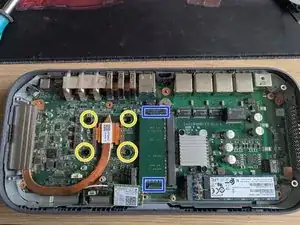
Zunächst die beiden gelb markierten Schrauben lösen und das Lüfterkabel an dem weißen Stecker ausstecken. Das gelingt durch vorsichtiges hin- und herbewegen mit leichtem Zug nach oben (nicht am Kabel ziehen, die Adern sind sehr fein). Der Lüfter kann dann herausgenommen werden
-
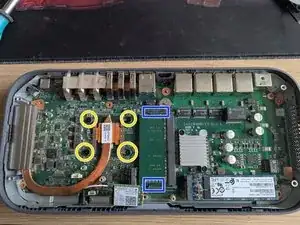
Mit der Ansicht von Bild 2 fortfahren. Hier wieder die mit gelb markierten Schrauben lösen, um den Kühlkörper zu entnehmen.
-
-
-
Die Arbeitsspeicher-Riegel werden an den Seiten von schwarzen Plastikfedern in Position gehalten (blaue Markierungen)
-
Diese zeitgleich mit den Fingern vorsichtig nach außen drücken. Der Riegel springt hoch und kann dem Slot entnommen werden.
-
Um die LED-Leiste zu entnehmen, muss zunächst der Schaumstoffblock abgenommen werden, der ist nur mit einem schwachen Kleber befestigt und kann einfach entnommen werden. Anschließend die beiden pink markierten Schrauben lösen und das Kabel an einem oder beiden Enden aus dem Stecker lösen.
-
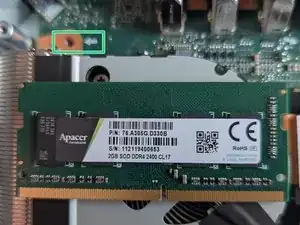
Der zweite Riegel findet sich auf der Unterseite des Boards. Zur Entnahme des Boards aus dem Gehäuse müssen die auf dem Board mit Pfeil markierten Schrauben (Bild 3, grüne Markierung als Beispiel) gelöst werden, der Wifi-Chip entweder herausgenommen werden oder die Antennenkabel gelöst werden, der Kühlkörper und die LEDs herausgenommen werden.
-
Das verbaute Modell sind Apacer 2GB SO-Dimm DDR4-2400 CL17. Der verbaute Intel i7-8550U unterstützt offiziell 2x16GB DDR4-2400.
-
-
-
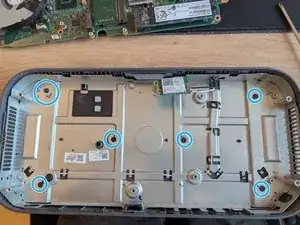
Nach Entnahme der Hauptplatine kann zuletzt noch die Metallschale aus dem unteren Teil des Gehäuses entnommen werden. Dazu müssen lediglich die 6 markierten Schrauben entnommen werden.
-
Der äußere Teil des Ein-/Aus-Schalters kann dann auch aus dem Gehäuse gelöst werden, der ist nur unten mittig an einer Plastiknase eingehängt. Und dann kann dieser gereinigt werden, falls er wie in meinem Fall immer irgendwo festhängen bleibt und so das Gerät permanent neustartet.
-