Einleitung
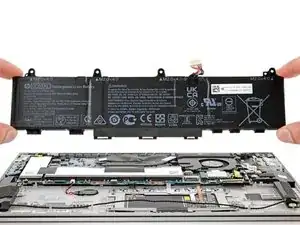
Mit dieser Anleitung kannst du einen defekten oder schwachen Akku in deinem HP EliteBook 840 Aero G8 Laptop ersetzen.
Hinweis: Einige Austauschakkus für HP Laptops werden als „Revivekit“ ausgeliefert. Das Revivekit enthält sowohl einen neuen Akku in einer schützenden Pappschale als auch eine zusätzliche, leere Pappschale, in der du deinen alten Akku für das Recycling sicher aufbewahren kannst.
Hast du noch Garantie? Erkundige dich bei HP, vielleicht fällt diese Reparatur noch unter die Garantie oder du möchtest weitere Informationen zur Garantie erhalten.
Wenn dein Akku angeschwollen ist, solltest du entsprechende Vorkehrungen treffen.
Ein beschädigter Akku stellt ein Sicherheitsrisiko dar! Bitte nicht weiter verwenden. Im Zweifelsfall solltest du ihn durch einen neuen Akku ersetzen.
Werkzeuge


Ersatzteile

-
-
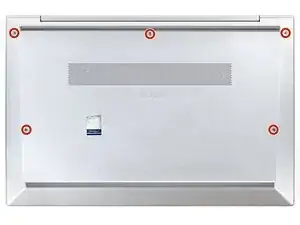
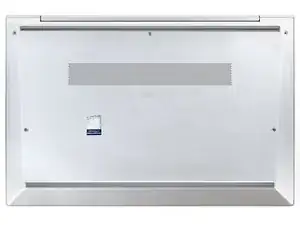
Verwende einen Kreuzschlitz Schraubendreher, um die fünf unverlierbaren Schrauben, mit denen die untere Abdeckung befestigt ist, vollständig zu lösen (noch nicht vollständig entfernen!).
-
-
-
Lege deinen Laptop so hin, dass die hintere Kante (mit dem Scharnier des Bildschirms) am nächsten zu dir ist.
-
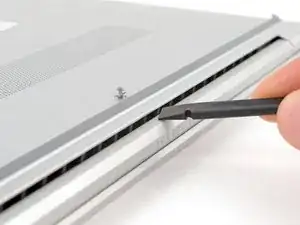
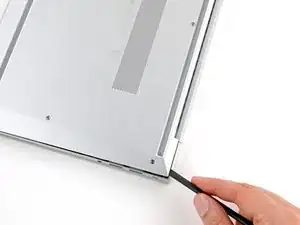
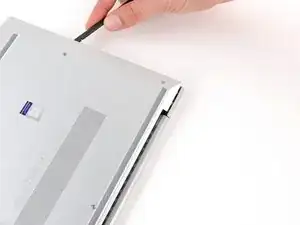
Führe das flache Ende eines Spudgers zwischen der hinteren Kante der unteren Abdeckung und dem Rahmen ein, in der Nähe der mittleren Schraube und des Textes „ELITEBOOK“.
-
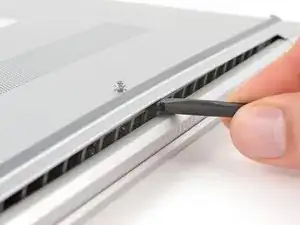
Du kannst deinen Spudger verwenden, um die Abdeckung aufzuhebeln und den Clip zu lösen, mit dem sie befestigt ist.
-
Lass den Spudger für den nächsten Schritt unter der unteren Abdeckung stecken.
-
-
-
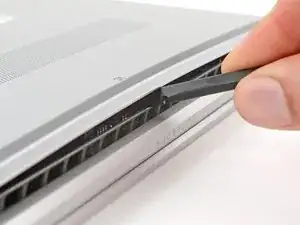
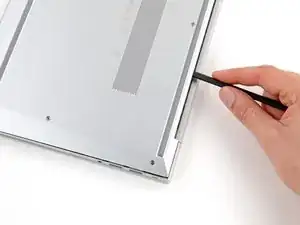
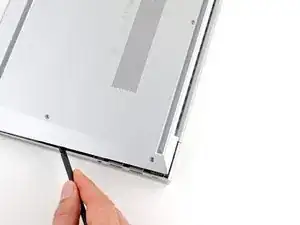
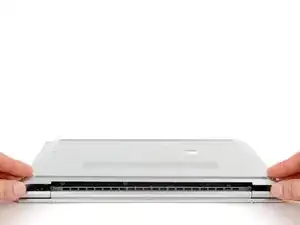
Schiebe deinen Spudger an der hinteren Kante entlang zu einer der Ecken, um die Clips an der hinteren Kante zu lösen.
-
Führe deinen Spudger dann um die Ecke und an der Kante hoch, um die Clips zu lösen, die die kurze Kante der Abdeckung sichern.
-
-
-
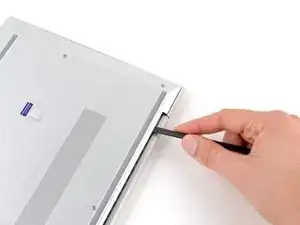
Setze das flache Ende eines Spudgers wieder in die Nähe des Textes „ELITEBOOK“ ein.
-
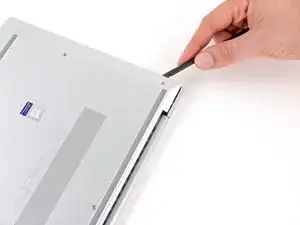
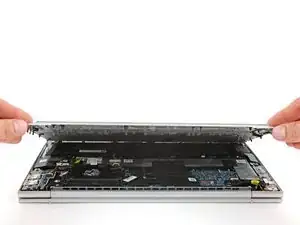
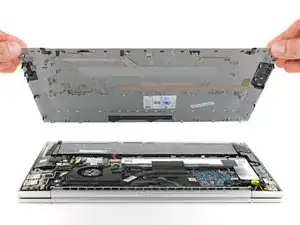
Wiederhole den vorherigen Schritt auf der anderen Seite der Abdeckung, um die restlichen Clips zu lösen.
-
-
-
Lege deinen Laptop so hin, dass die vordere Kante (gegenüber den Display-Scharnieren) am nächsten zu dir ist.
-
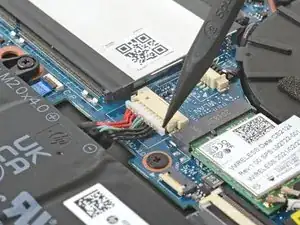
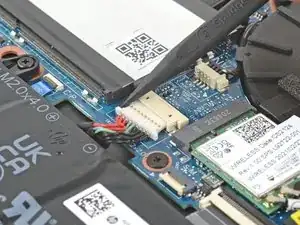
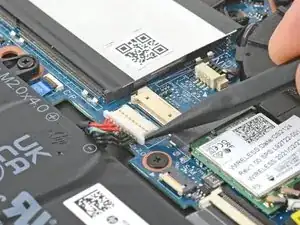
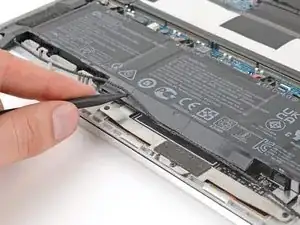
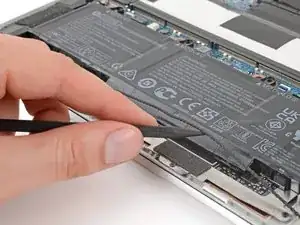
Verwende die Spitze eines Spudgers, um abwechselnd auf die Seiten des Schiebeverbinders des Akkus zu drücken, damit er vollständig aus seiner Buchse herauskommt.
-
-
-
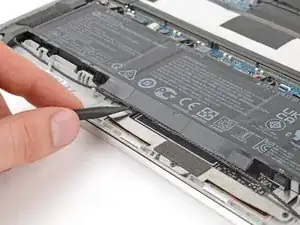
Benutze einen Spudger oder deine Finger, um das Lautsprecherkabel aus seinen Clips an der unteren Kante des Akkus zu lösen.
-
-
-
Richte die obere Kante des Kartons an der oberen Kante des Akkus aus, ohne die Schrauben des Akkus zu verdecken. Achte darauf, dass der Akku vollständig bedeckt ist.
-
Wenn der Karton richtig ausgerichtet ist, fixiere ihn mit den Klebestreifen am Akku, indem du ihn mit deinen Fingern fest andrückst.
-
-
-
Verwende einen Kreuzschlitz Schraubendreher, um die vier 4,5 mm langen Schrauben auszudrehen, mit denen die obere Kante des Akkus fixiert ist.
-
-
-
Hebe die obere Kante des Akkus an und schiebe die Laschen an der unteren Kante aus ihren Steckplätzen.
-
Entferne den Akku
-
-
-
Schließe den Karton, sodass der alte Akku sicher verstaut ist, und lege ihn dann zur Seite.
-
-
-
Lege den Akku in seine Aussparung, sodass die Laschen an der unteren Kante in die entsprechenden Clips passen.
-
-
-
Verwende einen Kreuzschlitz Schraubendreher, um die vier 4,6 mm langen Schrauben an der oberen Kante des Akkus einzuschrauben.
-
-
-
Lege den Pappkarton mit deinem alten Akku zurück in den Karton des Revivekits.
-
Nach der Reparatur kannst du so die ganze Box zu einem zertifizierten Recycler bringen oder schicken, der alte Akku ist darin sicher aufgehoben.
-

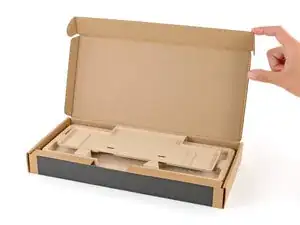
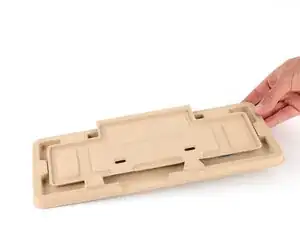
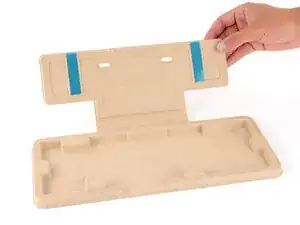
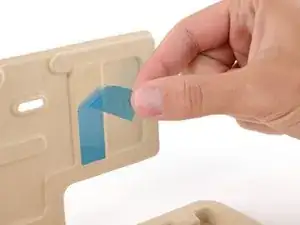
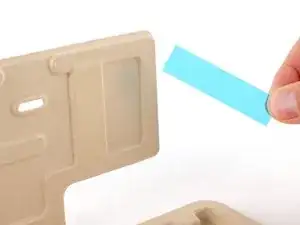
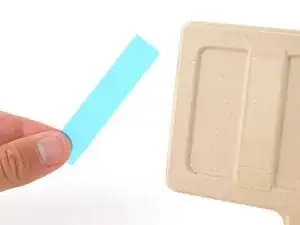
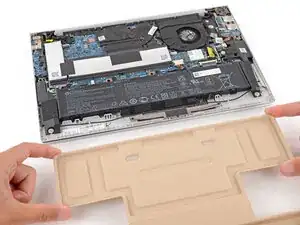
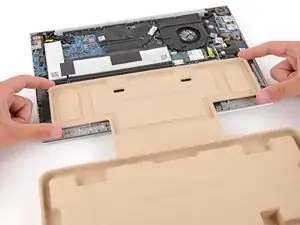
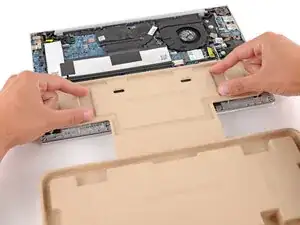
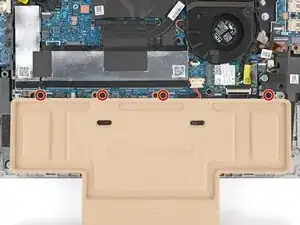
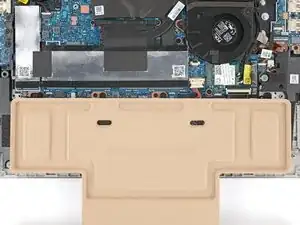
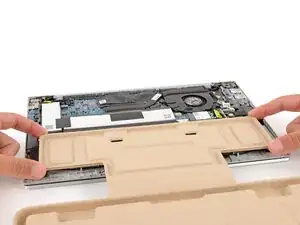
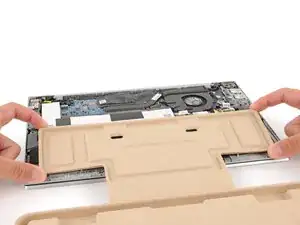
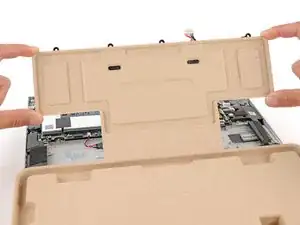
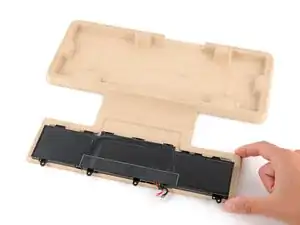
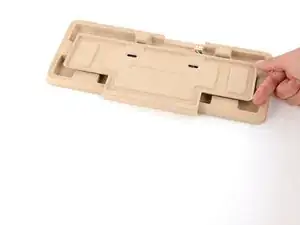
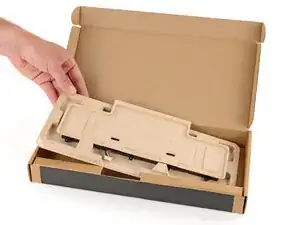
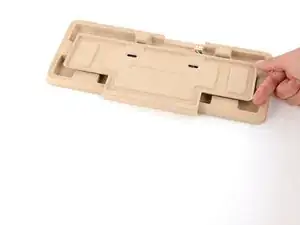
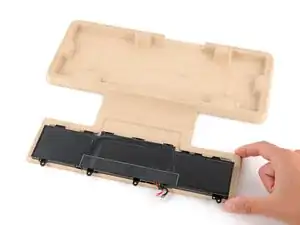
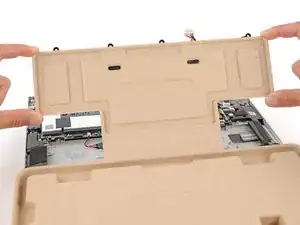
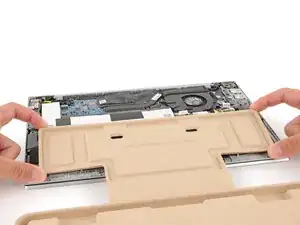
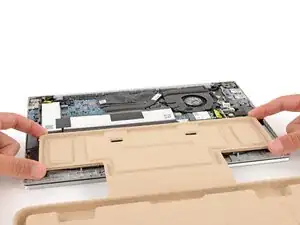
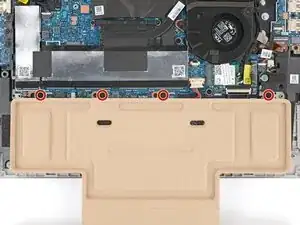
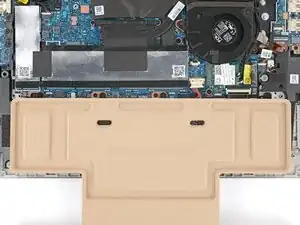
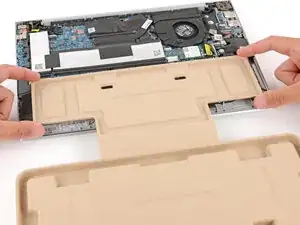
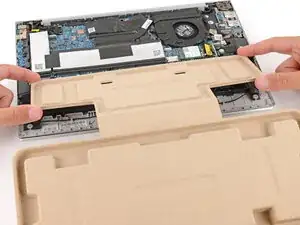
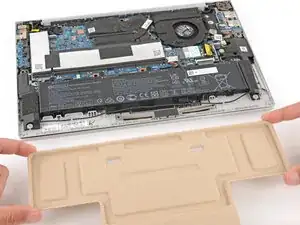
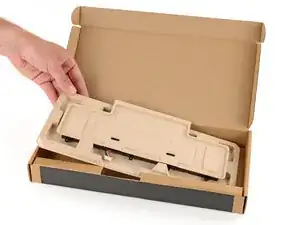
Befolge die Anweisungen in deinem Kit, um deinen alten Akku sicher zum Recycling zu bringen.
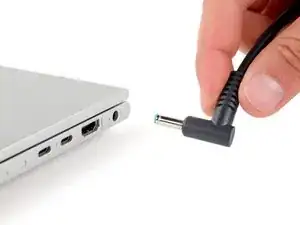
Um dein Gerät wieder zusammenzubauen, befolge diese Anleitung in umgekehrter Reihenfolge, beginnend mit dem Schritt zum Akkustecker.
Für eine optimale Leistung solltest du deinen neu eingebauten Akku kalibrieren, nachdem du diese Anleitung abgeschlossen hast.
Entsorge deinen Elektroschrott fachgerecht. Über das HP Planet Partners-Programm kannst du gebrauchte HP Geräte und Ersatzteile zur Wiederverwendung oder zum Recycling zurückgeben.
Die Reparatur verlief nicht wie geplant? Versuche es mit ein paar einfachen Tipps, oder bitte unsere Community um Hilfe.