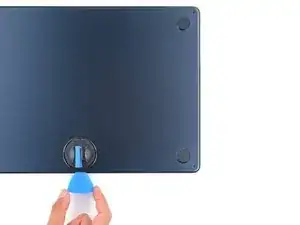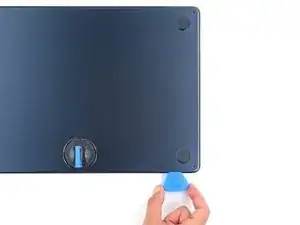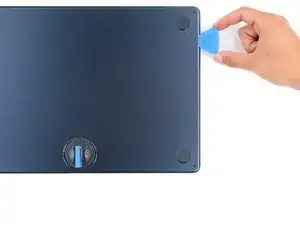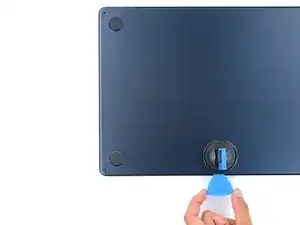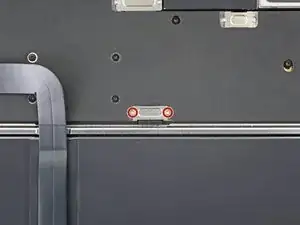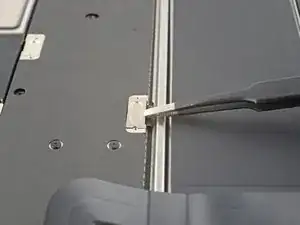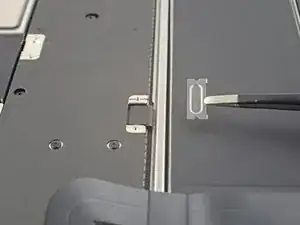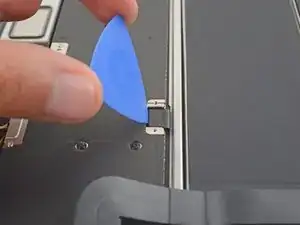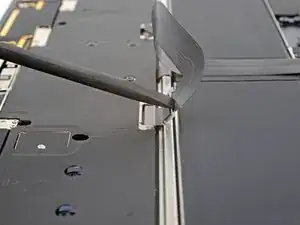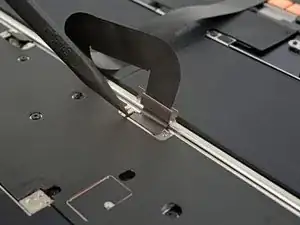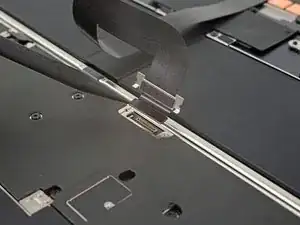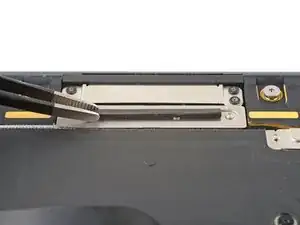
Einleitung

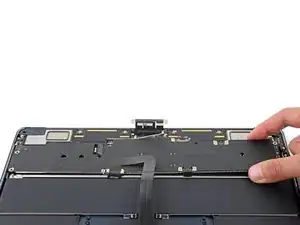
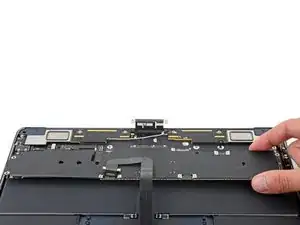
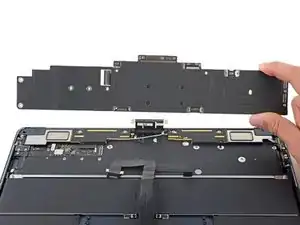
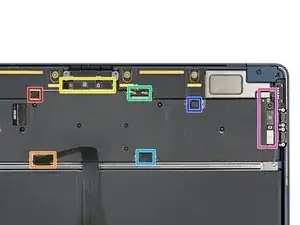
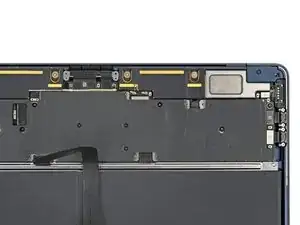
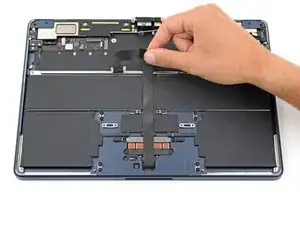
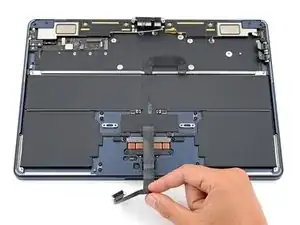
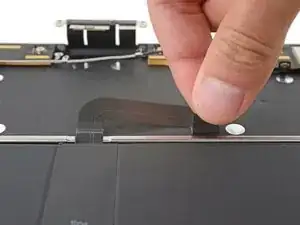
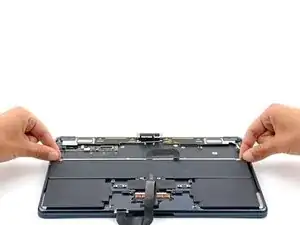
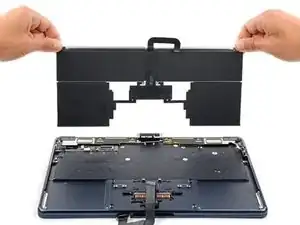
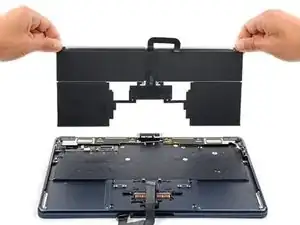
Diese Anleitung zeigt, wie der Akku im MacBook Air 2022 (M2) getauscht werden kann.

Für diese Reparatur benötigst du Ersatzklebestreifen.

Hinweis: In diesem Laptop werden Standard-Torx und Torx Plus (IP) Schrauben verwendet. Wenn du nicht alle Torx Plus Schraubendreher zur Hand hast, kannst du auch die Standard-Torx-Schraubendreher verwenden. In diesem Fall musst du beim Ausdrehen fest und gleichmäßig nach unten drücken, damit die Schraubenköpfe nicht beschädigt werden.

  1. lquDimvZWHVcGkIF
    lquDimvZWHVcGkIF
    MrBPlfJiyDeCh3Xy
    GiVPDUTQKCcVHQEp
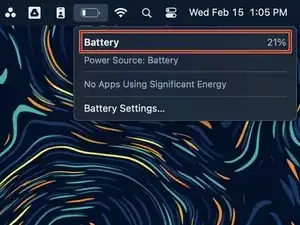
    • Bevor du beginnst, entlade deinen Akku auf unter 25%. Ein geladener Lithium-Ionen-Akku kann sich entzünden und/oder explodieren, wenn er bei der Reparatur versehentlich beschädigt wird.

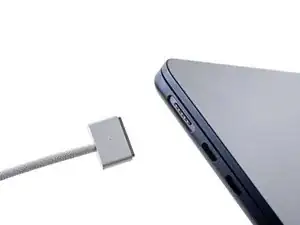
    • Fahre dein MacBook herunter und stecke alle Kabel aus.

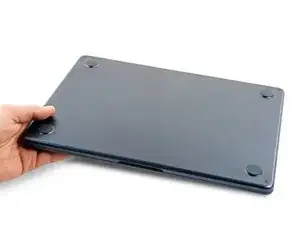
    • Schließe den Bildschirm, drehe Laptop um und lege ihn hin. Öffne den Laptop erst wieder, nachdem der Akku abgetrennt wurde.

  2. UU3OByKvXHdj5Y2H
    UU3OByKvXHdj5Y2H
    IiKX3lhcjAkhlYAf
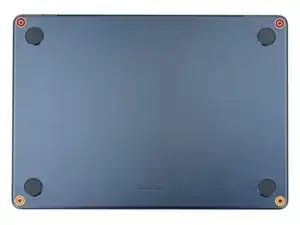
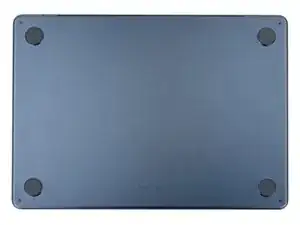
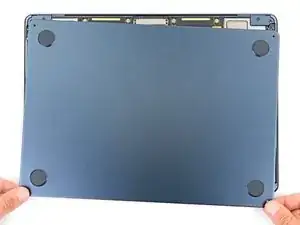
    • Entferne die vier 6,4 mm langen Pentalobe P5 Schrauben, mit denen das Gehäuseunterteil befestigt ist:

    • Zwei Schrauben mit einem kurzen Gewindeteil in der Nähe der Scharniere

    • Zwei Schrauben mit einem langen Gewindeteil an der Vorderseite des MacBooks

    • Halte die Schrauben während der Reparatur gut geordnet und achte darauf, dass jede wieder an ihren ursprünglichen Platz zurück kommt, sonst kann das Gerät beschädigt werden.

  3. dokINhbATeVrKXtr
    dokINhbATeVrKXtr
    TjUylLnpiHfWk2sV
    m6fVPUBtNhtoYYHl
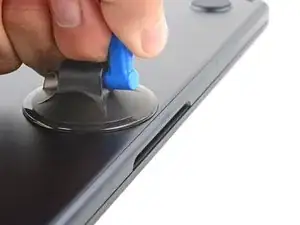
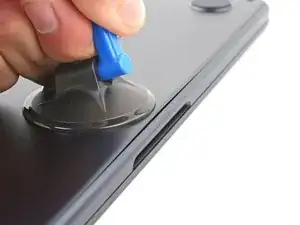
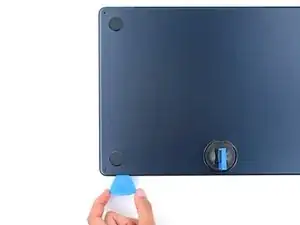
    • Drücke einen Saugheber in der Mitte der vorderen Kante auf das untere Gehäuse fest.

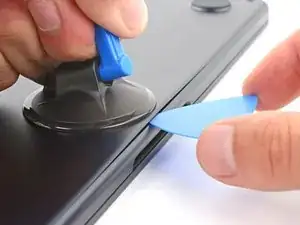
    • Ziehe den Saugheber fest und gleichmässig hoch, bis ein schmaler Spalt zwischen dem Gehäuseunterteil und dem Rahmen entstanden ist.

    • Setze ein Plektrum in den Spalt ein.

  4. BoDqyqxbGBlggTvo
    BoDqyqxbGBlggTvo
    pY1Qrw1jHD1iDd2b
    UBVsUaYNRIMIAlaU
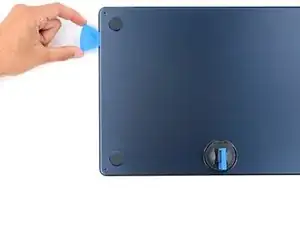
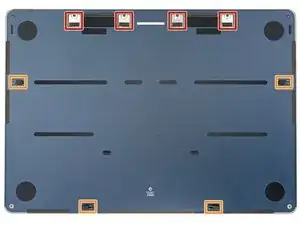
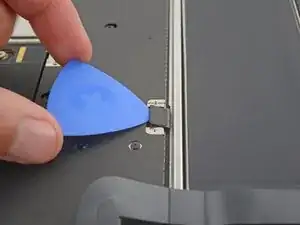
    • Während jedem der nächten vier Schritte solltest du spüren und hören, wie sich die einzelnen vier Klammern lösen. Wenn nicht, setze das Plektrum tiefer ein und versuche es erneut.

    • Schiebe das Plektrum in die untere rechte Ecke um die erste Klammer zu lösen.

    • Schiebe das Plektrum um die Ecke herum und an der rechten Kante nach oben, so dass sich die nächste Klammer löst.

  5. BkegaQVYCGs6e6uo
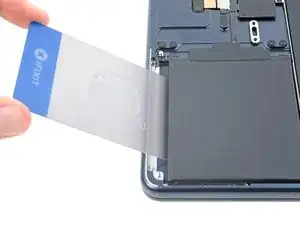
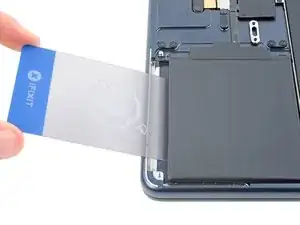
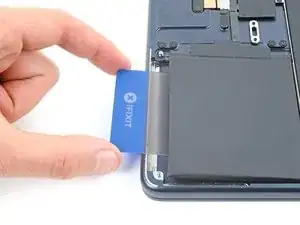
    BkegaQVYCGs6e6uo
    uARqMGT1yaE2uhOn
    Lo1ugnNCtcNL1Qyj
    • Setze das Plektrum in den ursprünglichen durch den Saugheber erzeugten Spalt ein.

    • Schiebe das Plektrum nun um die linke untere Ecke und dann an der linken Seitenkante entlang nach oben, um die restlichen zwei Klammern zu lösen.

  6. JxjCoOqbtL6riXKd
    JxjCoOqbtL6riXKd
    bXZHWpvubTHOOBVP
    AuNBkdMIobCVlYIC
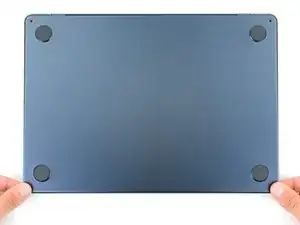
    • Das untere Gehäuseteil des MacBook Pro ist mit vier Schublaschen fest verbunden. Um diese Laschen zu lösen, brauchst du ziemlich viel Kraft. Um deine Hände vor Verletzungen an den scharfen Kanten des unteren Gehäuseteils zu schützen, solltest du Handschuhe tragen.

    • Halte das untere Gehäuseteil flach und ziehe es fest und gerade von der hinteren Kante weg, und zwar jeweils eine Ecke nach er anderen, bis sich die Schublaschen lösen.

    • Ziehe die Abdeckung nicht nach oben, bevor sie ganz abgetrennt ist.

    It's obvious once you know how, but I think that stating the direction of force you apply to the lower case (towards the front) to separate the sliding tabs would be helpful.

    Thank you for the great instructions!

    Tatsuya Takahashi -
    The back tabs are meant to slide down towards the track pad. Do not pull up on the back tabs

    nick mulvaine -
    Using the iFixit opening tool from the toolkit and applying a moderate amount of force between the edge of the lower case and the inner lip of the main body (not the hinge!) worked better for me.

    Zach -

  7. dQ1idM13kbRF6NQC
    dQ1idM13kbRF6NQC
    UqDpUWQXDrMQDWSf
    bXP3i6XCG1BSaeBP
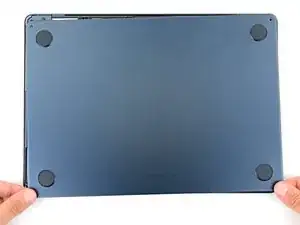
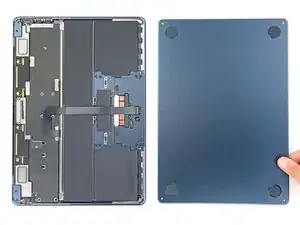
    • Entferne nun das untere Gehäuseteil.

    • So wird es wieder zusammengebaut:

    • Setze das untere Gehäuseteil auf und richte die Schublaschen mit den Schraubenköpfen, die sie verdecken, aus. Drücke das untere Gehäuseteil herunter und schiebe es zur hinteren Kante hin, bis die Laschen einrasten. Halte dann an.

    • Wenn eine Lasche eingerastet ist, passt die andere vielleicht nicht mehr richtig. Kontrolliere beide Laschen während du schiebst, an der Rückseite darf kein Spalt sein.

    • Wenn die Schiebelaschen vollständig eingerastet sind und das untere Gehäuse richtig ausgerichtet aussieht, drücke es ringsum fest nach unten, um die darunter liegenden vier Clips einrasten zu lassen.

    • Du solltest vier klare Klickgeräusche hören und fühlen, wenn sie wieder einrasten.

    I'd bet that if iFixit was to source upgraded replacement lower case 'feet' with a material like nearly any earlier macbook air or pros had--less hard and slippery--they'd sell a lot of them. I'd buy several sets. The OEM feet are horrible and not very 'Apple' in quality.

    Walt Keyes -

  8. DP2BQNffNgdKM1dp
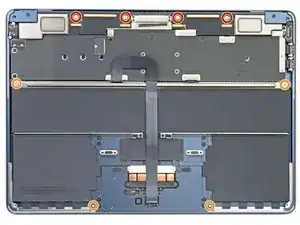
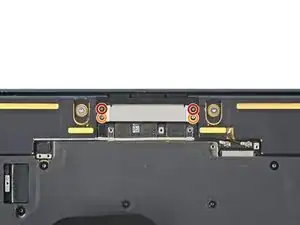
    • Entferne die beiden 1,5 mm langen Torx T3 Schrauben, mit denen die Abdeckung des Akkusteckers befestigt ist.

  9. 2UVCE1lqOt3ViR3I
    2UVCE1lqOt3ViR3I
    JCSnLNLOpWoUBEM2
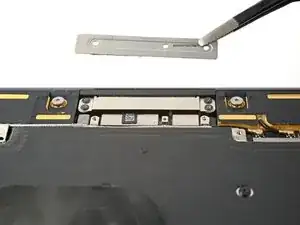
    • Entferne die Abdeckung des Akkusteckers.

  10. TLUsv2wJrhFsJtLN
    TLUsv2wJrhFsJtLN
    TnjVCuugvheTD3RO
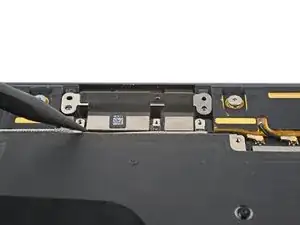
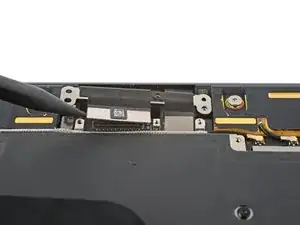
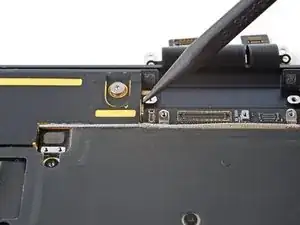
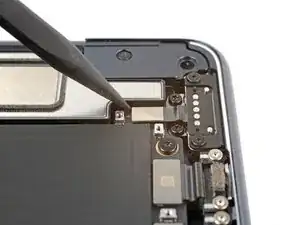
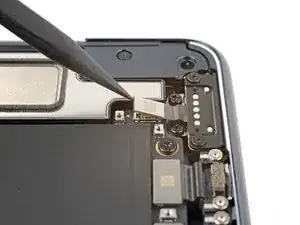
    • Heble den Druckstecker des Akkus mit einem Plektrum hoch und trenne ihn ab.

    • Um einen Druckstecker wieder anzuschließen, musst du ihn erst über dem Anschluss ausrichten. Drücke ihn dann auf einer Seite herunter, bis er einrastet, wiederhole anschließend auf der anderen Seite. Wahrscheinlich benötigst du mehrere Versuche, bis es klappt.

  11. NSPxdeqtO1JUvbxB
    NSPxdeqtO1JUvbxB
    g41WQtMp5dLLJlDa
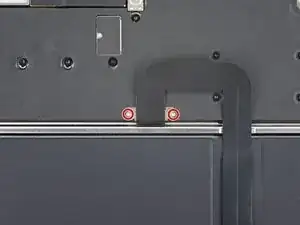
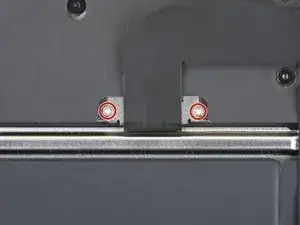
    • Entferne die beiden 1,5 mm langen Torx T3 Schrauben, mit denen die Abdeckung des Trackpadkabels befestigt ist.

  12. tc4JdLh4FQjJvLAv
    tc4JdLh4FQjJvLAv
    IkHGQ2jCQ34fLaRM
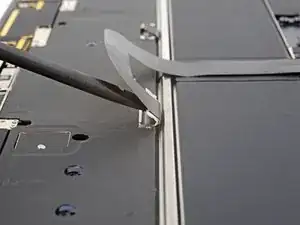
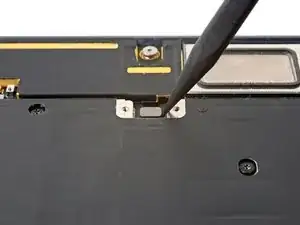
    • Schiebe die Abdeckung des Trackpadkabels mit einem Spudger oder deinen Fingern aus dem Weg, um Zugang zum darunterliegenden Druckstecker zu erhalten.

  13. kDYIrfrnwEkqPsXa
    kDYIrfrnwEkqPsXa
    6CEOTmQeUPpoBYgX
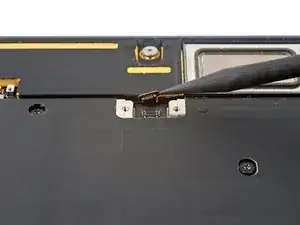
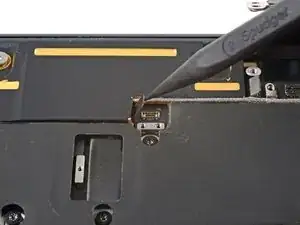
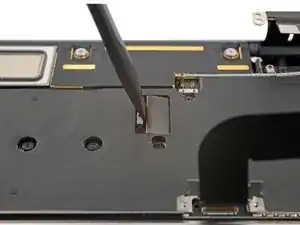
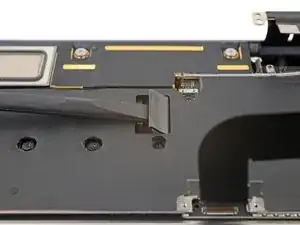
    • Heble den Druckstecker am Trackpadkabel mit der Spudgerspitze hoch und trenne ihn ab.

    • Um Steckverbinder wie diesen wieder anzubringen, bringe ihn in die richtige Position und drücke dann vorsichtig auf eine Seite, bis er dort einrastet. Wiederhole das auf der anderen Seite. Drücke dabei nicht auf die Mitte. Wenn der Steckverbinder nicht in der richtigen Position ist, können die Pins verbogen werden, was zu irreparablen Schäden führt.

  14. kebHJh5MREfKeChO
    kebHJh5MREfKeChO
    yXHTMYe5o5TVlUuK
    • Löse den Schaumstoff von der Abdeckung des unteren Displaykabels ab und entferne ihn, so dass eine verborgene Schraube sichtbar wird.

  15. GhFFLpSVpKU1GbHZ
    GhFFLpSVpKU1GbHZ
    vbkVhjEc6TCmdgAB
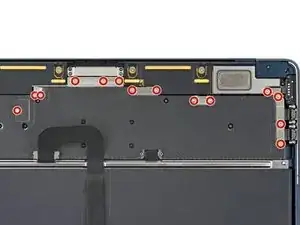
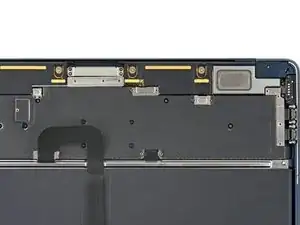
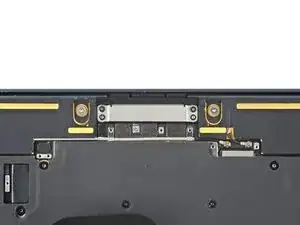
    • Entferne die vierzehn 1,5 mm langen Torx T3 Schrauben, mit denen die verschiedenen Kabelabdeckungen befestigt sind.

  16. tDoRqVthgyBwLuH3
    tDoRqVthgyBwLuH3
    oHIUcWZjosMSaTVL
    HqNZAhumpdONQSyj
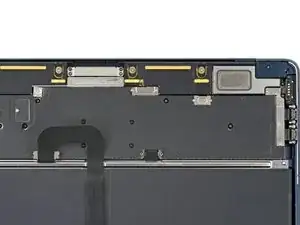
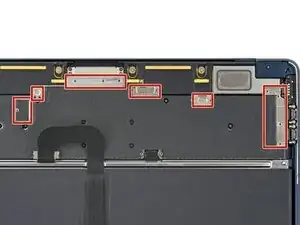
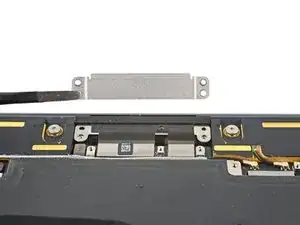
    • Entferne die sechs Kabelabdeckungen mit einer Pinzette oder deinen Fingern.

    In step 16 (see here https://i.imgur.com/jbmTEsg.png) there are three screws retaining the inboard LCD connector cover. There is a piece of tape covering the centre screw, and it had me stumped for a minute (I am not vwery smart, am I 😂)

    Peter Newman -

  17. Z6XJOeLQvSEoY6Ud
    Z6XJOeLQvSEoY6Ud
    OGUwoZfW3uyRNoFV
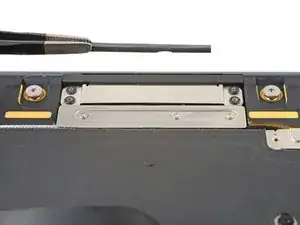
    • Entferne die vier Schrauben, mit denen die Abdeckung des oberen Displaykabels befestigt ist:

    • Zwei 2,5 mm P2 Pentalobe Schrauben

    • Zwei 2,5 mm lange 3IP Torx Plus Schrauben

    • Die Pentalobe Schrauben müssen beim Zusammenbau in die Gewinde in ihren Schraubenlöchern in der Kunststoffhalterung eingedreht werden.

  18. yHBGcU5mdXnAjils
    yHBGcU5mdXnAjils
    vgZuC11qRkrJAUYZ
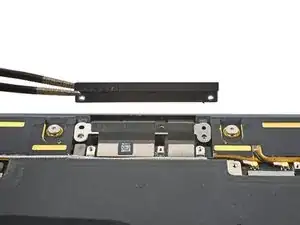
    • Entferne die Abdeckung des oberen Displaykabels und der Kunstoffhalterung.

    • Achte beim Zusammenbau darauf, dass die obere Lippe der metallenen Kabelabdeckung in den Schlitz in der Kunstoffhalterung eingreift.

  19. 2toVgNqvDjmp3LAX
    2toVgNqvDjmp3LAX
    uOGQURX1qQxBARDv
    4l1XKrQUMwR4N5cf
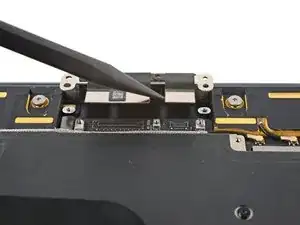
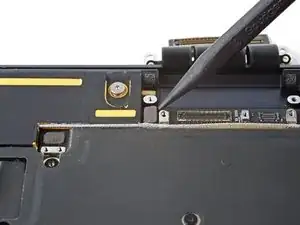
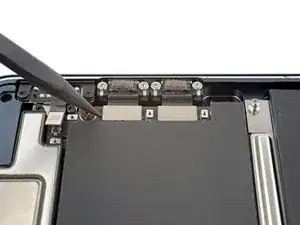
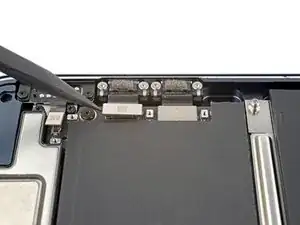
    • Heble beide Druckstecker der Displaykabel mit der Spudgerspitze hoch und trenne sie ab.

  20. b2RpNaD1nCBYql1I
    b2RpNaD1nCBYql1I
    ZEA4KfDbu4ivGO4u
    • Trenne den Druckstecker der Mikrophon-Baugruppe direkt links vom Displaykabel ab.

    Does anybody know what this connects too?
    Is it part of the Holy Display Trinity (LCD LVDS, Backlight & Camera) or is this something else?

    OmeletteBaguette -

    Hi! Thank you for the comment. This is the microphone array connector. The guide has been updated!

    Spencer Day -

  21. ymENyfvnv5AZPwbg
    ymENyfvnv5AZPwbg
    ZOKpDPooXKV5tOCD
    B1dEUpq3UQEKtixJ
    • Trenne die Druckstecker des linken und rechten Lautsprechers ab.

  22. rEFdiOaWA6wwqG4U
    rEFdiOaWA6wwqG4U
    voBjG5XYdgaORVuG
    • Setze einen Spudger mit dem flachen Ende zwischen das Verbindungskabel und den Schraubenpfosten ein.

    • Heble nach oben und trenne das Verbindungskabel ab.

  23. vamcEeLCRiWvMHiq
    vamcEeLCRiWvMHiq
    WWEeHRitHGqKKQwF
    • Trenne den Druckstecker des MagSafe-Anschlusses ab.

  24. SZqOLGRsDkkEBCeP
    SZqOLGRsDkkEBCeP
    TPZaqnAkKAanTQSP
    qXirh6KhTqPM5M6l
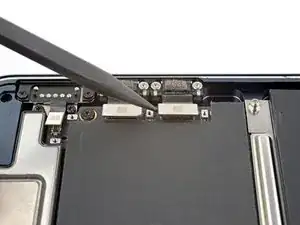
    • Trenne die beiden Druckstecker des Thunderbolt-Anschlusses ab.

  25. WeItlAGWcdnimZFn
    WeItlAGWcdnimZFn
    IAMRqiVgPt1dyL2w
    SuGQA2tqHgPLTyE6
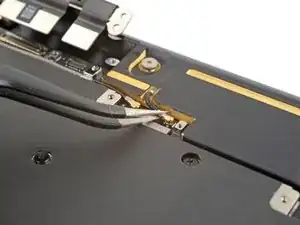
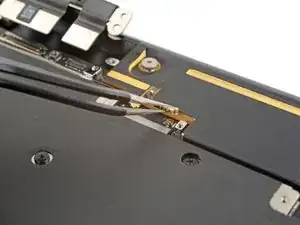
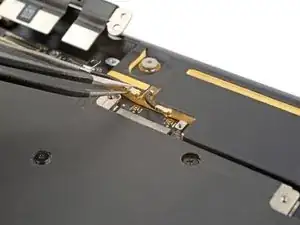
    • Fasse den ersten Antennenstecker so nah wie möglich am Anschluss mit einer Pinzette an.

    • Hebe ihn gerade nach oben und trenne das Kabel ab.

    • Die Antennenstecker auf dem Logic Board sind sehr empfindlich. Ziehe sie beim Abtrennen gerade nach oben, biege sie nicht zur Seite.

    • Wiederhole diesen Vorgang für das zweite Antennenkabel.

    • Um Antennestecker, so wie diese hier, wieder anzuschließen, musst du sie über ihren Anschlüssen ausrichten und mit dem flachen Ende des Spudgers nach unten drücken. Der Stecker sollte dann einschnappen. Das ist etwas knifflig und du musst es wahrscheinlich mehrmals probieren.

  26. coVEVuHYQZMsRrpo
    coVEVuHYQZMsRrpo
    WYM1CHZKNjV3Jsos
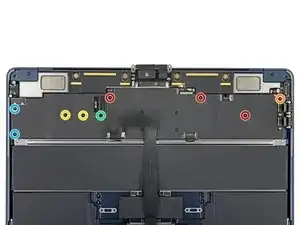
    • Entferne die neun Schrauben, mit denen das Logic Board befestigt ist:

    • Drei 3,8 mm lange Torx T5 Schrauben

    • Eine 3,6 mm lange Torx T5 Schraube

    • Zwei 3,4 mm lange Torx T5 Schrauben

    • Eine 3,1 mm lange Torx T5 Schraube

    • Zwei 2,7 mm lange 3IP Torx Plus Schrauben

  27. uT2EkY2svYxs3igN
    uT2EkY2svYxs3igN
    uJsLXWNrEM5eDIJp
    xosit6DTBFMSEdJG
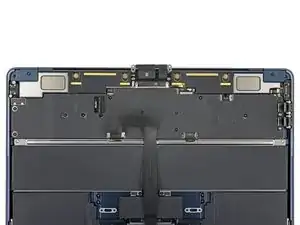
    • Das Logic Board und seine Abdeckung sind miteinander verbunden und werden als Einheit ausgebaut.

    • Die Abdeckung geht über die linke Kante des Logic Boards hinaus und verbiegt sich leicht. Ziehe das Logic Board an dieser Seite nicht hoch.

    • Fasse das Logic Board an der rechten Seite und schiebe es zum Trackpad hin, bis es aus den Vorsprüngen nahe bei den Lautsprechern heraus ist.

    • Entferne das Logic Board.

  28. SSyYJdwRCCcrSvpT
    SSyYJdwRCCcrSvpT
    QnJc5pTxsMFHXBto
    • Überprüfe beim Zusammenbau, ob keine Kabel unter dem Board eingeklemmt sind, wenn du es wieder an seinen Platz zurücksetzt. Überprüfe sorgfältig jede dieser sieben Stellen:

    • Rechtes Lautsprecherkabel

    • Trackpadkabel

    • Displaykabel und Kabel der Mikrofonbaugruppe

    • Antennenkabel

    • Akkukabel

    • Linkes Lautsprecherkabel

    • Kabel zum USB-C-Anschluss und zum MagSafe-Anschluss

    Need to include the microphone array cable from Step 20 ;)

    Jeff Suovanen -

  29. cI32UUjTGjmb6ZKL
    cI32UUjTGjmb6ZKL
    BcUIX12LTNUYRAZy
    • Biege das Trackpadkabel über die Unterkante des MacBooks, damit es dem Akku nicht mehr im Weg steht.

  30. vECeeRHFn1m6TFyg
    vECeeRHFn1m6TFyg
    oPlwwZPXWHG2LEOu
    • Die rechte Seite des Akkukabels ist mit etwas Kleber am Rahmen befestigt.

    • Hebe das Akkukabel hoch und löse es vom Rahmen ab.

  31. Y5gyv6Vj4URowsEN
    Y5gyv6Vj4URowsEN
    EtrG1WVioYySU44G
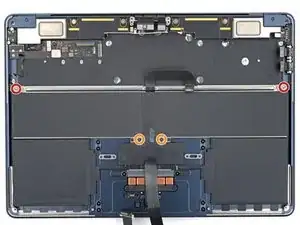
    • Entferne die beiden 4,5 mm langen 4IP Torx Plus Schrauben, mit denen das Akkufach an der Oberkante befestigt ist.

    • Entferne die vier 3IP Torx Plus Schrauben in der Mitte des Akkufachs.

  32. i1tR4HbhHEGiubkg
    i1tR4HbhHEGiubkg
    HWZxCsNLoinovIGQ
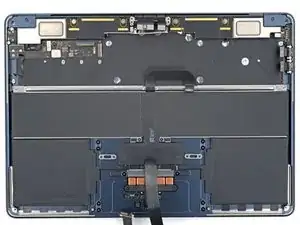
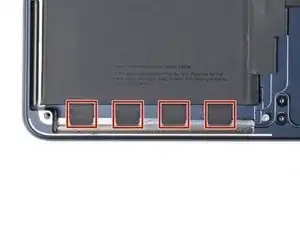
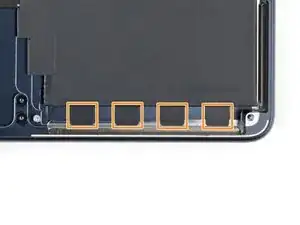
    • Die Akkuzellen des MacBooks sind in einer Metallfassung zu einer Einheit verbunden. Diese Metallfassung ist mit acht elastischen Klebestreifen am Rahmen befestigt.

    • Vier in der unteren linken Ecke

    • Vier in der unteren rechten Ecke

  33. 4KmGATUUbOjZs4PP
    4KmGATUUbOjZs4PP
    xVLiIIvQVbSUPUUt
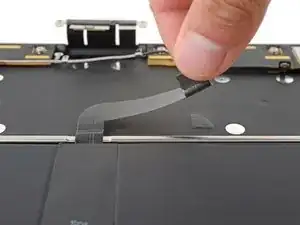
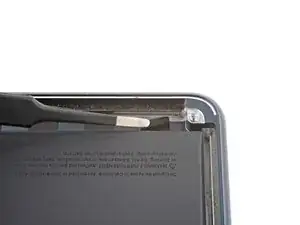
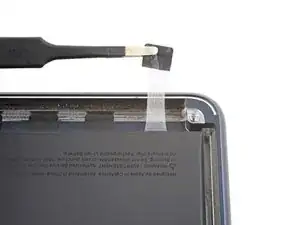
    • Löse die schwarze Zuglasche an einem der elastischen Klebestreifen mit einer Pinzette ab, so dass du sie mit deinen Fingern greifen kannst.

    • Ziehe den Streifen in einem flachen Winkel unter dem Akku heraus. Arbeite langsam und ziehe gleichmäßig. Lasse dem Streifen genug Zeit, um sich auszudehnen und unter dem Akkufach herauszukommen.

    • Wahrscheinlich musst du den Klebestreifen immer wieder dicht am Laptop nachfassen und weiter herausziehen, er dehnt sich sehr stark aus.

    • Ziehe den Klebestreifen so lange unter dem Akkufach heraus, bis er ganz draußen ist.

    • Wiederhole dies für die restlichen sieben Klebestreifen.

  34. BsOEjiAopNfClDSi
    • Wenn es dir gelungen ist, alle Klebestreifen komplett zu entfernen, Glückwunsch! Du kannst die nächsten zwei Schritte überspringen. Wenn aber einer oder mehrere Streifen gerissen ist und der Akku noch festklebt, dann folge den nächsten beiden Schritten um sie zu entfernen.

    • Tröpfle etwas hochkonzentrierten Isopropylakohol (mindestens 90%ig) an den Stellen mit den verbliebenen Klebestreifen zwischen die Kante des Rahmens und den Akku.

    • Lasse den Alkohol eine Minute lang einwirken, um den Kleber aufzuweichen.

  35. YVFV2vMGqBGCGIBx
    YVFV2vMGqBGCGIBx
    dpEPIYglivin1jrP
    51thJukjmXEnkTGo
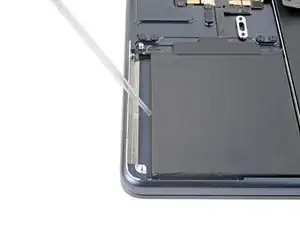
    • Achte darauf, dass die Kunststoffkarte unter die Metallfassung eingeschoben ist und nicht zwischen dem Akku und der Fassung. Trenne die Akkuzellen nicht von der Metallfassung ab.

    • Schiebe eine Kunststoffkarte unter die Metallfassung des Akkus.

    • Schiebe die Kunststoffkarte unter der Metallfassung vor und zurück, um den restlichen Kleber aufzutrennen. Eventuell musst du die Akkuzelle anheben, um an den Kleber heranzukommen.

    • Wenn sich der restliche Kleber nicht leicht lösen lässt, dann gib etwas mehr Isopropylalkohol daran und versuche es erneut.

  36. cPoO6yS1gsIoakBw
    cPoO6yS1gsIoakBw
    oeIOdMxOJ5sDLXHA
    • Entferne die Akkueinheit.

    • Beim Einbau des neuen Akkus:

    • Entferne alle restlichen Klebestreifen mit einer Pinzette oder deinen Fingern.

    • Beseitige alle Kleberreste mit einigen Tropfen von Isopropylalkohol und einem fusselfreien (Mikrofaser-)tuch.

    • Probiere zuerst, ob der neue Akku in seine Vertiefung passt, bevor du irgendwelche Schutzfolien abziehst.

    • Wenn Schutzfolien an deinem Ersatzakku angebracht sind, dann entferne sie jetzt und drücke jede einzelne Zelle gut fest.

    • Wenn bei deinem Ersatzakku keine Klebestreifen angebracht sind, dann klebe ihn mit elastischen Klebestreifen fest.

    • Du kannst auch doppelseitiges Klebeband, wie z.B. Tesaband verwenden.

Abschluss

Um dein Gerät wieder zusammenzubauen, folge den Schritten in umgekehrter Reihenfolge.

Damit der neue Akku optimale Leistung bringt, solltest du ihn nach dem Austausch neu kalibrieren.

Vergleiche das Ersatzteil mit dem Originalteil. Möglicherweise musst du fehlende Bauteile übertragen oder Schutzfolien vom Neuteil abziehen, bevor du es einbauen kannst.

Bitte entsorge deinen Elektroschrott sachgerecht.

Hat die Reparatur nicht ganz geklappt? Versuche es mit ein paar grundständigen Lösungen, ansonsten findest du in unserem Forum Hilfe bei der Fehlersuche.

Spencer Day

Mitglied seit: 14/09/22

117546 Reputation

9 Kommentare

Is is really necessary to remove the motherboard?

Looking at all the photos, it seems to me like the battery should be clear for removal after disconnecting it and the trackpad cable, leaving the motherboard (and all of its other connectors) in-place. So what am I missing here?

shamino -

Hi! The logic board is removed first because the battery cable runs underneath it and is adhered to the frame.

Spencer Day -

It is not necessary to remove the motherboard. The battery cable runs underneath the logicboard, but is not adhere to it. You can slide it out once the battery is loose.

just1ed -

I lost the screws to my battery cover. Is there any way to replace them? Should i tape the cover on for now? Please help!

dumb yung and broke -

Can someone verify this and see if it does really need to e removed?

"It is not necessary to remove the motherboard. The battery cable runs underneath the logicboard, but is not adhere to it. You can slide it out once the battery is loose."

Ryan Zmuda -

Wrong, the cable is partially stuck underneath the logicboard

J FaDaWay (FaDaWay) -

Where can I buy the battery in a reliable place?

Jose Luis -

Benim Macbook açılmıyor, şarja takıyorum ekran açılıyor ama tuşu algılamıyor, power tuşuna bastığımda ise ekran kendini kapatıyor. Bu sorun neden olabilir?

Yunuss -

Replaced battery in macbook air 2022 and it still won't charge. It recognised the battery and ran until it went flat but wouldn't charge via magsafe or usb C. Pretty disappointing, it might be because the battery isn't official Apple and the logic board is programmed or maybe there is some other issue, just such little diagnostics. Also you do NOT need to remove the logic board, that is Apple's official procedure though. Just use a plastic spatula to slightly lift where the battery ribbon cable runs underneath and release the small adhesive on the battery then slide it out.

Combat x Computers -