Einleitung
Nutze diese Anleitung, um das Display deines Motorola Moto Z3 zu entfernen oder zu ersetzen.
Bevor du beginnst, lade die Rescue and Smart Assistant App herunter, um ein Backup deines Geräts zu erstellen und zu diagnostizieren, ob dein Problem mit der Software oder der Hardware zusammenhängt.
Achtung: Wegen des starken Klebers, der wenigen Möglichkeiten, Öffnungswerkzeug einzusetzen, und der benötigten Hitze ist die Wahrscheinlichkeit hoch, dass das Display kaputt geht, wenn du es ausbaust. Wenn du das Display sowieso ersetzen willst, musst du dir keine Sorgen machen. Aber wenn du das Display wiederverwenden willst, beachte alle Hinweise und arbeite sehr vorsichtig.


-
-
Wenn möglich, entlade den Akku, bevor du das Handy aufschraubst. Bei einem aufgeladenen Akku gibt es ein hohes Risiko, dass er explodiert oder Feuer fängt, falls der Akku überhitzt oder beschädigt wird.
-
Wenn dein Display gebrochen ist, bedecke es komplett mit Klebeband, damit die Splitter an Ort und Stelle bleiben und dich nicht verletzen.
-
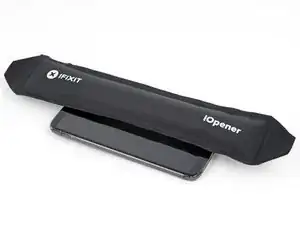
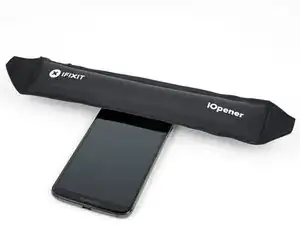
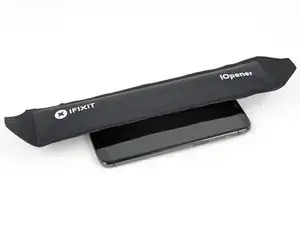
Bereite einen iOpener vor und erhitze die Vorderseite des Telefons an der rechten Seite für zwei Minuten oder so lange, bis es fast du heiß zum Anfassen ist. Dadurch wird der Kleber weich.
-
-
-
In den folgenden Schritten trennst du die Displayeinheit vom Gehäuse des Moto Z3.
-
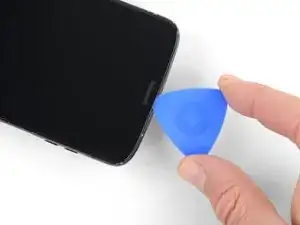
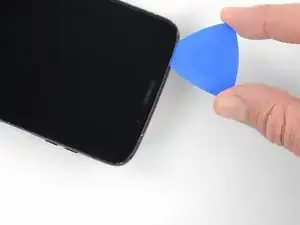
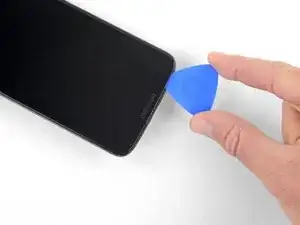
Falls du das Display wiederverwenden willst, sei bei den Seitenkanten besonders vorsichtig. Wenn du den Kleber in diese Bereich auftrennst, darfst du deine Werkzeuge nicht tiefer als 2 mm einsetzen, sonst könntest du den LCD beschädigen.
-
Sei nahe des Displaykabels besonders vorsichtig. Wenn du zu tief schneidest oder zu viel Kraft aufwendest, könntest du es kaputt machen. Wenn du in diesem Bereich auf Widerstand stößt, setze keine Gewalt ein. Ziehe das Plektrum heraus und setze es auf der anderen Seite des Displaykabels wieder ein, bevor du weiterschneidest.
-
-
-
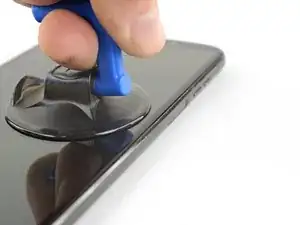
Befestige einen Saugheber mittig an der rechten Kante.
-
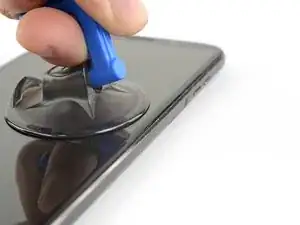
Ziehe den Saugheber mit gleichmäßiger Kraft nach oben, bis ein Spalt zwischen Display und Gehäuse entsteht.
-
Du brauchst wahrscheinlich ziemlich viel Kraft, aber ein schmaler Spalt reicht, um das Plektrum einzusetzen.
-
Wenn du Probleme hast, erhitze das Display nochmal, um den Kleber weiter zu lösen, und probiere es nochmal. Der Kleber kühlt sehr schnell aus, deshalb musst du ihn wohl öfter erhitzen.
-
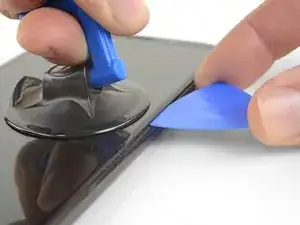
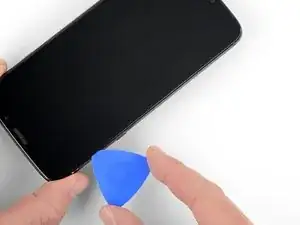
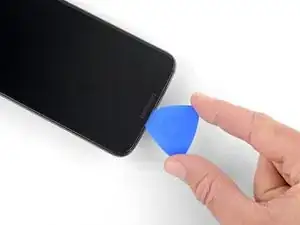
Schiebe ein Plektrum (oder eine Spielkarte) in den Spalt unter dem Display.
-
-
-
Falls das Display noch festklebt, erhitze und zerschneide den Kleber an den notwendigen Stellen nochmal.
-
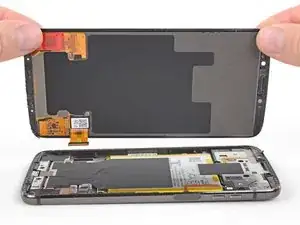
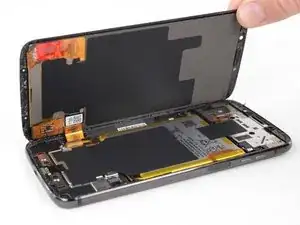
Hebe das Display an der rechten Kante und klappe es nach oben, weg vom Telefon. Das Display ist an der unteren linken Kante noch mit dem Telefon verbunden, entferne es also noch nicht ganz.
-
-
-
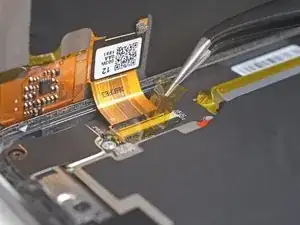
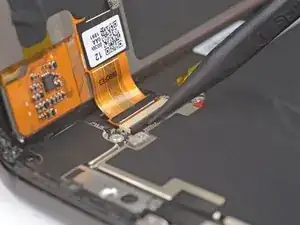
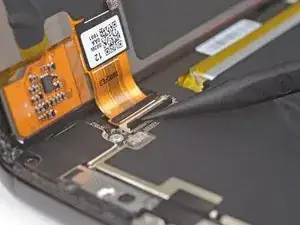
Benutze eine Pinzette, um den Klebestreifen über dem Anschluss für das Displaykabel zu entfernen, während du das Display hältst.
-
Nutze die Spitze eines Spudgers, um den Verschlussbügel der ZIF Verbindung umzulegen.
-
-
-
Hebe das Display sanft nach oben und achte darauf, dass das Displaykabel sanft aus dem Anschluss rutscht.
-
Entferne die Displayeinheit.
-
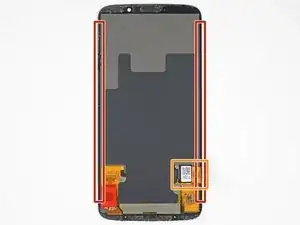
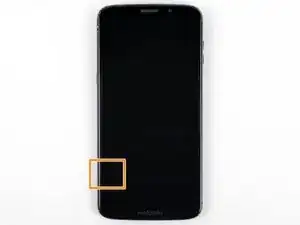
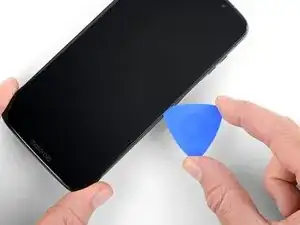
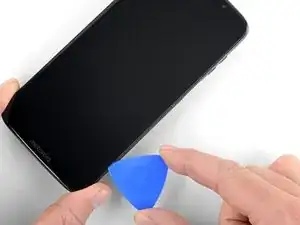
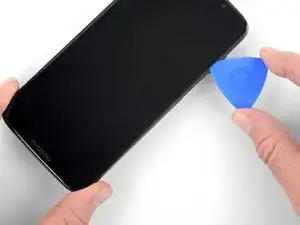
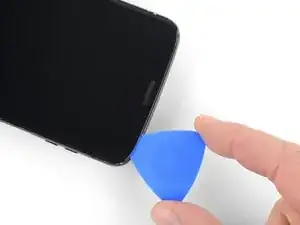
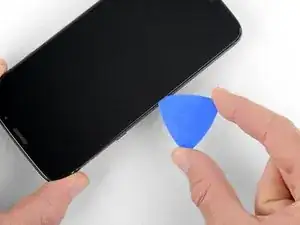
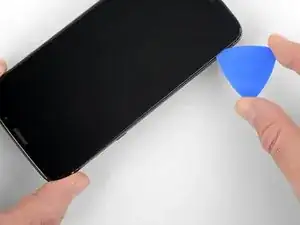
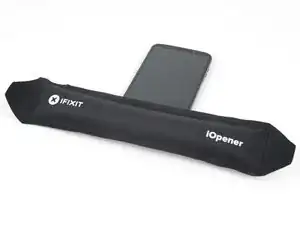
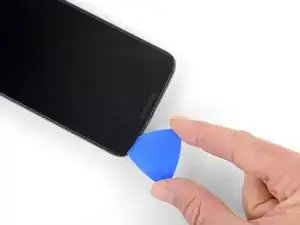
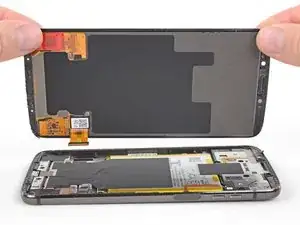
Vergleiche das Neuteil mit dem Originalteil. Möglicherweise musst du vor dem Einbau des Ersatzteils fehlende Komponenten übertragen oder Schutzfolien entfernen.
Um dein Gerät wieder zusammenzubauen, folge den Schritten dieser Anleitung in umgekehrter Reihenfolge.
Bitte entsorge deinen Elektroschrott fachgerecht.
Hat die Reparatur nicht ganz geklappt? Guck in unserem Antwortenforum nach Lösungen.

6 Kommentare
Repair was easier than I thought. Didn’t need to reuse screen so I just heated up one side and went to town slicing all the way around. Took me 5 mins tops.
I found a work-around for the touch not working when replacing the screen on the Z3. When I replaced mine the touch didn't work and the digitizer was acting crazy. I was devastated because I only needed to get to my google authenticator app. Everything online said I would have to factory reset after everything else failed. Then I started to remove the new screen and as I lifted the screen and put tension on the ribbon cable the screen displayed perfect picture as intended, but the touch still didn't work. If I let the ribbon cable get slack and lose tension the screen would act crazy again. So what I did was order a OTG adapter for less than 5 dollars, used that to plug in a mouse to the phone and so the phone would recognize inputs. After pluging the OTG Cable and the mouse in, I lifted the screen very carefully until it displayed picture again and held that spot until I retrieved what I needed from the phone. Now I can factory reset it and it should work fine. Kinda janky but it worked.
ZeroCool -