Einleitung
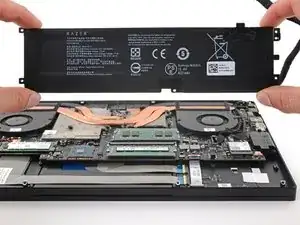
Verwende diese Anleitung, um den Akku in deinem Razer Blade 15" (2018) Laptop auszutauschen.
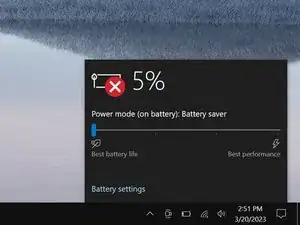
Wenn dein Laptop nicht mehr lange ohne Kabel durchhält, könnte es sinnvoll sein, den Akku auszutauschen.
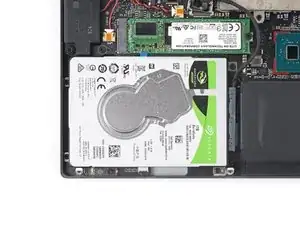
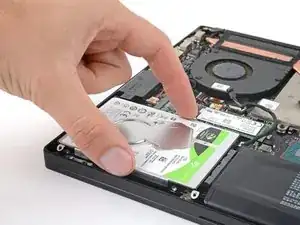
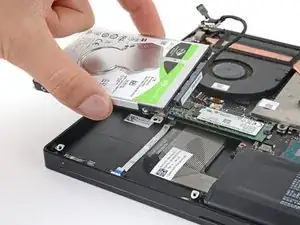
Hinweis: Dieser Laptop bietet die Möglichkeit, den Speicherplatz mit einer Festplatte zu erweitern. Falls in deinem Laptop eine Festplatte verbaut ist, musst du sie entfernen, um diese Anleitung durchführen zu können. Wenn dein Modell keine Festplatte enthält, kannst du die betreffenden Schritte einfach auslassen.


-
-
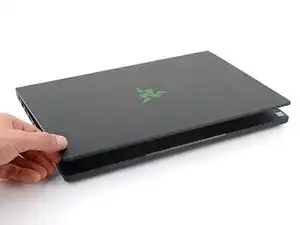
Drehe den Laptop so, dass die Scharniere von dir entfernt liegen.
-
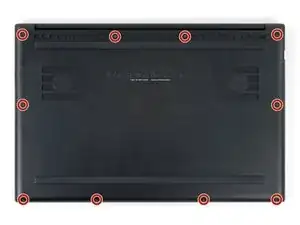
Entferne die zehn 3,8 mm langen Torx T5 Schrauben, mit denen die Rückseite befestigt ist.
-
-
-
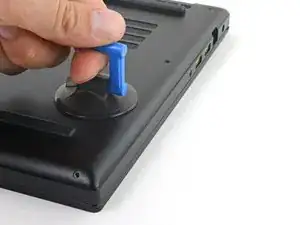
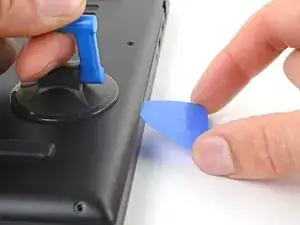
Bringe einen Saugheber in der Mitte am rechten Rand der Rückseite zwischen den nahe bei dir liegenden Schrauben und den mittleren Schrauben an.
-
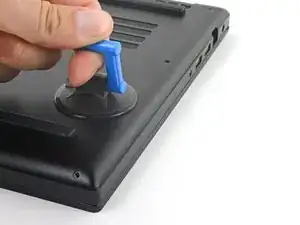
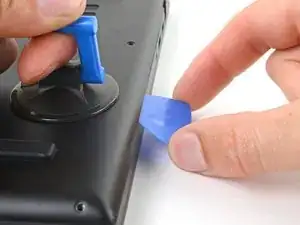
Ziehe den Saugheber hoch, bis ein Spalt zwischen der Rückseite und dem Rahmen entstanden ist.
-
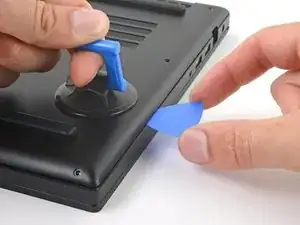
Setze ein Plektrum in den Spalt ein.
-
-
-
Kippe das Plektrum nach oben vom Rahmen weg. Lasse es schräg nach oben stehen, solange es sich zwischen der Rückseite und dem Rahmen befindet.
-
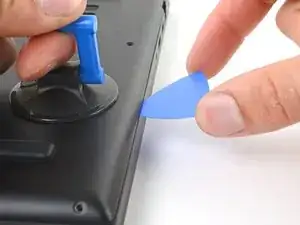
Setze das Plektrum maximal etwa 10 mm tief ein.
-
-
-
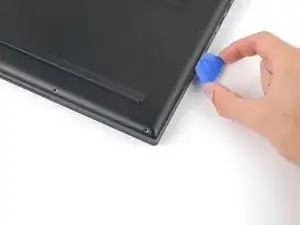
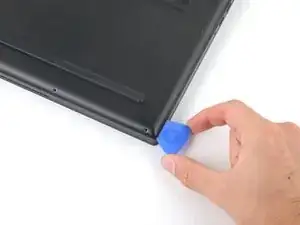
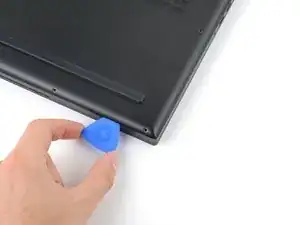
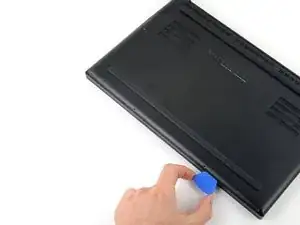
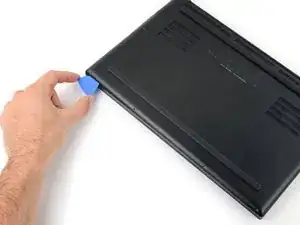
Schiebe das Plektrum um die untere rechte Ecke herum, um die Rückseite vom Rahmen zu lösen.
-
-
-
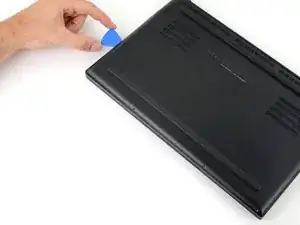
Schiebe das Plektrum an der Vorderkante entlang und um die vordere linke Ecke herum, um die Rückseite vom Rahmen zu lösen.
-
-
-
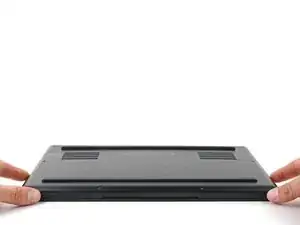
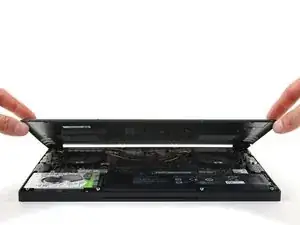
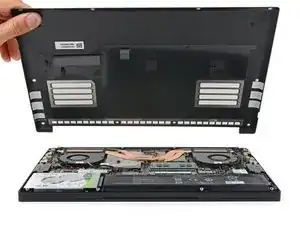
Entferne die Rückseite.
-
Lege die Rückseite auf ihren Gummifüßen ab, damit die grauen Wärmeleitpads nicht beschädigt werden.
-
-
-
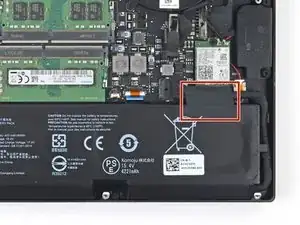
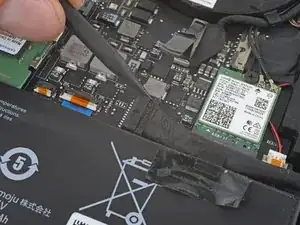
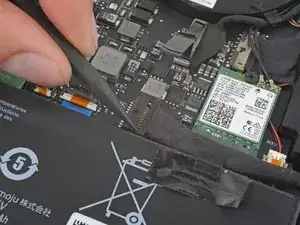
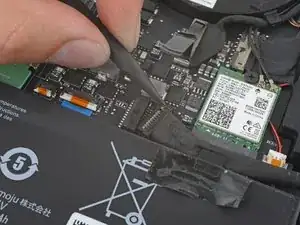
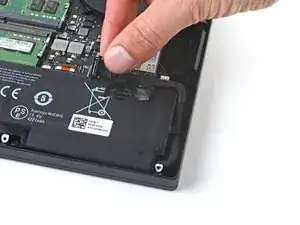
Drücke abwechselnd mit der Spudgerspitze auf beiden Seiten auf den Akkustecker, so dass er allmählich aus seinem Anschluss herauswandert.
-
-
-
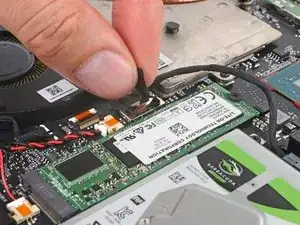
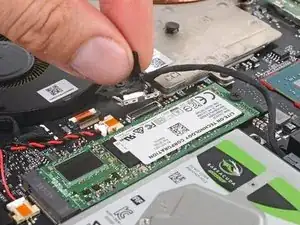
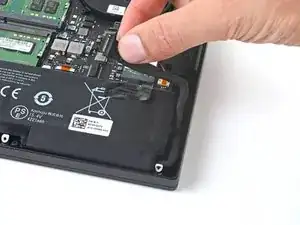
Greife die Zuglasche auf dem Steckverbinder der Festplatte, knapp unterhalb des rechten Lüfters.
-
Ziehe den Steckverbinder nach oben aus seinem Anschluss heraus.
-
-
-
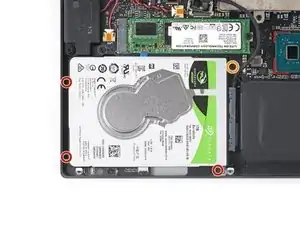
Verwende einen Kreuzschlitzschraubendreher, um die vier Schrauben zu lösen, mit denen die Festplattenhalterungen gesichert sind:
-
Drei 3,2 mm lange Schrauben
-
Eine 5,2 mm lange Schraube
-
-
-
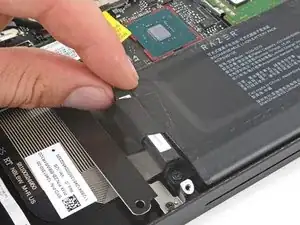
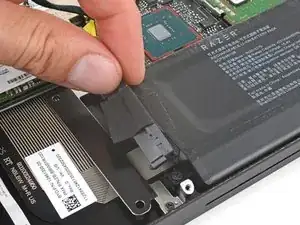
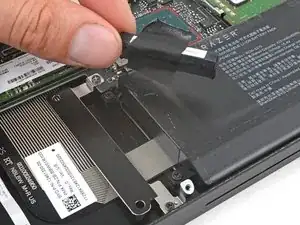
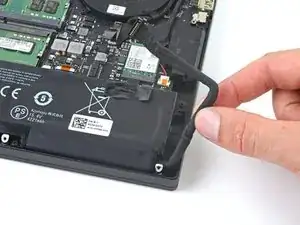
Greife den Festplattenadapter an der linken Kante des Akkus.
-
Ziehe den Adapter mitsamt seinem Klebeband vom Akku ab und lege ihn beiseite.
-
-
-
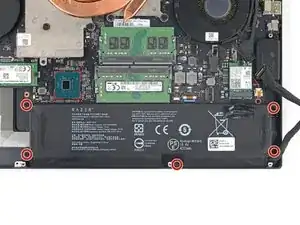
Nimm einen Kreuzschlitzschraubendreher und löse die fünf 5,2 mm langen Schrauben, mit denen der Akku befestigt ist.
-
-
-
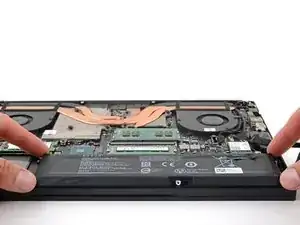
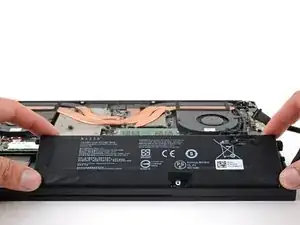
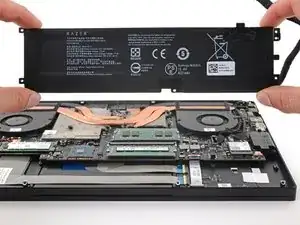
Hebe die obere Kante des Akkus an, um ihn aus seiner Vertiefung zu lösen und herauszunehmen.
-
Um dein Gerät wieder zusammenzubauen, folge den Schritten dieser Anleitung in umgekehrter Reihenfolge.
Für eine optimale Leistung solltest du deinen neu eingebauten Akku nach Abschluss dieser Anleitung kalibrieren.
Entsorge deinen Elektromüll sachgerecht.
Hat die Reparatur nicht ganz geklappt? Versuche es mit ein paar grundständigen Lösungen, ansonsten findest du in unserem Forum Hilfe bei der Fehlersuche.

Ein Kommentar
I just changed my battery to the one provided by ifixit it
Windows says battery not detected but when I unplugged the laptop stays on
So i guess the battery is working try to uninstall from devices and reset but still same isuue ?
Any suggestions ?
J H -