Einleitung

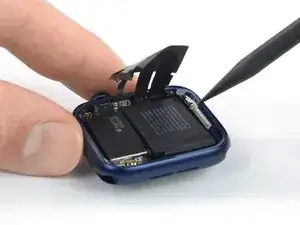
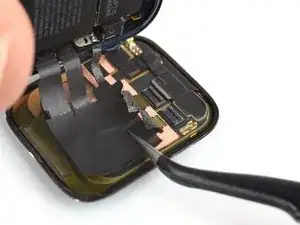
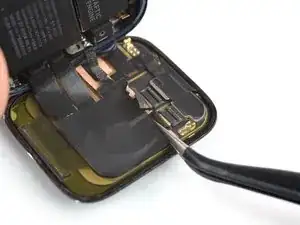
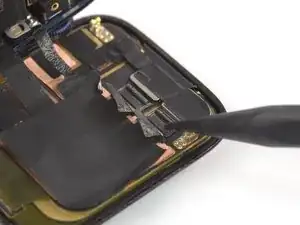
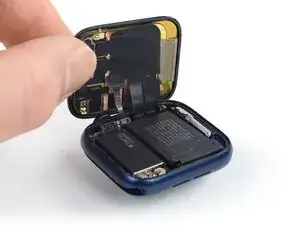
Verwende diese Anleitung, um die Klebestreifen in deiner Apple Watch zu ersetzen und sie wieder zu versiegeln.

Diese Anleitung wurde anhand der Apple Watch Series 6 44 mm geschrieben. Die Vorgehensweise bei der Apple Watch Series 5 und bei neueren Modellen ist mehr oder weniger identisch, auch wenn die Smartwatch innen leicht anders aufgebaut ist.

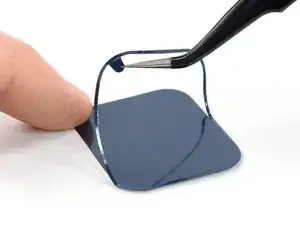
Für den Zusammenbau werden Ersatzklebestreifen benötigt, um das Display wieder zu befestigen.

  1. vFNVcyLFgeuUmrci
    vFNVcyLFgeuUmrci
    J3XwmHLYcow1fwuR
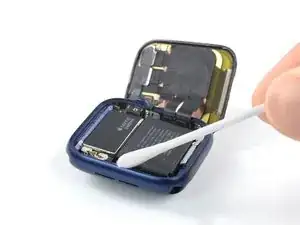
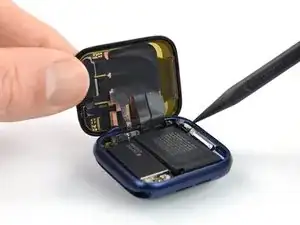
    • In den folgenden Schritten wird gezeigt, wie neue Display-Klebestreifen angebracht werden, wenn das Display bereits eingebaut ist. Wenn du ein neues Display einbaust oder dein altes ausgebaut hattest, gehe gleich zu Schritt 6.

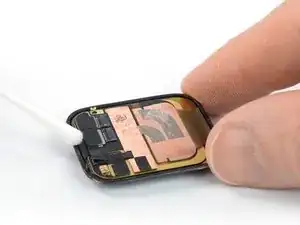
    • Gib ein paar Tropfen hochkonzentrierten Isopropyl-Alkohol (mind. 90 %) auf ein Wattestäbchen (oder verwende ein Reinigungs-Pad) und entferne damit vorsichtig die Klebstoffreste auf der Oberseite des Rahmens.

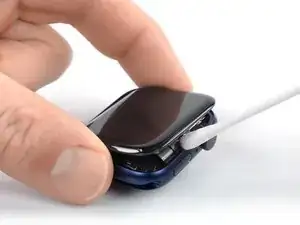
    • Um den Klebstoff auf der Seite zu entfernen, auf der die Displaykabel verlaufen, lege das Display vorsichtig auf den Rahmen.

    • Achte darauf, die Displaykabel nicht zu strapazieren oder zu zerreißen.

  2. FZV5PDBqZsCqPY2W
    FZV5PDBqZsCqPY2W
    BCpOI2NuVJOv6W5U
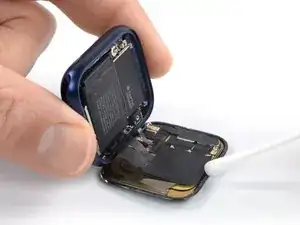
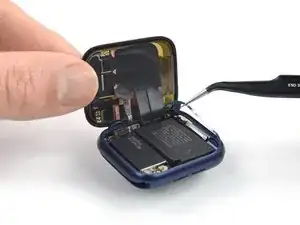
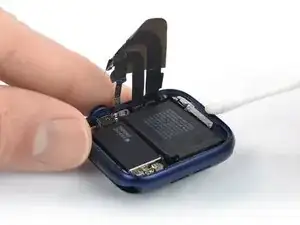
    • Drehe die Apple Watch um, sodass es mit dem Display nach unten liegt, und klappe das Gehäuse nach oben.

    • Achte darauf, dass du die Displaykabel nicht strapazierst oder zerreißt.

    • Entferne vorsichtig die Klebstoffreste auf der Rückseite des Displays.

  3. NoIYfwvYEWOPp6ki
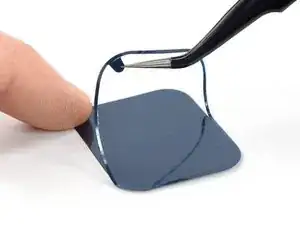
    • Nimm eine Pinzette und löse damit vorsichtig den neuen Klebestreifen (mitsamt dem blauen Schutzfilm) von seiner Folie.

  4. uti6MCDLm1C5bwOk
    uti6MCDLm1C5bwOk
    ECPuqH5fwVsQNsZZ
    x6ImuPPfA2iANKio
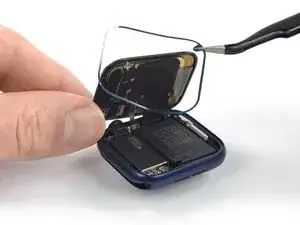
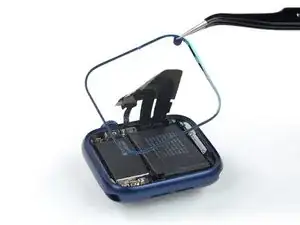
    • Halte den neuen Klebestreifen an einer Ecke und führe ihn diagonal über das Display.

    • Kippe das Display leicht, um den Klebestreifen in die richtige Position auf dem Rahmen bringen zu können.

    • Platziere den neuen Klebestreifen dort auf dem Rahmen, wo der der alte Klebestreifen angebracht war.

  5. 5JHfdPVc2LnLQXK3
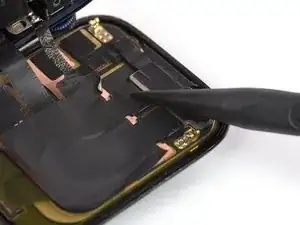
    • Nimm die Spitze eines Spudgers, um den neuen Klebestreifen festzudrücken.

    • Um deine Apple Watch wieder vollständig zu versiegeln, gehe gleich zu Schritt 14.

  6. TVLaWKO52TBK6wiK
    TVLaWKO52TBK6wiK
    EtVPPoVHklbUV1OJ
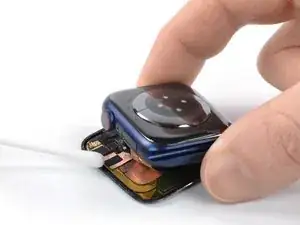
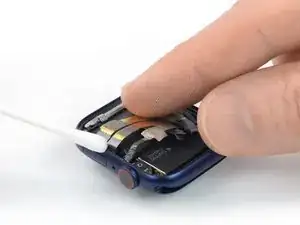
    • Gib ein paar Tropfen hochkonzentrierten Isopropyl-Alkohol (mind. 90 %) auf ein Wattestäbchen (oder verwende ein Reinigungs-Pad) und entferne damit vorsichtig die Klebstoffreste auf der Oberseite des Rahmens.

    • Um den Klebstoff auf der Seite zu entfernen, auf der die Displaykabel verlaufen, biege die Kabel vorsichtig nach unten.

    • Knicke die Kabel nicht zu stark, sondern biege sie nur vorsichtig, damit sie nicht versehentlich beschädigt werden.

  7. d2RSHvhBjvtcoGlo
    d2RSHvhBjvtcoGlo
    5sNaNp4M5ysBsJGj
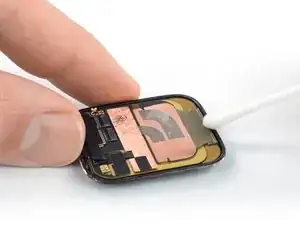
    • Wenn du dein altes Display wiederverwendest, musst du alle Klebstoffreste von seiner Rückseite entfernen.

    • Entferne vorsichtig die Klebstoffreste auf der Rückseite des Displays.

  8. 1ZI2hl4rXR6TVlB1
    • Nimm eine Pinzette und löse damit vorsichtig den neuen Klebestreifen (mitsamt dem blauen Schutzfilm) von seiner Folie.

  9. TCoqIvRlKUlDhp2Z
    TCoqIvRlKUlDhp2Z
    6TdANKmZTuMau2VL
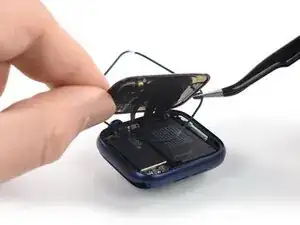
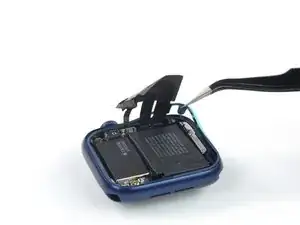
    • Halte den neuen Klebestreifen an einer Ecke und führe ihn diagonal über die Displaykabel.

    • Kippe die Displaykabel leicht nach vorn, um den Klebestreifen in die richtige Position auf dem Rahmen bringen zu können.

    • Platziere den neuen Klebestreifen dort auf dem Rahmen, wo der der alte Klebestreifen angebracht war.

  10. 2ZlGIe1QNKLBraVI
    • Nimm die Spitze eines Spudgers, um den neuen Klebestreifen festzudrücken.

  11. oAKxybVtnfTiBJDU
    oAKxybVtnfTiBJDU
    e2ZqYjDZN6eQEcZK
    • Lege das Display mit der Vorderseite nach unten auf deine Arbeitsfläche.

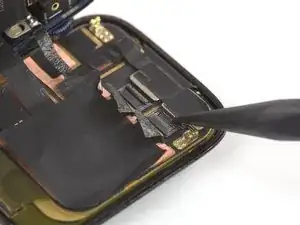
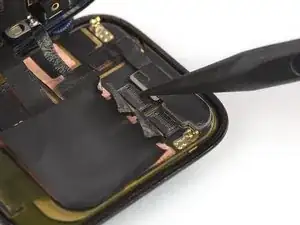
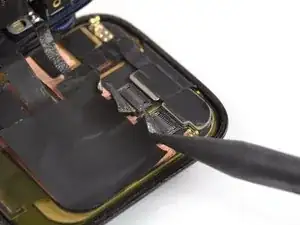
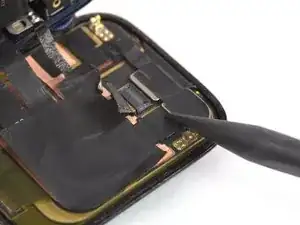
    • Halte das Gehäuse deiner Apple Watch in einer aufrechten Position und greife die Displaykabel mit einer Pinzette.

    • Bevor du die Kabel wieder mit den Anschlüssen verbindest, achte darauf, dass die ZIF-Steckverbinder in aufrechter Position sind. Sonst kann es passieren, dass die Kabel beschädigt werden.

    • Richte die Displaykabel parallel an den ZIF-Steckverbindern aus und schiebe sie hinein.

    • Um die Kabel in die Stecker zu schieben, braucht man keine Kraft. Wenn das Kabel sich nicht leicht hineinschieben lässt, ist es wahrscheinlich nicht in der richtigen Position und muss vorsichtig entfernt und in die richtige Position gebracht werden.

  12. YoSNkIDqgDLk1OBM
    YoSNkIDqgDLk1OBM
    5exSZJQxVJOkKS5o
    uAkFNkmgMYXQMfxK
    • Nimm die Spitze eines Spudgers, um die schwarzen Klappen auf den ZIF-Steckverbindern herunterzudrücken und die Kabel so in ihrer Position zu sichern.

  13. BAT5Ui3cpxAhj6wv
    BAT5Ui3cpxAhj6wv
    SgE4ZUSkcTZ5f3s6
    FYEOOVPDas1kEEqm
    • Bringe vorsichtig die alten Wärmeleitsticker wieder an den ZIF-Steckverbindern auf der Rückseite des Displays an oder bringe neue Wärmeleitsticker dort an, wo die alten angebracht waren.

  14. XLuHoTVsgUnARIFV
    XLuHoTVsgUnARIFV
    IIkiWnt1AqY1jgGt
    yXdeMWfJJGNryTxH
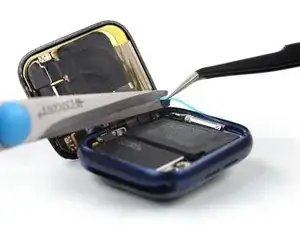
    • Verwende eine Pinzette und eine Schere, um eine Ecke des blauen Schutzfilms anzuheben und durchzuschneiden.

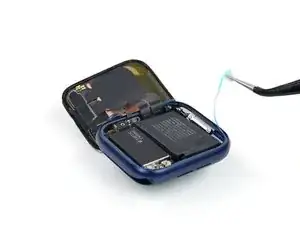
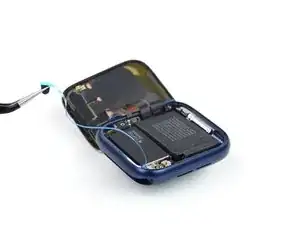
    • Ziehe den Schutzfilm vom Display-Klebestreifen ab.

  15. CoUeJvxjfUSPElpk
    CoUeJvxjfUSPElpk
    arRODQfWNJSb4HYy
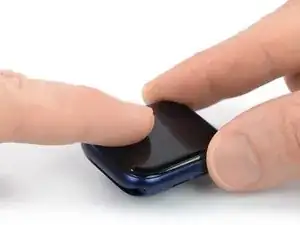
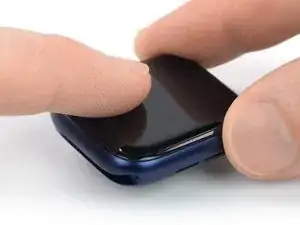
    • Bringe das Display in Position und drücke es fest auf den Klebestreifen.

    • Um die Klebewirkung zu verbessern, kannst du einen erwärmten iOpener auf das Display legen. Übe dann über einige Stunden Druck aus, beispielsweise, indem du ein oder mehrere schwere Bücher über Nacht auf der Apple Watch liegenlässt.

    • Alternativ kannst du auch Display-Schraubzwingen anbringen, um die Klebewirkung zu maximieren.

    where can I buy just the screen adhesive for a series 6 44mm watch?

    Robert Kim -

Abschluss

Entsorge deinen Elektromüll sachgerecht.

Hat die Reparatur nicht ganz geklappt? Versuche es mit ein paar grundständigen Lösungen, ansonsten findest du in unserem Forum Hilfe bei der Fehlersuche.

Dominik Schnabelrauch

Mitglied seit: 23/11/16

235812 Reputation

0 Kommentare