Einleitung

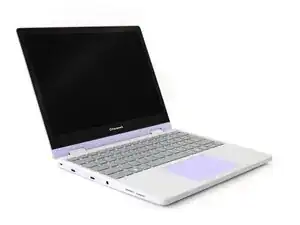
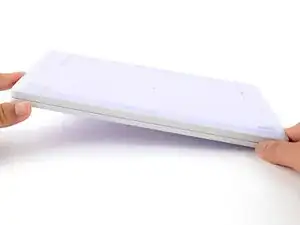
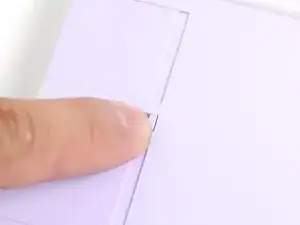
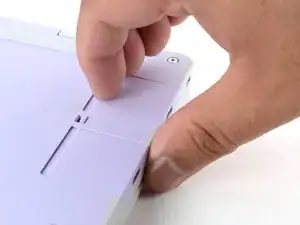
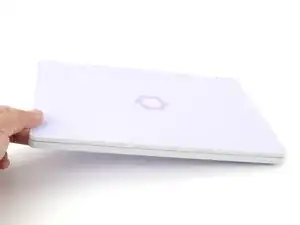
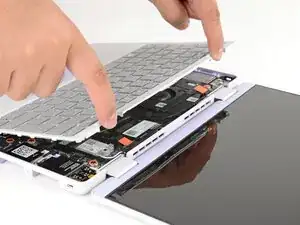
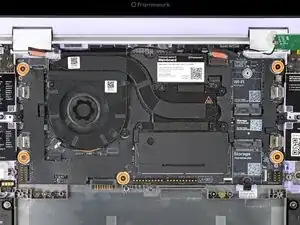
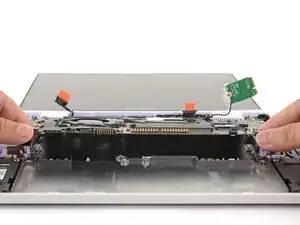
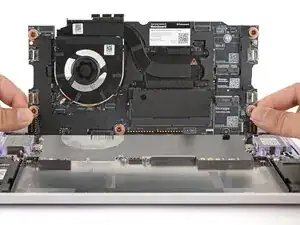
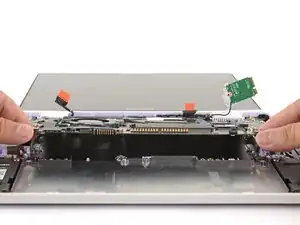
Folge dieser Anleitung, um das Mainboard deines Framework Laptop 12 auszutauschen oder aufzurüsten.

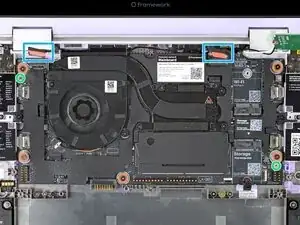
Das Mainboard (aka Motherboard) ist für die grundsätzlichen Funktionen deines Laptops verantwortlich. Solltest du deinen Prozessor aufrüsten wollen, wirst du dein Mainboard austauschen müssen.

Die Ersatzteilkits für Mainboards werden mit einem vorinstallierten Lüfter und Kühlkörper geliefert, also musst du dir keine Sorgen darüber machen, wie du Wärmeleitpaste auf dem Prozessor verteilst.

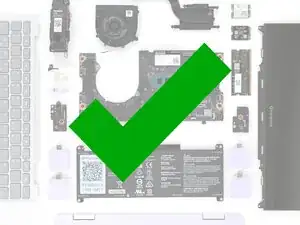
Du wirst in dieser Anleitung einigen Komponentenbegriffen begegnen:

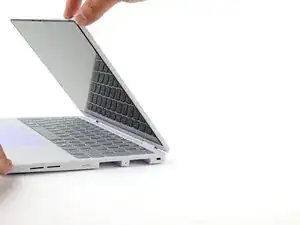
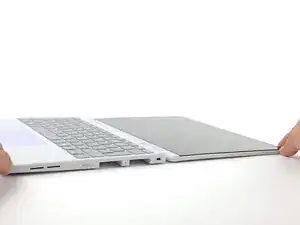
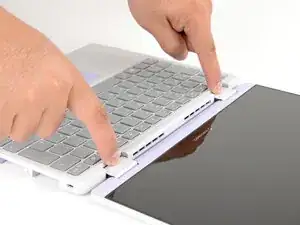
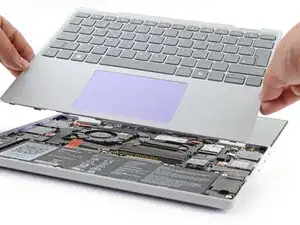
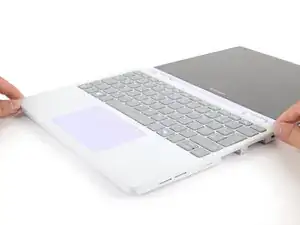
  • Die Eingabeabdeckung ist das Teil, dass die Tastatur und das Trackpad beinhaltet.
  1. EINDBE5PB51WWaNT
    • Wenn du mit Windows arbeitest, dann führe vor Reparaturbeginn diese Schritte durch:

    • Stelle sicher, dass du deine Daten gesichert hast.

    • Deaktiviere BitLocker mit diesen Schritten, falls du eine Pro Version von Windows nutzt.

    • Solltest du Windows Home und die Geräteverschlüsselung von Windows verwenden, dann solltest du diese deaktivieren. Mache dies, indem du Win + I drückst, um die Einstellungen zu öffnen und wähle Privatsphäre und Sicherheit aus. Wähle Geräteverschlüsselung aus und schiebe den Schalter bei der Geräteverschlüsselung auf Aus.

    • Suche deinen Produktschlüssel oder verbinde deine Windowslizenz mit einem Microsoft-Account um sicherzustellen, dass du Windows nach den Änderungen wieder aktivieren kannst.

  2. ENj2nRYJffBN2QaN
    ENj2nRYJffBN2QaN
    YjlDgdAsDVIlgqUJ
    GRNSY6XxqDVbUVQJ
    • Stecke dein Laptop aus und fahre das Betriebssystem herunter, bevor du mit Reparaturen beginnst. Dies stellt sicher, dass sich das Laptop nicht im Standby/Ruhemodus befindet.

    • Die Anzeige-LEDs an den Kanten sollten nicht mehr leuchten. Das Laptop sollte keine Geräusche mehr machen.

    • Solltest du das Laptop während der Reparatur aus Versehen anschalten, dann halte den Anschaltknopf für 10 Sekunden gedrückt, um es herunterzufahren.

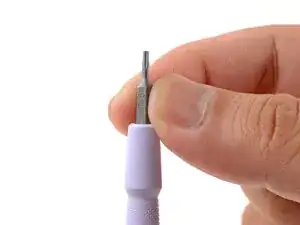
    • Achte darauf, dass das T5-Torx-Bit (beschriftet mit T-5) deines Framework-Schraubendrehers nach außen zeigt. Ziehe das Bit heraus und drehe es um, falls dem nicht so ist.

  3. U6Na255rCpfSIiOE
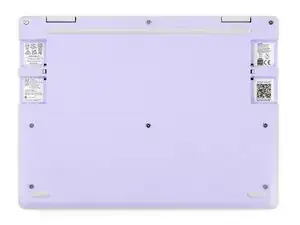
    • Lege dein Framework Laptop, mit der Oberseite nach unten, auf eine saubere Arbeitsoberfläche.

  4. kXDH52QdDLEsGWb3
    kXDH52QdDLEsGWb3
    xVySkCZQWfETEILq
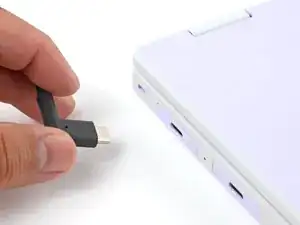
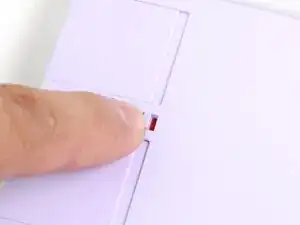
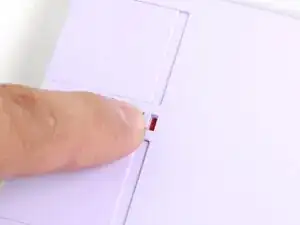
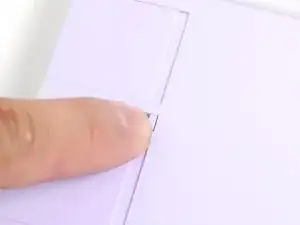
    • Schiebe die beiden Laschen der Erweiterungskarte (eine auf jeder Seite) in die geöffnete Position.

    • Die Laschen zeigen einen roten Balken, wenn sie geöffnet sind.

  5. 3Ay6ujvbxLibrg3V
    3Ay6ujvbxLibrg3V
    3qShdMnt1UVHQQTE
    KJBBGAsADfIFXRuF
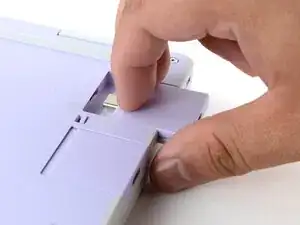
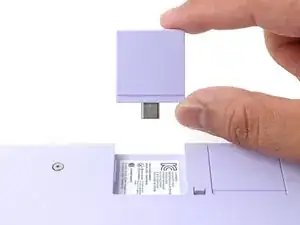
    • Greife die Erweiterungskarte mit deinen Fingern.

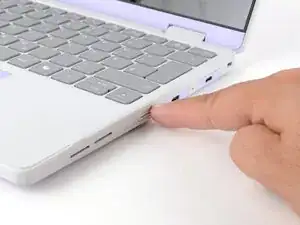
    • Ziehe die Erweiterungskarte aus ihrem Anschluss und entferne sie.

    • Solltest du ein Problem damit haben, die Erweiterungskarte herauszuziehen, dann kannst du auch das flache Ende deines Schraubendrehers von Framework nehmen und gegen die Nut drücken.

    • Wiederhole den Vorgang, um alle weiteren Erweiterungskarten, zu entfernen.

  6. mm1cOsKEjSReLdDl
    mm1cOsKEjSReLdDl
    nMf3oZliOaXESRbZ
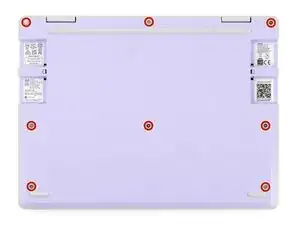
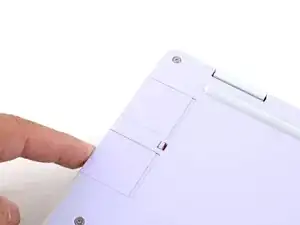
    • Verwende deinen Schraubendreher von Framework, um die acht unverlierbaren T5-Schrauben auf der Unterseite des Laptops vollständig zu lösen.

    • Die meisten Schrauben in deinem Framework Laptop (diese mit eingeschlossen) sind unverlierbar - sie sind so konzipiert, dass sie an Ort und Stelle bleiben, nachdem du sie gelöst hast.
    • Dein Laptop wir mit einem Ersatzset an Schrauben im Rahmen über dem Akku geliefert. Sei vorsichtig - die Ersatzschrauben kann man verlieren.
  7. UomOMxHFjJlXOmVI
    • Drehe dein Laptop so um, dass es mit der Oberseite nach oben auf deiner Arbeitsfläche steht.

  8. oXWu5f4x2x1bEW6V
    oXWu5f4x2x1bEW6V
    3moNOQ3UsMjPtUCn
    • Öffne den Deckel des Laptops so, dass sowohl der Bildschirm, als auch die Basis flach auf der Arbeitsfläche liegen.

  9. c6WsnKyZ5rguOoBJ
    c6WsnKyZ5rguOoBJ
    MZcsSlwlBdcXrEDK
    oihhCJTMXDodWRZU
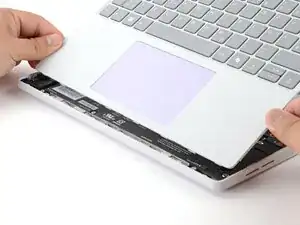
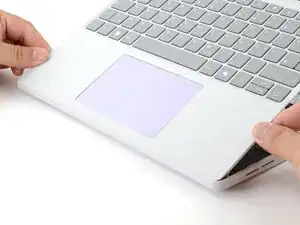
    • Greife die Eingabeabdeckung an den Einkerbungen der Scharniere mit den Fingern.

    • Hebe sie an, um die Eingabeabdeckung von der Basis des Laptops wegzuklappen.

    • Es gibt Magnete, die die Eingabeabdeckung unten halten, also wirst du etwas Widerstand verspüren. Sollte es sich so anfühlen, als sei eine Menge Kraft nötig, dann solltest du prüfen, ob alle Schrauben auf der Unterseite des Laptops vollständig gelöst sind.

    • Entferne die Eingabeabdeckung.

  10. b5AQM3feYGn4ttQZ
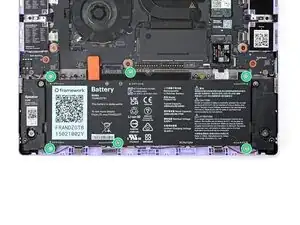
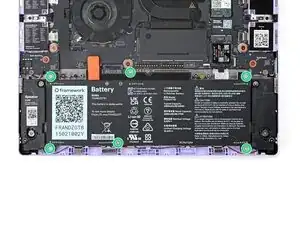
    • Verwende deinen Schraubendreher von Framework, um die sechs unverlierbaren T5-Torx-Schrauben zu lösen, die den Akku halten.

  11. QMPLTpItI3EVDGEI
    QMPLTpItI3EVDGEI
    qXL3hfIHcHhpCpPg
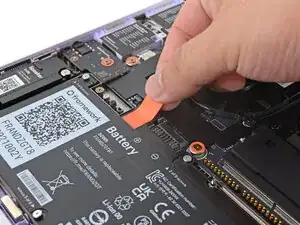
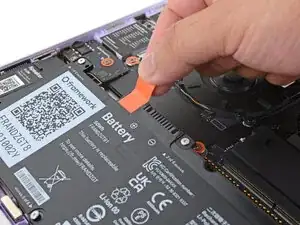
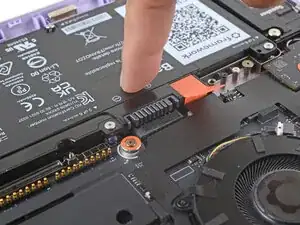
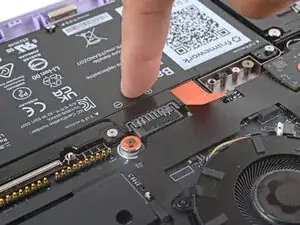
    • Greife die orangene Lasche des Akkus mit deinen Fingern und ziehe sie gerade nach oben, um den Akku abzutrennen.

    • Der Anschluss des Akkus kann sehr fest sitzen, was etwas Kraft benötigt. Prüfe, ob die Schrauben vollständig gelöst sind, wenn es sich so anfühlt, als ob ein Teil des Akkus nicht herauskommen möchte.

  12. vBhTTUMPMdexvY2I
    vBhTTUMPMdexvY2I
    BpR3xLIgaPNfTJcs
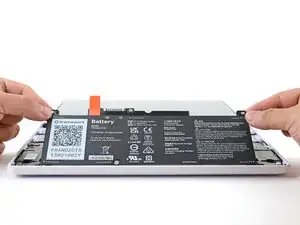
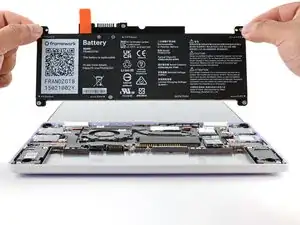
    • Hebe den Akku an und entferne ihn vom Laptop

  13. KAOWWMONMeDSxtex
    KAOWWMONMeDSxtex
    vlKJhDm1v6nB6Luo
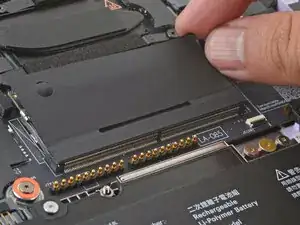
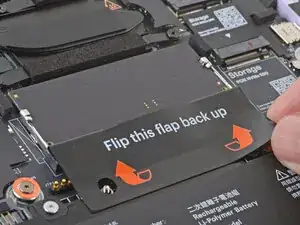
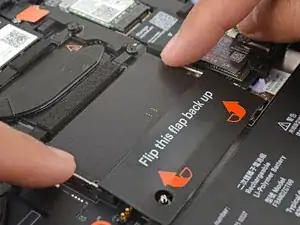
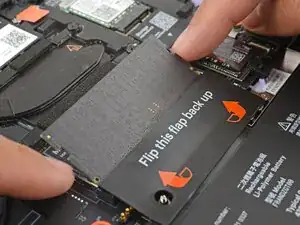
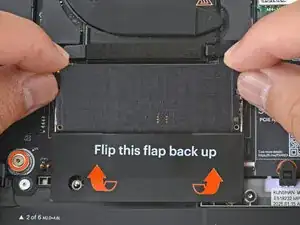
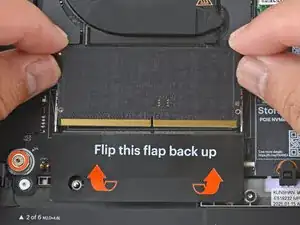
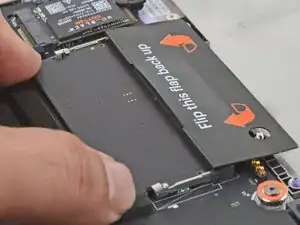
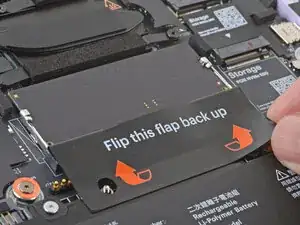
    • Klappe die Arbeitsspeicherklappe mit deinen Fingern auf.

  14. Edoj1MZOatkp4rGp
    Edoj1MZOatkp4rGp
    xgYWgMAhEGG4RxdO
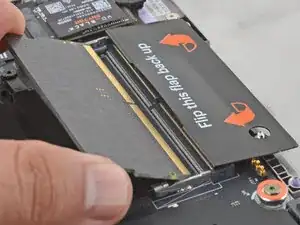
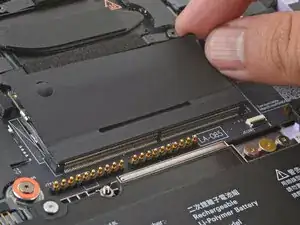
    • Drücke die Clips an beiden Seiten der Arbeitsspeichermodule mit deinen Fingern zur Seite, um die Arbeitsspeichermodule zu lösen.

    • Die Arbeitsspeichermodule werden schräg aufklappen, wenn die Clips gelöst sind.

  15. w6OkPxg33R3KsEH3
    w6OkPxg33R3KsEH3
    bAUSgrnLNxJPZlOO
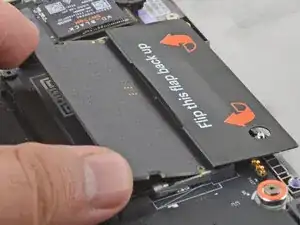
    • Greife das Arbeitsspeichermodul mit deinen Fingern an den Kanten.

    • Schiebe das Arbeitsspeichermodul aus seinem Anschluss und entferne es.

  16. 4dqSQVK6XNZHSl1P
    4dqSQVK6XNZHSl1P
    oqdfOnOtfZHZKgwI
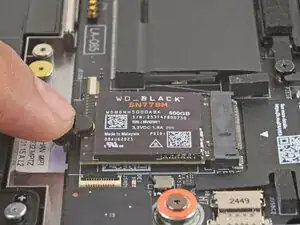
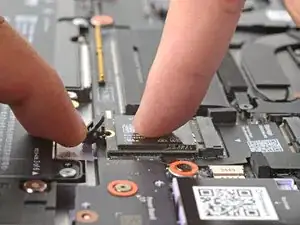
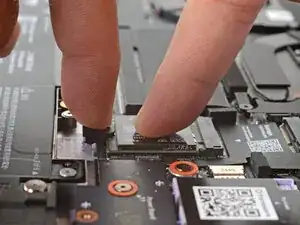
    • Drücke mit deinen Fingern auf die schwarze Entriegelung der SSD, um die SSD zu lösen.

    • Die SSD wird schräg aufklappen, wenn sie gelöst wurde.

  17. 66yiASHFwq5Rr13G
    66yiASHFwq5Rr13G
    fd46vgci5DCXdmyo
    IsbGSneEqZxgOFWB
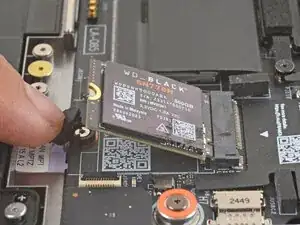
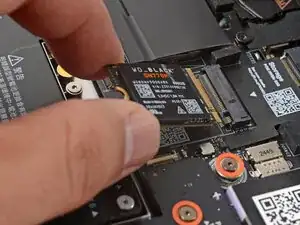
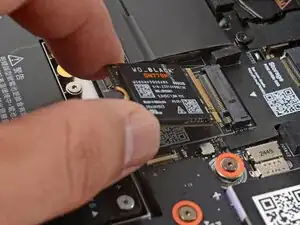
    • Greife die SSD an ihren Kanten und ziehe sie aus ihrem Anschluss.

    • Entferne die SSD.

  18. 1LspFmdiEPudL3Zr
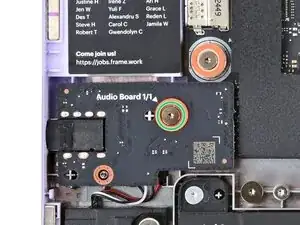
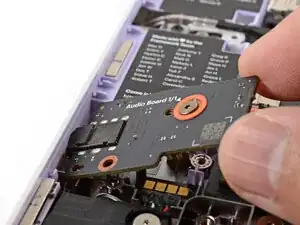
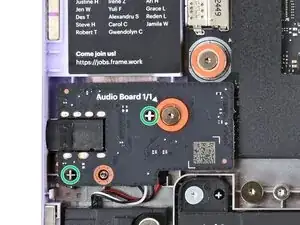
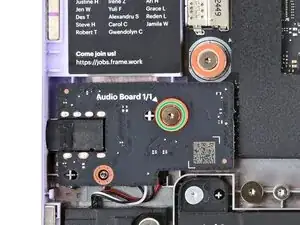
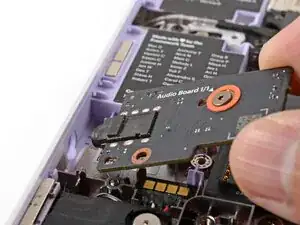
    • Verwende deinen Schraubendreher von Framework, um die unverlierbare T5-Torx-Schraube zu lösen, die die Audioplatine an der linken Kante des Laptops befestigt.

  19. 6ipcMMTu1qUXBRPQ
    6ipcMMTu1qUXBRPQ
    bykbM2GttMpr464U
    tSWTJlYldWHuAX2M
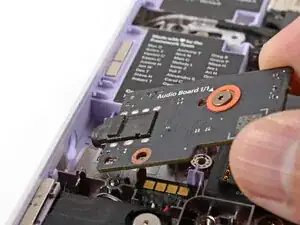
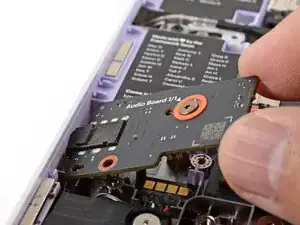
    • Hebe die rechte Kante der Audioplatine mit deinen Fingern an und ziehe sie aus ihrer Aussparung.

    • Entferne die Audioplatine.

  20. LI6roagGYBQKm4KK
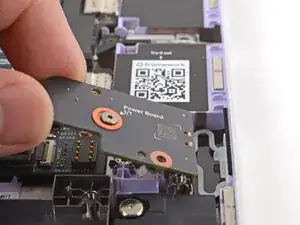
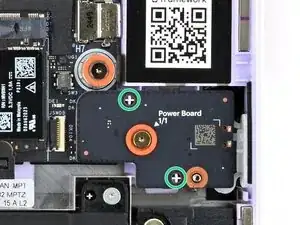
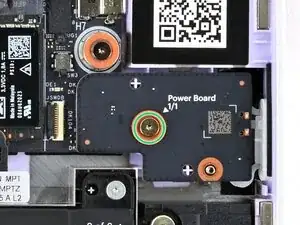
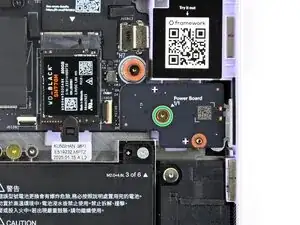
    • Verwende deinen Schraubendreher von Framework, um die unverlierbare T5-Torx-Schraube zu lösen, die die Platine der Einschalttaste (beschriftet mit "Power Board") befestigt.

  21. 1YWOCxYgWLZMlQme
    1YWOCxYgWLZMlQme
    HACIfBQ22OHPqWSW
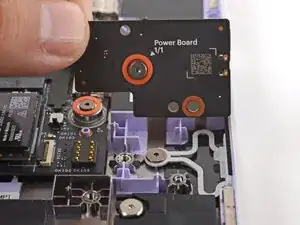
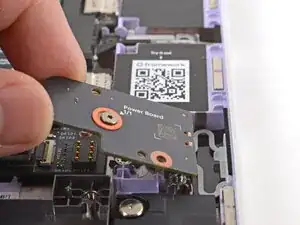
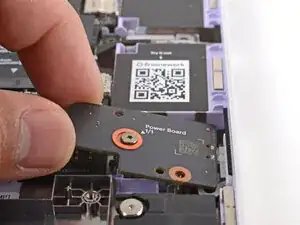
    • Hebe die Platine der Einschalttaste mit deinen Fingern an und entferne sie.

  22. lKO1i6FGNsbQxJsv
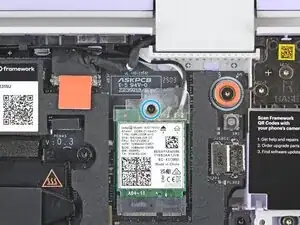
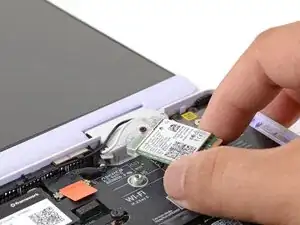
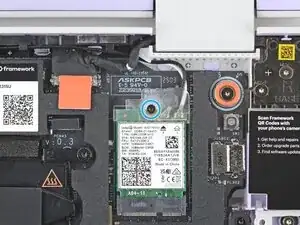
    • Verwende deinen Schraubendreher von Framework, um die unverlierbaren T5-Torx-Schraube zu lösen, mit der die Halterung der WiFi-Karte befestigt ist.

    • Die WiFi Karte wird etwas nach oben klappen, wenn du die Halterung löst.

  23. snjVaKHnMBx2JsDG
    snjVaKHnMBx2JsDG
    wQDjWBITEa1PVSAX
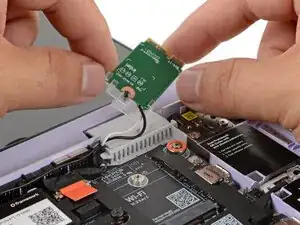
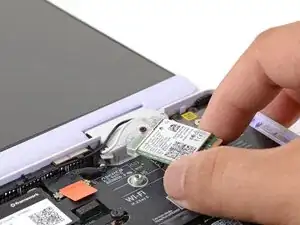
    • Achte darauf, dass du die empfindlichen Antennenkabel, die mit der WiFi-Karte verbunden sind, nicht abreißt.

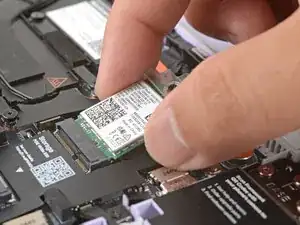
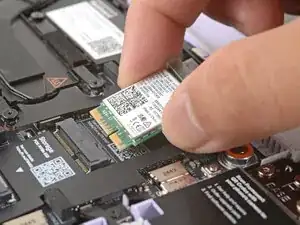
    • Greife die WiFi-Karte an ihren Kanten und schiebe sie aus ihrem Anschluss.

  24. qRV3BT6TQRNSrkqS
    qRV3BT6TQRNSrkqS
    5lEZvU3eNrvNSXxn
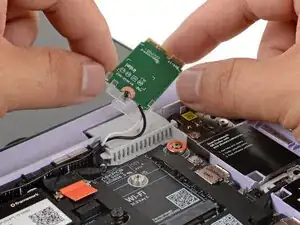
    • Lege die WiFi-Karte vorsichtig vom Mainboard weg.

    • Mach dir keine Sorgen, wenn sich die durchsichtige Halterung oder die Antennenkabel von der WiFi-Karte gelöst haben sollten. Du kannst sie beim Zusammenbau wieder einbauen.

  25. CA3OUDP2DLIV6Qdo
    CA3OUDP2DLIV6Qdo
    NNSI1WljcHX5FnuU
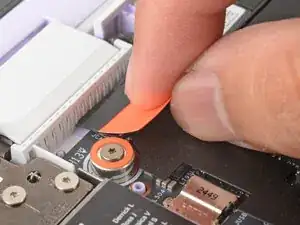
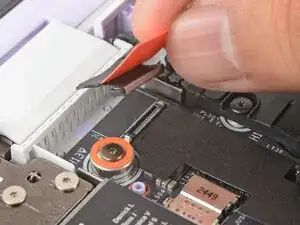
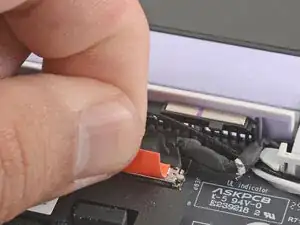
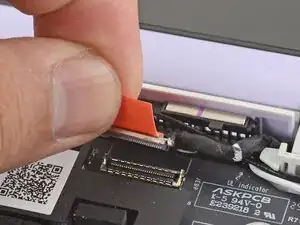
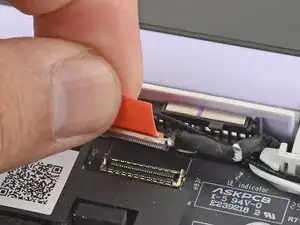
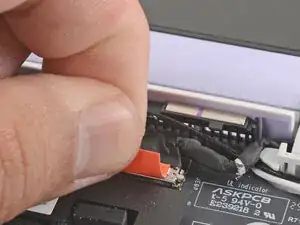
    • Greife die orangene Lasche, die sich neben dem linken Scharnier auf dem Webcamkabel befindet, mit deinen Fingern.

    • Hebe sie gerade nach oben, um das Kabel auszustecken.

  26. FGK5R44H33I2Xbxj
    FGK5R44H33I2Xbxj
    IjsIyVD56lsr3UpT
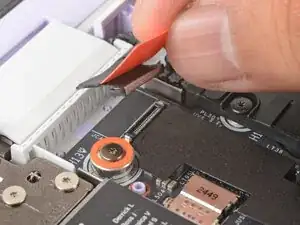
    • Greife die orangene Lasche, die sich neben dem rechten Scharnier auf dem Displaykabel befindet, mit deinen Fingern.

    • Hebe sie gerade nach oben, um das Kabel auszustecken.

  27. vuRL2iW2gokJqQQG
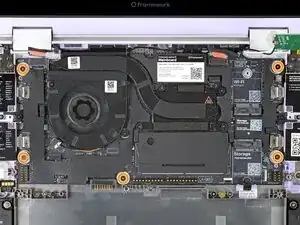
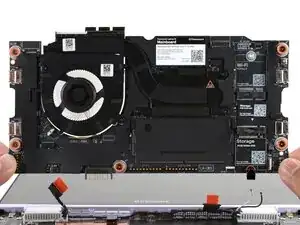
    • Verwende deinen Schraubendreher von Framework, um die fünf unverlierbaren T5-Torx-Schrauben zu lösen, die das Mainboard befestigen.

    • Diese Schrauben sind physisch, mit einem orangenen Ring auf dem Mainboard, markiert.

  28. 1IyJr5SnZVE1i1oO
    1IyJr5SnZVE1i1oO
    C54TvmcIgQlZ6ACF
    • Achte darauf, dass du alle Erweiterungskarten entfernt hast. Eingebaute Erweiterungskarten werden das Mainboard an Ort und Stelle halten.

    • Greife das Mainboard mit deinen Fingern an seinen Kanten.

    • Hebe das Mainboard an und entferne es.

  29. GFISPDuIsRdKxMhT
    • Herzlichen Glückwunsch, du hast das Auseinanderbauen vollendet! Die verbliebenen Schritte werden dir zeigen, wie du dein Framework Laptop wieder zusammenbaust.

  30. Ca4MaS35H4t4WW22
    Ca4MaS35H4t4WW22
    oTdbx2alG5GqFCZR
    • Lege das Mainboard vorsichtig in das Laptop

    • Verwende die beiden Ausrichtpins, um das Ausrichten des Maiboards zu erleichtern.

    • Achte darauf, dass du Webcam- oder Displaykabel nicht unter dem Mainboard einklemmst, während du es einbaust.

  31. lDP4P5ofNJQFOaOn
    • Verwende deinen Schraubendreher von Framework, um die fünf unverlierbaren T5-Torx-Schrauben festzuziehen, die das Mainboard befestigen.

    • Ziehe die Schrauben an, bis sie festsitzen. Ziehe sie nicht zu fest an, da du die Schraubenköpfe beschädigen könntest.

  32. ZYRMHj3QNWhhi4Zl
    ZYRMHj3QNWhhi4Zl
    rAJEhwVMZWcQUvXH
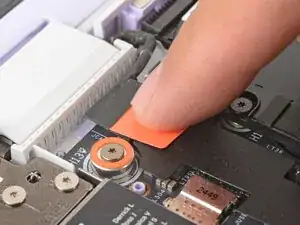
    • Greife das Displaykabel mit deinen Fingern an seiner orangene Lasche.

    • Richte das Displaykabel aus und drücke es gerade nach unten in seinen Anschluss.

  33. MO642AF22HRChFrD
    MO642AF22HRChFrD
    GTIIkKHKGobZPSXM
    • Greife das Webcamkabel mit deinen Fingern an seiner orangene Lasche.

    • Richte das Webcamkabel aus und drücke es gerade nach unten in seinen Anschluss.

  34. mgeiUwdYJBMpeVdB
    mgeiUwdYJBMpeVdB
    LtCyGmhWIcaCSaZP
    • Hebe die WiFi-Karte mit deinen Fingern vorsichtig über das Mainboard.

  35. KLQhSyLvISmUbrKK
    KLQhSyLvISmUbrKK
    IPNDrcIO1WJZS52F
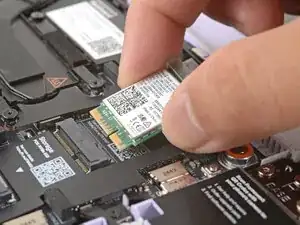
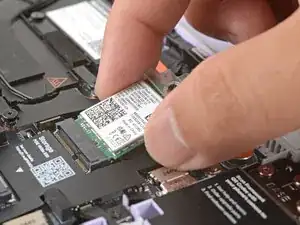
    • Greife die WiFi-Karte an den Kanten. Fasse die goldenen Kontakte nicht mit deinen Fingern an. Falls du es machst, wische die Kontakte mit einem sauberen, fusselfreien Tuch ab, um jegliche Fettspuren der Finger zu entfernen.

    • Richte die goldenen Kontakte und die Einkerbung der WiFi-Karte mit dem Mainboard aus.

    • Stecke die WiFi-Karte in einem flachen Winkel in den Anschluss. Die goldenen Kontakte sollten größtenteils von dem Anschluss bedeckt sein.

    • Sollten sich die transparente Halterung oder die Antennenkabel der WiFi-Karte während der Reparatur gelöst haben, dann gehe zum nächsten Schritt. Sollten sie immer noch befestigt sein, dann kannst du die nächsten drei Schritte überspringen.

  36. ZgM6EDxKZIH1EVLX
    ZgM6EDxKZIH1EVLX
    HDqNWLxDDaZ2vVSN
    lhHPmU6BhVWiKhdd
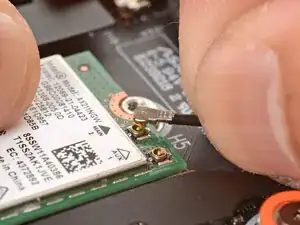
    • Folge den nächsten zwei Schritten, falls sich ein Antenennkabel von der WiFi-Karte gelöst haben sollte.

    • Drücke die WiFi-Karte mit deinen Fingern herunter.

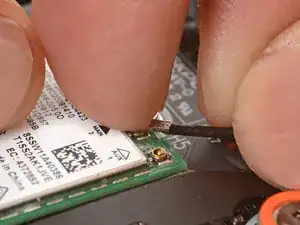
    • Richte den Anschluss des schwarzen Antennenkabels über dem linken Koaxialanschluss der WiFi-Karte, aus.

    • Eine Pinzette kann dir beim Positionieren des Anschlusses helfen.

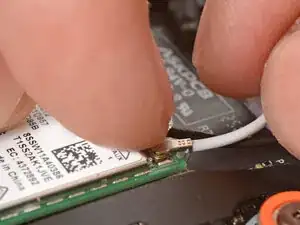
    • Drücke den Stecker des Kabels mit deinen Fingern an seinen Platz. Du solltest ein leichtes Klicken fühlen und das Kabel sollte mit dem Anschluss verbunden bleiben.

    • Diese Stecker sind sehr empfindlich! Sollte es sich nicht so anfühlen, als würde der Stecker einrasten, dann positioniere den Anschluss um und versuche es erneut.

    • Wiederhole den Vorgang mit dem weißen Antennenkabel.

  37. WrWxNmmf65mbh3aR
    WrWxNmmf65mbh3aR
    PFHZIm6ypTkTE1WG
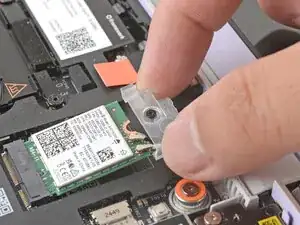
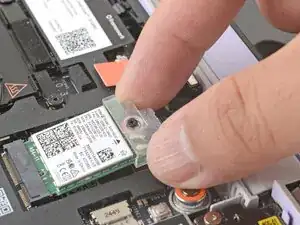
    • Schiebe die Abdeckung über die obere Kante der WiFi-Karte.

  38. ZmoRaI1hU2JJy5CF
    • Verwende deinen Schraubendreher von Framework, um die unverlierbare T5-Torx-Schraube festzuziehen, die die Halterung der WiFi-Karte befestigt.

  39. LgkN3YxSQDMPAPqO
    LgkN3YxSQDMPAPqO
    xG1LChbwN6ufI2TY
    ihVquY5Ek6g3gHbL
    • Lege die Platine der Einschalttaste mit deinen Fingern an ihren Platz.

    • Verwende die zwei Ausrichtpins aus Plastik auf dem Laptop, um die Platine der Einschalttaste auszurichten.

  40. sgAFC26rpaEX5MqS
    • Verwende deinen Schraubendreher von Framework, um die unverlierbare T5-Torx-Schraube festzuziehen, die die Platine der Einschalttaste befestigt.

    • Ziehe die Schraube an, bis sie festsitzt. Ziehe sie nicht zu fest an, da du den Schraubenkopf beschädigen könntest.

  41. 6uS1ylZqNOC6WUZX
    6uS1ylZqNOC6WUZX
    TkiYdY46tYE4iNLO
    UdIAsXTKqBYnAag3
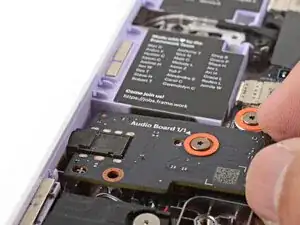
    • Stecke die Audioplatine schräg nach unten in das Laptop, damit der Kopfhöreranschluss leicht passt.

    • Verwende die Ausrichtpins aus Plastik auf dem Laptop, um mit der finalen Ausrichtung zu helfen.

  42. wtkGkh1ERL5WFVdk
    • Verwende deinen Schraubendreher von Framework, um die unverlierbare T5-Torx-Schraube festzuziehen, die die Audioplatine befestigt.

    • Ziehe die Schraube an, bis sie festsitzt. Ziehe sie nicht zu fest an, da du den Schraubenkopf beschädigen könntest.

  43. ku1eQWTeGlT5Jule
    ku1eQWTeGlT5Jule
    1vuUIdjYLeXYIdEU
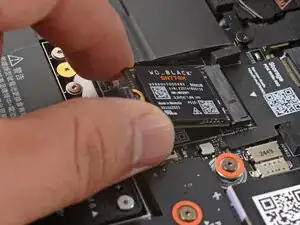
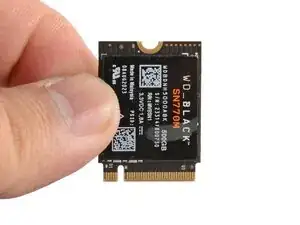
    • Greife die SSD an den Kanten. Fasse die goldenen Kontakte nicht mit deinen Fingern an. Falls du es machst, wische die Kontakte mit einem sauberen, fusselfreien Tuch ab, um jegliche Fettspuren der Finger zu entfernen.

    • Richte die goldenen Kontakte der SSD mit dem Anschluss aus.

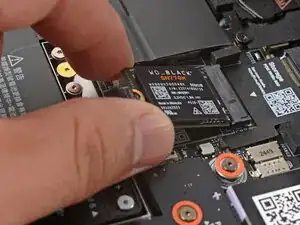
    • Stecke die SSD in einem flachen Winkel in den Anschluss. Die goldenen Kontakte sollten größtenteils von dem Anschluss bedeckt sein.

    • Die SSD passt in einer Richtung in den Anschluss. Drehe das Modul um, falls sie nicht passen sollte.

  44. pxT1YLPuUXHAGnkP
    pxT1YLPuUXHAGnkP
    wSZmLx2YMGUTHEWc
    wnMUD4RRxuGBJXFL
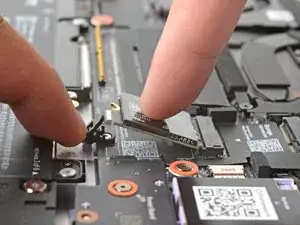
    • Drücke, mit deinen Fingern auf die schwarze Lasche der SSD, um sie offen zu halten.

    • Drücke die SSD mit einem anderen Finger so lange nach unten, bis sie flach anliegt.

    • Sollte die SSD nicht in die Lasche passen, dann musst du die SSD vielleicht weiter in den Anschluss hereinschieben.

    • Schließe die Lasche, die die SSD befestigt, mit deinem Finger.

    • Du solltest ein Klicken hören und die SSD sollte nicht mehr nach oben klappen.

  45. ECMjteCUyCvCWlPZ
    ECMjteCUyCvCWlPZ
    LY1FyyXEHQYJH5wS
    q3cHvf2xb42yxDJ2
    • Greife das Arbeitsspeichermodul an den Kanten. Fasse die goldenen Kontakte nicht mit deinen Fingern an. Falls du es machst, wische die Kontakte mit einem sauberen, fusselfreien Tuch ab, um jegliche Fettspuren der Finger zu entfernen.

    • Halte das Modul so, dass das Label nach unten zeigt und richte die goldenen Kontakte mit dem Anschluss aus.

    • Stecke die Kante mit den Kontakten in einem flachen Winkel in den Anschluss. Die goldenen Kontakte sollten größtenteils von dem Anschluss bedeckt sein.

    • Drücke die Kanten des Arbeitsspeichermodules so lange nach unten, bis die Clips auf den Seiten einrasten.

    so with the framework 12 is no dual channeling possible?

    Tung Trinh Huy -
  46. RgCNSXcMZwgIgJ33
    RgCNSXcMZwgIgJ33
    WVSQRGgywmyjY2Md
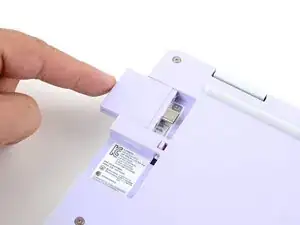
    • Klappe die Arbeitsspeicherabdeckung wieder auf das Arbeitsspeichermodul.

  47. vBhTTUMPMdexvY2I
    • Lege den Akku in die Aussparung des Laptops.

  48. imAYGO4LaFApYYha
    imAYGO4LaFApYYha
    1vygrQS4WHMONa6d
    • Drücke den Akku mit deinem Finger herunter, um den Akku wieder zu verbinden,

  49. geOhoFNlOEfYyTpp
    • Verwende deinen Schraubendreher von Framework, um die sechs unverlierbaren T5-Torx-Schrauben festzuziehen, die den Akku halten.

    • Ziehe die Schrauben an, bis sie festsitzen. Ziehe sie nicht zu fest an, da du die Schraubenköpfe beschädigen könntest.

  50. HlXOsUPuPR5UTUnF
    HlXOsUPuPR5UTUnF
    euBDDIJMdxks34JT
    dJsHj4gYdJu6rFRJ
    • Winkle die untere Kante der Eingabeabdeckung, in Richtung der Basis des Laptops, an.

    • Richte sie aus und stecke die untere Kante der Eingabeabdeckung in die Basis des Laptops.

    • Achte darauf, dass die Einkerbungen an der unteren Kante der Eingabeabdeckung, auf den Nippeln der Basis sitzen.

    • Senke die obere Kante der Eingabeabdeckung in das Laptop ab, bis die Magnete sie an ihren Platz ziehen.

    • Achte darauf, dass die Eingabeabdeckung sauber im Laptoprahmen liegt und keine Ecken hervorstehen.

  51. LQOPqRl6wsCbXpjt
    LQOPqRl6wsCbXpjt
    DrwVuUnUTLsOVdMG
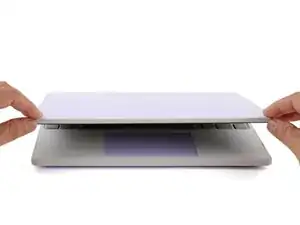
    • Schließe den Deckel deines Laptops.

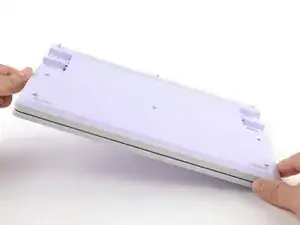
    • Drehe dein Laptop so um, dass es mit der Oberseite nach unten auf deiner Arbeitsfläche steht.

    The title from Step 2 seems to be wrong. Shouldn´t it say "Clove your Laptop"?

    Cafugo -
  52. mm1cOsKEjSReLdDl
    mm1cOsKEjSReLdDl
    nMf3oZliOaXESRbZ
    • Verwende deinen Schraubendreher von Framework, um die acht unverlierbaren T5-Schrauben auf der Unterseite des Laptops festzuziehen.

    • Ziehe die Schrauben an, bis sie festsitzten. Ziehe sie nicht zu fest an, da du die Schraubköpfe beschädigen könntest.

  53. pl4YuwKJdOSBOpEK
    pl4YuwKJdOSBOpEK
    OG2lhPJLn4QjGAeq
    WVcMlWmqcjHGhDNC
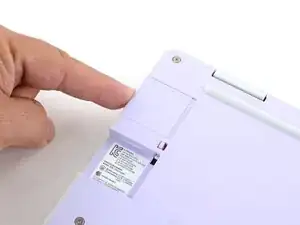
    • Schiebe jede Erweiterungskarte in ihren Anschluss.

  54. UV2hOAH5NSIxBaOH
    UV2hOAH5NSIxBaOH
    VfKHmJdYpsPjstOs
    • Sollte ein roter Streifen unter einer der Erweiterungskarten zu sehen sein, dann klappe die Lasche mit deinen Fingern um und sichere die Erweiterungskarten in ihrem Anschluss.

    • Das Sichern der Erweiterungskarten hilft dabei, dass die Karten an ihrem Platz bleiben, wenn du an ihnen Kabel aussteckst.

    Isn´t the last phrase "To reassemble your device, follow these instructions in reverse order." kinda off place under this guide? I would change it myself but I might not have the rights to do so oder I just didn´t find the option xD

    Cafugo -

    Hi Cafugo,

    The conclusion is definitely confusing! You've somehow navigated to this prerequisite guide. Prerequisite guides are building blocks for replacement guides, and aren't supposed to be used by themselves. This prerequisite guide is used in many complete replacement guides (like this hinge guide).

    Prerequisite guide conclusion sections are normally hidden, so we often leave them in their default conclusion section.

    Arthur Shi -

    Thank you, I was just translating some of your guides and it kinda set me off, but if it´s intentionall I´ll just keep translating them too xD

    Cafugo -

Abschluss

Du hast dein Framework Laptop repariert!

Bringe deinen Elektroschrott zu einem R2 oder e-Stewards zertifizierten Recycler.

Kontaktiere den Support von Framework, falls du Hilfe benötigst.

Arthur Shi

Mitglied seit: 03/01/18

327078 Reputation

0 Kommentare