Einleitung

Grundständige Anleitung zum Einbau des Mainboards.

  1. Ca4MaS35H4t4WW22
    Ca4MaS35H4t4WW22
    oTdbx2alG5GqFCZR
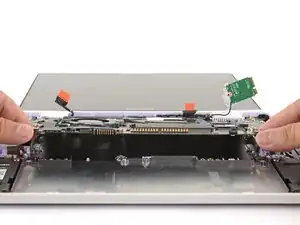
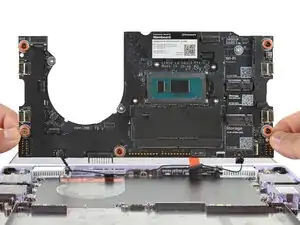
    • Lege das Mainboard vorsichtig in das Laptop

    • Verwende die beiden Ausrichtpins, um das Ausrichten des Maiboards zu erleichtern.

    • Achte darauf, dass du Webcam- oder Displaykabel nicht unter dem Mainboard einklemmst, während du es einbaust.

  2. lDP4P5ofNJQFOaOn
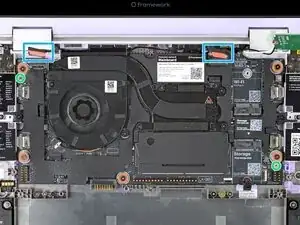
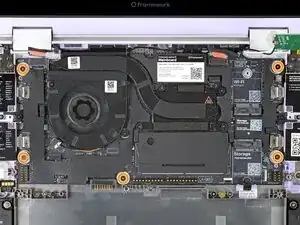
    • Verwende deinen Schraubendreher von Framework, um die fünf unverlierbaren T5-Torx-Schrauben festzuziehen, die das Mainboard befestigen.

    • Ziehe die Schrauben an, bis sie festsitzen. Ziehe sie nicht zu fest an, da du die Schraubenköpfe beschädigen könntest.

  3. ZYRMHj3QNWhhi4Zl
    ZYRMHj3QNWhhi4Zl
    rAJEhwVMZWcQUvXH
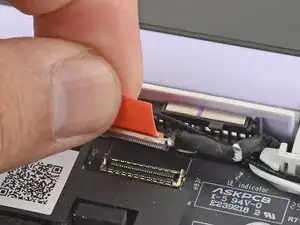
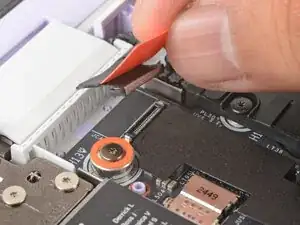
    • Greife das Displaykabel mit deinen Fingern an seiner orangene Lasche.

    • Richte das Displaykabel aus und drücke es gerade nach unten in seinen Anschluss.

  4. MO642AF22HRChFrD
    MO642AF22HRChFrD
    GTIIkKHKGobZPSXM
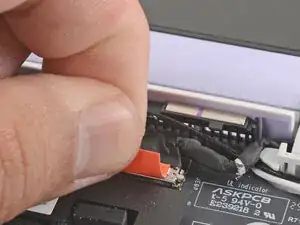
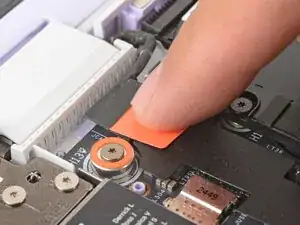
    • Greife das Webcamkabel mit deinen Fingern an seiner orangene Lasche.

    • Richte das Webcamkabel aus und drücke es gerade nach unten in seinen Anschluss.

  5. mgeiUwdYJBMpeVdB
    mgeiUwdYJBMpeVdB
    LtCyGmhWIcaCSaZP
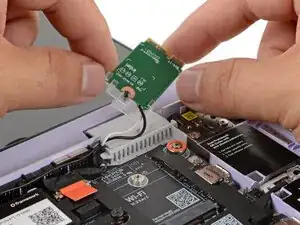
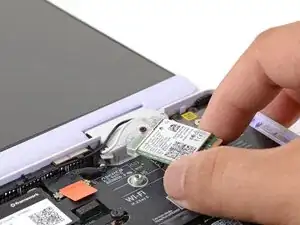
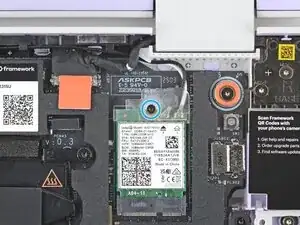
    • Hebe die WiFi-Karte mit deinen Fingern vorsichtig über das Mainboard.

  6. KLQhSyLvISmUbrKK
    KLQhSyLvISmUbrKK
    IPNDrcIO1WJZS52F
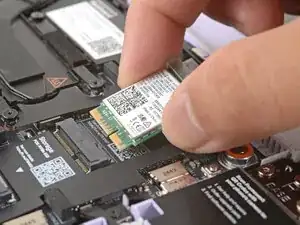
    • Greife die WiFi-Karte an den Kanten. Fasse die goldenen Kontakte nicht mit deinen Fingern an. Falls du es machst, wische die Kontakte mit einem sauberen, fusselfreien Tuch ab, um jegliche Fettspuren der Finger zu entfernen.

    • Richte die goldenen Kontakte und die Einkerbung der WiFi-Karte mit dem Mainboard aus.

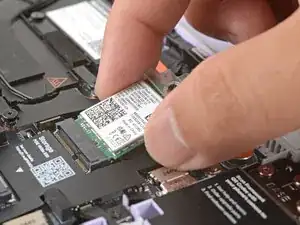
    • Stecke die WiFi-Karte in einem flachen Winkel in den Anschluss. Die goldenen Kontakte sollten größtenteils von dem Anschluss bedeckt sein.

    • Sollten sich die transparente Halterung oder die Antennenkabel der WiFi-Karte während der Reparatur gelöst haben, dann gehe zum nächsten Schritt. Sollten sie immer noch befestigt sein, dann kannst du die nächsten drei Schritte überspringen.

  7. ZgM6EDxKZIH1EVLX
    ZgM6EDxKZIH1EVLX
    HDqNWLxDDaZ2vVSN
    lhHPmU6BhVWiKhdd
    • Folge den nächsten zwei Schritten, falls sich ein Antenennkabel von der WiFi-Karte gelöst haben sollte.

    • Drücke die WiFi-Karte mit deinen Fingern herunter.

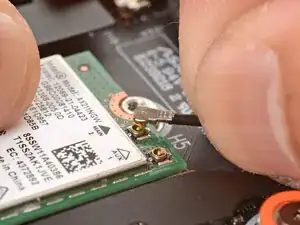
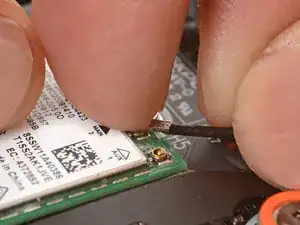
    • Richte den Anschluss des schwarzen Antennenkabels über dem linken Koaxialanschluss der WiFi-Karte, aus.

    • Eine Pinzette kann dir beim Positionieren des Anschlusses helfen.

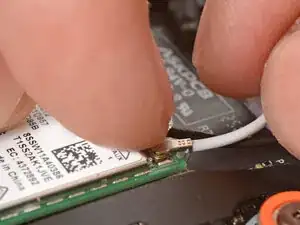
    • Drücke den Stecker des Kabels mit deinen Fingern an seinen Platz. Du solltest ein leichtes Klicken fühlen und das Kabel sollte mit dem Anschluss verbunden bleiben.

    • Diese Stecker sind sehr empfindlich! Sollte es sich nicht so anfühlen, als würde der Stecker einrasten, dann positioniere den Anschluss um und versuche es erneut.

    • Wiederhole den Vorgang mit dem weißen Antennenkabel.

  8. WrWxNmmf65mbh3aR
    WrWxNmmf65mbh3aR
    PFHZIm6ypTkTE1WG
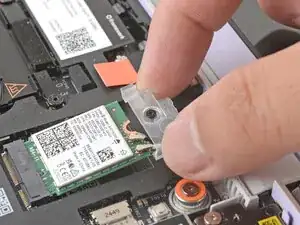
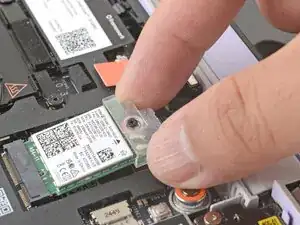
    • Schiebe die Abdeckung über die obere Kante der WiFi-Karte.

  9. ZmoRaI1hU2JJy5CF
    • Verwende deinen Schraubendreher von Framework, um die unverlierbare T5-Torx-Schraube festzuziehen, die die Halterung der WiFi-Karte befestigt.

Arthur Shi

Mitglied seit: 03/01/18

327078 Reputation

0 Kommentare