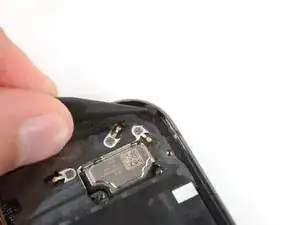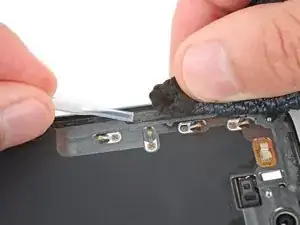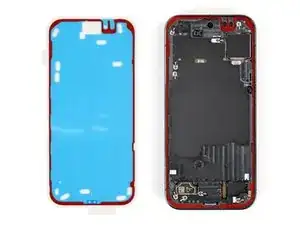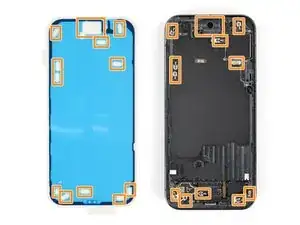
Einleitung

Diese Anleitung wurde von iFixit-Mitarbeiter:innen verfasst und ist keine offizielle Reparaturanleitung von Google. Hier erfährst du mehr über unsere Qualitätsstandards.

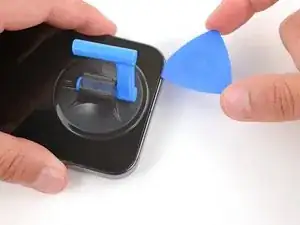
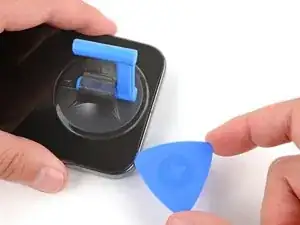
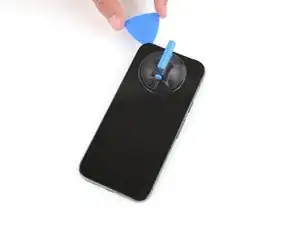
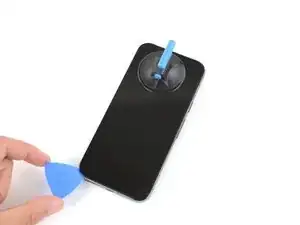
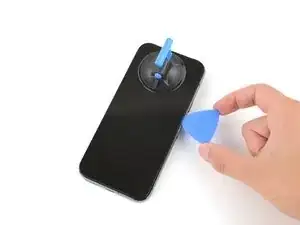
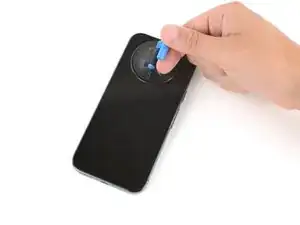
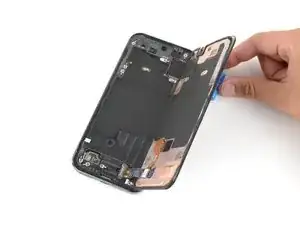
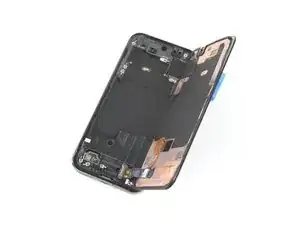
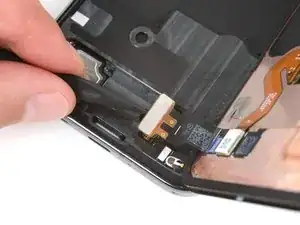
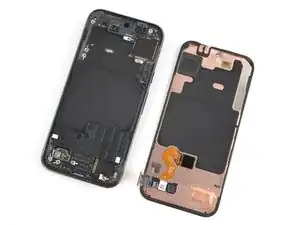
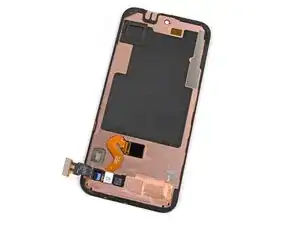
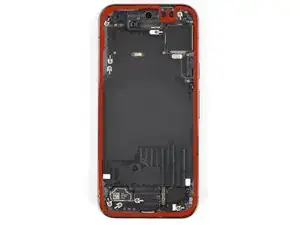
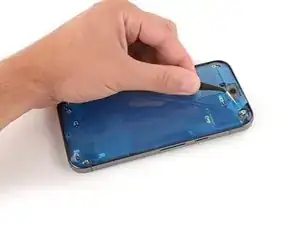
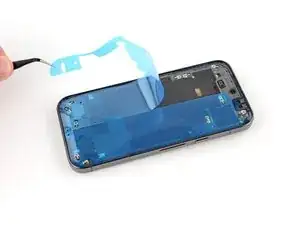
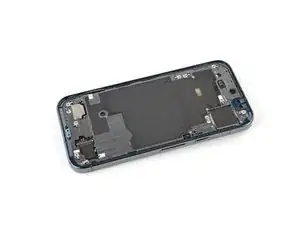
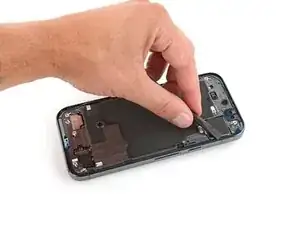
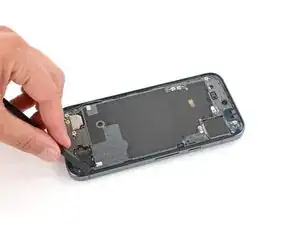
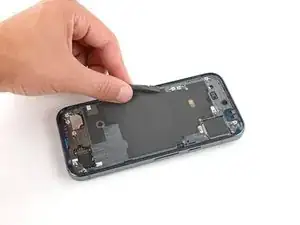
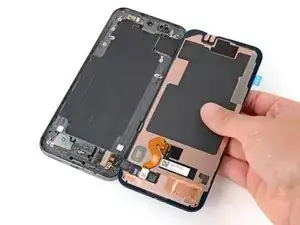
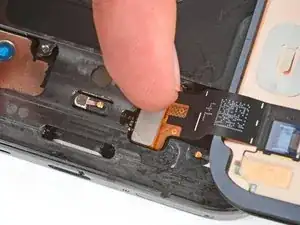
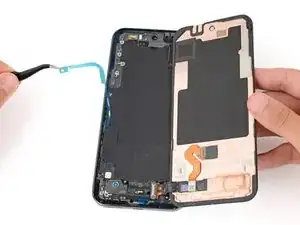
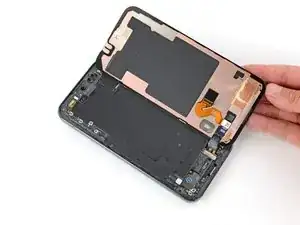
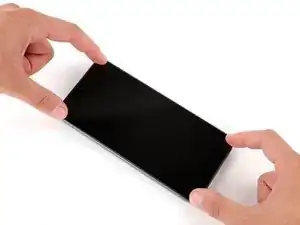
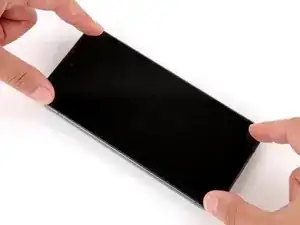
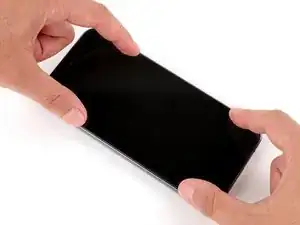
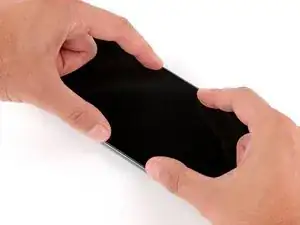
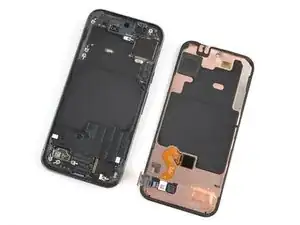
Diese Anleitung zeigt, wie du ein defektes Display im Google Pixel 9 Pro austauschen kannst.

Zum Befestigen von Bauteilen während des Zusammenbaus benötigst du Ersatzklebestreifen.

Hinweis: Jede Reparatur kann den Schutz gegen eindringende Feuchtigkeit beeinträchtigen. Ob der Schutz nach der Reparatur erhalten bleibt, hängt davon ab, wie gut die Klebestreifen angebracht worden sind.

  1. LTilkVoaHyOYJQoP
    LTilkVoaHyOYJQoP
    DDba2IYvihnIWjP6
    • Entleere den Akku des Pixels auf unter 25%, bevor du mit der Reparatur beginnst. Ein geladener Lithium-Ionen-Akku kann in Brand geraten, wenn er beschädigt wird.

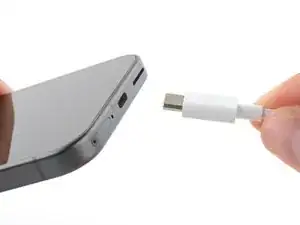
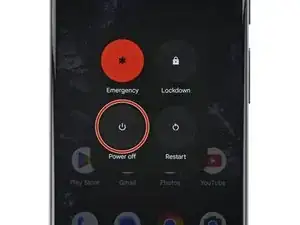
    • Stecke alle Kabel ab und schalte das Gerät komplett ab.

  2. YtRSXlcWIbNGe4CQ
    YtRSXlcWIbNGe4CQ
    SPM32wmOUFMPOWVn
    • Glassplitter können den Ausbau erschweren, oder noch schlimmer, dich verletzen. Wenn dein Display zerbrochen ist, folge diesen Schritten:

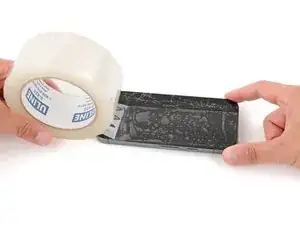
    • Klebe überlappende Streifen von Paketband über das komplette Display, dadurch hält der Saugheber besser.

    • Achte darauf, dass nur das Display bedeckt ist, nicht der Rahmen.

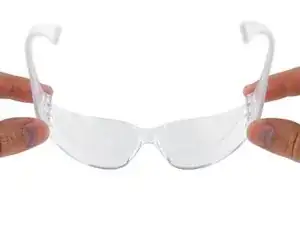
    • Es ist sehr empfehlenswert, deine Augen mit einer Schutzbrille vor umherfliegenden Splittern zu schützen.

  3. Qo3nvIgWAPYWHRWs
    Qo3nvIgWAPYWHRWs
    w2sOUfB5JQCG2OQo
    HngAqA43gRSYmPGf
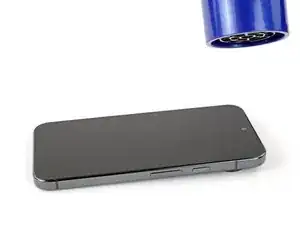
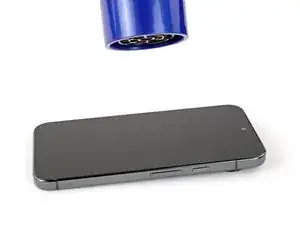
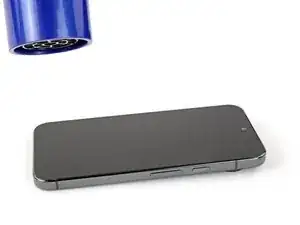
    • Das Display ist mit Kleber am Rahmen befestigt. Durch Erwärmen des Displays wird der Kleber weich und kann leichter aufgetrennt werden.

    • Nimm einen Haartrockner, ein Heißluftgebläse oder eine Wärmeplatte und erhitze das Display so lange, bis du es kaum noch anfassen kannst.

    • Sei vorsichtig und überhitze das Smartphone nicht. Der Akku und die Kunststoffteile sind hitzeempfindlich. Erwärme nicht weiter, wenn der Rahmen so heiß ist, dass du ihn nicht mehr anfassen kannst.

    To heat the screen I used a repair heat plate that I gradually increased to 165F before the glue softened enough to lift (the heat plate was a CPB brand, missing pieces out of the box, but worked).

    joc -
  4. OlAt5IV5prCjcENS
    OlAt5IV5prCjcENS
    auAsaTbDwLZlmRYD
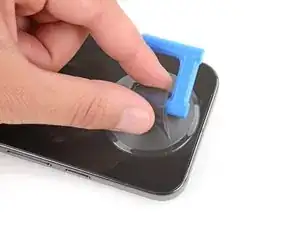
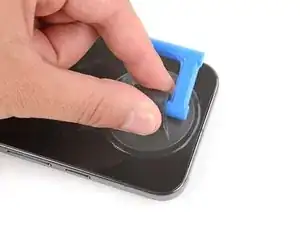
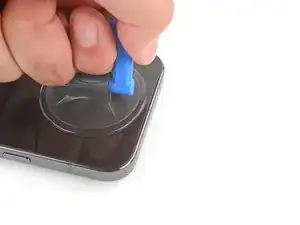
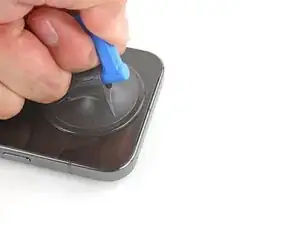
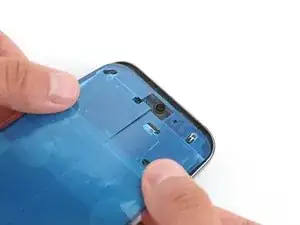
    • Bringe einen Saugheber oben in der Mitte des Displays an.

    I could not get the suction cup to stick to the tape applied in step 2. Fortunately I had a large piece of glass that wasn't shattered, so I cut the tape back and the cup stuck well to the glass.

    Joshua S -
  5. Ne2OvmboNfrpknGN
    Ne2OvmboNfrpknGN
    OAVAn4WWl1c5TQTM
    anDAZANlBTCFM6Ol
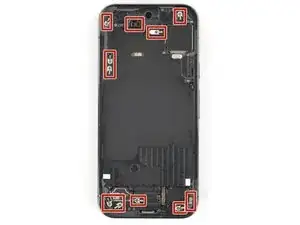
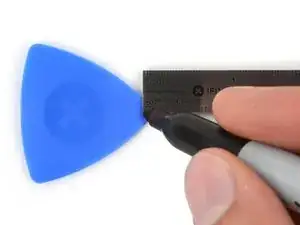
    • Rund um den Rand des Gerätes sind empfindliche Metallfederkontakte. Damit sie beim Auftrennen des Displays nicht beschädigt werden, setze dein Plektrum nicht tiefer als 3 mm ein.

    • Nimm einen Markierungsstift und bringe am Plektrum 3 mm von der Spitze der Spitze entfernt eine Markierung an.

    • Du kannst auch eine Münze 3 mm von der Spitze entfernt festkleben.

  6. xJQR65njhQsHTB1N
    xJQR65njhQsHTB1N
    T6BDaPXdS4kBsVQM
    2yljU4qPuXGWjdXO
    • Es ist knifflig ein Plektrum einzusetzen. Sei geduldig und erwärme das Display nochmals, wenn es schwer geht.

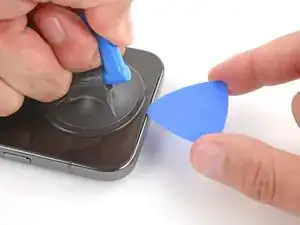
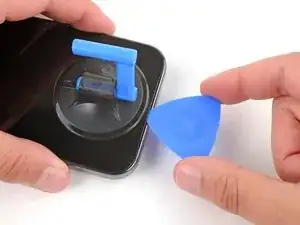
    • Ziehe fest und gleichmäßig am Saugheber, bis ein Spalt zwischen dem Display und dem Rahmen entstanden ist.

    • Setze ein Plektrum mit der Spitze unter das Display.

    • Auf der Rückseite des Displays befindet sich ein Kunststoffrahmen. Achte beim Einsetzen des Plektrums darauf, dass es unter dem Rahmen ist und nicht zwischen dem Rahmen und dem Displayglas.

    This bit is tough, it's really hard to know if you are under the plastic bit, or just the glass, and I ended up removing about half the glass before realizing. If you see a lot of coppery foil, you haven't got the plastic bit (but don't worry, it does actually make it easier to see the plastic frame). I suggest studying the thin black plastic edging on the replacement part so you know what to look for.

    Nick Ford -

    Thanks Nick. Hey people saying since this screen is held by glue that any repair will leave phone not 100% i.e. touch screen. Finger print scan etc. Did you encounter any post troubles and is this screen a true oem aa advertised? Thanks

    Homero Solis -

    I agree. It was a bit tough, however if the glass completely seperates; it's not the end of the world. I was able to get the old one off without the glass polarization layer just fine without damaging the phone.

    Otter's Repair Shop -

    I agree as well, that adhesive is pretty hard to get through but once you get the initial cut into that adhesive, it becomes easy. Make sure you get under that black frame

    Anjoem Ismail -

  7. TNRREk1RLDwR1bHM
    TNRREk1RLDwR1bHM
    kaYGdUEE1XWbsVJI
    hhsCMOjR3x3vdOPx
    • Schiebe das Plektrum zum Auftrennen des Klebers an der Oberkante entlang.

    You'll get a good workout doing this, and I kept accidentally turning my phone on. You can hold Power and Volume up to turn it off.

    Nick Ford -

    Be careful as the LCD will separate from the back plastic and that back plastic cannot be adhered to by the suction cup so it is much more difficult to remove separately.

    jak ll -

  8. NfQm5HlglCDPpI6D
    NfQm5HlglCDPpI6D
    vEZKtcjPHG2XPkA6
    cvGnHIbnd26mYXmc
    • Schiebe das Plektrum rund um den Rand des Displays herum, bis der restliche Kleber aufgetrennt ist.

  9. wrwpjuXHuHtWFkfT
    wrwpjuXHuHtWFkfT
    seFxdPVVyryGoiVN
    Ey1ZQrJYFjGQLMOD
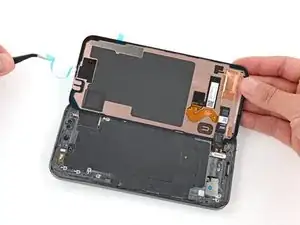
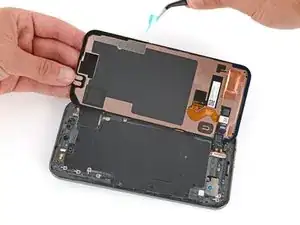
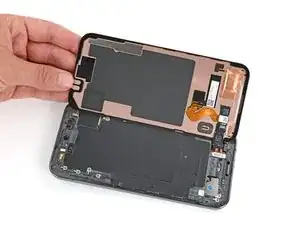
    • Klappe das Display über die rechte Kante des Smartphones und stütze es mit dem Saugheber ab.

    • Achte darauf, dass das Displaykabel nahe der rechten unteren Ecke nicht zu stark angespannt wird.

    • Wenn das Display noch festhängt, dann gehe nochmals mit dem Plektrum rund um den Rand herum und trenne noch vorhandene Kleberreste auf.

  10. UII24ZUhGTnS51HD
    UII24ZUhGTnS51HD
    oMNjOJtNLtBeLe3h
    vxlEVvU12aEYGmWv
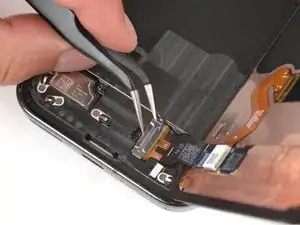
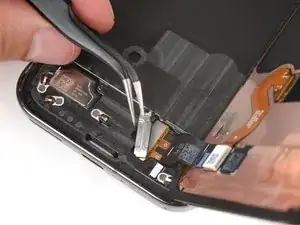
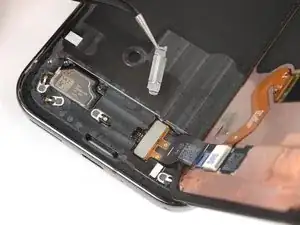
    • Heble die Oberkante an der Halterung des Displaykabels mit einer gewinkelten Pinzette hoch.

    • Entferne die Halterung.

    This bracket is clipped in pretty tight. Don't let your hand slip.

    Anjoem Ismail -

    If you slide the top of the clip[ closer to the screen you can unclip it easier by exposing more of the edge.

    Gregg Stanley -

  11. 1uwGhLpiYlFHw6py
    1uwGhLpiYlFHw6py
    EWYcycEI3PoonXUj
    4jNT1pHEcUPHQtEW
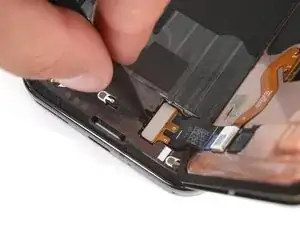
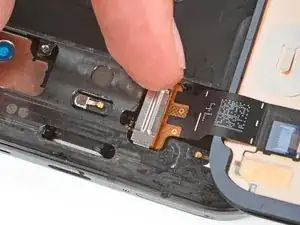
    • Arbeite sehr vorsichtig. Beschädige keines der empfindlichen SMD-Bauteile um den Druckstecker des Displays.

    • Setze einen Spudger mit der Spitze unter die linke Kante am Druckstecker des Displays ein. Heble nach oben und trenne ihn ab.

    • Entferne das Display.

  12. BepyA1Dt2YkOgOia
    • Die Rückseite des Displays ist sehr empfindlich. Sie kann selbst durch kleinste Kratzer oder eine winzige Macke beschädigt werden.

    • Damit das Display nicht beschädigt wird:

    • Fasse das Display nur an den Kanten an.

    • Wenn du das Display auf die Arbeitsfläche ablegst, achte darauf, dass kein Fremdkörper die Rückseite berührt. Am besten legst du das Display auf ein sauberes, weiches und fusselfreies Tuch.

  13. TxWqIBSEfQIBrpfx
    TxWqIBSEfQIBrpfx
    rTlgZjQCYVeklyH1
    Z15FZriFHgJH5RLC
    • Wenn du bei diesem Schritt den alten Displaykleber entfernst, achte darauf, dass du keines der empfindlichen Bauteile am Rand des Rahmens beschädigst.

    • Schabe mit einem Spudger den alten Displaykleber vom Rand des Rahmens ab.

    • Dazu brauchst du Zeit, da der Kleber nicht leicht zu entfernen ist. Arbeite langsam und versuche, den Kleber aufzurollen.

    • Wenn du den Kleber komplett entfernt hast, dann wische die Kleberreste mit Isopropylalkohol und einem Mikrofasertuch vom Rand des Rahmens ab.

    • Der Rahmen muss wirklich gut von allen Kleberresten frei sein, damit der neue Kleber gut hält.

    • Lasse den Rahmen vollständig abtrocknen, bevor du weiterarbeitest.

    I found a narrow slotted-head screwdriver tip inserted in the iFixit screwdriver to work better at rolling up the glue than any plastic-tipped spudger. YMMV.

    joc -

    This was so tedious! Almost all of the original adhesive stayed on the chassis. I used ipa to soften the adhesive and a mix of a flat plastic scraper, spludge, metal pick, tweezers, kimwipes, and cotton swabs. I didn't try rolling the glue without the ipa... maybe that would have worked better. Completely removed all of it with a short bristle brush, ipa, and a bunch of kimwipes. It took me easily an hour to remove it all. The worst part of the fix by far.

    neil l -

    I used Goo Gone adhesive remover, applied it with Q-tips (Cotton Swabs), then used a spudger to scrape it up. The cotton swabs also helped to remove all the residue of old adhesive that you can't get it through spudger.

    Nitish R -

    By far the hardest part. Take your time, isopropyl alcohol does the trick to loose. The old adhesive.

    Anjoem Ismail -

  14. WsCyjKBWAllEDQNn
    WsCyjKBWAllEDQNn
    Wn2CCOCp2BmucIdj
    kigX2FFvum5oBTe6
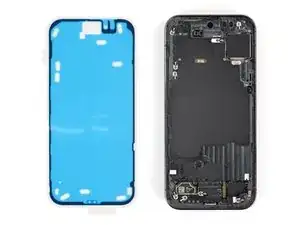
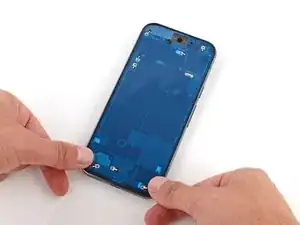
    • Wenn bei deinem Ersatzdisplay der Kleber bereits vorinstalliert ist, springe sieben Schritte weiter. Wenn nicht, zeigen dir die nächsten sieben Schritte, wie der neue Displaykleber angebracht wird.

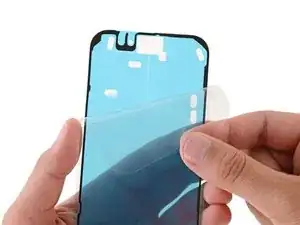
    • Bevor du die Klebefolie anbringst, musst du ihre Einbaulage auf dem Rahmen kennenlernen. Halte die Klebefolie über das Smartphone, damit du weißt, wie sie angebracht wird.

    • Die blaue Schutzfluss muss oben liegen wobei die größere durchsichtige Schutzfolie an der Unterseite ist.

    • Die Klebefolie hat eine entsprechende Rille rund um den Rahmen herum.

    • Die Ausschnitte in der blauen Schutzfolie sind für die Federkontakte im Rahmen.

  15. IPvF5YCNxgUHxN2T
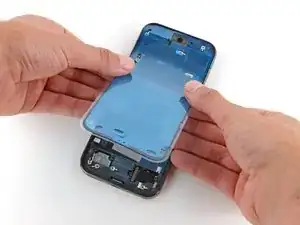
    • Ziehe die obere Hälfte der größeren durchsichtigen Schutzfolie nach unten, um die Klebeschicht freizulegen, entferne die Schutzfolie noch nicht ganz.

  16. hZCjdRimb2LlZxZd
    hZCjdRimb2LlZxZd
    CM6wySTb1IAYImOZ
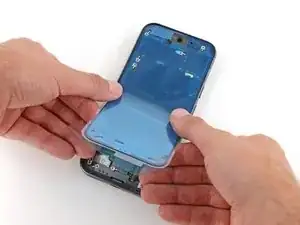
    • Lasse dir Zeit, wenn du den Kleber am Rahmen befestigst. Der Kleber klebt wirklich gut und kann nicht mehr verschoben werden, wenn er einmal fest ist.

    • Halte bei diesem Schritt die größere durchsichtige Schutzfolie zur Unterkante des Smartphones hin gefaltet.

    • Lege die Oberkante des freiliegenden Klebers auf den Rahmen. Benutze dabei die Lippe des Rahmens als Orientierung.

    • Wenn die Oberkante richtig sitzt, dann drücke den Kleber sorgfältig mit den Fingern fest.

  17. 2VHD2cKFWrkHM2ON
    2VHD2cKFWrkHM2ON
    IAJwnAWNp3QsTdNi
    5Cdf5FGLBvVIv2Ts
    • Lege den restlichen Kleber langsam auf den Rahmen und ziehe dabei die größere durchsichtige Schutzfolie ab.

  18. XJUV6vbSM5gYQHNc
    XJUV6vbSM5gYQHNc
    SGFYxQmleaHQBURW
    KURrTrSJFp46taAr
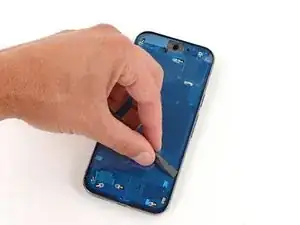
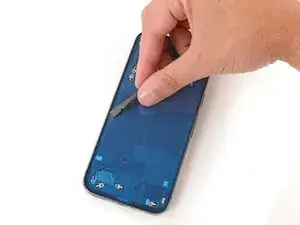
    • Drücke den Kleber rund um den Rand herum mit dem flachen Ende des Spudgers gut fest.

  19. y1ENdKMcPoDrM4sC
    y1ENdKMcPoDrM4sC
    jjKmYFCfcuTcCfal
    vI2DlnPdQXgaIRnS
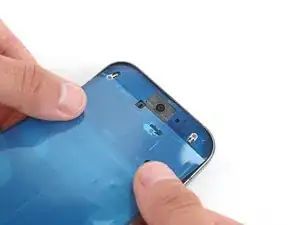
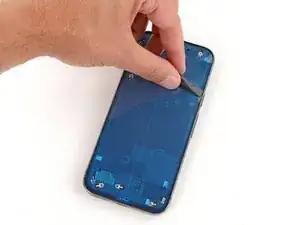
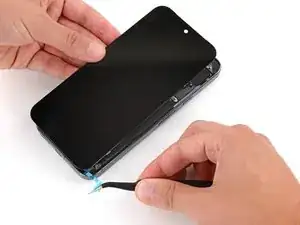
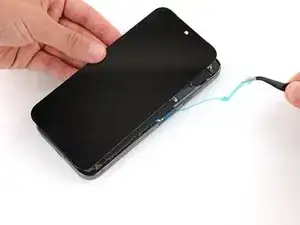
    • Fasse die obere rechte Ecke der blauen Schutzfolie mit einer Pinzette und ziehe die Folie ab.

    • Wenn sich der Kleber teilweise zusammen mit der Schutzfolie ablöst, dann lege ihn vorsichtig wieder auf den Rahmen zurück und drücke ihn mit dem flachen Ende des Spudgers fest.

  20. 2t2kIhRAOmpyrJcf
    2t2kIhRAOmpyrJcf
    ZysRx1V3KRKXe13u
    F1XyJkPY24DKpZ1G
    • Drücke den Kleber rund um den Rand herum mit dem flachen Ende des Spudgers gut am Rahmen fest.

  21. RHIAdDT3q4yu5lyv
    • Lege das Ersatzdisplay mit der Scheibe nach unten rechts neben das Smartphone, so dass du das Kabel anschließen kannst.

  22. VOv2VhNXZfKJGyPb
    VOv2VhNXZfKJGyPb
    2BfJTtcOiX3gYVBr
    • Sei sehr vorsichtig, damit das Displaykabel bei diesem Schritt nicht zu stark angespannt wird. Eventuell musst du das Display schräg halten, um das Kabel zu positionieren.

    • Richte den Druckstecker des Displays über seinem Anschluss aus und drücke ihn erst auf einer Seite nach unten, bis er einrastet, dann auf der anderen.

    • Drücke nicht in der Mitte nach unten. Wenn der Stecker nicht richtig sitzt, können die Kontakte verbogen und dauerhaft beschädigt werden.

    • Hake die Unterkante am Halter des Displaykabels in seine Öffnung ein und drücke die Oberkante fest herunter, bis sie einrastet.

    This step is quite tricky - my first three attempts at seating the connector failed, based on the display remaining black after I attempted to turn the phone on. Fourth attempt succeeded. I think the problem was I did not have the connector perfectly level left-to-right looking from the bottom of the phone when attempting the connection. Patience pays off here.

    joc -

    Maybee it is just me, but i did forget to place the clip back... READ! 😁

    Paul Aafjes -

    Dude... they ya"ll have issues with your scan tool on the replacement screen or have to press harder? Or all honey dorey

    Homero Solis -

  23. MNfFHCrGbwrIKeF3
    MNfFHCrGbwrIKeF3
    XpcBhUQkIkOtw2NN
    Lyj4i5wMQYFkGeDa
    • Folge diesem Schritt nur, wenn dein Ersatzdisplay mit Kleber auf der Unterseite ausgestattet ist.

    • Entferne die beiden restlichen blauen Schutzfolien mit den Fingern oder einer Pinzette von der Unterseite des Displays.

    • Überspringe den nächsten Schritt.

    Why doesn't the camera protector comes in a red label and long enough to come off of the display itself? there's no warning inside the shipping box nor on the new display. In my case, i installed the screen with this protector and I only realized it after the new screen was installed. This error could be easily avoided.

    Even new furniture comes with a long red string telling us to be mindful about assembly parts. If this step is so important, it needs to be mentioned more than once and make the display impossible to be installed with such protector on.

    PEDRO M -

  24. mk4tZAY12sSAgDqm
    mk4tZAY12sSAgDqm
    p5OBPDImOksCQYmK
    YhsT3FbPqXxYcfIW
    • Folge diesem Schritt, wenn du den Displaykleber direkt am Rahmen angebracht hast.

    • Entferne die beiden restlichen Schutzfolien mit einer Pinzette oder deinen Fingern vom Rahmen. Um die rechte Folie abzuziehen, musst du das Display vorsichtig festhalten.

  25. 62nHDDlrio2Vu1cL
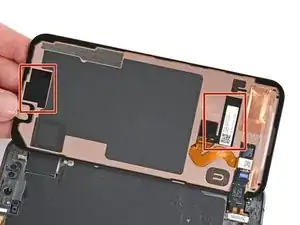
    • Untersuche das Ersatzdisplay gründlich auf vergessene Schutzfolien (besonders nahe bei der Frontkamera und am Displaykabel) und entferne sie mit den Fingern. Schutzfolien kannst du an ihren Zuglaschen identifizieren.

    • Sei sehr vorsichtig, das Display darf beim Entfernen von Schutzfolien nicht beschädigt werden.

    Would be great if Step #25 is right after #22 (#23). I have been following the steps and thought I put the screen right after removing the liners. Good thing the adhesive has not settled in yet and was able to put the screen back and remove these other liners.

    Nino Bustillos -

  26. bhvWqdXmEklXLDO6
    bhvWqdXmEklXLDO6
    qKQWbl1krsRr2hSK
    • Klappe das Display sorgfältig auf den Rahmen.

  27. mEWWdCQPX3YYUtLF
    mEWWdCQPX3YYUtLF
    KbNMXALID1D1DLEx
    qWOXOCIMOXQsAnUv
    • Drücke das Display rund um den Rand herum gut am Rahmen fest.

    • Wenn du das Display zum ersten Mal nach der Reparatur einschaltest, dann lege es flach hin und achte darauf, dass nichts das Display berührt, z.B. Finger, Schutzfolien, Displayschutz, Schachteln.

Abschluss

Glückwunsch zur gelungenen Displayreparatur.

Das Gerät ist mit einem eingebauten Diagnosetest ausgestattet. Hier siehst du, wie du das Pixel Diagnostic Tool starten kannst.

Um den Fingerabruckscanner des Displays zu kalibrieren nutze das Pixel Update und Software Reparaturtool von Google.

Entsorge deinen Elektromüll sachgerecht.

Hat die Reparatur nicht ganz geklappt? Versuche es mit ein paar grundständigen Lösungen, ansonsten findest du in unserem Forum Hilfe bei der Fehlersuche.

Spencer Day

Mitglied seit: 14/09/22

170306 Reputation

7 Kommentare

ifixit's instructions that show a suction cup to remove a screen or a glass back always assume your glass is intact. I would assume most often it is shattered so forget using a suction cup. I used some thick shipping tape to cover the broken glass which gives the suction cup a chance to hold.

Scott Z -

Isnt that why Step 2 is there?.....

Andrew Eyring -

Is the screw in the top left corner supposed to stick out? Pulled a screen and the screw in the top left corner sticks out a little.

Travis Brubaker -

Took multiple apart and all were that way so apparently that's how there built. Looks like it's close to hitting the display though.

Travis Brubaker -

Also Googles Pixel Update and Sowftware Repair Tool says "Couldn't find the unique calibration software for this device" when I try to calibrate the fingerprint reader.

Travis Brubaker -

Seems to work okay and I found an article that said the ultrasonic readers on the Pixel 9 series doesn't need to be calibrated.

Travis Brubaker -

I just received my new screen from Ifixit. I've changed multiple screens before this, but on startup it didn't work. It turns on, but the screen is grey, fuzzy and distorted. I plugged in the screen cable as in the guide, bit it still doesn't work. Can it be missing an update or similar issues?

Frederik Vestergaard Sørensen -