Einleitung
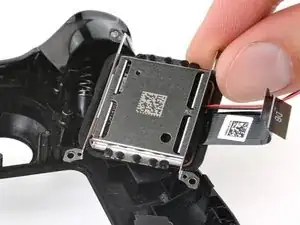
Diese Anleitung zeigt, wie das linke Touchpad eines Steam Deck OLED ausgetauscht wird.
Obwohl das Vorgehen sehr ähnlich ist, folge dieser Anleitung, um das rechte Touchpad auszutauschen.
Denke bei der Arbeit an elektronischen Geräten an allgemeine Sicherheitsvorkehrungen gegen elektrostatische Entladungen.
Die Anleitung beschreibt nur wie das Touchpad deiner Konsole physikalisch ausgetauscht werden kann. Eventuell benötigst du noch Software-Tools und Kalibrierungen, um die das Touchpad wieder in einen voll funktionsfähigen Zustand zu versetzen.


-
-
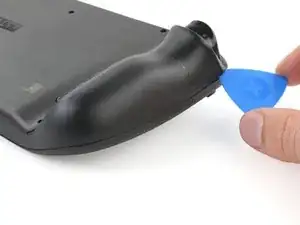
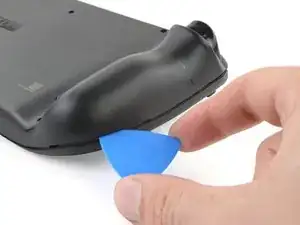
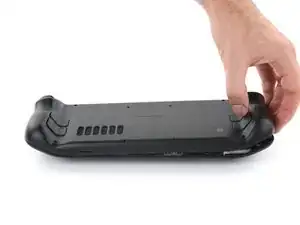
Setze ein Plektrum steil zwischen Rückabdeckung und Vorderschale in der Nähe eines Auslösers ein.
-
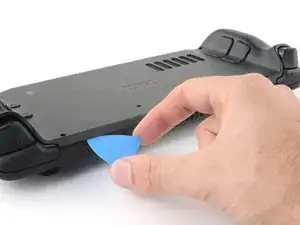
Schiebe das Plektrum an der Kante des Griffs entlang und löse die Rasten, mit denen er an der Vorderschale befestigt ist.
-
-
-
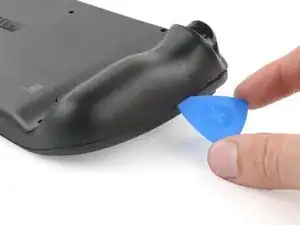
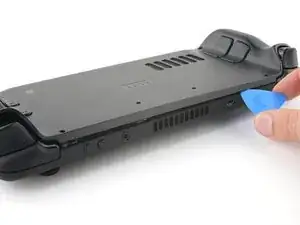
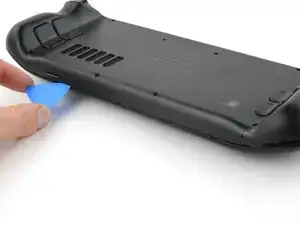
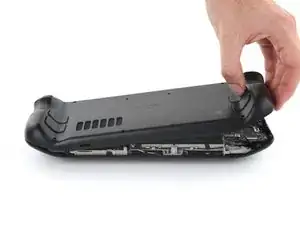
Setze das Plektrum nochmals ein und schiebe es zum Lösen der Rasten an der Ober- und Unterkante entlang, bis die Rückabdeckung abgelöst ist.
-
-
-
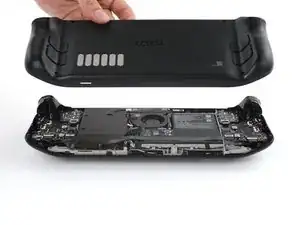
Fasse den Griff an, der sich noch nicht gelöst hat und ziehe ihn von der Vorderschale weg, bis sich die restlichen Rasten geöffnet haben.
-
Entferne die Rückabdeckung.
-
-
-
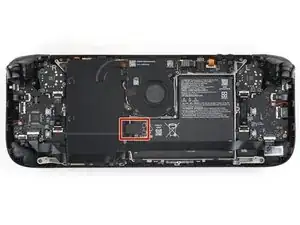
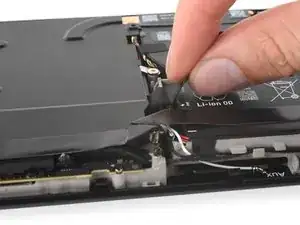
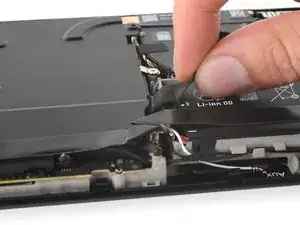
Fasse die Zuglasche am Akkukabel links vom Akku an.
-
Ziehe das Akkukabel kräftig gerade - von der Abschirmung der Hauptplatine aus zum Akku hin - aus seinem Anschluss heraus und trenne es ab.
-
-
-
Überspringe beim Zerlegen die nächsten vier Schritte.
-
Drehe die beiden 3,8 mm langen Befestigungsschrauben an der Abschirmung für die Hauptplatine wieder ein.
-
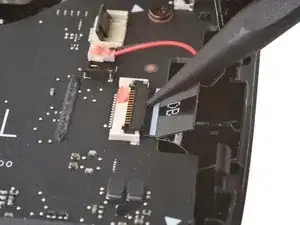
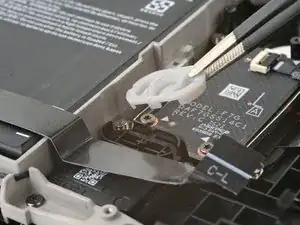
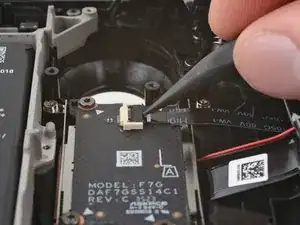
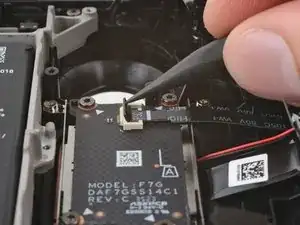
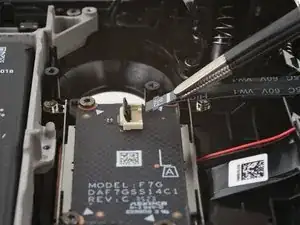
Schließe den ZIF-Anschluss des Verbindungskabels wieder an.
-
-
-
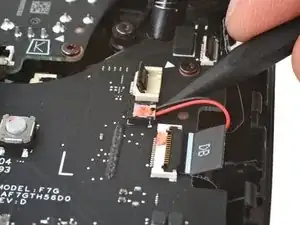
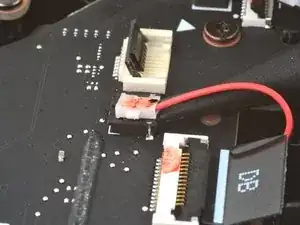
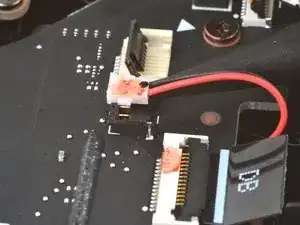
Schiebe den Akkustecker mit dem flachen Ende des Spudgers in seinen Anschluss auf der Hauptplatine hinein.
-
-
-
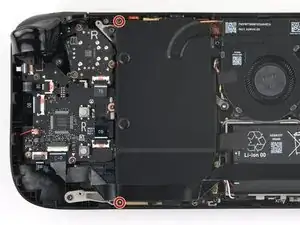
Nimm einen Torx T6-Schraubendreher und entferne die beiden 3,8 mm langen Schrauben, mit denen die Abschirmung der Hauptplatine befestigt ist.
-
Hebe die Abschirmung der Hauptplatine an der Kante hoch und klappe sie von der Hauptplatine weg über die Unterkante des Rahmens.
-
-
-
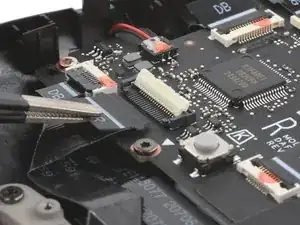
Klappe den kleinen weißen Sicherungsbügel am ZIF-Anschluss der rechten Tastenplatine mit einem Spudger hoch.
-
Fasse die Zuglasche des Kabels mit einer Pinzette oder deinen Fingern an, ziehe es gerade aus dem Anschluss heraus und trenne es ab.
-
-
-
Klappe den kleinen Sicherungsbügel am ZIF-Stecker des linken Joysticks mit der Spudgerspitze hoch.
-
Fasse die Zuglasche an diesem Kabel mit einer Pinzette oder deinen Fingern an, ziehe das Kabel gerade aus seinem Anschluss heraus und trenne es ab.
-
-
-
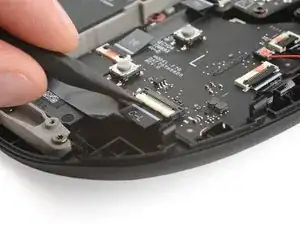
Klappe den kleinen weißen Sicherungsbügel am ZIF-Anschluss des Verbindungskabels zur linken Tastenplatine mit einem Spudger hoch.
-
Greife die Zuglasche am Kabel mit deinen Fingern oder einer Pinzette und hole es gerade aus seinem Anschluss heraus, um es abzutrennen.
-
-
-
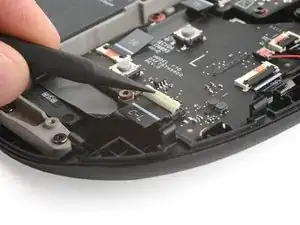
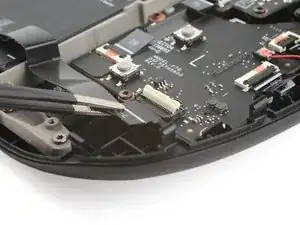
Klappe den kleinen schwarzen Sicherungsbügel am ZIF-Anschluss des Verbindungskabels zur linken Tastenplatine mit einem Spudger hoch.
-
Hole den Stecker aus dem Anschluss heraus und trenne ihn ab.
-
-
-
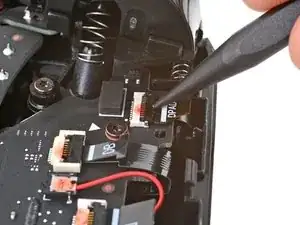
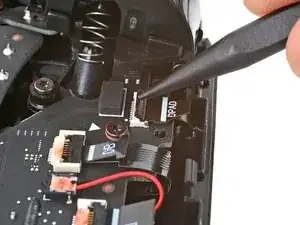
Klappe den kleinen Sicherungsbügel am ZIF-Anschluss des Steuerkreuzes in der oberen rechten Ecke hoch. hoch.
-
Die Zuglasche am Stecker ist wahrscheinlich mit DPAD beschriftet.
-
Hole den Stecker aus seinem Anschluss heraus und trenne ihn ab.
-
-
-
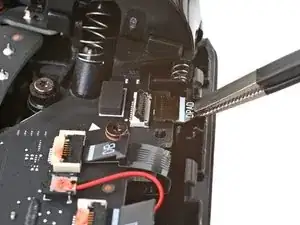
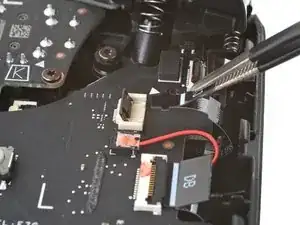
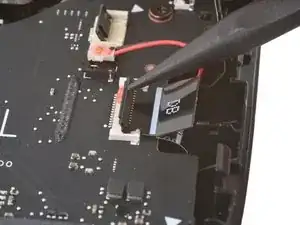
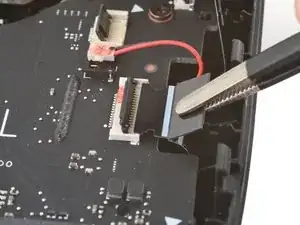
Klappe den kleinen Sicherungsbügel am ZIF-Anschluss der Touchpadplatine direkt unter dem vorherigen hoch.
-
Hebe den Stecker hoch, bi seine Arme frei sind. Schiebe ihn gerade heraus und trenne ihn ab.
-
-
-
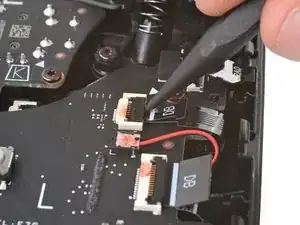
Setze einen Spudger mit der Spitze unter das Ende des Kabelsteckers zur Haptik.
-
Heble behutsam nach oben und trenne ihn ab.
-
-
-
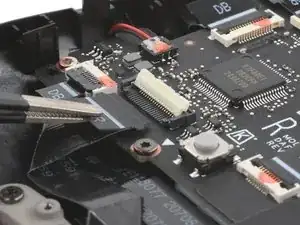
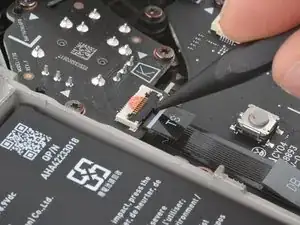
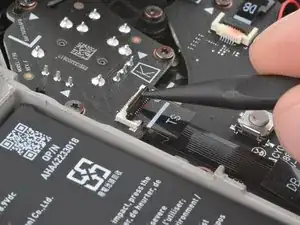
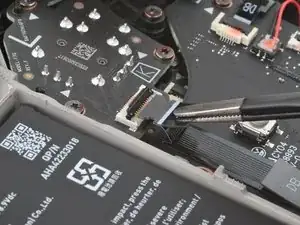
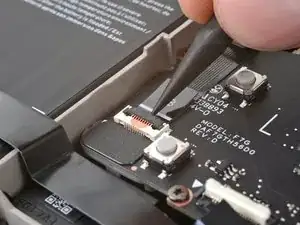
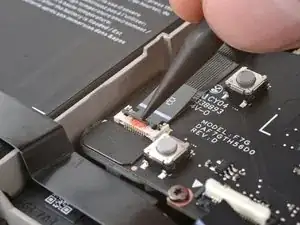
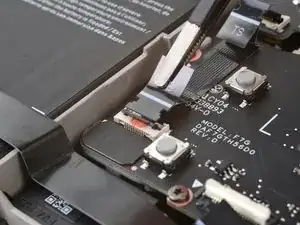
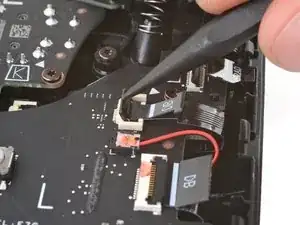
Klappe den kleinen Sicherungsbügel am ZIF-Anschluss des Touchpadkabels direkt unterhalb des Haptiksteckers hoch.
-
Schiebe den Stecker gerade aus seinem Anschluss heraus und trenne ihn ab.
-
-
-
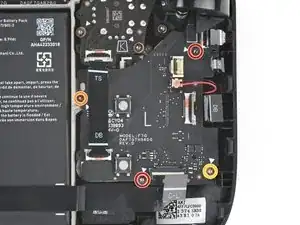
Entferne die vier Torx T6-Schrauben, mit denen die linke Tastenplatine befestigt ist:
-
Zwei 5,9 mm lange Schrauben
-
Eine 3,8 mm lange Schraube
-
Eine 4,9 mm lange Schraube
-
-
-
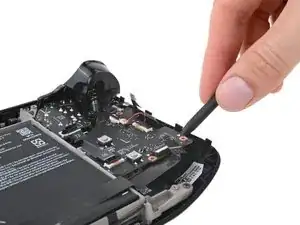
Setze einen Spudger mit der Spitze zwischen die untere rechte Ecke der Tastenplatine und den Rahmen ein.
-
Heble nach oben, bis du die Tastenplatine mit den Fingern fassen kannst.
-
Entferne die Tastenplatine.
-
-
-
Entferne die drei 5,9 mm langen Torx T6 Schrauben, mit denen der linke Joystick befestigt ist.
-
-
-
Fasse die Joystickplatine an den Kanten und drehe sie gegen den Uhrzeigersinn, damit der Auslöser frei kommt.
-
Entferne den Joystick.
-
-
-
Klappe den kleinen Haltebügel des ZIF-Anschlusses der linken Touchpa-Platine hoch.
-
Hebe den Stecker an, bis dessen Arme frei sind, und ziehe ihn gerade heraus.
-
-
-
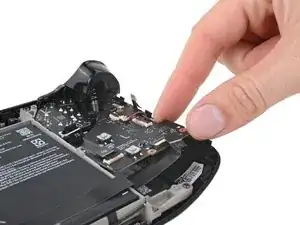
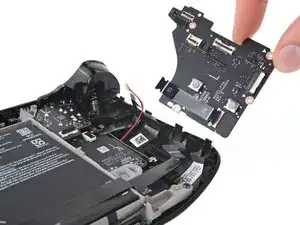
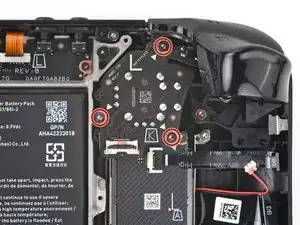
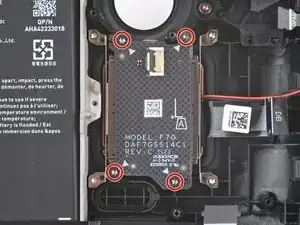
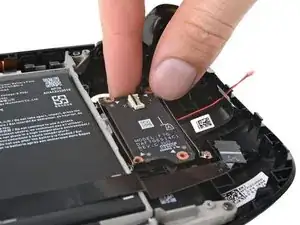
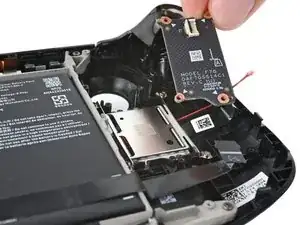
Nutze einen T6 Torx Schraubendreher und entferne die vier 5 mm langen Schrauben, welche die Touchpad Platine fixieren.
-
-
-
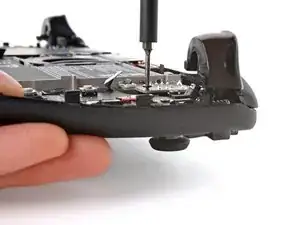
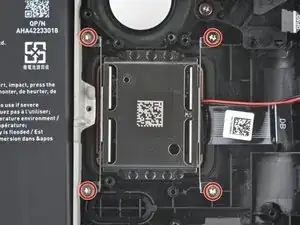
Nutze einen T6 Torx Schraubendreher und entferne die vier 6 mm langen Schrauben, welche das Touchpad fixieren.
-
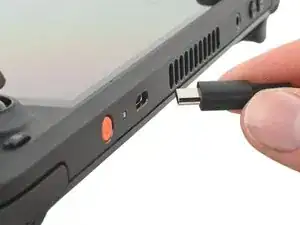
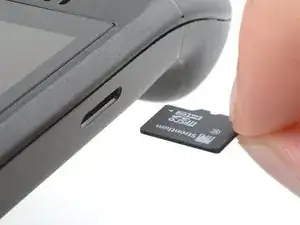
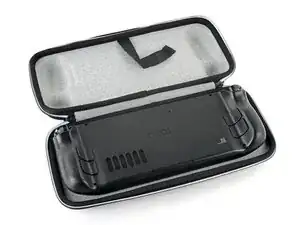
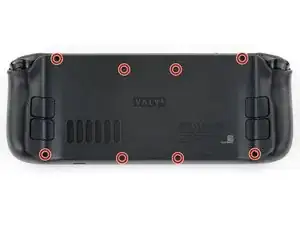
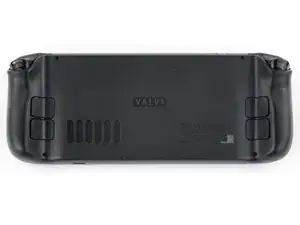
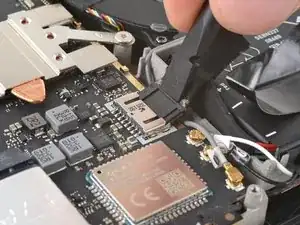
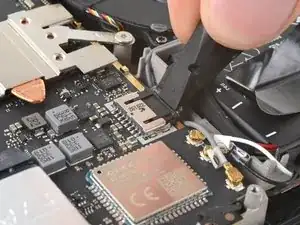
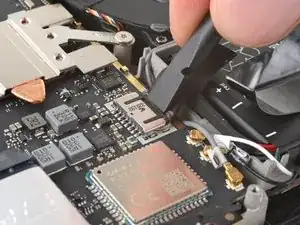
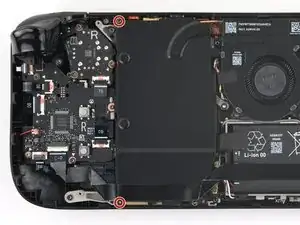
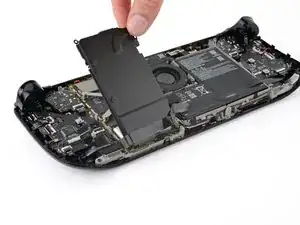
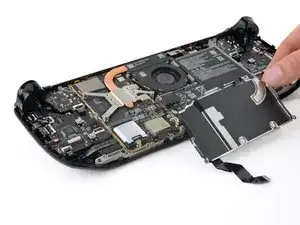
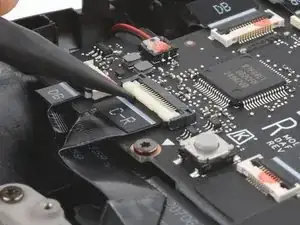
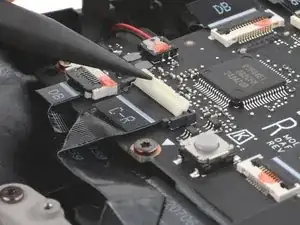
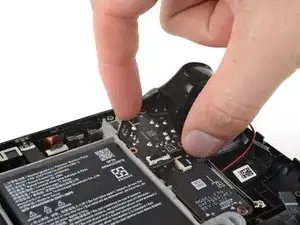
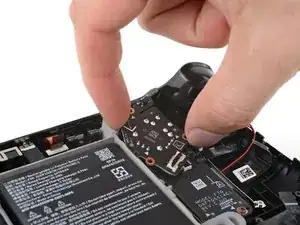
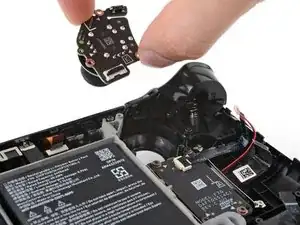
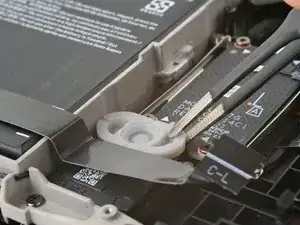
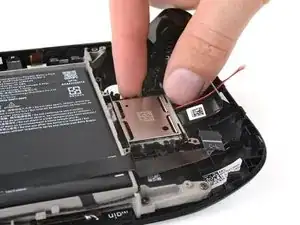
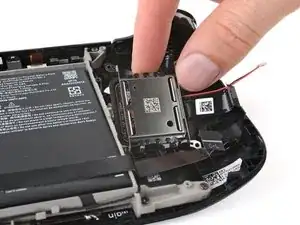
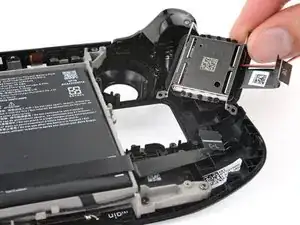
Um dein Gerät wieder zusammenzubauen, folge den Schritten dieser Anleitung in umgekehrter Reihenfolge.
Entsorge deinen Elektromüll sachgerecht.
Lief die Reparatur nicht wie geplant? Versuche es mit einigen grundsätzlichen Lösungsansätzen, ansonsten findest du in unserem Steam Deck OLED Forum Hilfe bei der Fehlersuche.

5 Kommentare
Will touchpad replacement parts be available to buy in the near future?
Mine broke when I switched to a custom case and I haven't been able to find any replacements for the touchpads anywhere online
Begging for replacement touchpad parts!
Is there a part number for this item (and the right one as well)?
Doggfite -