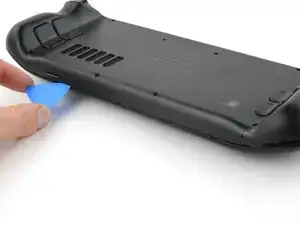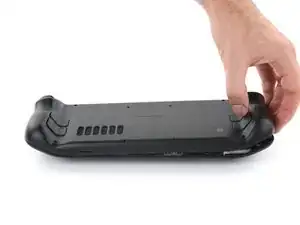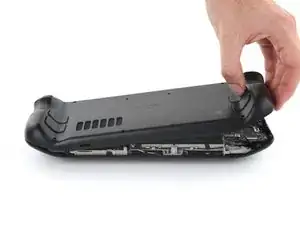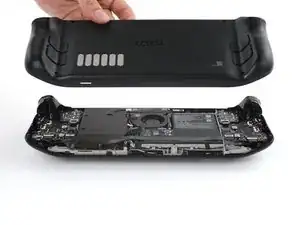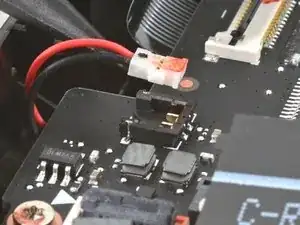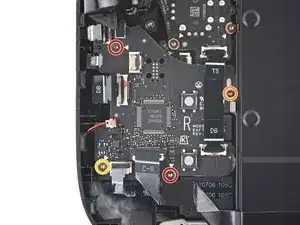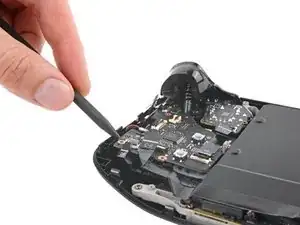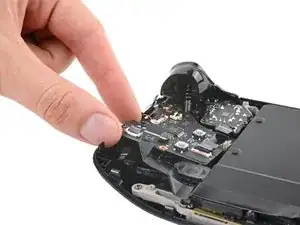
Einleitung

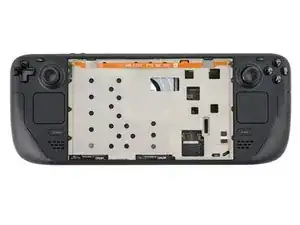
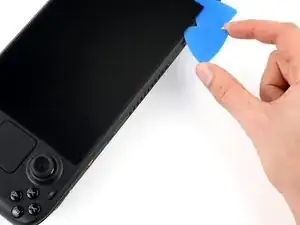
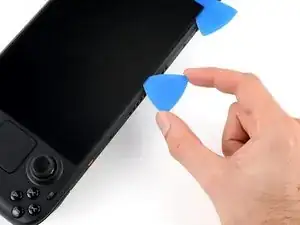
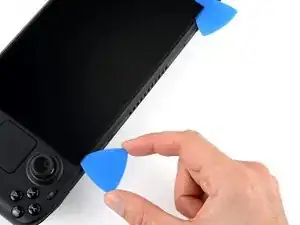
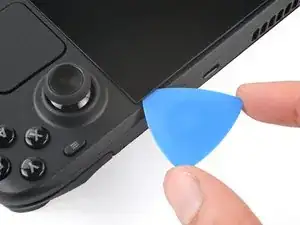
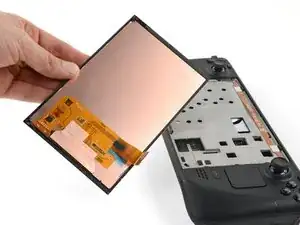
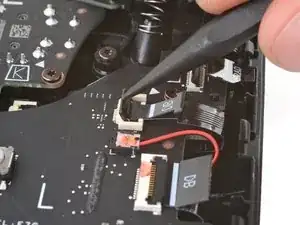
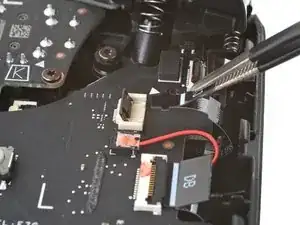
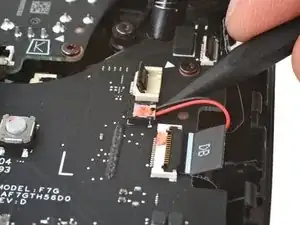
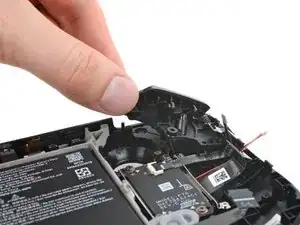
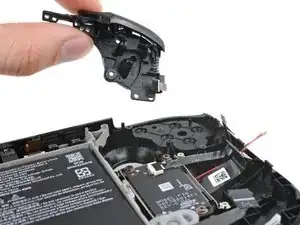
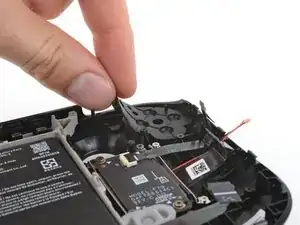
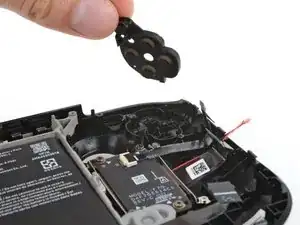
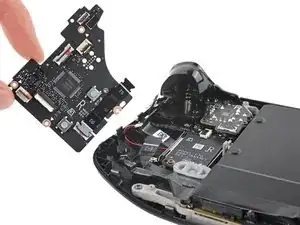
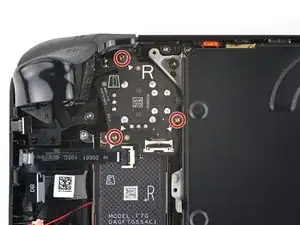
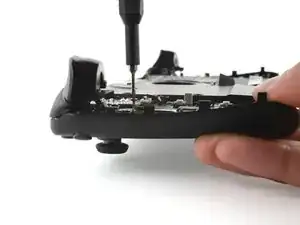
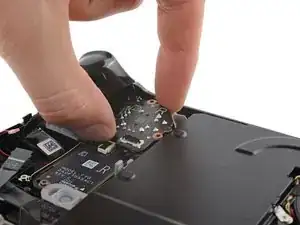
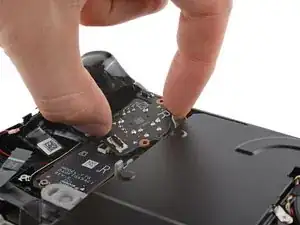
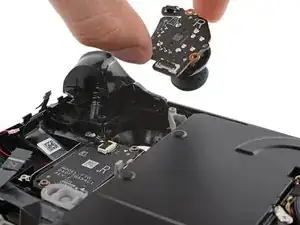
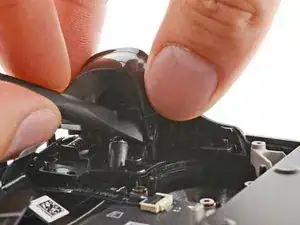
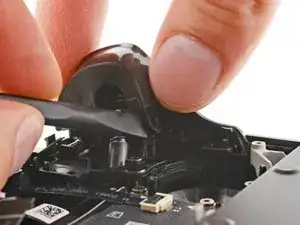
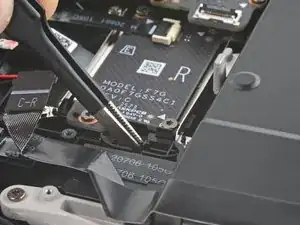
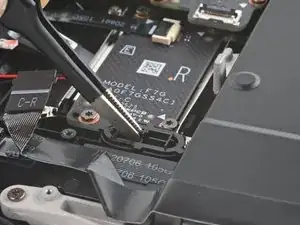
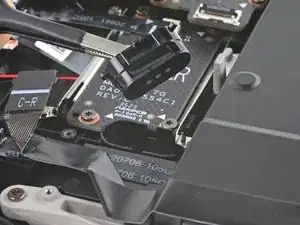
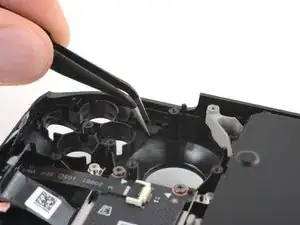
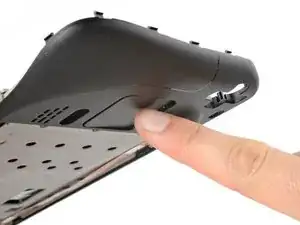
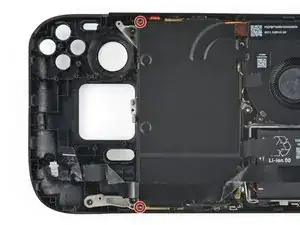
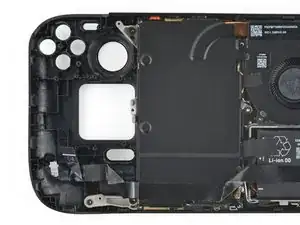
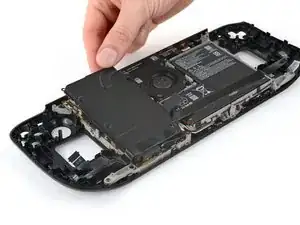
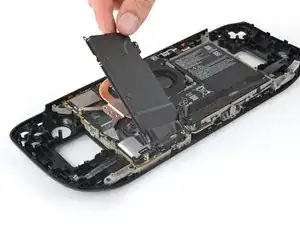
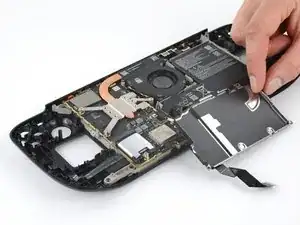
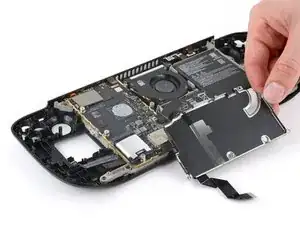
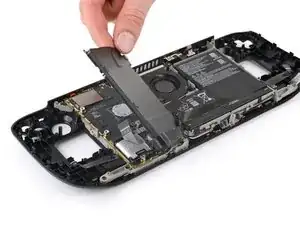
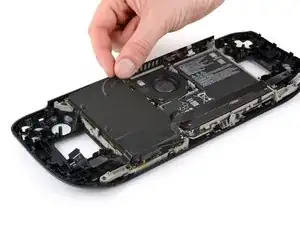
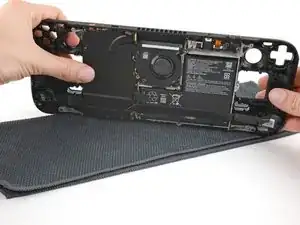
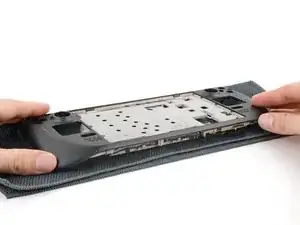
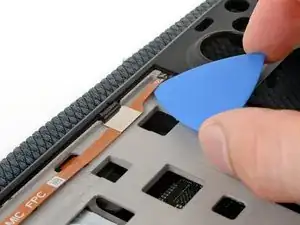
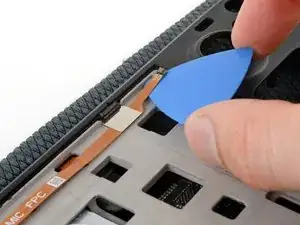
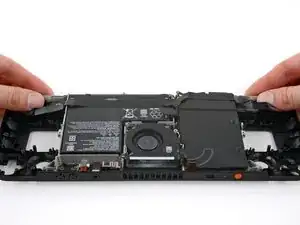
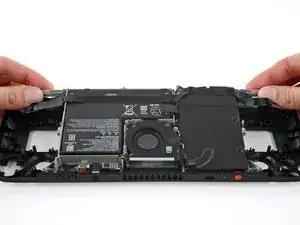
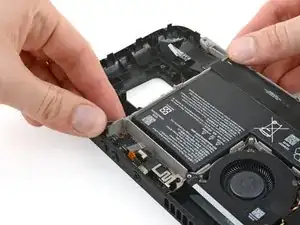
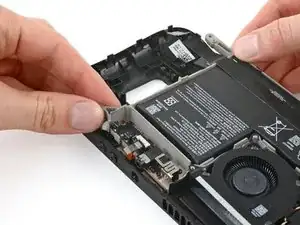
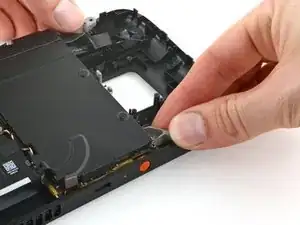
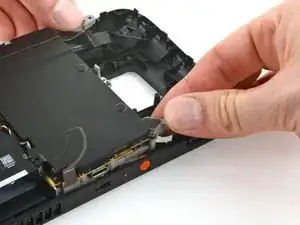
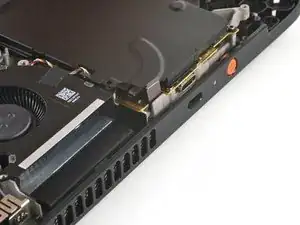
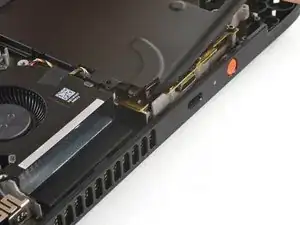
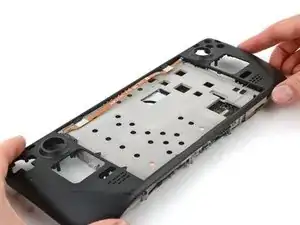
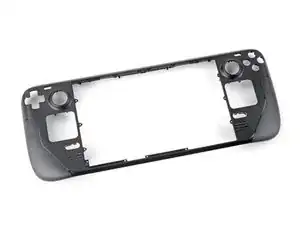
Diese Anleitung zeigt, wie die Frontabdeckung am Steam Deck OLED ausgetauscht wird.

Diese Reparatur erfordert, das Steam Deck inklusive des Displays komplett zu zerlegen! Sei dir vorher darüber im Klaren, worauf du dich einlässt.

Beachte allgemeine Sicherheitsmaßnahmen gegen elektrostatische Entladung (ESD), während du dein Gerät reparierst.

Um die Reparatur abzuschließen benötigst du Ersatzklebestreifen für das Display, den Lautsprecher und den Helligkeitssensor, außerdem noch neue Wärmeleitpaste.

Einige Fotos sehen vielleicht etwas anders aus, dies hat aber keine Auswirkungen auf die Reparatur.

  1. wg1CPbiBgYbiTVlf
    wg1CPbiBgYbiTVlf
    nJjXUM3KksnJHIgN
    mLdVpQ6WWvINGWuE
    • Schalte dein Steam Deck aus und entlade die Batterie auf unter 25%, bevor du mit der Reparatur beginnst, da ein geladener Lithium-Ionen-Akku gefährlich sein kann, wenn dieser versehentlich angestochen wird.

    • Als extra Vorsichtsmaßnahme, empfiehlt Valve das Steam Deck im BIOS in den battery storage mode (Akkuspeichermodus) zu versetzen. Hier steht, wie das geht.

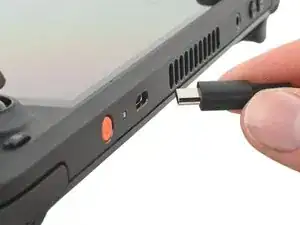
    • Schalte dein Steam Deck aus und stecke alle Kabel aus.

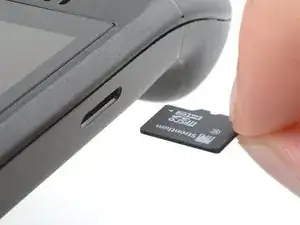
    • Wenn du eine microSD-Karte angeschlossen hast, dann musst du sie entfernen, bevor du das Steam Deck öffnest. Wenn du die Rückseite ausbaust, ohne die Karte zu entfernen, kann sie in zwei Teile zerbrechen.

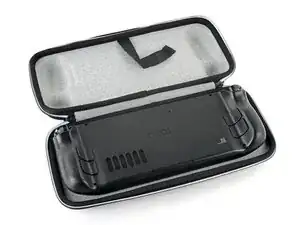
    • Beim Reparieren kann es manchmal hilfreich sein, das Steam Deck auf seine Hülle zu legen, um die Thumbsticks nicht zu beschädigen und Wackeln zu verhindern.

  2. 6UPwoloGBO4tmVoS
    6UPwoloGBO4tmVoS
    BmSYPJmOy6dbHipF
    3EOdQPAGOmiuhoKU
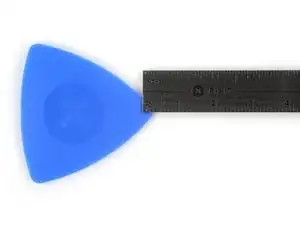
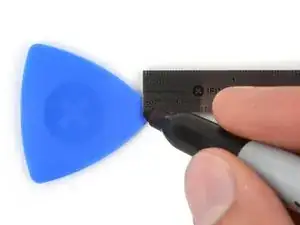
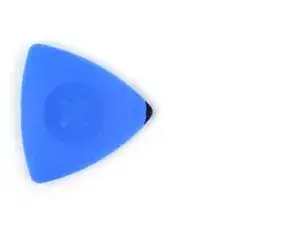
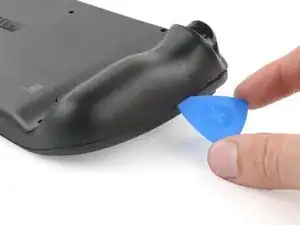
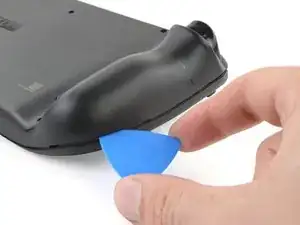
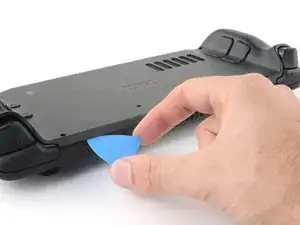
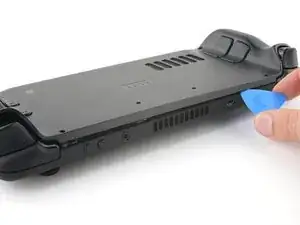
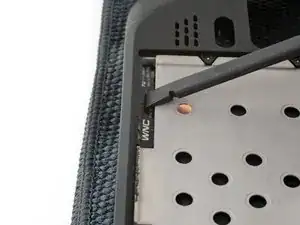
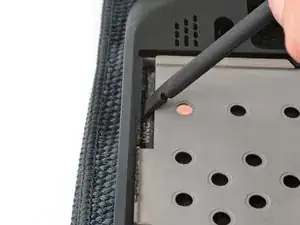
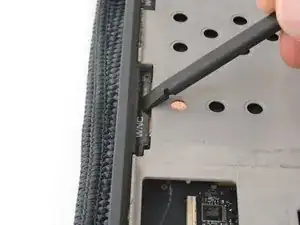
    • Wenn du ein Plektrum zu tief einschiebst, kann das Gerät beschädigt werden. Dieser Schritt zeigt, wie du eine Marke am Plektrum anbringen kannst, damit das nicht passiert.

    • Zeichne mit einem Permanentmarker 3 mm von der Spitze des Plektrums entfernt einen Strich.

    • Du kannst die anderen Ecken ebenfalls mit Strichen in verschiedenen Abständen markieren.

    • Du kannst auch eine Münze so mit einem Klebeband auf das Plektrum kleben, dass sie einen Abstand von 3 mm zur Spitze hat.

    • Apple verkauft ein spezielles Trennwerkzeug im Self-Service-Reparatur-Store. Damit kann der Displaykleber sicher aufgetrennt werden.

    Got to step 2 and realized the fix kit doesn't include an opening pick! Looks like a guitar pick, and I have those lying around. Is that expected? Looks like the pick is used in many steps below. There's a little blue crowbar that isn't mentioned in the instructions. Perhaps that replaces the opening pick?

    Sloan Looney -

    Hi! I can't see which guide you were using when writing this comment. Can you reply here with which guide and fix kit you used?

    Clay Eickemeyer -

    I see you posted this in Meta. I hope it's resolved soon! In the meantime, a guitar pick may work well enough for your repair.

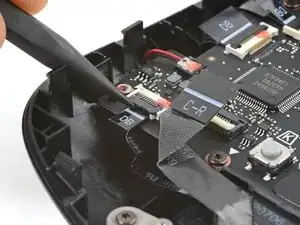
    Clay Eickemeyer -

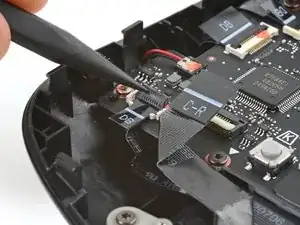
    what fix kit?

    Meow Purr -

    Super late reply to original post but my pick was with the replacement screen and not the tools kit.

    Nichol Augustus -

    My fix kit didn't include an opening pick either

    WILLIAM HARRIS -

    Make sure you check inside the black boxes after emptying them. My pick was stuck inside one of the boxes.

    AndyF -

    My AliExpress refurbished screen came with a pick that has a coin-like circle that pops out, so no modification was necessary

    Gijs Leegwater -

    the picture shows 3 cm but the description says 3 mm's. Which one is it?

    John Pena -

    That is a misunderstanding. It is a ruler with a scale for cm, it shows 0.3 cm, i.e. 3 mm.

    VauWeh -

    Oh, come ON!

    Big Ed -

    It will ALWAYS be millimeters on a phone, but this step is ridiculous, skip it!

    Leif DeWolf -

    @leifdewolf I wouldn't skip it for a first repair.

    Gabriel-Science -

    It's not an Ifixit KIT if it doesn't include everything. You'll need to order the opening pic separately. Or head to Walmart like myself and look for guitar pics. Hopefully, this will work just as well.

    Jaleeljb97@icloud.com -

    No pick in mine as well. It’s really not clear that you have to order this separately when ordering an IPhone SE 202/2022 screen repair kit. Is this the case?

    Jackson Castiglione -

    Frustrated, I ordered a compact package where everything was encapsulated. Useless suction tools could not separate the screen. If it is unable to decouple the screen, then why sucking suction tools you have provided.

    Shourob Datta -

    For my kit the triangle pick was stuck inside the box with the screen not with the other tools maybe it's also there for you

    Henry Scheibehenne -

    Y’all are getting far, FAR too detailed with some of this stuff…. Measuring and marking the pick that you won’t actually use to open the device?!? lol that’s kinda funny. Just heat it up, grab a spudger, and the back just pops right off! The iFixit tech need to stick to the KISS method more often, you know KEEP IT SIMPLE STUPID!!! Like l, for reals, I’ve been doing this stuff for YEARS and using iFixit guides regularly and this is just ridiculous at this point!

    Leif DeWolf -

    Will the phone still work if the sensor assembly on the back of the screen is damaged?

    Mutshidzi Rambau -

    I don't have a pick, but how much better are these picks than an old credit card for opening an iPhone 13 mini?

    mike eng -

    an old credit card will do that job, although you'll have to pull a little bit more if the credit card is thicker than the picks, just again, be careful and don't insert it that far

    Russ Torrez -

    The pick in my iFixIt kit was packed with the battery, not with the rest of the toolkit.

    Tony Houlihan -

    Many of these comments are PURE GOLD. Seriously y’all, if you’re not sure if it should be 3mm or 3cm or whether you could find and use an alternative pick, mending an IPhone really isn’t for you. Find a responsible adult and get back to doing something simpler…

    Alasdair Cameron -

    indeed!!!! I agreee!!!

    Lonnie -

    I bought the kit of five just in case. I used two and marking them at 3mm was definitely helpful.

    Megolina -

    Funktioniert super. Habe vorher sicherheitshalber den Akku abgesteckt.

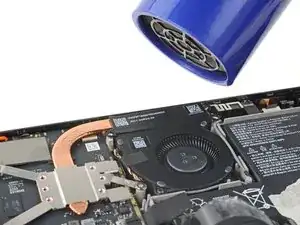
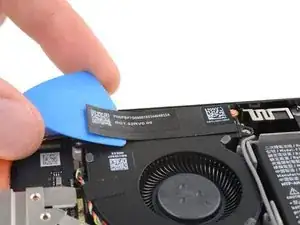
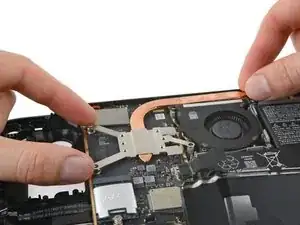
    Lukas D -

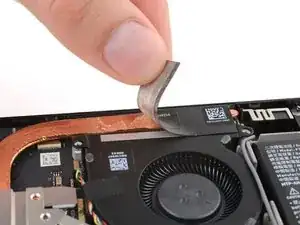
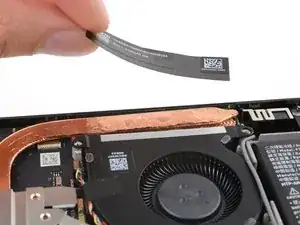
  3. dJpWBHw1I1FUfJUB
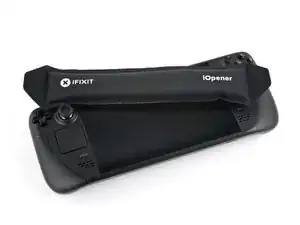
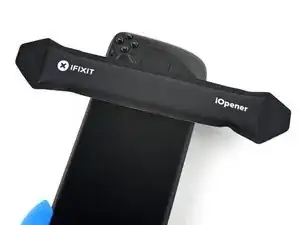
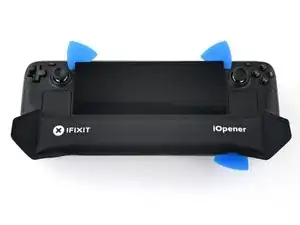
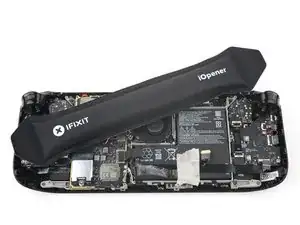
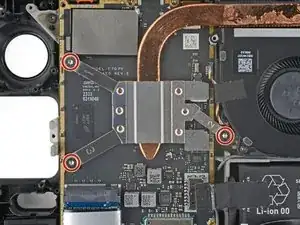
    • Bereite einen iOpener vor und lege ihn eine Minute lang auf die Oberkante des Displays.

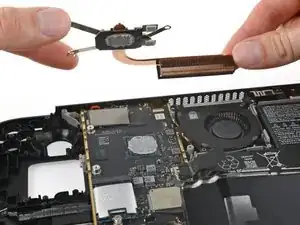
    • Du kannst auch ein Heißluftgebläse oder einen Fön benutzen, aber achte darauf das Steam Deck nicht zu überhitzen, das Display, der Kunststoffrahmen und der eingebaute Akkus sind hitzeempfindlich.

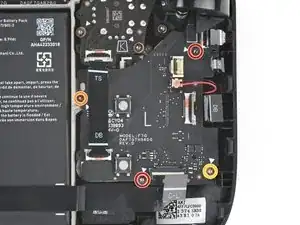
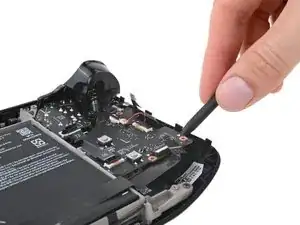
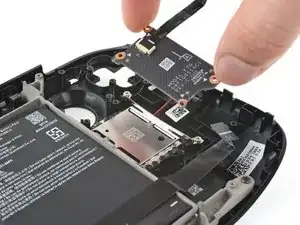
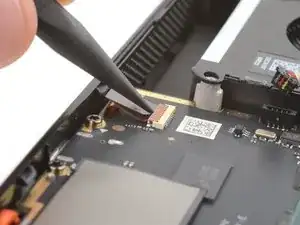
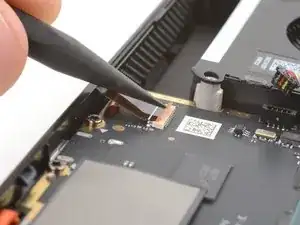
  4. qaRKsAipAgaLOX5p
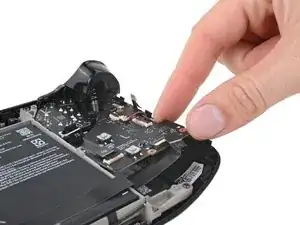
    qaRKsAipAgaLOX5p
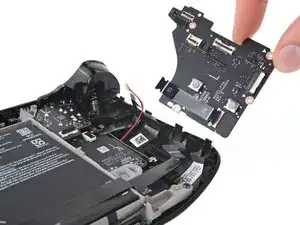
    FGLDoFZoDKUmR1R5
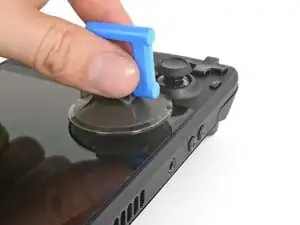
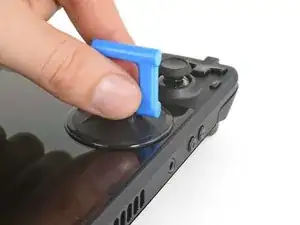
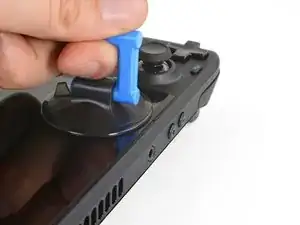
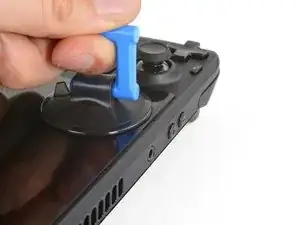
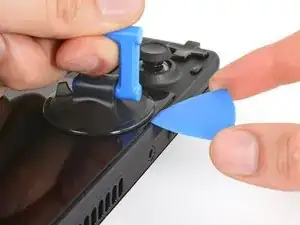
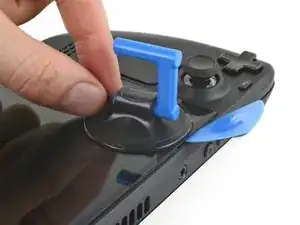
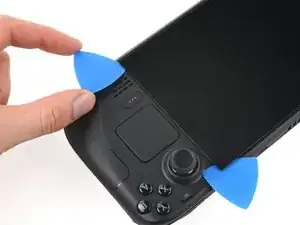
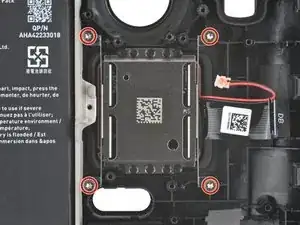
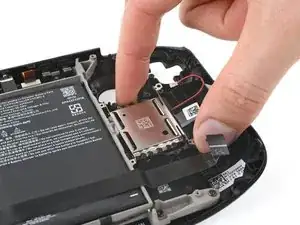
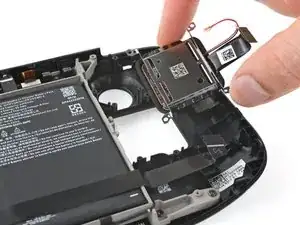
    • Setze einen Saugheber an der oberen linken Ecke so nahe wie möglich an der Kante auf das Display und drücke ihn fest.

    • Wenn dein Display stark gebrochen ist, kann es hilfreich sein, es mit durchsichtigem Klebeband abzukleben, damit der Saugheber besser hält. Alternativ, kann auch starkes Klebeband statt des Saughebers benutzt werden. Wenn das alles nichts bringt, klebe den Saugheber mit Sekundenkleber fest.

  5. mILZAfdNpCd5Fuax
    mILZAfdNpCd5Fuax
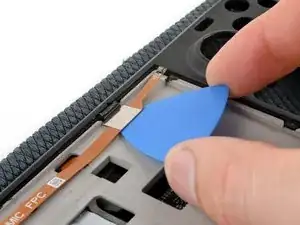
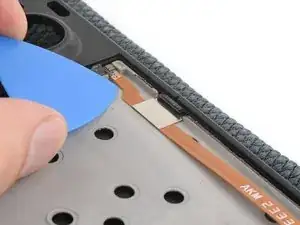
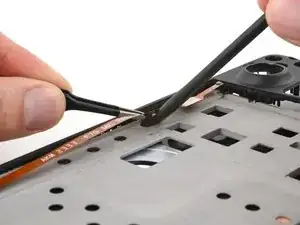
    fq5leCxSZqJ6vMqv
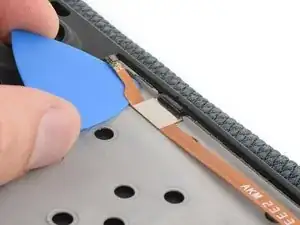
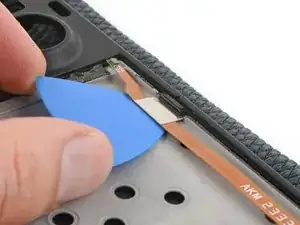
    VJDXyaDVx3fRUL4R
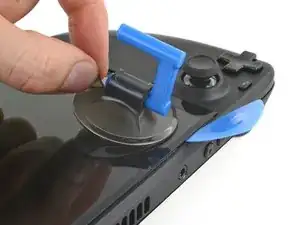
    • Ziehe kräftig und gleichmäßig am Saugheber, um einen Spalt zwischen Display und Gehäuse zu schaffen.

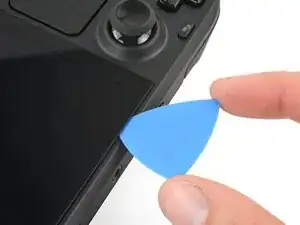
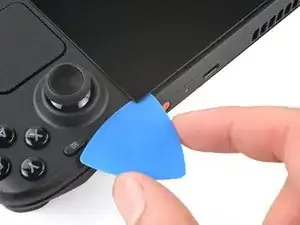
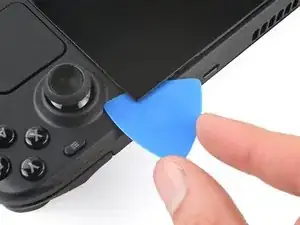
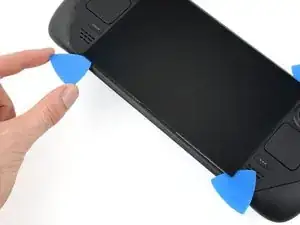
    • Setze die Spitze des Plektrums in den Spalt.

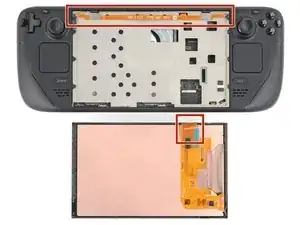
    • Setze das Plektrum nicht weiter als ~3 mm (1/8 Zoll) unter das Display, um zu vermeiden, dass das Display, der Umgebungslichtsensor oder das Sensorkabel beschädigt werden.

  6. Y1nAxFXHVfLADfZe
    Y1nAxFXHVfLADfZe
    xnsAFtDC43q6OGpj
    • Ziehe an der Noppe auf der Rückseite des Saughebers, um ihn vom Display abzulösen.

  7. sLZJGDaxCFvnLpNB
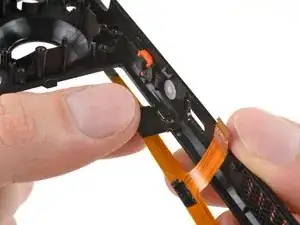
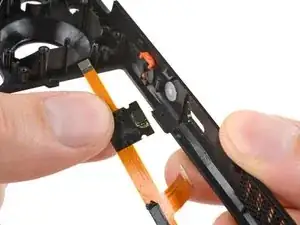
    sLZJGDaxCFvnLpNB
    WEUnXTRrGbfK6Ywn
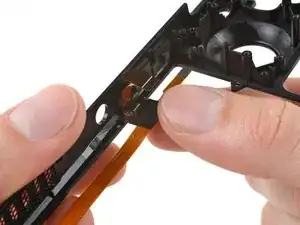
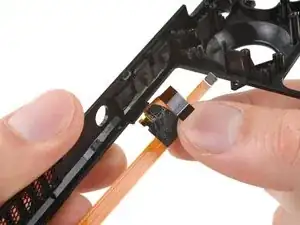
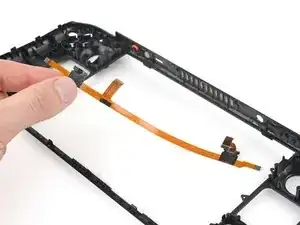
    rDT16ltAX4fC3qIB
    • Beachte beim Auftrennen des Klebers folgende Hinweise:

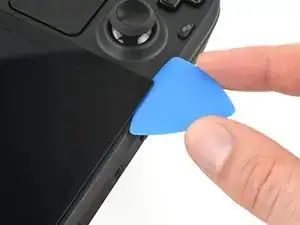
    • Setze das Plektrum an der Ober- und Unterkante nicht tiefer als 3 mm ein, um Schäden an den Sensoren, Sensor- und Displaykabeln zu vermeiden.

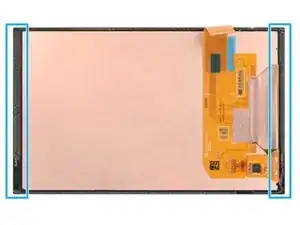
    • Setze das Plektrum an der linken und rechten Kante nicht tiefer als 5 mm ein, damit das Display nicht beschädigt wird.

  8. SElDQGfSCdRb6jD1
    SElDQGfSCdRb6jD1
    4yx4U6PgxWmwC3Xb
    mIkAUCSJJO5NvTCd
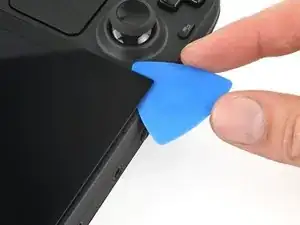
    • Drehe das Plektrum weiter, so dass die flache Seite zwischen dem Display und dem Rahmen ist.

    • Lasse das Plektrum stecken, damit sich der Kleber nicht wieder verbinden kann.

  9. GRtSZHneFkcguChV
    GRtSZHneFkcguChV
    cxtT1GePM3Vtb535
    1BQm5XNMHcLF5KFI
    • Setze das Plektrum an der Oberkante nicht tiefer als 3 mm ein.

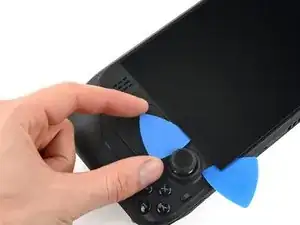
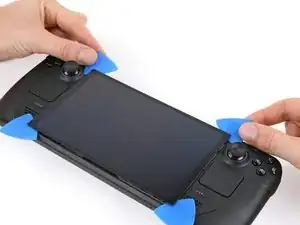
    • Setze ein weiteres Plektrum in die obere linke Ecke ein.

    • Schiebe das Plektrum zur Einschalttaste hin und trenne den Kleber an der Displayoberkante auf.

  10. vWsFMLEy1IHK2nWA
    vWsFMLEy1IHK2nWA
    WdbuacnwOddVAbLR
    5RWkgGZTDVKiZOWR
    • Drehe das Plektrum weiter, so dass die flache Seite zwischen dem Display und dem Rahmen ist.

    • Lasse das Plektrum stecken, damit sich der Kleber nicht wieder verbinden kann.

  11. mfYiymXbEHPhiFU3
    • Erwärme die rechte Seitenkante eine Minute lang.

  12. avs1YVKV3YP6uhGN
    avs1YVKV3YP6uhGN
    kGNOTgNgRsRSxxtN
    • Setze das Plektrum an der rechten Kante nicht tiefer als 5 mm ein.

    • Setze ein weiteres Plektrum direkt unterhalb des rechten Joysticks ein.

    • Schiebe das Plektrum zur unteren rechten Ecke hin und trenne den Kleber an der rechten Seitenkante auf.

    • Lasse das Plektrum stecken, damit sich der Kleber nicht wieder verbinden kann.

  13. ShtJebACQZ2MaMTZ
    • Erwärme die Unterkante eine Minute lang.

  14. ZpRKRwyZZOYUk5As
    ZpRKRwyZZOYUk5As
    u1wKbPg4ApGOGBXq
    3H2n4WqWceUjcYdO
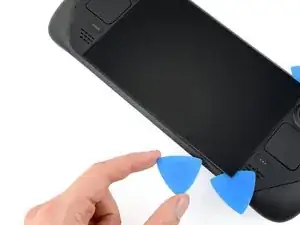
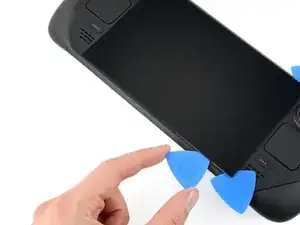
    • Setze das Plektrum an der Unterkante nicht tiefer als 3 mm ein.

    • Setze ein weiteres Plektrum an der unteren rechten Ecke entlang der Unterkante ein.

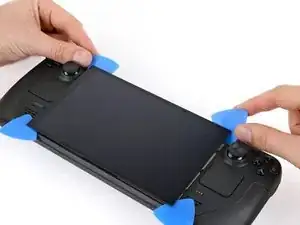
    • Schiebe das Plektrum zur unteren linken Ecke hin und trenne den Kleber an der Unterkante auf.

    • Lasse das Plektrum stecken, damit sich der Kleber nicht wieder verbinden kann.

    il manque une étape après pour le côté gauche de l'écran :

    chauffer le bord gauche

    utiliser un médiator pour décoller l'écran (comme précédemment)

    Joel Masson -

  15. IVcIr3VlUdxtMFet
    IVcIr3VlUdxtMFet
    vJLyi2UaNPjCXOAX
    V6EfGhVv3tP3ZIG2
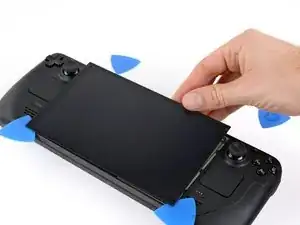
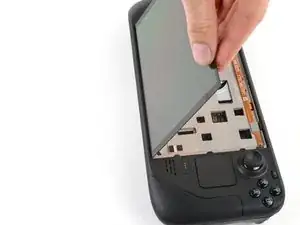
    • Fasse die beiden Plektren an der Oberkante.

    • Heble nach oben, bis sich die Oberkante des Displays vom Rahmen abhebt und du sie mit den Fingern fassen kannst.

    • Wenn das Display noch festklebt, dann überprüfe, ob es noch Stellen an den Rändern gibt, die festhängen. Wenn du einen Fön verwendest, kannst du damit diese Stellen nochmals leicht erwärmen.

  16. NXVOKhhYh2yE2Fmx
    NXVOKhhYh2yE2Fmx
    FAhorkjcSoS5tkRr
    Z4hYHBEpL2GYGBIC
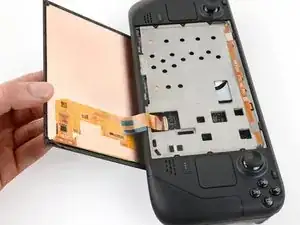
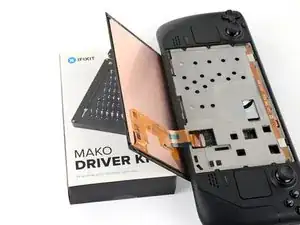
    • Sei vorsichtig mit dem Display. Wenn die Kabel zu stark angespannt werden, können die Anschlüsse auf der Hauptplatine beschädigt werden.

    • Klappe das Display über die Unterkante des Rahmens.

    • Stütze das Display mit einer kleinen Schachtel oder einem Buch etwa 2,5 cm hoch ab.

    • Wenn du keine Schachtel oder ein Buch zur Hand hast, dann halte das Display während der nächsten zwei Schritte fest.

  17. AIPFmmo1RToi1WoE
    AIPFmmo1RToi1WoE
    5lApQXUowNv1jPSt
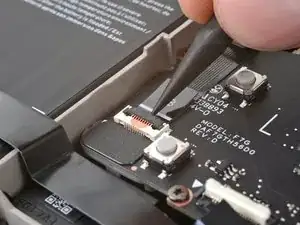
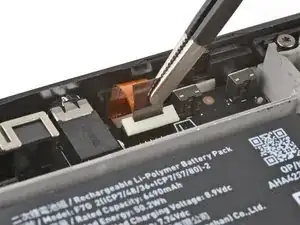
    • Klappe den Sicherungsbügel an der Außenkante des ZIF-Anschlusses mit dem Fingernagel oder der Spudgerspitze hoch.

    • Berühre nicht die kleinen SMD-Bauteile um den Stecker.

  18. 2h6KJfJsQxHmTMSl
    2h6KJfJsQxHmTMSl
    Y1UPr652FOrjMVd1
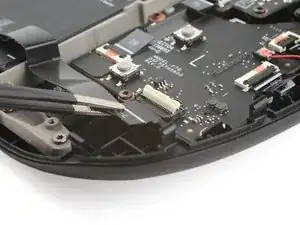
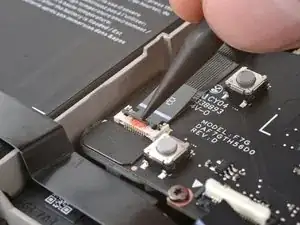
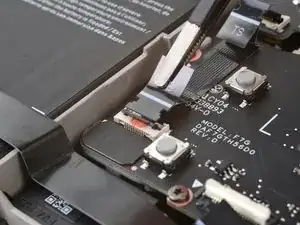
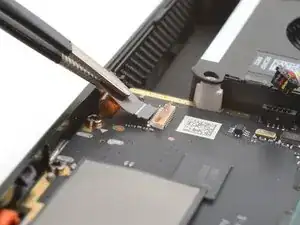
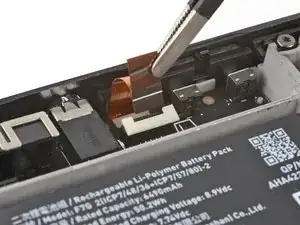
    • Fasse das Displaykabel mit den Fingern oder einer Pinzette an der Zuglasche an, schiebe das Kabel gerade aus dem Anschluss heraus und trenne es ab.

  19. OMp6NfZZSo2RMreA
    • Entferne das Display.

    • Verwende diese Anleitung, um neue Klebestreifen anzubringen und das Display wieder festzukleben.

  20. CU2nvWsgJGWI2Rut
    CU2nvWsgJGWI2Rut
    HUaIpoLKT3gGOD53
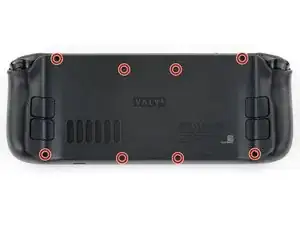
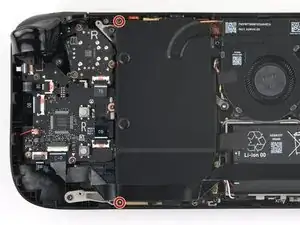
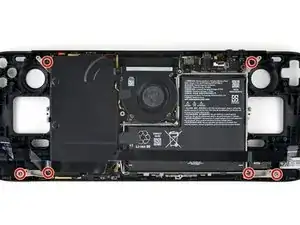
    • Entferne die acht 5,8 mm Torx T6 Schrauben, mit denen die Rückabdeckung befestigt ist.

    • Halte während der Reparatur die Schrauben gut geordnet und achte darauf, dass jede wieder an ihren ursprünglichen Platz zurück kommt.

  21. rEBEVxNkrDU5dsek
    rEBEVxNkrDU5dsek
    rIRRhvkBKVWODhWI
    A4aS52mtPxxkwit5
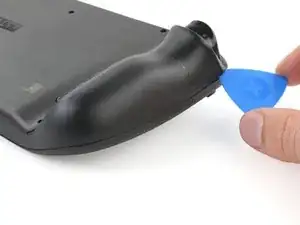
    • Setze ein Plektrum steil zwischen Rückabdeckung und Vorderschale in der Nähe eines Auslösers ein.

    • Wenn es dir nicht gelingt, das Plektrum einzusetzen, versuche es an der Ober- oder Unterkante des Steam Deck OLED, bevor du es zum Griff hin schiebst.

    • Schiebe das Plektrum an der Kante des Griffs entlang und löse die Rasten, mit denen er an der Vorderschale befestigt ist.

  22. yYcl1PRUGUuYu2AV
    yYcl1PRUGUuYu2AV
    Z61KAZVNuuuFxgBL
    5ji5HRJa5qu1niLI
    • Setze das Plektrum nochmals ein und schiebe es zum Lösen der Rasten an der Ober- und Unterkante entlang, bis die Rückabdeckung abgelöst ist.

  23. 3hO2o6jhWtTFtqUB
    3hO2o6jhWtTFtqUB
    HZa1Pau2KaJcrM1I
    2pXBrjoLgvKGSFGx
    • Fasse den Griff an, der sich noch nicht gelöst hat und ziehe ihn von der Vorderschale weg, bis sich die restlichen Rasten geöffnet haben.

    • Entferne die Rückabdeckung.

  24. OKJYYpHQNvn4X1nk
    OKJYYpHQNvn4X1nk
    GaA5rrvDLfGCHRBc
    d6WmlRapenltwItT
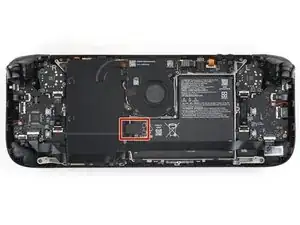
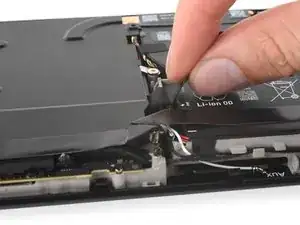
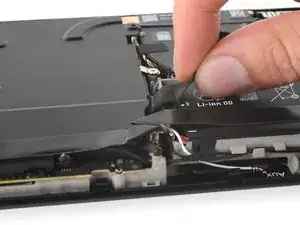
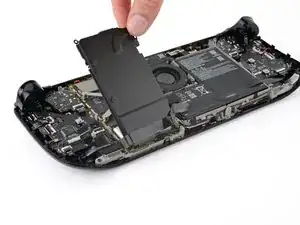
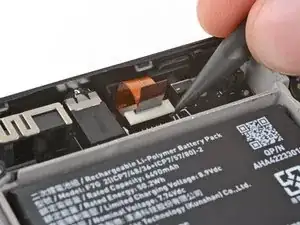
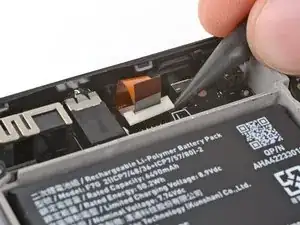
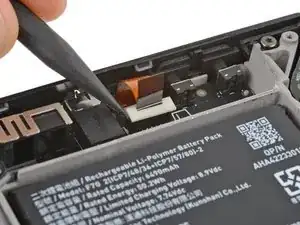
    • Fasse die Zuglasche am Akkukabel links vom Akku an.

    • Ziehe das Akkukabel kräftig gerade - von der Abschirmung der Hauptplatine aus zum Akku hin - aus seinem Anschluss heraus und trenne es ab.

    • Dieses Kabelbündel ist ziemlich steif. Wenn du Schwierigkeiten hast, dann fasse die Zuglasche nahe am Ende des Steckers nach und schiebe es beim Herausziehen behutsam hin und her.

    • Wenn die Zuglasche zu reißen scheint oder sogar reißt, dann entferne die Abschirmung der Hauptplatine und trenne das Kabel mit einem Spudger ab.

    • Wenn das Akkukabel sich löst, kann es eventuell die Abschirmung der Hauptplatine hochschieben. Keine Angst, es kann nichts passieren.

    The pull tab can come off revealing the wires. The instructions should be updated to reflect that catch.

    Khurram Tariq -

    Hallo,

    gibt es die Abschirmung auch als Ersatzteil irgendwo zu kaufen?

    Danke

    Yannick B. -
    Bad step. Remove the shield plate from the next step first then safely disconnect the battery. Using this type of pull force here made the pull tab peel away exposing the wires.

    Jaspal Goshal -
  25. Y2dKx1uklHVSgHct
    Y2dKx1uklHVSgHct
    YfYdFfjbm6ftyKGo
    • Überspringe die nächsten drei Schritte, wenn du das Gerät auseinander baust.

    • Beim Zusammenbau:

    • Drehe die beiden 3,8 mm langen Schrauben ein, mit denen die Abdeckung der Hauptplatine befestigt ist.

    • Schließe den ZIF-Anschluss des Verbindungskabels wieder an.

  26. NPOSGMuDh4R1TBPD
    NPOSGMuDh4R1TBPD
    5AjsBfuQL1MnMiOy
    cCwJITNQcAn1kQw6
    • Beim Zusammenbau:

    • Schiebe den Akkustecker mit dem flachen Ende des Spudgers in seinen Anschluss auf der Hauptplatine hinein.

  27. VFpxUmTfIGIlRmnr
    VFpxUmTfIGIlRmnr
    BHXO1C63DbO2xvVe
    DnV2d2OCHTvhyFfn
    • Verwende beim Zusammenbau diesen Schritt und die vorherigen drei Schritte, um den Akku wieder anzuschließen.

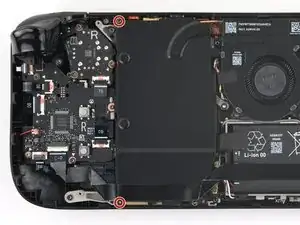
    • Nimm einen Torx T6 Schraubendreher und entferne die beiden 3,8 mm langen Schrauben, mit denen die Abdeckung der Hauptplatine befestigt ist.

    • Hebe die Abdeckung der Hauptplatine an der Oberkante hoch und klappe sie über die Unterkante von der Hauptplatine weg.

    • Arbeite vorsichtig, das Kabel darf nicht geknickt oder zu stark angespannt werden.

    The speaker cable is taped to the motherboard shield and the interconnect table is glued on top of the tape, so you can't just flip the shield over. You have to peel off the interconnect cable, unplug and peel off the speaker cable as well and then you can remove motherboard shield.

    Adrián Buzás -
  28. eVyqGZ4gRjIItCdp
    eVyqGZ4gRjIItCdp
    6GnJOi2TBm2xBjBf
    B6yPGCjDkG2tF2l2
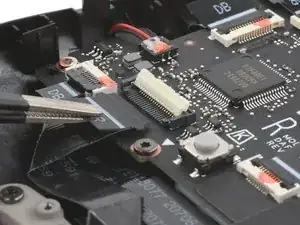
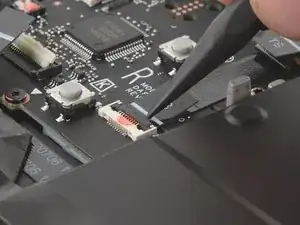
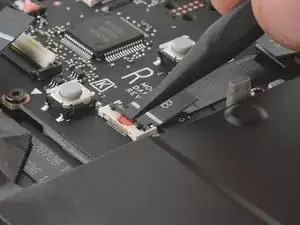
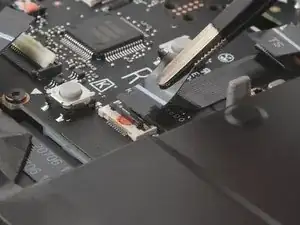
    • Klappe den kleinen Sicherungsbügel am ZIF-Stecker des linken Joysticks mit der Spudgerspitze hoch.

    • Die Zuglasche an diesem Stecker kann mit TS markiert sein.

    • Fasse die Zuglasche an diesem Kabel mit einer Pinzette oder deinen Fingern an, ziehe das Kabel gerade aus seinem Anschluss heraus und trenne es ab.

  29. KugQMVSQlXCoHHpq
    KugQMVSQlXCoHHpq
    bh2YKolmHSrlIATR
    AGkZCpDeG6MbiNwq
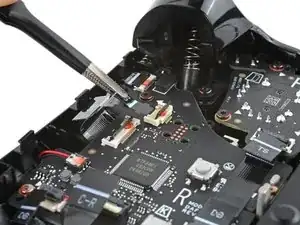
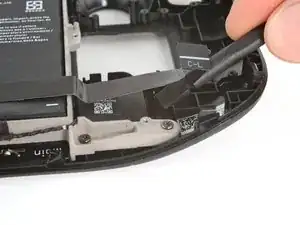
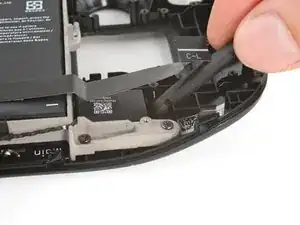
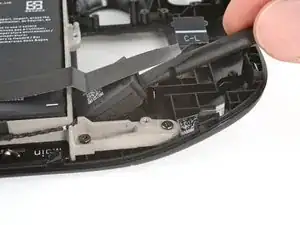
    • Klappe den kleinen weißen Sicherungsbügel am ZIF-Anschluss des Verbindungskabels zur linken Tastenplatine mit einem Spudger hoch.

    • Die Zuglasche am Stecker ist wahrscheinlich mit C‑L beschriftet. .

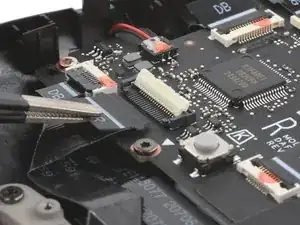
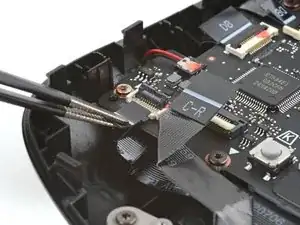
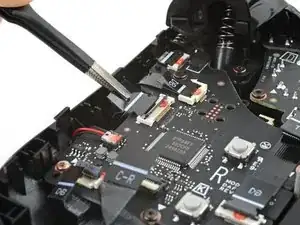
    • Greife die Zuglasche am Kabel mit deinen Fingern oder einer Pinzette und hole es gerade aus seinem Anschluss heraus, um es abzutrennen.

  30. 5Wpu2epSRv2mGfIN
    5Wpu2epSRv2mGfIN
    TOPmeppCxEKHxihY
    knln22XHApnSEJBa
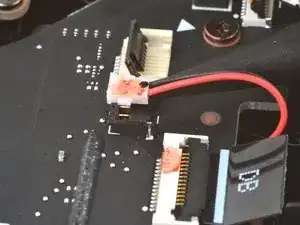
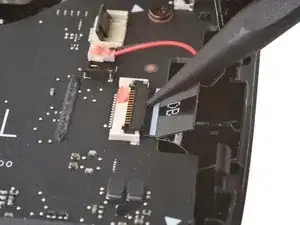
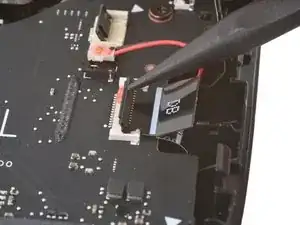
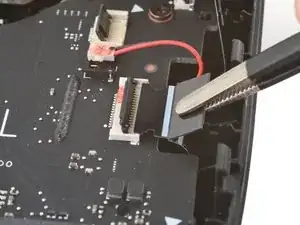
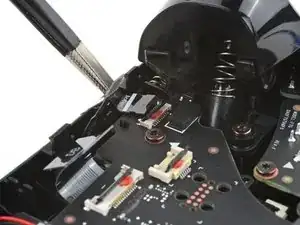
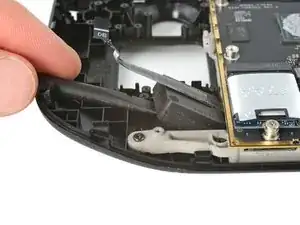
    • Klappe den kleinen schwarzen Sicherungsbügel am ZIF-Anschluss des Verbindungskabels zur linken Tastenplatine mit einem Spudger hoch.

    • Die Zuglasche am Stecker ist wahrscheinlich mit DB beschriftet.

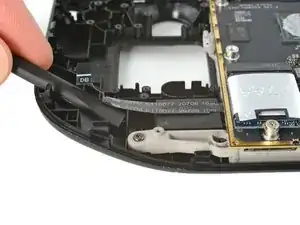
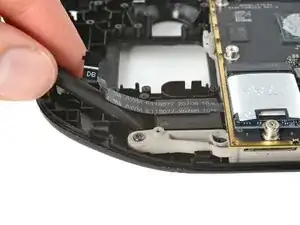
    • Hole den Stecker aus dem Anschluss heraus und trenne ihn ab.

  31. GJLN2rLTrWkiFOUH
    GJLN2rLTrWkiFOUH
    6UOYL36SigdGcbgP
    JJHH6XgVanIrMIRk
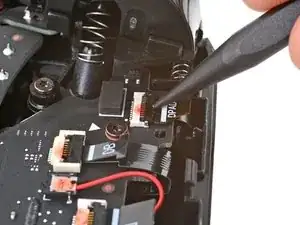
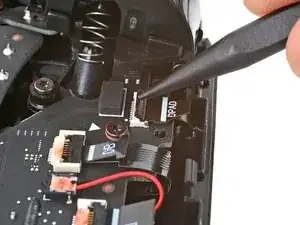
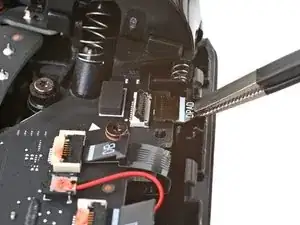
    • Klappe den kleinen Sicherungsbügel am ZIF-Anschluss des Steuerkreuzes in der oberen rechten Ecke hoch. hoch.

    • Die Zuglasche am Stecker ist wahrscheinlich mit DPAD beschriftet.

    • Hole den Stecker aus seinem Anschluss heraus und trenne ihn ab.

    Removing the left trigger before disconnecting this connector will make it easier. In fact, you can remove the trigger as the first thing you do when disassembling and add it last.

    Julio Corzo -
  32. BVejwhkTLmgMXjOW
    BVejwhkTLmgMXjOW
    xmAWcTUQtUtIClZy
    3vlBieEZ2nPvLpMv
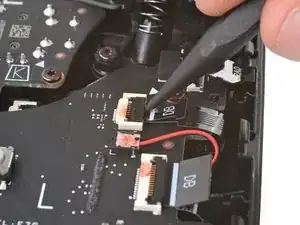
    • Klappe den kleinen Sicherungsbügel am ZIF-Anschluss der Touchpadplatine direkt unter dem vorherigen hoch.

    • Die Zuglasche an diesem Stecker ist wahrscheinlich mit DB beschriftet.

    • Hebe den Stecker hoch, bi seine Arme frei sind. Schiebe ihn gerade heraus und trenne ihn ab.

  33. DbVyqinevJkGBYDC
    DbVyqinevJkGBYDC
    hS4AQNkRRXwRfcnJ
    g6HGGCnjy2sxIScp
    • Wenn du die Tastenplatine nicht austauschen möchtest, kannst du dieses Kabel angeschlossen lassen und die Platine über die rechte Rahmenseite legen, nachdem du die Schrauben entfernt hast.

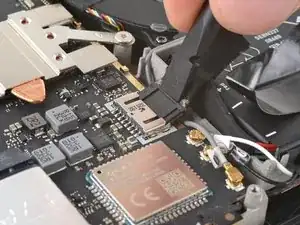
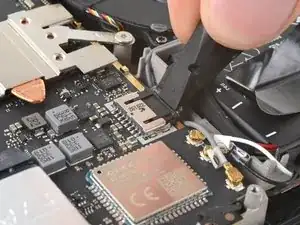
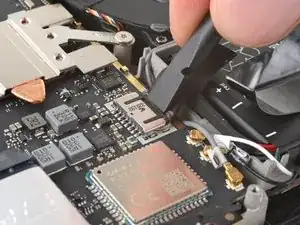
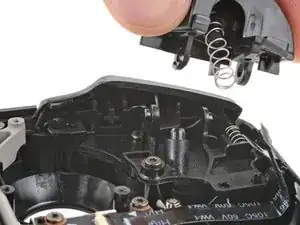
    • Sei vorsichtig beim Abtrennen der Haptik, die Kabel und Stecker sind sehr empfindlich. Heble nur am Stecker und nicht am Kabel oder am Anschluss.

    • Setze einen Spudger mit der Spitze unter das Ende des Kabelsteckers zur Haptik.

    • Heble behutsam nach oben und trenne ihn ab.

    Can I solder the haptic if the black box with the red and black cables still in tact?

    Philliprossii -
    You can complete this replacement without disconnecting this cable. The connector is extremely fragile and requires some force to take out, leaving it on is safer. Just disconnect all ribbon cables and leave the button board connected and to the side.

    Julio Corzo -

  34. sCWdmHus3MOVNeNq
    sCWdmHus3MOVNeNq
    OnJLOLS36xxsKSeG
    3JPOqrNKLIDsvTAj
    • Klappe den kleinen Sicherungsbügel am ZIF-Anschluss des Touchpadkabels direkt unterhalb des Haptiksteckers hoch.

    • Schiebe den Stecker gerade aus seinem Anschluss heraus und trenne ihn ab.

  35. cOIKQHKUqYVTHJOi
    • Entferne die vier Torx T6-Schrauben, mit denen die linke Tastenplatine befestigt ist:

    • Zwei 5,9 mm lange Schrauben

    • Eine 3,8 mm lange Schraube

    • Eine 4,9 mm lange Schraube

  36. pX1UssAk2xMkmgOX
    pX1UssAk2xMkmgOX
    WanxYJnJ2DyvT1dP
    2T4VnkJIuhBq1Uxp
    • Setze einen Spudger mit der Spitze zwischen die untere rechte Ecke der Tastenplatine und den Rahmen ein.

    • Heble nach oben, bis du die Tastenplatine mit den Fingern fassen kannst.

    • Entferne die Tastenplatine.

    • Achte beim Zusammenbau darauf, dass keines der fünf Kabel unter der Tastenplatine eingeklemmt wird, wenn du die Platine an ihren Platz legst.

  37. t2gi5PvE6MmUVrTK
    t2gi5PvE6MmUVrTK
    4AXsHBD1mrPCwHOt
    • Entferne die drei 5,9 mm langen Torx T6 Schrauben, mit denen der linke Joystick befestigt ist.

    • Halte die Steam Deck OLED beim Zusammenbau so über deine Arbeitsfläche, dass sie nicht auf dem Joystick liegt, wenn du die Schrauben anziehst.

  38. cwu4fxlpQwN1OoJd
    cwu4fxlpQwN1OoJd
    nCveaUlCe4Ldod3V
    2DusZkdXLy2kKqkW
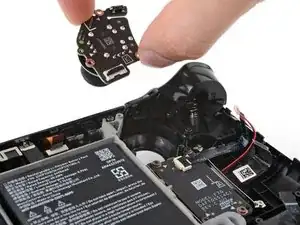
    • Fasse die Joystickplatine an den Kanten und drehe sie gegen den Uhrzeigersinn, damit der Auslöser frei kommt.

    • Entferne den Joystick.

  39. IoU33JRAy3D5cwuq
    IoU33JRAy3D5cwuq
    x6MXjNbvKLO2fipI
    hdARZ1F3ANu53GTO
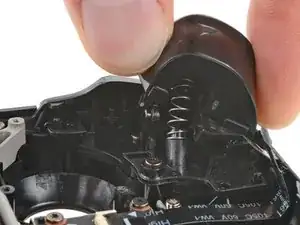
    • Der linke Auslöser ist von dir aus gesehen auf der rechten Seite an der Steam Deck OLED, da das Gerät mit der Unterseite nach oben vor dir liegt.

    • Der Auslöser ist auf zwei Stiften im Rahmen eingerastet, die gleichzeitig als Scharnier dienen.

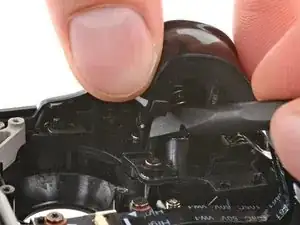
    • Setze einen Spudger mit dem flachen Ende an die Innenkante am linken Clip des Auslösers.

    • Drücke den Auslöser mit den Fingern nach links während du den Spudger zwischen den Clip und den Stift zwängst.

    • Kippe den Clip des Auslösers mit dem Spudger heraus und nach oben vom Stift weg, um ihn zu entriegeln.

    • Verriegele beim Zusammenbau den rechten Stift zuerst. Wenn er an seinem Platz ist, drücke auf den Auslöser, um auch den zweiten Clip zu verriegeln. Du hörst dabei ein deutliches Klicken.

    • Überprüfe , ob die Feder des Auslöses richtig sitzt. Kontrolliere, ob der Auslöser richtig funktioniert, bevor du weiterarbeitest.

  40. Qn1S2Z4ExsyCACVV
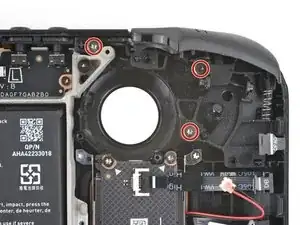
    • Entferne die drei 5,9 mm langen Torx T6 Schrauben, mit denen die linke Auslöseeinheit befestigt ist.

  41. Gn2tAlFKbQGjODpa
    Gn2tAlFKbQGjODpa
    q2CMtYpkQEKk211X
    U4LM2SSOaWj5ABqb
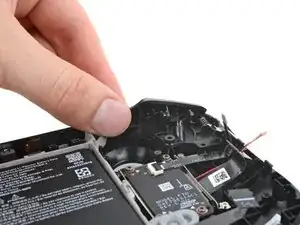
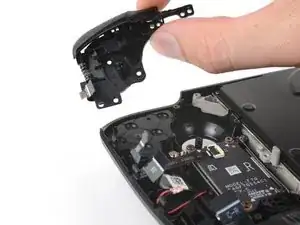
    • Fasse die linke Verlängerung der Auslöseeinheit an und hebe sie aus ihren Passstiften.

    • Schiebe die Einheit nach links, damit die Lasche an der rechten Kante des Rahmens frei kommt.

    • Entferne die Einheit.

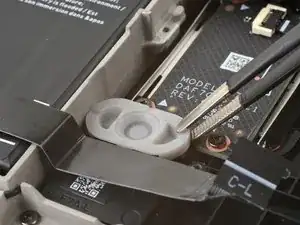
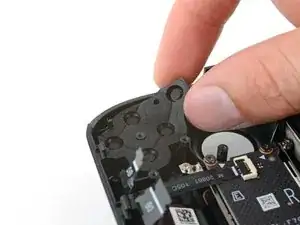
    • Die Tastenmatte des Steuerkreuzes und der Tasten kleben möglicherweise an der Unterseite der Halterung des Auslösers. Entferne sie gegebenenfalls.

    • Richte die Halterung des Auslösers beim Zusammenbau an den Passstiften im Rahmen aus, wenn du sie wieder an ihrem Platz befestigst.

  42. F13HqYOBJJaIuNhG
    F13HqYOBJJaIuNhG
    TsNQwNfe1tPDGTNi
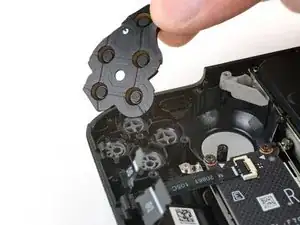
    • Wenn die Tastenmatte des Steuerkreuzes und der Tasten an der Halterung der Schultertaste hängen geblieben ist, überspringe diesen Schritt.

    • Entferne die Tastenmatte vom Rahmen.

  43. hKKZfb5qwlWZ2gLq
    hKKZfb5qwlWZ2gLq
    wRwvmghYIabyaPMt
    lIslnXRLJnx5xjKB
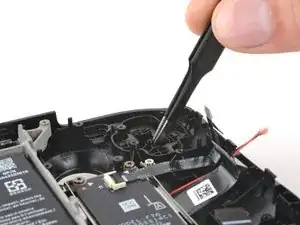
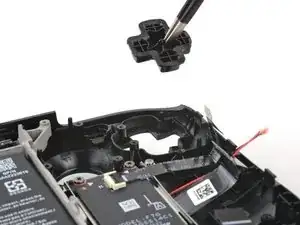
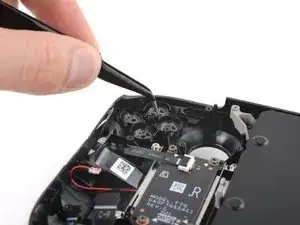
    • Entferne das Steuerkreuz mit einer Pinzette .

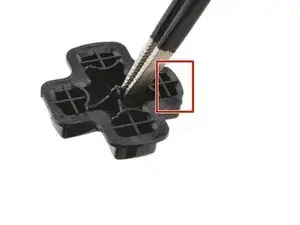
    • Die linke Kante des Steuerkreuzes ist kürzer als die anderen Kanten. Setze beim Zusammenbau das Steuerkreuz so ein, dass die linke Kante nach links zeigt, also nahe zur Außenkante des Rahmens.

  44. eVHDeHWnbiTjVH1D
    eVHDeHWnbiTjVH1D
    hv3lwRNNXsMqHoR5
  45. 6GjlmekhAZOb5jss
    6GjlmekhAZOb5jss
    UawkkOavkhsFSvYt
    • Entferne die Steam-Taste.

    • Die Taste ist so geformt, dass sie nur in der korrekten Ausrichtung in die Aussparung passt.

  46. XpagOU5LKi1flVnI
    XpagOU5LKi1flVnI
    VlwoMcX5CacObH6b
    CwgwW1yoAOc6PeBT
    • Klappe den kleinen Sicherungsbügel am ZIF-Anschluss des rechten Joysticks mit der Spudgerspitze hoch.

    • Die Zuglasche am Stecker kann mitTS markiert sein.

    • Fasse die Zuglasche am Kabel mit dem Finger oder einer Pinzette, schiebe den Stecker aus dem Anschluss heraus und trenne ihn ab.

  47. yfpkeTabjHZY2kms
    yfpkeTabjHZY2kms
    ZDlPWZFcXl6XHphv
    kcdJNr3WUUTL5fND
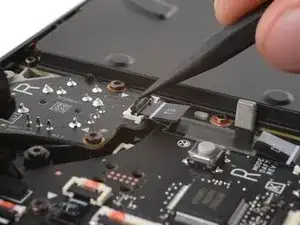
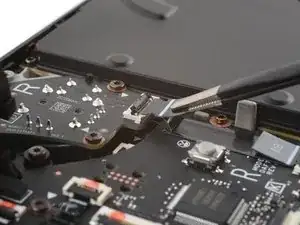
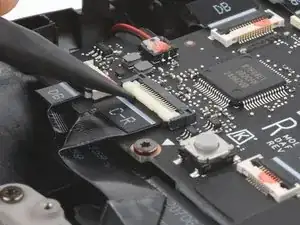
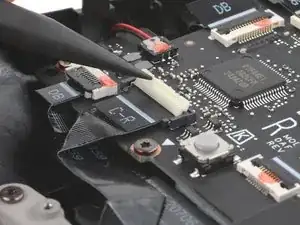
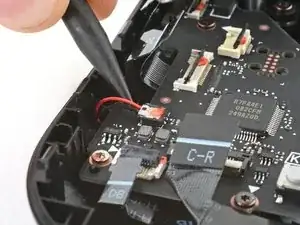
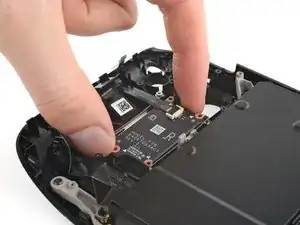
    • Klappe den kleinen weißen Sicherheitsbügel des ZIF-Steckers des Verbindungskabel auf der rechten Tastenplatine hoch.

    • Die Zuglaste des Steckers könnte mit C-R markiert sein.

    • Benutze eine Pinzette oder deine Finger, um die Zuglasche zu greifen und ziehe das Kabel gerade aus dem Anschluss heraus, um es abzutrennen.

    • Verbinde das Kabel während des Wiederzusammenbaus noch nicht. Es wird erst später wieder verbunden.

  48. Qg1WFxGkTIPsWSBy
    Qg1WFxGkTIPsWSBy
    TtwOTmDJNyPjuFJj
    ivkESZwsTC5jlmm1
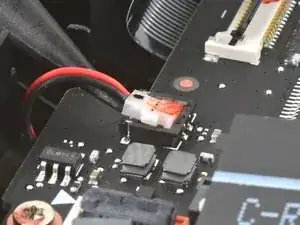
    • Klappe den kleinen schwarzen Sicherungsbügel am ZIF-Stecker des rechten Joysticks mit der Spudgerspitze hoch.

    • Die Zuglasche an den verbleibenden ZIF-Steckern könnte mit DB markiert sein.

    • Schiebe den Stecker gerade aus dem Anschluss heraus, um ihn abzutrennen.

    This step is entirely optional. As long as the other end of the joystick cable has been disconnected, there is no need to disconnect it here as well.

    Nerothank -

  49. RM6Rbya4vMQFXCmh
    RM6Rbya4vMQFXCmh
    bLCektHanXlfyKnm
    SSxD1qaIZ1QDBkAK
    • Klappe den kleinen Sicherungsbügel am ZIF-Stecker hoch. Er befindet sich in der unteren linken Ecke.

    • Ziehe den Stecker gerade aus dem Anschluss heraus, um ihn abzutrennen.

  50. MMtxyfOIogRU41Tu
    MMtxyfOIogRU41Tu
    Rn2aowjCDLlaba6s
    3BySZCopNSfPHxi1
    • Wiederhole das Vorgehen zum Trennen der ZIF-Anschlüsse bei den drei restlichen ZIF-Anschlüssen:

    • Für das Touchpad-Kabel

    • Für das Touchpad-Platinen-Kabel

    • Du musst vielleicht das Kabel anheben, um die kleinen Arme von der Platine zu lösen.

    • Für das Kabel der Aktions- und Menütasten

    I highly suggest doing (current) step 20 first "Unclip the right trigger". This makes it easier to access the ZIF connector right next to the trigger.

    Nerothank -

  51. VLr3NfIWbLoQ3lRE
    VLr3NfIWbLoQ3lRE
    F2YYQpYw3lF14bc6
    kKXJStoqmJPJCZbK
    • Wenn du die Tastenplatine nicht austauschst, kann dieses Kabel verbunden bleiben und die Platine nach dem Entfernen der Schrauben über den linken Rand des Gehäuse gelegt werden.

    • Sei beim Abtrennen der Haptik vorsichtig, die Kabel und Stecker sind sehr empfindlich. Hebel nur an der Basis des weißen Steckers und nicht am Kabel oder dem Anschluss.

    • Schiebe die Spudgerspitze unter der Basis des Kabelsteckers der Haptik.

    • Hebel vorsichtig hoch und trenne den Stecker ab.

    I suggest to skip this step and not disconnect the haptics. You can simply continue with the next step (removing the screws), and then carefully fold out the button board to the left side.

    Nerothank -

  52. Z3oH6vDeCHPunVHT
    • Benutze einen T6 Torx Schraubendreher und entferne die vier Schrauben der rechten Tastenplatine:

    • Zwei 5,9 mm lange Schrauben

    • Eine 3,8 mm lange Schraube

    • Eine 4,9 mm lange Schraube

  53. aCOCXccOTCh6p1jF
    aCOCXccOTCh6p1jF
    SQHogKmZRMVTNxXh
    HfC2MPQdkoBgN5Hl
    • Schiebe die Spudgerspitze zwische die linke untere Ecke der Tastenplatine und dem Gehäuse.

    • Hebel bis du die Tastenplatine mit den Fingern greifen kannst.

    • Entferne die Tastenplatine.

    • Stelle beim Wiederzusammenbau sicher, dass keines der sechs Kabel unter der Tastenplatine eingeklemmt wird, wenn du sie einbaust.

  54. QZyDqKjglMBudouQ
    QZyDqKjglMBudouQ
    IVWJvlrhVnUP2KYP
    • Benutze deinen T6 Torx Schraubendrehen und entferne die drei 5,9 mm langen Schrauben, die den rechten Joysticks fixieren.

    • Hebe die Steam Deck OLED während des Wiederzusammenbaus beim Festziehen der Schrauben etwas mit der Hand an, damit kein Druck auf den Joystick ausgeübt wird.

  55. pEGdARwGyDXDU1Ui
    pEGdARwGyDXDU1Ui
    imPEvS2SXXJSMDkR
    GCZwTarI1p2bDO1B
    • Greife die Kanten der Joystick-Platine und drehe sie im Uhrzeigersinn, um diese an der Trigger-Taste vorbei zu führen.

    • Entferne den Joystick.

    I would advise first doing (current) step 20 "Unclip the right trigger", which makes it slightly easier to pull out the joystick.

    Nerothank -

  56. wgbrEpF5TCD2HPyD
    wgbrEpF5TCD2HPyD
    ivUAOPIku3XGZXkV
    YJxAreTtN4Q5COKi
    • Der rechte Auslöser ist von dir aus gesehen auf der linken Seite der Steam Deck OLED, da das Gerät kopfüber liegt.

    • Der Auslöser ist auf zwei Stiften im Rahmen eingerastet, die gleichzeitig als Scharnier dienen.

    • Setze einen Spudger mit dem flachen Ende an die Innenkante am rechten Clip des Auslösers.

    • Drücke den Auslöser mit den Fingern nach rechts während du den Spudger zwischen den Clip und den Stift zwängst.

    • Kippe den Clip des Auslösers mit dem Spudger heraus und nach oben vom Stift weg, um ihn zu entriegeln.

    • Verriegele beim Wiederzusammenbau den linken Stift zuerst. Wenn er an seinem Platz ist, drücke auf den Auslöser, um auch den zweiten Clip zu verriegeln. Du hörst dabei ein deutliches Klicken.

    • Überprüfe , ob die Feder des Auslöses richtig sitzt. Kontrolliere, ob der Auslöser richtig funktioniert, bevor du weiterarbeitest.

  57. KCtRrKlKD5q2tO2K
    • Entferne die drei 5,9 mm langen T6 Torx Schrauben, mit denen die rechte Auslöseeinheit befestigt ist.

  58. NNMFQkklPPMmhOB3
    NNMFQkklPPMmhOB3
    sFCF5VWU1dguCrFL
    whpFov6FBKMRaXh6
    • Fasse die rechte Verlängerung der Auslöseeinheit an und hebe sie aus ihren Passstiften.

    • Schiebe die Einheit nach rechts, damit die Lasche an der linken Kante des Rahmens frei kommt.

    • Entferne die Einheit.

    • Die Tastenmatte der Aktions- und Menütasten kleben möglicherweise an der Unterseite der Halterung des Auslösers. Entferne sie gegebenenfalls.

    • Richte die Halterung des Auslösers beim Zusammenbau an den Passstiften im Rahmen aus, wenn du sie wieder an ihrem Platz befestigst.

  59. q32MQSOEDBO2H3yQ
    q32MQSOEDBO2H3yQ
    jPDUYRTy5PaVsOPa
    • Wenn die Tastenmatte der Aktions- und Menütasten an der Halterung der Schultertaste hängen geblieben ist, überspringe diesen Schritt.

    • Entferne die Tastenmatte vom Rahmen.

  60. buExDpMZbOeYKweG
    buExDpMZbOeYKweG
    cDXtphumYE6xfg2E
    OxRqFpCFVVyP4ffH
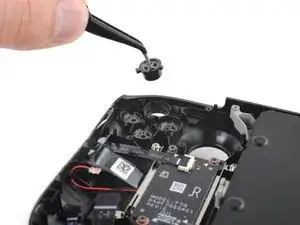
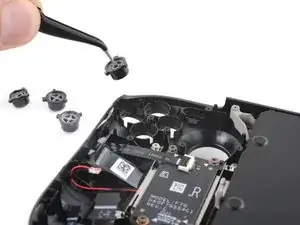
    • Entferne die vier Aktionstaste, A, B, X und Y mit einer Pinzette.

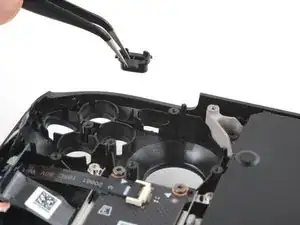
    • Mach dir beim Wiederzusammenbau keine Sorgen! Die Aktionstasten sind so geformt, dass sie nur mit der richtigen Ausrichtung eingesetzt werden können.

  61. FVkWxHvLqVTj2SNI
    FVkWxHvLqVTj2SNI
    1gSqwc5iuWB36TiR
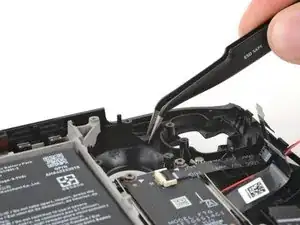
    • Entferne die Tastenmatte der Schnellzugrifftaste mit einer Pinzette

  62. yvNsTKXFieFTJOrk
    yvNsTKXFieFTJOrk
    c3pACfrqKmjgpnaj
    F1nEkRbCZOINWCdG
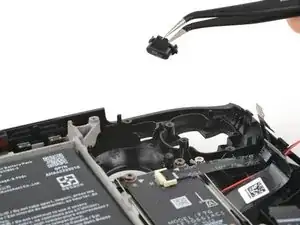
    • Entferne die Schnellzugrifftaste mit einer Pinzette.

    • Die Taste ist so geformt, dass sie nur in der korrekten Ausrichtung in die Aussparung passt.

  63. KFGUDRciqHcMdF3D
    KFGUDRciqHcMdF3D
    ndmI5dURcuPTScXV
    • Entferne die Menütaste mit einer Pinzette

  64. cYsSnNP53CaUKYir
    cYsSnNP53CaUKYir
    6GaNiCBaNXupenNw
    • Entferne die Ansichtstaste mit einer Pinzette.

  65. sy4pGgOFYTultBYo
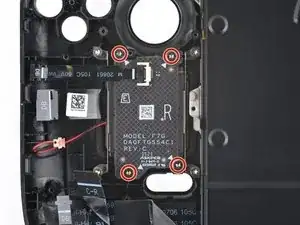
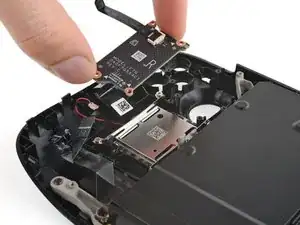
    • Entferne die vier 5 mm langen Torx T6 Schrauben, mit denen die rechte Touchpadplatine befestigt ist.

  66. Uh3yrNwhqpxLyL5I
    Uh3yrNwhqpxLyL5I
    iDgDhoEEPMuaHqgS
    • Entferne die rechte Touchpadplatine mit den Fingern.

  67. mA14lQxUbpL1tFWY
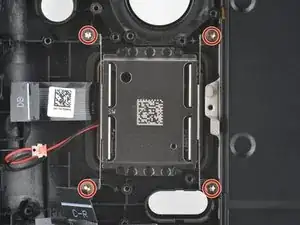
    • Entferne die vier 6 mm langen Torx T6 Schrauben, mit denen das rechte Touchpad befestigt ist.

  68. 1hySNOlWpb4O3mZ5
    1hySNOlWpb4O3mZ5
    OSZS1IIDdu5qRUhR
    eqAfRiGCnRbBQqCJ
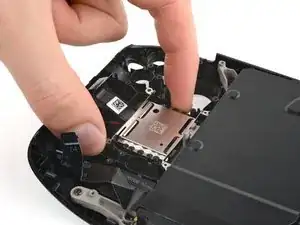
    • Entferne das rechte Touchpad.

    • Wenn sich das rechte Touchpad nicht leicht entfernen lässt, hebe das Steam Deck OLED an der rechten Kante hoch und drücke das Touchpad von vorne durch.

  69. XcmYkJxSebmwQaRD
    • Entferne die vier 5 mm langen Torx T6 Schrauben, mit denen die linke Touchpadplatine befestigt ist.

  70. L4HKuXtyasKMN4NY
    L4HKuXtyasKMN4NY
    eNkb6K15y5dVvNuo
    • Entferne die linke Touchpadplatine mit den Fingern.

  71. RNhUVBeherFjcVmG
    • Entferne die vier 6 mm langen Torx T6 Schrauben, mit denen das linke Touchpad befestigt ist.

  72. AyqaDrrC1OBErrCb
    AyqaDrrC1OBErrCb
    tVoBAFKPZF3sofaY
    2HINnGHMBON4ysRi
    • Entferne das linke Touchpad.

    • Wenn sich das linke Touchpad nicht leicht entfernen lässt, hebe das Steam Deck OLED an der Kante hoch und drücke das Touchpad von vorne durch.

  73. XBxxQepOpJRGWGbc
    XBxxQepOpJRGWGbc
    1kEr3nhN42uGanhP
    • Entferne die beiden 3,8 mm langen Torx T6 Schrauben in der oberen linken und unteren linken Ecke der Abschirmung der Hauptplatine.

  74. o5loEWpFU5gABA3C
    o5loEWpFU5gABA3C
    FdyZe3U3bfILCZQ2
    tsWtLrTAKBObbZZN
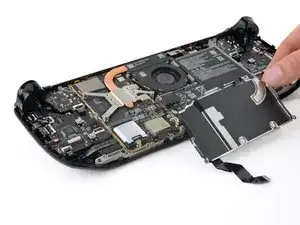
    • Hebe die Abschirmung an der Oberkante hoch und Klappe sie über die rechte Kante der Hauptplatine über den Akku.

    • Achte darauf, dass das Kabel nicht geknickt oder zu stark angespannt wird.

  75. V3bMxSu2CBCe12nQ
    V3bMxSu2CBCe12nQ
    EWN2KX3qLlNPiILX
    • Erwärme den schwarzen Aufkleber, der den Kühlkörper mit dem Lüfter verbindet, mit einem iOpener oder einem Haartrockner, um den Kleber aufzuweichen.

  76. iALmGLGGifZUjAsy
    iALmGLGGifZUjAsy
    YME3DNS4ciP3obvF
    IoKIk2xMthvpuNGL
    • Zerreiße nach Möglichkeit den Aufkleber am Kühlkörper nicht, du brauchst ihn noch beim Zusammenbau.

    • Schiebe einen Spudger mit der Spitze unter eine Kante des Aufklebers am Kühlkörper.

    • Ziehe den Aufkleber so weit nach oben, bis du ihn mit den Fingern fassen kannst.

    • Entferne den Aufkleber behutsam vom Kühlkörper und vom Lüfter.

    • Bringe beim Zusammenbau den Kleber wieder an der gleichen Stelle an. Der alte Kleber sollte noch gut halten.

    • Wenn der Kleber doch nicht mehr gut haftet, dann überklebe die Außenkanten des Aufklebers mit kleinen Klebestreifen am Kühlkörper und Lüfter fest.

  77. cTwSjXQtwMgYZFSZ
    • Entferne die drei 3,3 mm langen Torx T6 Schrauben, mit denen der Kühlkörper befestigt ist.

    • Baue die Schrauben bei der Montage in der mit 1,2 und 3 markierten Reihenfolge wieder ein.

  78. eT1HHQxbYTTEAsGC
    eT1HHQxbYTTEAsGC
    IHtSLW1vqNRQ4Ji2
    • Hebe den Kühlkörper von der Hauptplatine ab und entferne ihn.

    • Je nach Alter deines Gerätes kann das etwas Kraft erfordern. Eventuell lässt sich der Kühlkörper leichter ablösen, wenn du ihn mit einer Drehbewegung entfernst.

    • Bevor du den Kühlkörper wieder einbaust, folge dieser Anleitung, um den Kühlkörper und die APU zu reinigen und neue Wärmeleitpaste aufzutragen.

  79. YVk2YoljXKQWMCWI
    YVk2YoljXKQWMCWI
    H2XqVLSw4u1IAaHr
    ZIFG3UFZUVIEF2yo
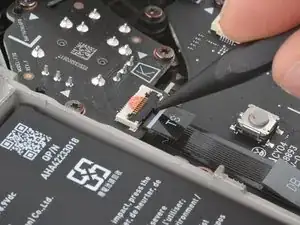
    • Klappe den kleinen Sicherungsbügel am ZIF-Anschluss der Audioplatine in der oberen rechten Ecke der Hauptplatine mit der Spudgerspitze hoch.

    • Fasse die Zuglasche am Kabel mit einer Pinzette oder deinen Fingern, ziehe es gerade aus dem Anschluss heraus und trenne es ab.

  80. Op3ShxKrAX5LjCXq
    Op3ShxKrAX5LjCXq
    2TkkivyVBmZuRInp
    TwGHLqHHkFOyKcZy
    • Hebe die weiße Sicherung am Anschluss der Audioplatine behutsam mit dem Spudger oder deinen Fingern hoch, um das Kabel zu entsperren.

    • Biege den Anschluss nicht gegen die Platine hin. Wenn es dir nicht gelingt, ein Werkzeug darunter zu setzen, drücke abwechselnd auf beide Seiten der Sicherung, um sie anzuheben.

    • Drücke die Sicherung beim Zusammenbau wieder vorsichtig nach unten, um das Kabel festzuklemmen.

  81. SWQBdhaWSojlKVQO
    SWQBdhaWSojlKVQO
    xLXLiA26lMcpH3jl
    • Ziehe das Kabel zur Audioplatine mit einer Pinzette oder deinen Fingern aus seinem Anschluss heraus und trenne es ab.

    • Wenn die Sicherung korrekt geöffnet ist, sollte das Kabel mit wenig Widerstand herauskommen. Wenn das nicht der Fall ist, kontrolliere nochmals, ob die Sicherung gelöst ist.

    • Achte beim Zusammenbau darauf, dass die Sicherung geöffnet (also hochgehoben) ist, bevor du das Kabel einschiebst.

  82. 4dPwgaNtcWCuX1dj
    4dPwgaNtcWCuX1dj
    DMDOPxPCKuiXSWen
    HwcmQPMITNYtswvt
    • Achte darauf, dass das Lautsprechergitter unter dem Lautsprecher nicht beschädigt wird.

    • Setze einen Spudger mit dem flachen Ende zwischen den rechten Lautsprecher und den Rahmen ein.

    • Heble den Lautsprecher langsam nach oben, bis sich die Klebeverbindung löst.

    • Wenn sich der Lautsprecher nicht leicht lösen lässt, erwärme ihn ein wenig mit einem Haartrockner.

    • Achte beim Zusammenbau darauf, dass das Lautsprechergitter flach auf dem Rahmen aufliegt, bevor du den Lautsprecher wieder einbaust.

  83. 1XEmlccTIFUHGRGE
    1XEmlccTIFUHGRGE
    JnOlldqin22PgUt5
    1nhLLhFT1msU4EDC
    • Achte darauf, dass das Lautsprechergitter unter dem Lautsprecher nicht beschädigt wird.

    • Setze einen Spudger mit dem flachen Ende zwischen den linken Lautsprecher und den Rahmen ein.

    • Heble den Lautsprecher langsam nach oben, bis sich die Klebeverbindung löst.

    • Wenn sich der Lautsprecher nicht leicht lösen lässt, erwärme ihn ein wenig mit einem Haartrockner.

    • Achte beim Zusammenbau darauf, dass das Lautsprechergitter flach auf dem Rahmen aufliegt, bevor du den Lautsprecher wieder einbaust.

  84. oTVIZInaRNWqEXIS
    oTVIZInaRNWqEXIS
    sBaF5oPNEjWWl3Hb
    VtuArZbhaXoO6uCZ
    • Lege die Abschirmung der Hauptplatine zurück auf die Hauptplatine, um sie im weiteren Verlauf der Reparatur zu schützen.

    • Wenn du möchtest, kannst du die Abschirmung mit ihren beiden 3,8 mm langen Schrauben befestigen , damit sie bei Bewegungen nicht aus dem Steam Deck OLED herausfallen kann.

  85. 5GGmJgWLKGlgqF2A
    5GGmJgWLKGlgqF2A
    6w1hotIXHbe3WA1M
    NwRCdLRrAFJ2dvK3
    • Lege ein sauberes weiches Tuch auf die Arbeitsfläche.

    • Halte die Abschirmung der Hauptplatine fest, während du das Steam Deck OLED umdrehst und mit dem Display nach unten ablegst. .

  86. Ydl6y3MKLLODHReE
    Ydl6y3MKLLODHReE
    QxoFOAVdU65dxDbX
    IIvj3p4RPamMk1xs
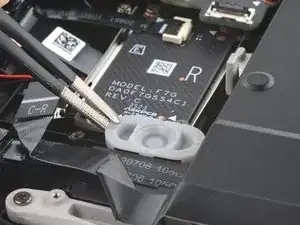
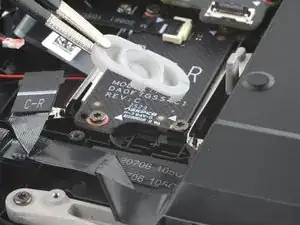
    • Setze ein Plektrum unter den Helligkeitssensor an der rechten Seite und löse ihn von der rechten oberen Ecke der Vertiefung für das Display ab.

    • Senke das Plektrum flach auf den Mittelrahmen ab und setze es dann wieder unter die Metalllasche neben den Helligkeitssensor ein.

    • Sei sehr vorsichtig. Trenne das Kabel nicht von der Unterseite der Metalllasche ab und beschädige es nicht. Der Kleber ist sehr stark und das Kabel sehr empfindlich.

    • Schiebe das Plektrum unter die Lasche und trenne sie vom Mittelrahmen ab.

    • Schiebe das Plektrum nicht tiefer als die Breite des Kabels ein, damit es nicht beschädigt wird.

  87. e6vbSutedgh2gc4r
    e6vbSutedgh2gc4r
    PWWcwDFcDLjWLXeE
    Irwu11GYJsGklQHL
    • Löse in gleicher Weise den linken Helligkeitssensor und die Metalllasche ab.

    • Denke dran, dass das Plektrum nicht tiefer als die Breite des Kabels eingesteckt werden darf, damit es nicht beschädigt wird.

  88. yvPQ1LEqnQZOjZWZ
    yvPQ1LEqnQZOjZWZ
    PZlGhOtWB3W1a3ux
    IcHAHpMXgRGgKmjG
    • Drücke mit dem Finger oder einem Spudger durch den unteren linken Ausschnitt in der Vertiefung für das Display und trenne die Antenne von der Frontabdeckung ab.

    • Drücke nur so fest um die Antenne von der Frontabdeckung zu lösen und nicht den grauen Mittelrahmen. Dazu ist nicht sehr viel Kraft erforderlich.

    • Löse in gleicher Weise die Antenne unten in der Mitte der Vertiefung für das Display.

  89. 4qjyFKYTAIXDV5El
    • Drehe das Steam Deck OLED herum und lege es mit dem Display nach unten auf die Arbeitsfläche.

    • Entferne die sechs 5,9 mm langen Torx T6 Schrauben, mit denen der Mittelrahmen an der Frontabdeckung befestigt ist.

  90. oqBJLSvNm2Rb2WTY
    oqBJLSvNm2Rb2WTY
    N4S5DNHnUNc1SwuM
    • Der Mittelrahmen ist fast frei. Es wird an der Oberkante mit Clips, Passstiften und Anschlüssen von der Frontabdeckung festgehalten.

    • Drehe das Gerät so, dass die Einschalttaste zu dir zeigt. g.

    • Fasse die unteren Ausleger des Mittelrahmens und drücke die anderen Finger gegen die Frontabdeckung.

    • Heble die Unterkante des Mittelrahmens mit den Fingern von der Frontabdeckung ab.

    • Wenn du Widerstand spürst, haben sich die Antennen wieder mit dem Mittelrahmen verbunden. Sei behutsam, unterbreche die Arbeit und kontrolliere wenn nötig die Antennen.

    • Es geht besser, wenn du das Steam Deck OLED auf die Oberkante abstellst, damit du die Antennen beim Ablösen beobachten kannst.

  91. 4T4PKRCh4OkBpvGy
    4T4PKRCh4OkBpvGy
    NR1CEHMdTiHZ3VkB
    • Halte den unteren rechten Ausleger des Mittelrahmens weiter mit einer Hand hoch.

    • Heble mit der anderen Hand die Oberkante der Frontabdeckung (nahe bei den Lautstärketasten) vom Mittelrahmen weg.

    • Hebe die obere rechte Ecke des Mittelrahmens von der Frontabdeckung weg, bis die Kopfhörerbuchse aus ihrer Öffnung herauskommt.

    • Wenn du Widerstand spürst, hängt entweder die Frontabdeckung am Mittelrahmen fest oder das Sensorkabel auf der Displayseite. Arbeite langsam und beobachte dabei diese Stellen.

    • Drücke beim Zusammenbau die Oberkante der Frontabdeckung auf den Mittelrahmen, bis sie einrastet.

  92. FXNjnuCdDRHHRJFg
    FXNjnuCdDRHHRJFg
    kLZYsuXwCMsoAFoD
    • Hebe den Mittelrahmen noch nicht heraus, das Kabel zur Audioplatine verhindert, dass der Mittelrahmen mehr als etwa 1,3 cm hochgehoben werden kann.

    • Wiederhole den vorherigen Schritt für die obere linke Ecke des Mittelrahmens, wobei du die Frontabdeckung (nahe an der Einschalttaste) vom Mittelrahmen weghebelst, während du den Mittelrahmen etwas 1,3 cm hochhebst.

    • Wenn du Widerstand spürst, dann kontrolliere den Rahmen und das Sensorkabel auf der Displayseite.

    • Drücke beim Zusammenbau die Oberkante der Frontabdeckung auf den Mittelrahmen, bis sie einrastet.

  93. hCX11qCB15dPfMlT
    hCX11qCB15dPfMlT
    V3kFByBcUVQKqbJP
    VrCDewoBYyUGFrov
    • Setze den Spudger mit dem flachen Ende gegen das Kabel zur Audioplatine im Ausschnitt im Mittelrahmen.

    • Halte die Zuglasche am Kabel weg vom Ausschnitt und hebe den Mittelrahmen über das Kabel.

  94. AtkLnUL4AjdNEHdV
    AtkLnUL4AjdNEHdV
    GOCLEIih2wLG1ULA
    • Entferne den Mittelrahmen.

  95. PrCwKSBUXiiRrcHr
    PrCwKSBUXiiRrcHr
    XnMTW1iJqDANh5HX
    CS2ILwvxpZfAsfRv
    • Folge beim Zusammenbau diesen Schritten, um die Frontabdeckung am Mittelrahmen auszurichten:

    • Klappe den Mittelrahmen herum, so dass die Displayseite nach oben zeigt.

    • Hake die Oberkante der Ersatz-Frontabdeckung über die Oberkante des Mittelrahmens, wobei die Tasten und Anschlüsse in ihre Öffnungen passen müssen.

    • Fasse das Kabel zur Audioplatine am rechten Ende an und führe es durch seinen Ausschnitt im Mittelrahmen und über die Hauptplatine. Halte das Kabel mit dem Spudger oder einer Pinzette dabei vom Mittelrahmen entfernt.

    • Achte darauf, dass das linke Ende des Kabels zur Audioplatine über der Audioplatine verläuft und nicht darunter eingeklemmt wird.

  96. SGQEcwO2DimpfRDM
    SGQEcwO2DimpfRDM
    pf2d4epBJe6N1uyb
    • Trenne die Metallasche, die den linken Helligkeitssensor festhält, mit den Fingern von der Frontabdeckung ab.

  97. t3nA2smpSfUWtxNp
    t3nA2smpSfUWtxNp
    PKBSyFxD2vTbU6RE
    • Trenne die Metallasche, die den rechten Helligkeitssensor festhält, mit den Fingern von der Frontabdeckung ab.

  98. FhLGp1qnT6RTpevl
    • Entferne die Helligkeitssensoren und das Kabel zur Audioplatine.

    • Nun bleibt die Frontabdeckung alleine übrig.

Abschluss

Um dein Gerät wieder zusammenzubauen, folge den Schritten in umgekehrter Reihenfolge.

Entsorge deinen Elektromüll fachgerecht.

Hat die Reparatur nicht ganz geklappt? Versuche es mit ein paar grundständigen Lösungen, ansonsten findest du in unserem Forum Hilfe bei der Fehlersuche.

Clay Eickemeyer

Mitglied seit: 19/09/22

100132 Reputation

3 Kommentare

Seems to be missing the break screen left side adhesive step. Good guide otherwise :)

Bunny T -

Steps 86, 87, 96 and 97 are not nessasary. I tried this and struggled for awhile, stopped before i damaged it. I went to the youtube guide by extreme rate, the maker of my replacement front shell. They say to pry on this part against the case to brake the glue and leaving it atrached to the main board support. That was much easier.

Colin P -

100% agree Colin. I found that lifting the silver metal tabs lift 90deg vertical from working surface and lifted out of insert mounts on the shell.

P.S. Unsure about how it affects the installation of wire. getting to that soon. I do not recommend this process as i am only 50% through it.

Stick with what you know. If you don't know, seek a source for answers and guidance that have been vetted.

Thrasson -