Einleitung
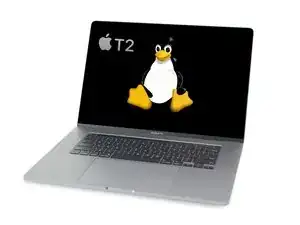
Diese Anleitung zeigt, wie Linux auf einem Mac PC oder Laptop mit Apples T2 Security Chip installiert wird.
Alle Macs und iMac Pro von 2018-2020 mit Intel Prozessor haben den T2 Chip. Die komplette Liste findest du hier.
Für diese Anleitung wird CachyOS verwendet, da die Unterstützung von T2 Macs schon voreingestellt ist. Im T2 Linux Wiki gibt es Anleitungen, wie die T2 Mac Unterstützung für andere Distributioen zugefügt wird.
CachyOS erfordert eine Internetverbindung während der Installation. Empfehlenswert ist eine stabile Verbindung mit mindestens 50 Mbps.
Für CachyOS gibt es viele Desktop-Umgebungen, die sich im Aussehen und der Bedienung unterscheiden. Informiere dich im Vorfeld oder schaue dir während der Installation einige Screenshots an (auch in dieser Liste verfügbar). Verwende im Zweifelsfall KDE.
Wir empfehlen sehr, vorher ein Backup der wichtigsten Daten zu erstellen. Time Machine ist gut geeignet, aber du kannst auch dieser Anleitung folgen , um ein komplettes Abbild des Laufwerks zu erstellen.
Werkzeuge
-
-
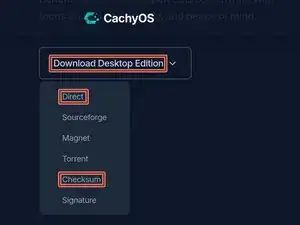
Führe einen Download der CachyOS Desktop Edition und der zugehörigen Prüfsumme durch. Wir empfehlen den Direct-Download.
-
Öffne das Terminal des MacOS.
-
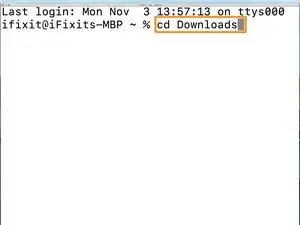
Tippe cd Downloads und gib Enter ein. Terminal soll den Zugriff auf den Download-Ordner haben. .
-
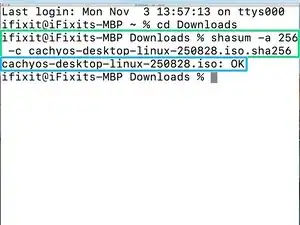
Tippe shasum ‑a 256 ‑c cachyos‑desktop‑linux‑[version].iso.sha256, wobei [version] die Ziffer deiner Download-Datei ist.
-
Die Antwort muss OK sein. Wenn nicht, führe den Download nochmals von einem anderen Server durch (z.B. Sourceforge).
-
-
-
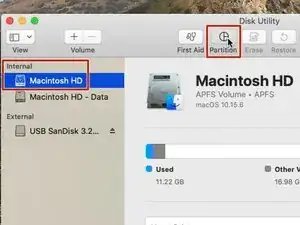
Öffne Disk Utility. (Festplattendienstprogramm).
-
Wähle Macintosh HD aus der linken Seitenleiste, dann Partition.
-
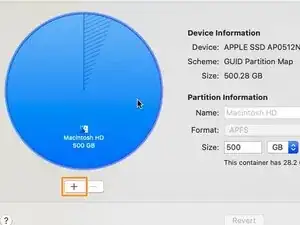
Wähle das + Zeichen unter dem mit Macintosh HD markierten Kreis, um eine neue Partition zu erzeugen.
-
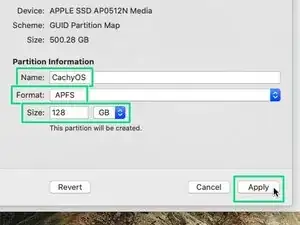
Wähle einen nutzerfreundlichern Namen, z.B. CachyOS. Lasse als Format das voreingestellte APFS.
-
Wähle eine Größe (mindestens 50 GB). CachyOS wird dort installiert. Wir empfehlen ein ander Größe als die Macintosh HD Partition, um sie später leichter ansprechen zu können.
-
Drücke auf Apply (Ausführen), dann Partition im nächsten Fenster. Antworte mit Weiter und warte, bis der Prozess beendet ist.
-
-
-
Führe einen Download des Fedora Media Writers durch. Klicke auf die .dmg-Datei ohne arm64 im Namen.
-
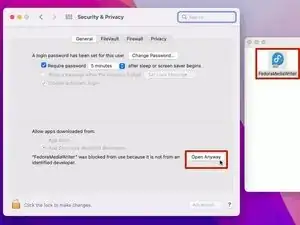
Starte den Fedora Media Writer. Wenn MacOS dich auffordert , das Image auszuwerfen, klicke auf Cancel (Abbruch ) und öffne die Einstellungen. Navigiere darin zu Security & Privacy (Sicherheitseinstellungen) , und klicke Open Anyway (Trotzdem öffnen).
-
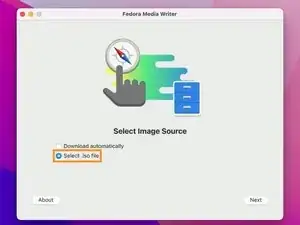
Klicke auf Select .iso file(ISO-Datei wählen).
-
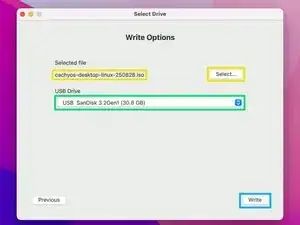
Im Finder erscheint das Auswahlfenster. Drücke auf Select... (Auswahl), um die .iso zu wählen.
-
Wähle das richtige USB Laufwerk für den CachyOS Installer aus.
-
Kontrolliere sicherheitshalber nochmal alles. Wähle dann Write (Schreiben). Es erscheint ein Fenster mit einer Nachfrage zur Bestätigung. Wähle Write (Schreiben), dann wird das gewählte Laufwerk mit dem CachyOS Installer überschrieben.
-
Warte, bis der Installer auf das USB-Laufwerk geschrieben ist, dann drücke auf Finish (Beenden).
-
-
-
Öffne das Terminal von MacOS.
-
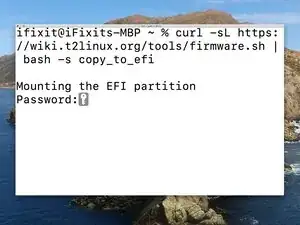
Tippe curl -sL https://wiki.t2linux.org/tools/firmware.sh | bash -s copy_to_efi und drücke Enter.
-
Gib dein Passwort ein und drücke Enter.
-
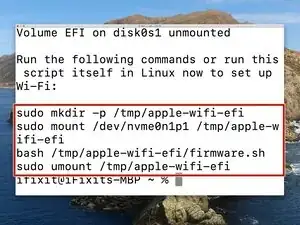
Merke dir die Befehle für später. Du brauchst sie für den Zugriff des Installers auf WiFi und später für CachyOS.
-
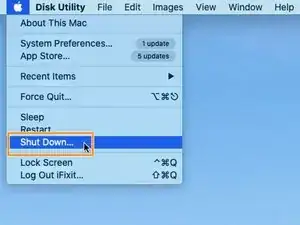
Fahre den Mac herunter.
-
-
-
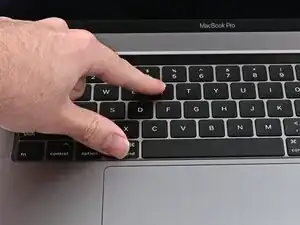
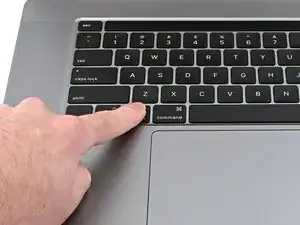
Drücke die Einschalttaste. Wenn du das Apple Logo siehst, halte sofort die Command (⌘) und R Tasten gedrückt.
-
MacOS sollte in MacOS Recovery (Wiederherstellung) ausgeführt werden, normalerweise dauert das länger als der übliche Startvorgang. Wenn der Mac normal startet, fange nochmals von vorne an.
-
Wenn du in Recovery bist, wähle deine Sprache (wenn verlangt), wähle einen Nutzer mit Administratorechten, klick auf Next (Weiter) und gib sein Passwort ein.
-
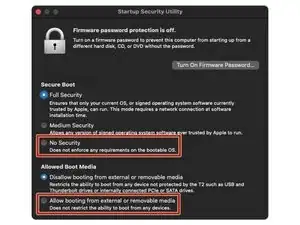
Wähle Utilities > Startup Security Utility (Dienstprogramme - Sicherheit) aus der oberen Menüleiste. Gib wieder das Passwort ein.
-
Wähle No Security (Keine Sicherheit) in der Secure Boot Auswahl, und wähle unten Allow booting from external or removable media. (Boot von Wechselmedien erlauben).
-
Klicke auf das Apple Logo in der Menüleiste und fahre den Mac herunter.
-
-
-
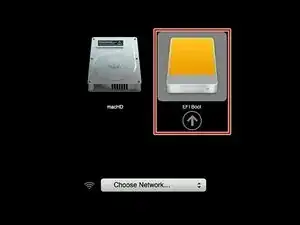
Drücke die Einschalttaste und dann sofort die Optionstaste. Warte bis die Startauswahl erscheint.
-
Wähle EFI Boot, um vom USB-Stick zu starten.
-
-
-
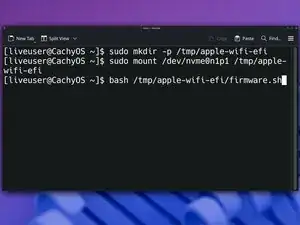
Öffne das Terminal und gibt nacheinander folgende Befehle ein, jeweils mit Enter abgeschlossen:
-
sudo mkdir ‑p /tmp/apple‑wifi‑efi
-
sudo mount /dev/nvme0n1p1 /tmp/apple‑wifi‑efi
-
bash /tmp/apple‑wifi‑efi/firmware.sh
-
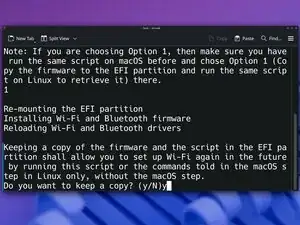
Tippe 1 und drücke Enter wenn verlangt. Tippe dann y und drücke Enter.
-
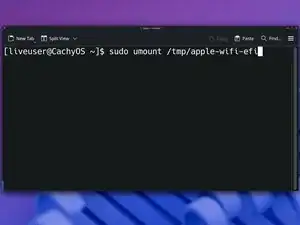
sudo umount /tmp/apple‑wifi‑efi
-
Nun kannst du dich per Wi‑Fi verbinden, wenn du das entsprechende Icon in der Menüleiste drückst.
-
-
-
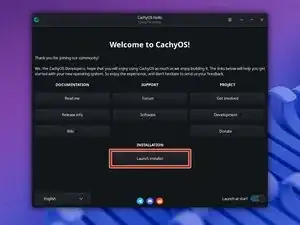
Wähle Launch installer, um den Vorgang zu beginnen.
-
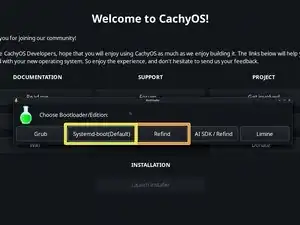
Wähle einen Bootloader:
-
Die Refind Option ist ideal für ein Dual‑Boot zusammen mit MacOS, da es dir eine Auswahl des Betriebssystems bei jedem Neustart erlaubt. Wenn du vorhast MacOS nicht oft - oder garnicht mehr - zu verwenden, ist die nächste Option die bessere Wahl.
-
Die voreingestellte Systemd‑boot Option ist besonders schnell erreichbar. Wenn du aber mal in MacOS statt Linux booten möchtest, musst du die Optionstaste festhalten , wie hier beschrieben.
-
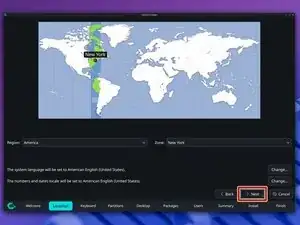
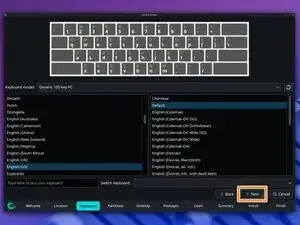
Klicke auf Next.
-
-
-
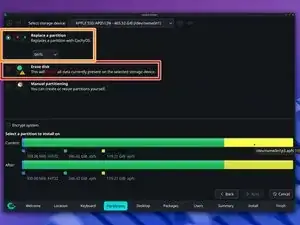
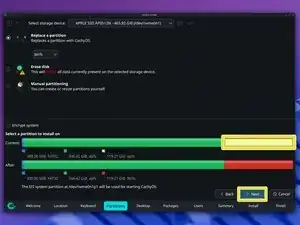
Wenn du MacOS komplett löschen möchtest, wähle Erase disk (Laufwerk löschen). Sei vorsichtig , wenn du mehrere Laufwerke hast, damit keine versehentlich gelöscht wird. Klicke auf Next und überspringen den Rest dieses Schrittes.
-
Wenn du Linux zusätzlich zu MacOS installieren möchtest, wähle Replace a partition (Partition ersetzen).
-
Wähle die Partition aus, die du hier erstellt hast, klicke dann auf Next.
-
-
-
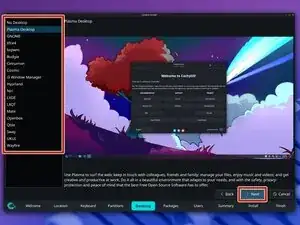
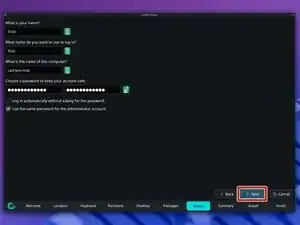
Wähle deine bevorzugte Desktop-Umgebung aus. Wenn du unsicher bist, bleib bei KDE bzw. Plasma Desktop. Klicke auf Next.
-
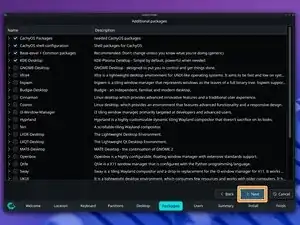
Wenn du noch nicht weißt, welche weiteren Programmpakete du benötigst, behalte die Vorauswahl bei und klicke auf Next.
-
-
-
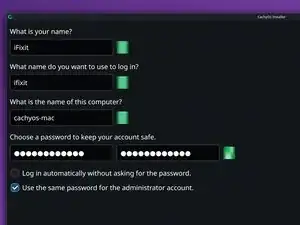
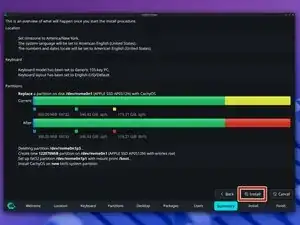
Kontrolliere die Konfiguration deiner Installation.
-
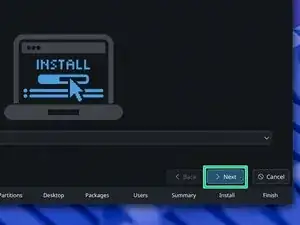
Klicke auf Install und warte, bis die Installation beendet ist. Das kann einige Zeit lang dauern.
-
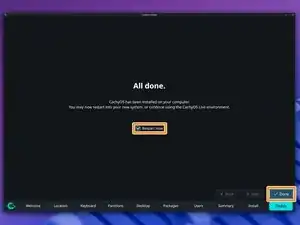
Hake Restart now (Neustart) an und klicke auf Done ((Erledigt).
-
Damit ist Linux installiert. Folge dem nächsten Schritt, um die Firmware für WiFi dauerhaft einzurichten. Wenn WiFi schon läuft, bist du bereits fertig.
-
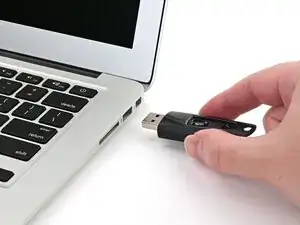
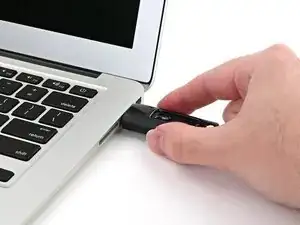
Stelle den für die Installation verwendeten USB-Stick mit Hilfe des Fedora Media Writer for Linux wieder auf Normal zurück (verfügbar über den Softwar-Manager) oder von MacOS aus (wenn noch vorhanden).
-
-
-
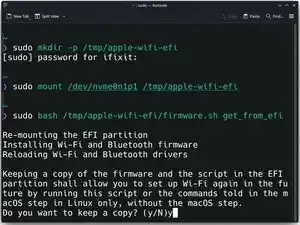
Öffne das Terminal und gib folgende Befehle ein, jeweils von Enter gefolgt:
-
sudo mkdir ‑p /tmp/apple‑wifi‑efi
-
sudo mount /dev/nvme0n1p1 /tmp/apple‑wifi‑efi
-
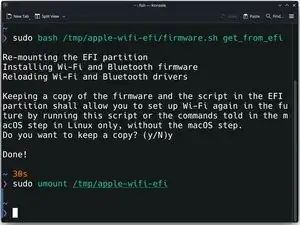
sudo bash /tmp/apple‑wifi‑efi/firmware.sh get_from_efi
-
Antworte mit y, um eine Kopie der Firmware zu behalten, vielleicht benötigst du sie nochmals.
-
sudo umount /tmp/apple‑wifi‑efi
-
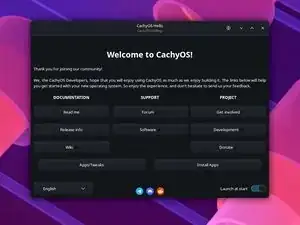
Glückwunsch , du hast erfolgreich Linux auf einem T2 Mac installiert.
Funktioniert nicht alles wie gewünscht? Frage in unserem Linux Forum nach Hilfe.