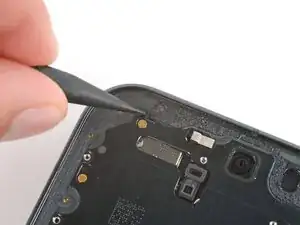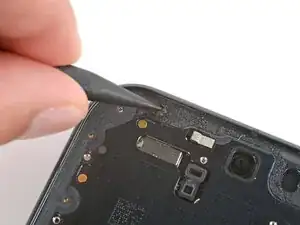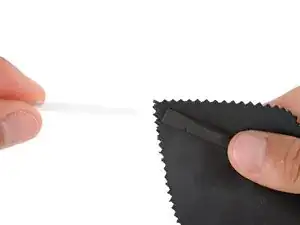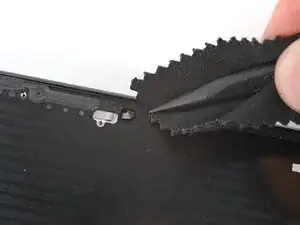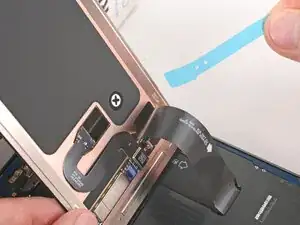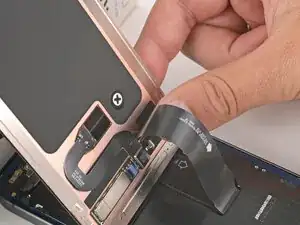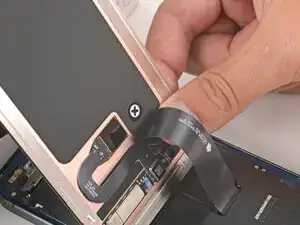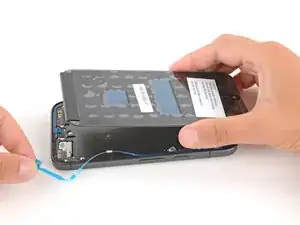
Einleitung

Diese Reparaturanleitung wurde von iFixit-Mitarbeiter:innen verfasst und ist keine offizielle Reparaturanleitung von Google. Hier erfährst du mehr über unsere Qualitätsstandards.

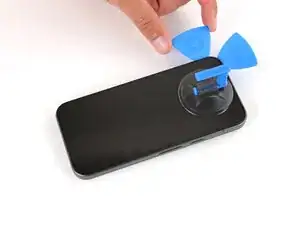
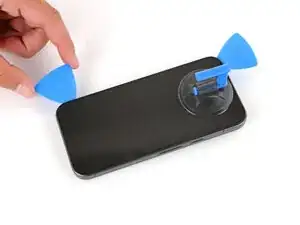
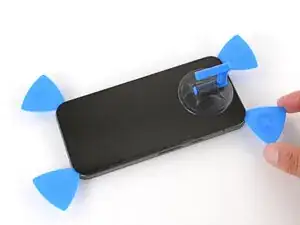
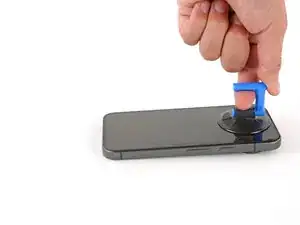
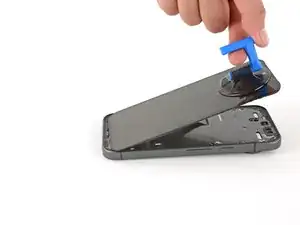
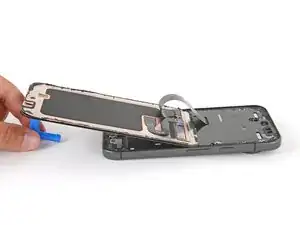
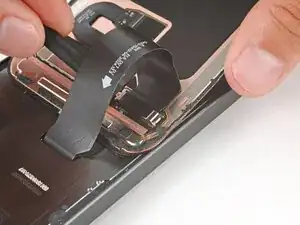
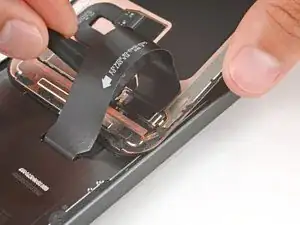
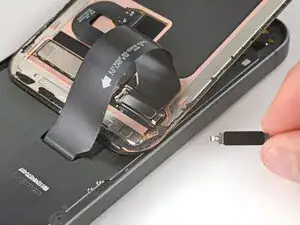
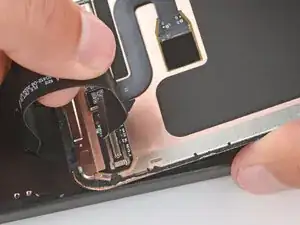
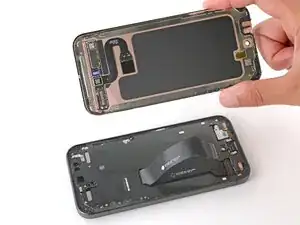
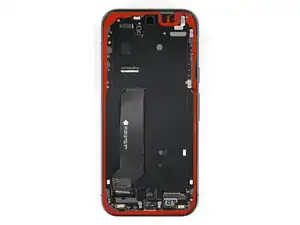
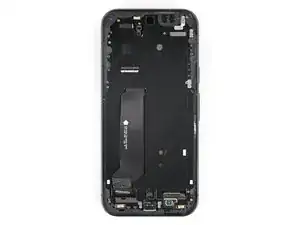
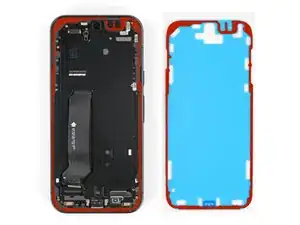
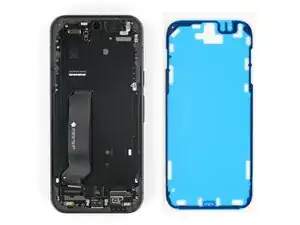
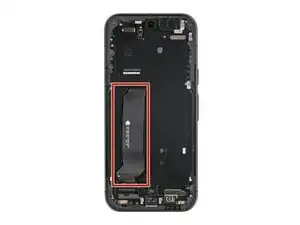
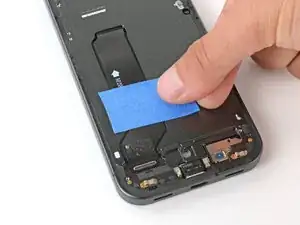
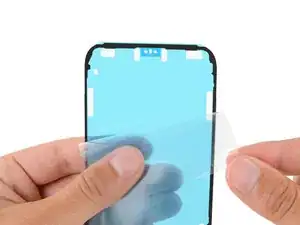
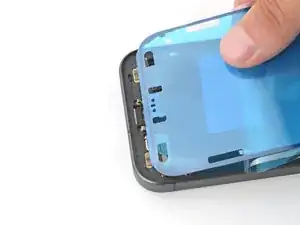
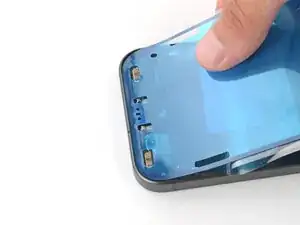
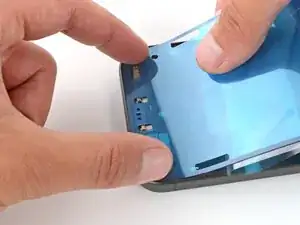
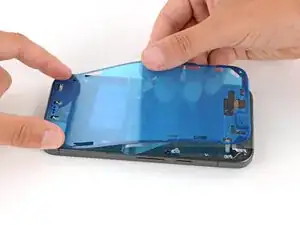
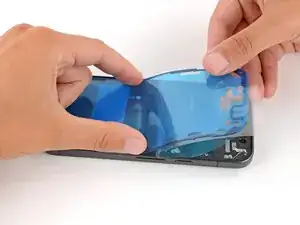
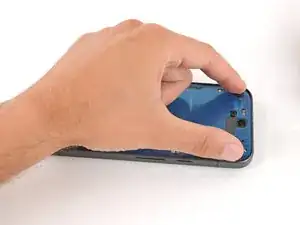
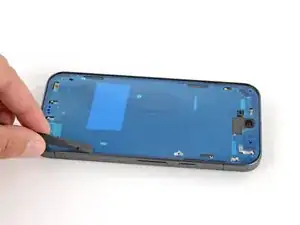
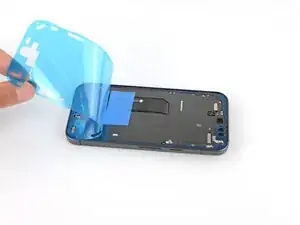
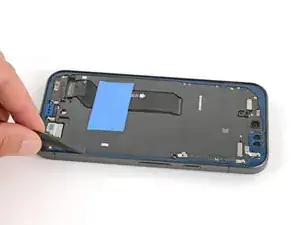
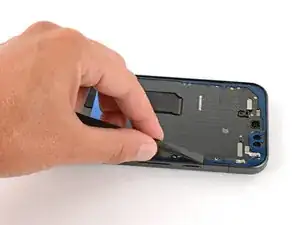
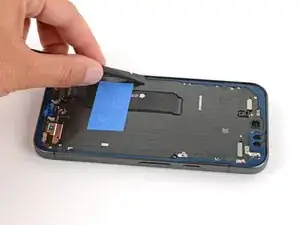
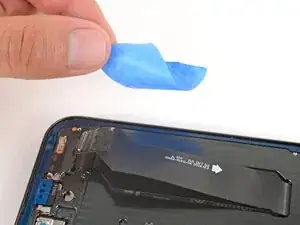
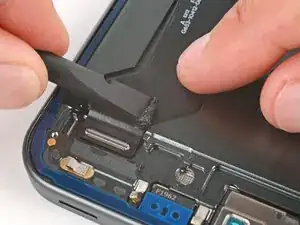
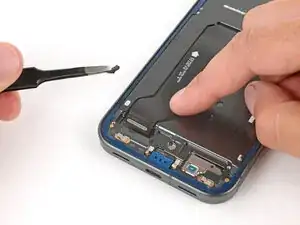
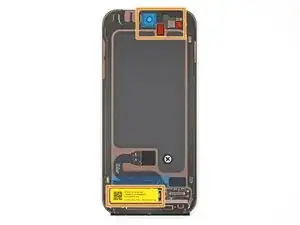
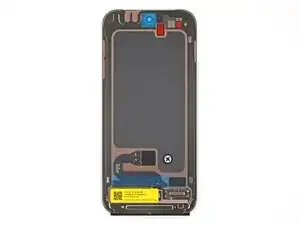
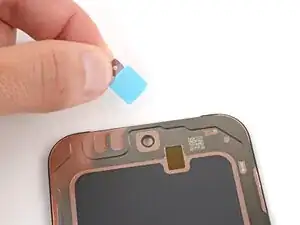
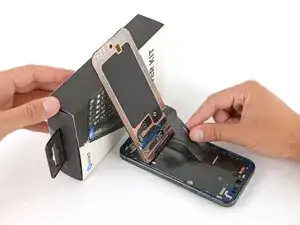
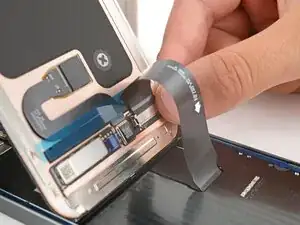
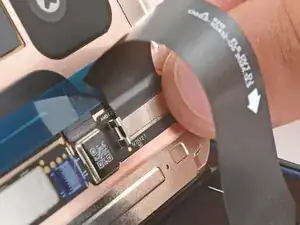
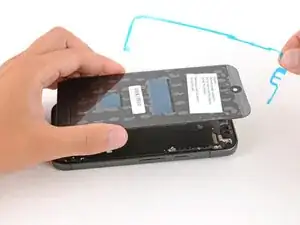
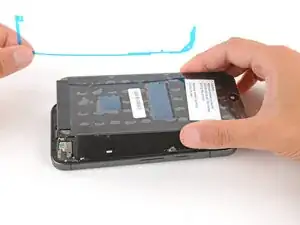
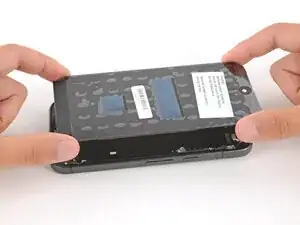
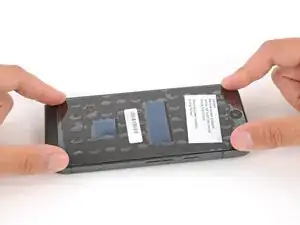
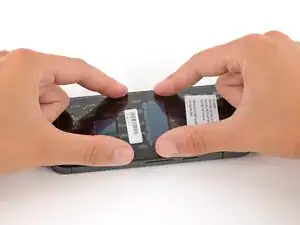
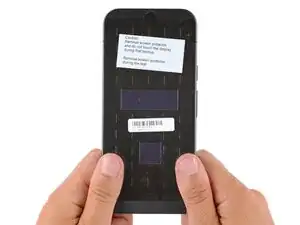
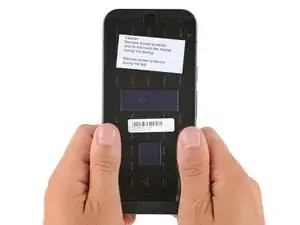
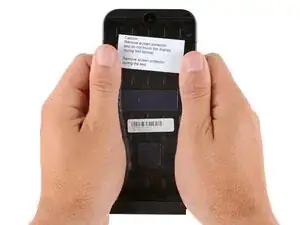
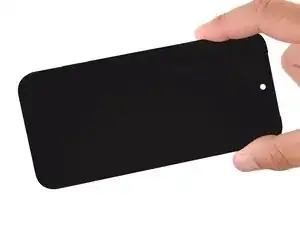
Folge dieser Anleitung, um ein kaputtes oder zerbrochenes Display deines Google Pixel 10 auszutauschen.

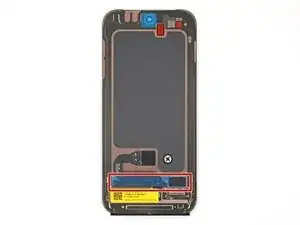
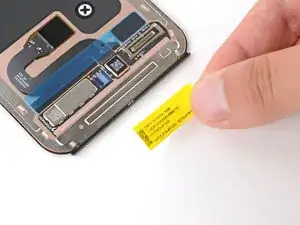
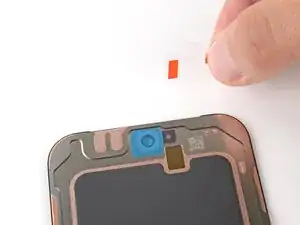
Wenn das Ersatzdisplay nicht mit Klebestreifen ausgestattet ist, benötigst du Ersatzklebestreifen, um die Reparatur abzuschließen.

Hinweis: Jede Reparatur kann die Wasserbeständigkeit des Telefons beeinträchtigen. Die Wasserbeständigkeit nach der Reparatur hängt davon ab, wie gut du den Kleber erneut anbringst und wie gut die Klebeflächen gereinigt sind.

  1. KfF631MWyOVITN1h
    KfF631MWyOVITN1h
    hZHiOHQ3mCjSMlFY
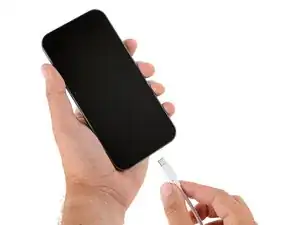
    • Lasse den Akkustand deines Pixel vor Reparaturbeginn unter 25% fallen. Ein geladener Akku kann sich entzünden, wenn er beschädigt wird.

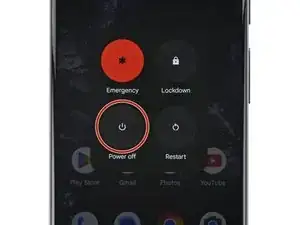
    • Trenne alle Kabel vom Smartphone ab und schalte das Gerät komplett aus.

  2. k226ENxDGFIg2KWJ
    k226ENxDGFIg2KWJ
    FwUel2FFF5lqW1d1
    PkeruXcFxSMwaSfV
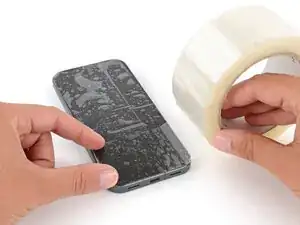
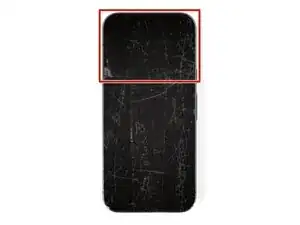
    • Glassplitter können den Ausbau erschweren, oder noch schlimmer, dich verletzen. Wenn dein Display zerbrochen ist, folge diesen Schritten:

    • Klebe überlappende Streifen von Paketband über das komplette Display, dadurch hält der Saugheber besser.

    • Am oberen Rand darf nur ein einziger (nicht überlappender) Streifen sein, der breit genug ist, um einen Saugheber aufzunehmen.

    • Achte darauf, dass nur das Display bedeckt ist, nicht der Rahmen.

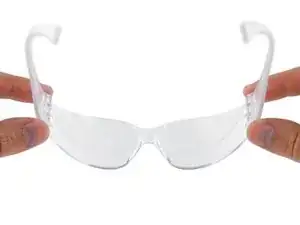
    • Es ist sehr empfehlenswert, deine Augen mit einer Schutzbrille vor umherfliegenden Splittern zu schützen.

  3. Upd2YSLLCekviGPE
    Upd2YSLLCekviGPE
    KTKmpTPpcEQeXQNw
    UlJWqPKAKsAmh4pY
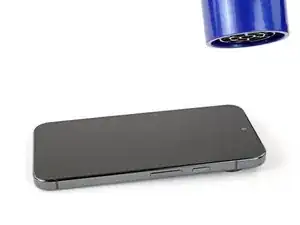
    • Das Display ist mit dem Rahmen verklebt. Der Kleber wird weich, wenn er erwärmt wird und lässt sich leichter lösen.

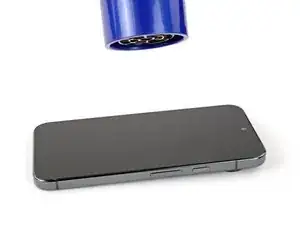
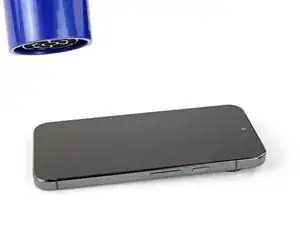
    • Nimm zum Erwärmen einen Haartrockner, ein Heißluftgebläse oder eine Heizplatte. Erwärme das Display so, dass du es gerade noch anfassen kannst.

    • Das Display und/oder den Akku können durch falschen Gebrauch eines Heißluftgebläses zerstört werden. Beachte die Hinweise dieser Anleitung ganz genau.

    • Wenn du eine Heizplatte verwendest, stelle ihre Temperatur auf 60° C. Lege das Smartphone 10 Minuten lang mit der Displayseite nach unten auf die Platte.

  4. 3uFYyZYB2bWjFwov
    3uFYyZYB2bWjFwov
    oF4qHGX32YbmLtXH
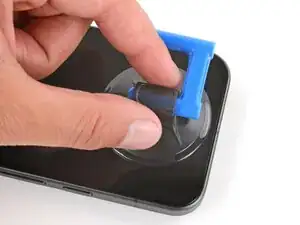
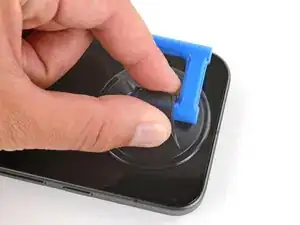
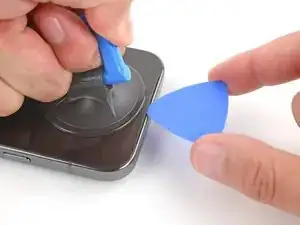
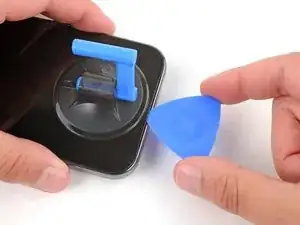
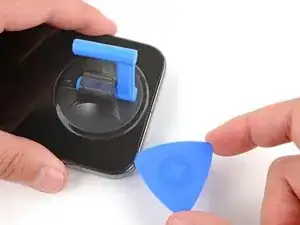
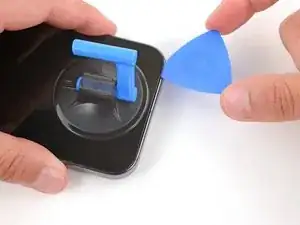
    • Bringe einen Saugheber oben in der Mitte des Displays so nahe wie möglich am Rand an.

  5. C5EjXVhRRThhda6j
    C5EjXVhRRThhda6j
    stLGmfLn4KQxwyAI
    sIHxsbABwPJlsH5y
    • Es ist knifflig, ein Plektrum einzuschieben. Wenn es nicht leicht geht, dann erwärme das Display nochmals und versuche es erneut.

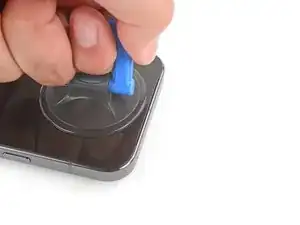
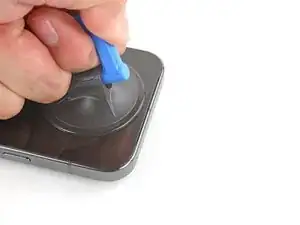
    • Ziehe fest und gleichmäßig am Saugheber nach oben, bis ein Spalt zwischen dem Rahmen und dem Display entstanden ist.

    • Schiebe die Spitze eines Plektrums ganz unter das Display ein.

    • Achte beim Einschieben des Plektrums darauf, dass es ganz unter dem Display sitzt, nicht nur unter der Glasscheibe. Wenn du die Scheibe vom Display abtrennst, wird der Ausbau sehr schwierig.

    • Setze das Plektrum nur ein paar Millimeter ein, damit die Frontkamera nicht beschädigt wird.

  6. qD2YZMAUnAc4HBfL
    qD2YZMAUnAc4HBfL
    6jCHCG2IPklYvqPf
    ZpqckJ3Od1N4KqYa
    • Schiebe das Plektrum an der Oberkante entlang, um den Kleber aufzutrennen.

  7. LAnXLNFUTAST2srV
    LAnXLNFUTAST2srV
    rOQR1MKlB2sxGRRA
    F6pRRadbqyvKFBnC
    • Schiebe das Plektrum rund um das Display herum, bis der Kleber komplett aufgetrennt ist. Lasse in den Ecken jeweils ein Plektrum stecken, damit sich der Kleber nicht wieder verbinden kann.

    • Wenn es schwer geht, erhitze das Display nochmals und versuche es erneut.

    • Entferne das Display noch nicht ganz, es ist noch durch ein Flachbandkabel angeschlossen.

  8. XfU662cQi21WOGAo
    XfU662cQi21WOGAo
    XoMaqCBej22GysIS
    qRhaKtHw1jtniPYx
    • Klappe das Display über die Unterkante und nutze den Saugheber (oder einen stabilen Gegenstand) als Stütze, so dass du an den Stecker des Displaykabels herankommst.

    • Wenn das Display immer noch festhängt, dann gehe mit dem Plektrum nochmals rund um den Rand herum und trenne noch klebende Stellen auf.

  9. JZiWgOfTjNJNwOAX
    JZiWgOfTjNJNwOAX
    ccCV662UlL4JEvo6
    NtXKDBlB1GULWyrn
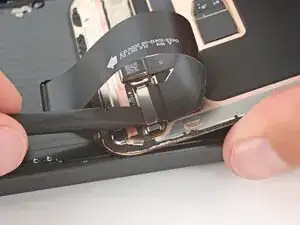
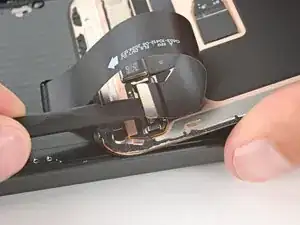
    • Schiebe den Clip am Halter des Displaykabels mit dem flachen Ende des Spudgers weg, bis er sich löst.

    • Entferne den Halter.

  10. fBTEkDxXWpB6mLNi
    fBTEkDxXWpB6mLNi
    oXFqwtJbAPIBJVOD
    • Heble den Druckstecker am Displaykabel mit einem Spudger nach oben und trenne ihn ab.

  11. CskEUGm6kJueJeAO
    CskEUGm6kJueJeAO
    INALLDwC2vPL3dqf
    • Fasse das Displaykabel direkt über dem Stecker und löse es behutsam ab.

    • Wenn es sich nicht leicht lösen lässt, dann erwärme es ein wenig mit einem Haartrockner oder Heißluftgebläse

  12. PxyMonZXuFoxHNBl
    • Entferne das Display.

  13. lf2UhvPISLSchrGS
    lf2UhvPISLSchrGS
    IXJyjPvSyskhADqi
    • Bevor du den Kleber anbringst, muss der alte Kleber restlos vom Rahmen beseitigt werden.

    • Lasse dir Zeit für die nächsten beiden Schritte. Wenn der Rahmen gut gesäubert ist, kann der Ersatzkleber ganz flach aufliegen. Die Klebeverbindung zwischen dem Rahmen und dem Display hält dadurch besser.

  14. lAePK5ZRIeR5MTHR
    lAePK5ZRIeR5MTHR
    eGd5UChoEXRtmiYH
    • Für diesen Schritt benötigst du viel Zeit, es kann knifflig sein, den alten Kleber zu entfernen.

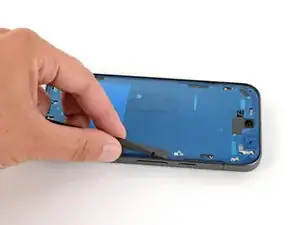
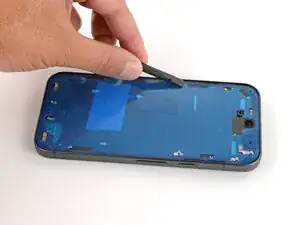
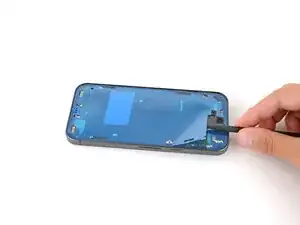
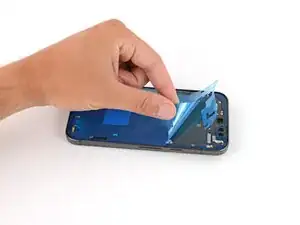
    • Entferne den alten Displaykleber mit der Spudgerspitze vom Rahmen. Versuche den Kleber zu einem Knäuel zusammenzurollen, so lässt er sich leichter entfernen.

  15. PScvLOKVyOOxGEWY
    PScvLOKVyOOxGEWY
    XcFB5kXxAanS4YC3
    • Wickle ein Mikrofaser- oder fusselfreies Tuch um einen Spudger und Gib nur einen einzigen Tropfen von hochkonzentriertem Isopropylalkohol (mindestens 90%ig) auf das Ende.
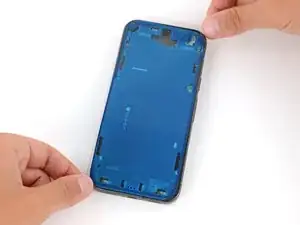
    • Beseitige alle Spuren des Klebers mit dem Spudger vom Rahmen, tröpfle wenn nötig noch etwas Alkohol nach.

    • Lasse den Alkohol komplett verdunsten, bevor du weiterarbeitest.

  16. aW3vxDLSFKFpGhWx
    aW3vxDLSFKFpGhWx
    1u5AKffselBFx4vw
    nfhocKKOdijB2tPY
    • Bevor du neuen Kleber anbringst, überprüfe erst, ob schon Klebestreifen am Ersatzdisplay vorhanden sind. In diesem Fall kannst du neun Schritte weiter springen. Anderenfalls folge den nächsten neun Schritten, um neuen Kleber anzubringen.

    • Bevor du den neuen Kleber befestigst, musst du wissen, wo er am Rahmen sitzt. Wenn der Kleber falsch angebracht ist, musst du nochmals mit neuen Klebestreifen beginnen.

    • Halte den Kleber über den Rahmen, um seine Lage zu finden. Die Ausschnitte in der Schutzfolie und die Kontur des Klebers helfen dir dabei.

  17. fobVBFH1DiKPCYHu
    fobVBFH1DiKPCYHu
    m4cblXITWhbkVVe1
    • Das Displaykabel ragt aus dem Rahmen heraus und hindert den neuen Displaykleber beim Befestigen.

    • Kleber das Mittelteil des Displaykabels nach unten auf den Rahmen. Achte darauf, dass die Klebestellen für den neuen Kleber frei bleiben.

  18. pyJMM3UaxfXChO35
    • Ziehe die untere Hälfte der großen durchsichtigen Schutzfolie ab, so dass die Klebeschicht frei liegt. Entferne die Schutzfolie noch nicht ganz.

  19. sULlsFQCq5CgSxXB
    sULlsFQCq5CgSxXB
    NqKnHFUxFsVoCqKf
    3CHakihIilMQqe5Q
    • Lasse dir Zeit beim Ausrichten der Klebefolie am Rahmen. Sie ist sehr klebrig und kann nicht mehr verschoben werden, wenn sie haftet.

    • Halte die große durchsichtige Schutzfolie nach unten zur Oberkante des Smartphones hin gefaltet und lege die freiliegende Unterkante der Klebefolie auf den Rahmen.

    • Nimm die Lippe des Rahmens als Orientierungshilfe.

    • Wenn die Oberkante richtig sitzt, drücke die oberen Ecken vorsichtig nach unten, um den Kleber zu befestigen.

  20. 2cTO1JXqFYhDXytG
    2cTO1JXqFYhDXytG
    HrHN6tVPaCmdvrF6
    GIjDw12hTFaE6YRY
    • Lege den Rest der Klebefolie nach und nach auf den Rahmen ab, drücke sie beim Vorangehen fest und löse die Schutzfolie ab.

  21. PmijD6eWe1BXCLpX
    PmijD6eWe1BXCLpX
    PiFQ1TPMCitPo6c6
    sI4qirQFREWLh1xC
    • Drücke den Displaykleber mit einem Spudger überall gut auf den Rahmen fest.

  22. QAoG4DQfUAbH2HHW
    QAoG4DQfUAbH2HHW
    3JfVjdXIvTkViwXK
    WUVyQDj16VWtDqNQ
    • Ziehe die große gefärbte Schutzfolie langsam nach oben ab und entferne sie. Beginne am Ausschnitt nahe an der Oberkante.

    • Wenn sich der Kleber zusammen mit der Schutzfolie ablöst, dann kontrolliere nochmals, ob du ihn wirklich komplett mit dem Spudger an seinen Platz gedrückt hast. Wenn er sich weiterhin löst, dann halte ihn mit der Spudgerspitze fest, während du die Folie abziehst.

  23. DqDIkrIAKdLykBNv
    DqDIkrIAKdLykBNv
    bjRuRl6ZppgGmKrN
    UIPYwcIwwRPF3RUD
    • Drücke den Displaykleber mit einem Spudger überall gut am Rahmen fest.

  24. HSqVEQGwkOx4EVZq
    • Entferne das Klebeband, mit dem das Displaykabel befestigt ist.

  25. 4YEgEJGSxftkVmUx
    4YEgEJGSxftkVmUx
    FtJsGxEvw5VZ2ZXu
    • Wenn das neue Display auf der Rückseite am Displaykabel direkt über dem Stecker mit Kleber ausgestattet ist , dann folge diesem Schritt, um den alten Kleber zu beseitigen. Anderenfalls lasse den alten Kleber und überspringe diesen Schritt.

    • Schabe das Stückchen Kleber auf dem Displaykabel nahe am Stecker behutsam mit einem Spudger ab.

    • Sei sehr vorsichtig und beschädige den Stecker oder das Kabel nicht. Es könnte sonst sein, dass das Display nicht funktioniert.

  26. erRXVGq6IZbTJ1FK
    erRXVGq6IZbTJ1FK
    HV6P2icDJAlAaoTB
    LZCnjJcJMCiQfyvV
    • Bevor du das neue Display einbauen kannst, musst du verschiedene Schutzfolien und Stückchen von Klebeband von der Unterseite ablösen. Je nach Ersatzteil können die Stellen verschieden sein, kontrolliere also genau.

    • Entferne die Schutzfolie am Displaykabel jetzt noch nicht, das geschieht erst, nachdem das Kabel angeschlossen ist.

    • Kontrolliere auch den Ausschnitt für die Frontkamera und am unteren Displayrand. Du wirst die Schutzfolien im nächsten Schritt entfernen.

    • Normalerweise kannst du die Schutzfolien an den Zuglaschen erkennen.

  27. FiACSBpdW5HLlTGc
    FiACSBpdW5HLlTGc
    XhwFO424hQBwdYkn
    FXVWc3klfGkom6MP
    • Die freiliegende Rückseite des Displays ist sehr empfindlich, ein kleiner Kratzer kann sie schon beschädigen. Arbeite bei den restlichen Schritten sehr vorsichtig, damit das Display unversehrt bleibt.

    • Löse die Schutzfolien und Stücke von Klebeband auf der Rückseite des Displays mit den Fingern oder einer Pinzette ab.

  28. DtVUS12mtXp1TmLw
    • Stütze das Display an einem stabilen Gegenstand ab, um das Displaykabel wieder anzuschließen.

    • Achte darauf, dass das Display wieder richtig orientiert ist, wenn du es zurück klappst.

  29. cPoQNvxICwOedCes
    cPoQNvxICwOedCes
    DE3RlsKSXLVS3J4k
    uce6DTZEhehK53i5
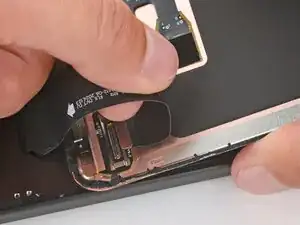
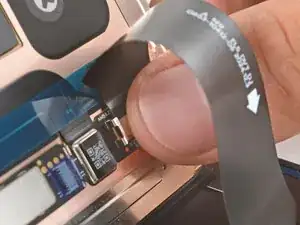
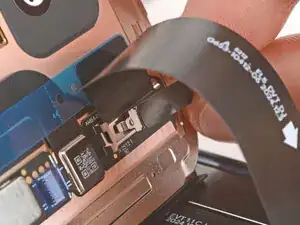
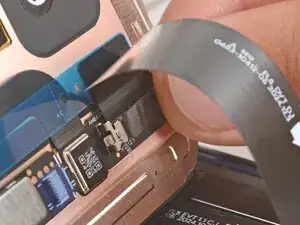
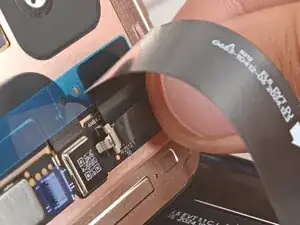
    • Lege das Flachbandkabel in einer Schleife um deine Finger, um den Druckstecker wieder zu verbinden. Drücke ihn erst auf einer Seite, dann der anderen Seite wieder fest.

  30. aH3BBrIMgOYocf3o
    aH3BBrIMgOYocf3o
    dI12PWA1XDUBsbrj
    MV2AjH54k1wjUBWs
    • Schiebe die kleine Lasche am Halter des Displaykabels in seinen Schlitz nahe am Stecker hinein.

    • Drücke den Halter nach unten und schiebe ihn hinein, bis es klickt. Achte darauf, dass die Außenkante einhakt.

  31. LFkdWtgaqRIsptyH
    LFkdWtgaqRIsptyH
    y4uNJrZx2v3aywWI
    pbMbCJLwcXyu3Wkn
    • Wenn an deinem Displaykabel Kleber angebracht ist, dann ziehe die Schutzfolie ab.

    • Drücke das Kabel an seinen Platz über dem Stecker auf das Display fest.

  32. L2ubBxBVHh4ZVEXF
    L2ubBxBVHh4ZVEXF
    uMj5beLm2C1QxhX6
    QOEEo4Dwav2ZAuI4
    • Klappe das Display um und halte es über den Rahmen.

    • Entferne die restlichen Schutzfolien von der Klebefolie (entweder am Rahmen oder auf der Unterseite des Displays).

  33. OlLORIWiH56ahklO
    OlLORIWiH56ahklO
    QEriqmLTEqbgIZle
    dwfOAo3XUaYFMKYc
    • Drücke das Display gut auf dem Rahmen fest.

  34. rAVMukybiPB3wcqe
    rAVMukybiPB3wcqe
    xyAp6ee1AZEMECVn
    XiLNDFFTSqsnE4ej
    • Halte dein Smartphone hoch und drücke es rund um den Rand herum gut fest, damit der Kleber gut haftet.

    • Damit der Kleber noch besser haftet, kannst du einen Bücherstapel auf die Rückseite legen oder Display-Zwingen benutzen.

    • Bevor du das Pixel zu ersten Mal wieder einschaltest, lege es mit dem Display nach unten auf eine saubere ebene Fläche. Entferne die Kunststoff-Schutzfolie vom Display aber achte dabei darauf, dass das Smartphone von nichts berührt wir (Finger, Displayschutz oder Schachteln).

    • Wenn dein Displaykleber noch spezielle Anweisungen für die Schutzfolien hat, dann befolge sie.

Abschluss

Glückwunsch zur gelungenen Reparatur!

Benutze Googles Pixel Update and Software Repair tool, um den Fingerabdruckleser neu zu kalibrieren.

Das Gerät ist mit einem eingebauten Diagnosetest ausgestattet. Hier siehst du, wie du das Pixel Diagnostic Tool starten kannst.

Entsorge deinen Elektromüll sachgerecht.

Spencer Day

Mitglied seit: 14/09/22

170336 Reputation

0 Kommentare