Einleitung
Diese Reparaturanleitung wurde von iFixit-Mitarbeiter:innen verfasst und ist keine offizielle Reparaturanleitung von Google. Hier erfährst du mehr über unsere Qualitätsstandards.
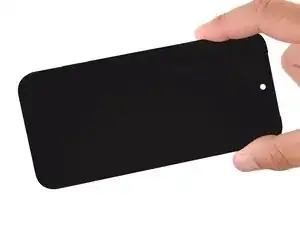
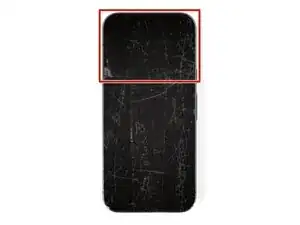
Folge dieser Anleitung, um ein kaputtes oder zerbrochenes Display deines Google Pixel 10 Pro auszutauschen.
Wenn das Ersatzdisplay nicht mit Klebestreifen ausgestattet ist, benötigst du Ersatzklebestreifen, um die Reparatur abzuschließen.
Hinweis: Jede Reparatur kann die Wasserbeständigkeit des Telefons beeinträchtigen. Die Wasserbeständigkeit nach der Reparatur hängt davon ab, wie gut du den Kleber erneut anbringst und wie gut die Klebeflächen gereinigt sind.


-
-
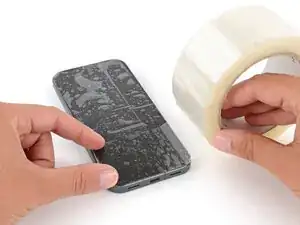
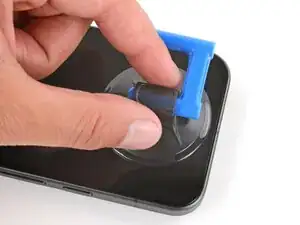
Klebe überlappende Streifen von Paketband über das komplette Display, dadurch hält der Saugheber besser.
-
Am oberen Rand darf nur ein einziger (nicht überlappender) Streifen sein, der breit genug ist, um einen Saugheber aufzunehmen.
-
-
-
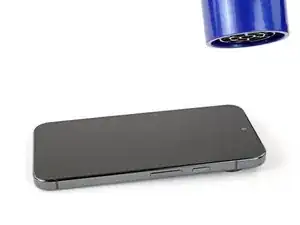
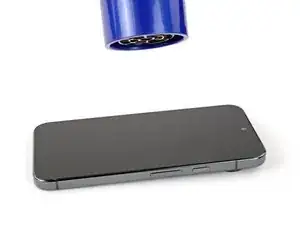
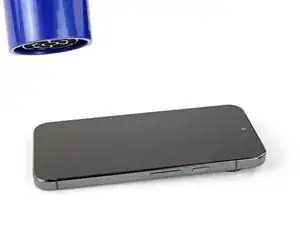
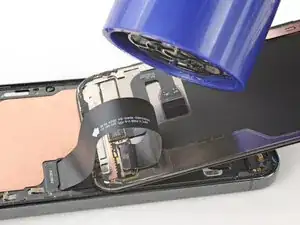
Nimm zum Erwärmen einen Haartrockner, ein Heißluftgebläse oder eine Heizplatte. Erwärme das Display so, dass du es gerade noch anfassen kannst.
-
-
-
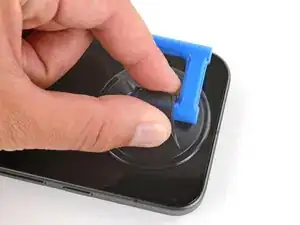
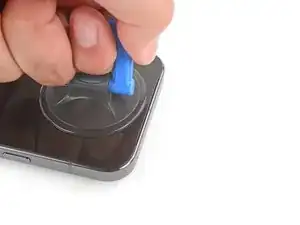
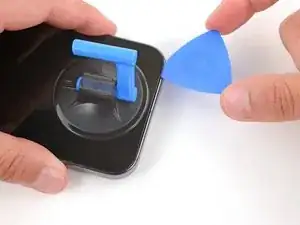
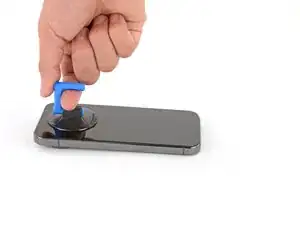
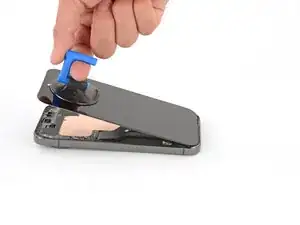
Ziehe fest und gleichmäßig am Saugheber nach oben, bis ein Spalt zwischen dem Rahmen und dem Display entstanden ist.
-
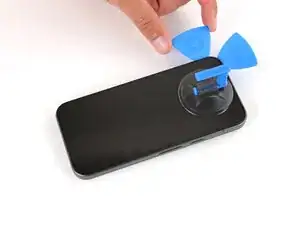
Schiebe die Spitze eines Plektrums ganz unter das Display ein.
-
-
-
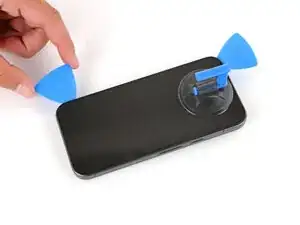
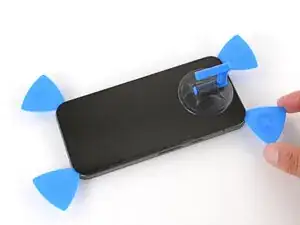
Schiebe das Plektrum rund um das Display herum, bis der Kleber komplett aufgetrennt ist. Lasse in den Ecken jeweils ein Plektrum stecken, damit sich der Kleber nicht wieder verbinden kann.
-
-
-
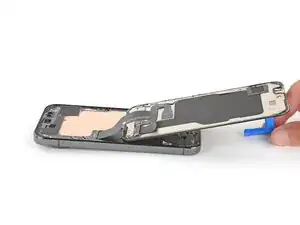
Klappe das Display über die Unterkante und nutze den Saugheber (oder einen stabilen Gegenstand) als Stütze, so dass du an den Stecker des Displaykabels herankommst.
-
-
-
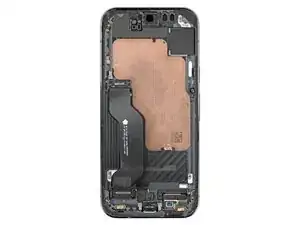
Entferne den alten Displaykleber mit der Spudgerspitze vom Rahmen. Versuche den Kleber zu einem Knäuel zusammenzurollen, so lässt er sich leichter entfernen.
-
-
-
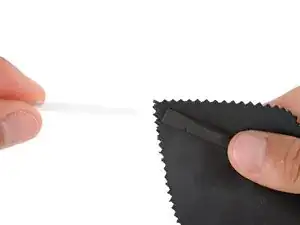
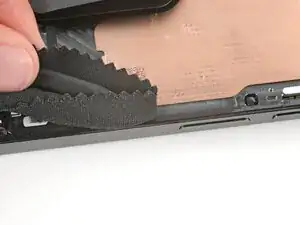
Wickle ein Mikrofaser- oder fusselfreies Tuch um einen Spudger und Gib nur einen einzigen Tropfen von hochkonzentriertem Isopropylalkohol (mindestens 90%ig) auf das Ende.
-
Beseitige alle Spuren des Klebers mit dem Spudger vom Rahmen, tröpfle wenn nötig noch etwas Alkohol nach.
-
-
-
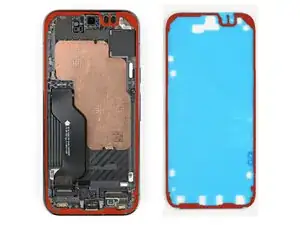
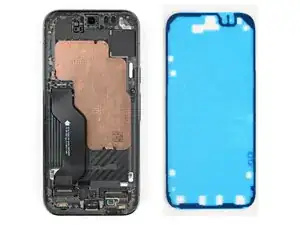
Halte den Kleber über den Rahmen, um seine Lage zu finden. Die Ausschnitte in der Schutzfolie und die Kontur des Klebers helfen dir dabei.
-
-
-
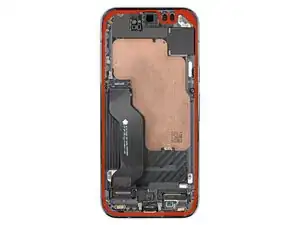
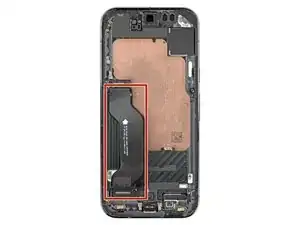
Das Displaykabel ragt aus dem Rahmen heraus und hindert den neuen Displaykleber beim Befestigen.
-
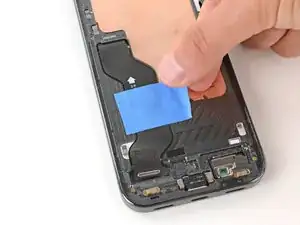
Klebe das Mittelteil des Displaykabels nach unten auf den Rahmen. Achte darauf, dass die Klebestellen für den neuen Kleber frei bleiben.
-
-
-
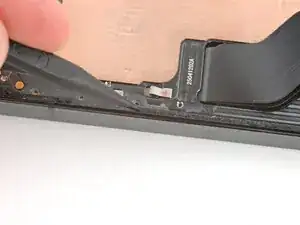
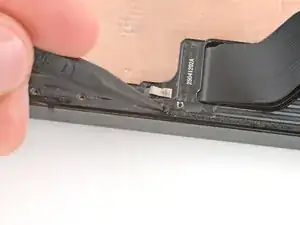
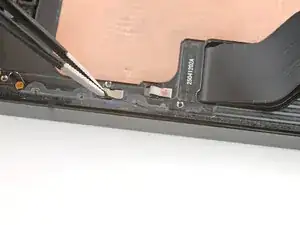
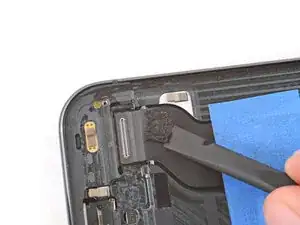
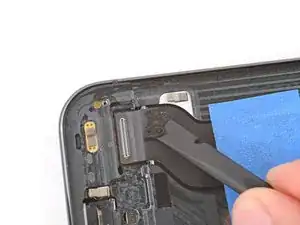
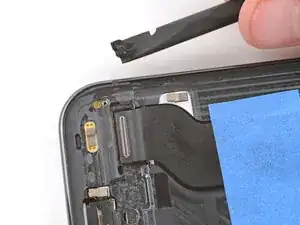
Schabe den alten Kleber am Displaykabel nahe am Stecker ganz behutsam mit einem Spudger ab.
-
-
-
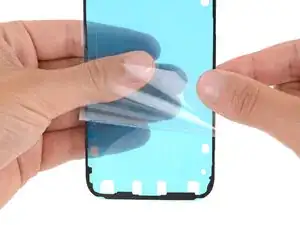
Ziehe die untere Hälfte der großen durchsichtigen Schutzfolie ab, so dass die Klebeschicht frei liegt. Entferne die Schutzfolie noch nicht ganz.
-
-
-
Halte die große durchsichtige Schutzfolie nach unten zur Oberkante des Smartphones hin gefaltet und lege die freiliegende Unterkante der Klebefolie auf den Rahmen.
-
Wenn die Oberkante richtig sitzt, drücke die oberen Ecken vorsichtig nach unten, um den Kleber zu befestigen.
-
-
-
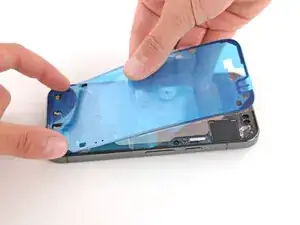
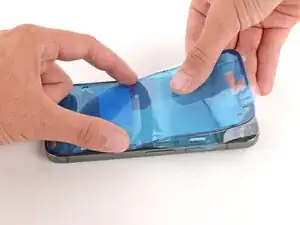
Lege den Rest der Klebefolie nach und nach auf den Rahmen ab, drücke sie beim Vorangehen fest und löse die Schutzfolie ab.
-
-
-
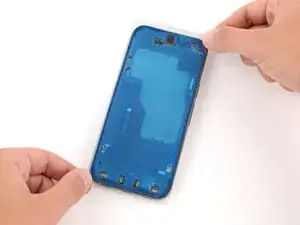
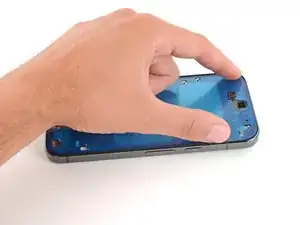
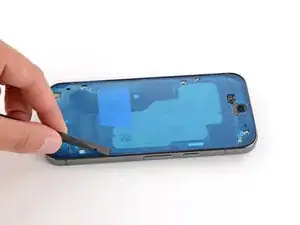
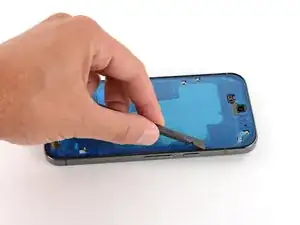
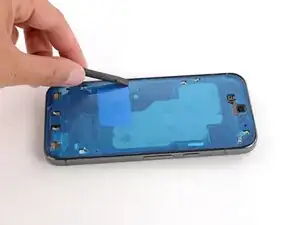
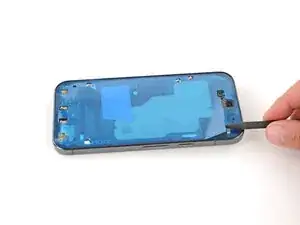
Drücke den Displaykleber mit einem Spudger nach unten fest, damit er gut am Rahmen haftet.
-
-
-
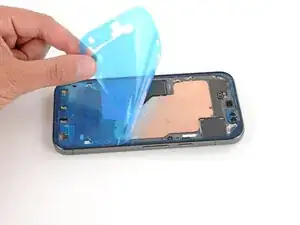
Löse die größere farbige Schutzfolie langsam ab, fange dabei am Ausschnitt hahe an der Oberkante an.
-
-
-
Entferne die Schutzfolie am Displaykabel jetzt noch nicht, das geschieht erst, nachdem das Kabel angeschlossen ist.
-
Kontrolliere auch den Ausschnitt für die Frontkamera und am unteren Displayrand. Du wirst die Schutzfolien im nächsten Schritt entfernen.
-
-
-
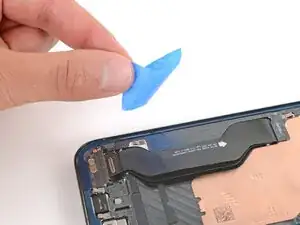
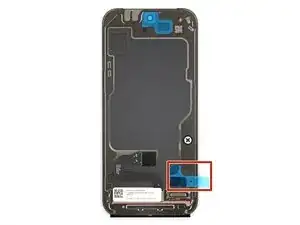
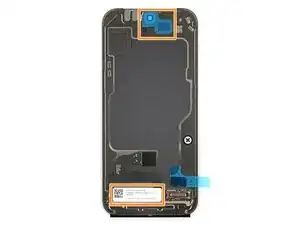
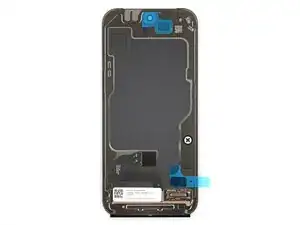
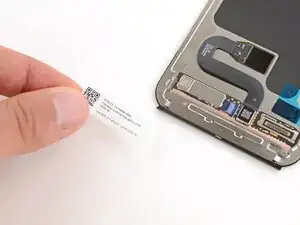
Löse die Schutzfolien und Stücke von Klebeband auf der Rückseite des Displays mit den Fingern oder einer Pinzette ab.
-
-
-
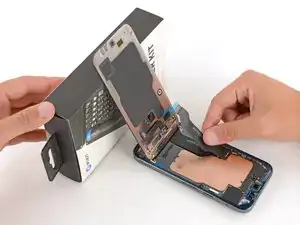
Stütze das Display an einem stabilen Gegenstand ab, um das Displaykabel wieder anzuschließen.
-
-
-
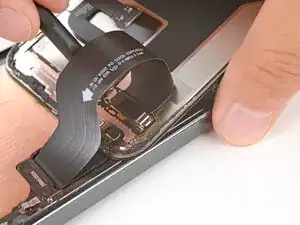
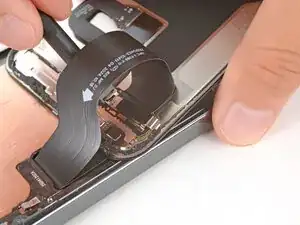
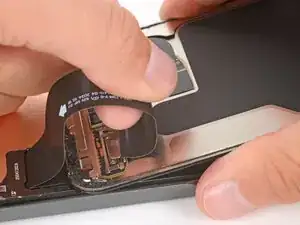
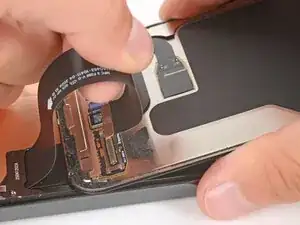
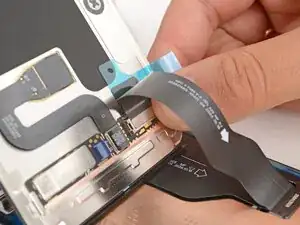
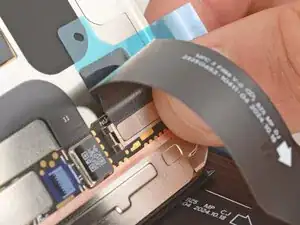
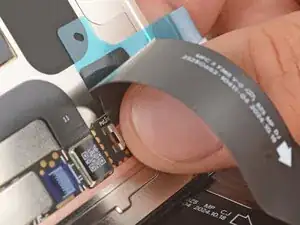
Lege das Flachbandkabel in einer Schleife um deine Finger, um den Druckstecker wieder zu verbinden. Drücke ihn erst auf einer Seite, dann der anderen Seite wieder fest.
-
-
-
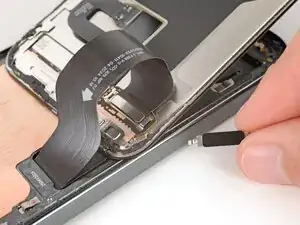
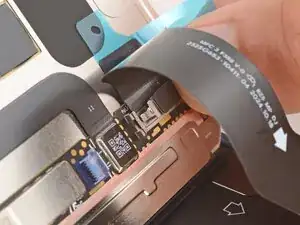
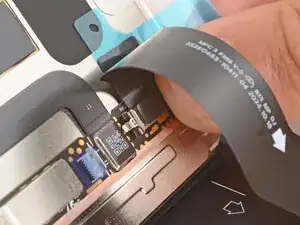
Schiebe die kleine Lasche am Halter des Displaykabels in seinen Schlitz nahe am Stecker hinein.
-
Drücke den Halter nach unten und schiebe ihn hinein, bis es klickt. Achte darauf, dass die Außenkante einhakt.
-
-
-
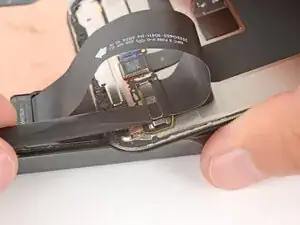
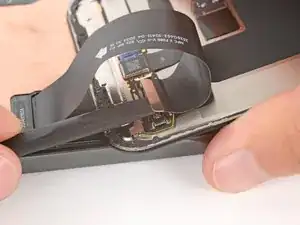
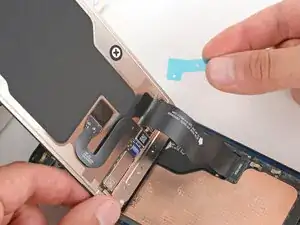
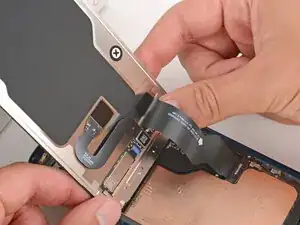
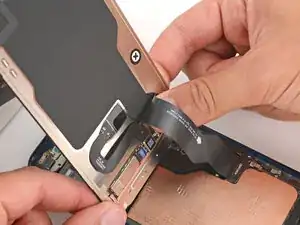
Wenn an deinem Displaykabel Kleber angebracht ist, dann ziehe die Schutzfolie ab.
-
Drücke das Kabel an seinen Platz über dem Stecker auf das Display fest.
-
-
-
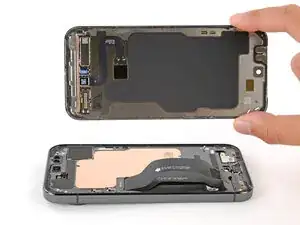
Klappe das Display um und halte es über den Rahmen.
-
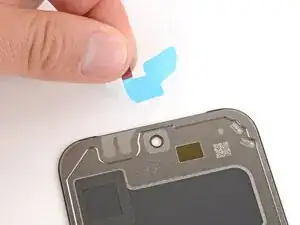
Entferne die restlichen Schutzfolien von der Klebefolie (entweder am Rahmen oder auf der Unterseite des Displays).
-
-
-
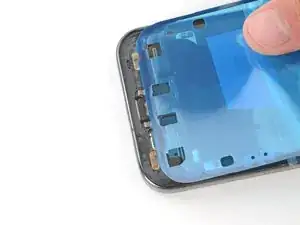
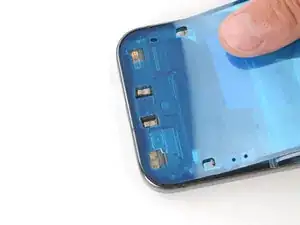
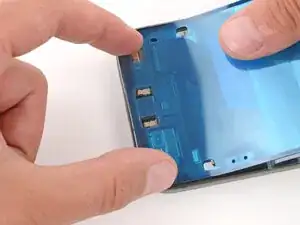
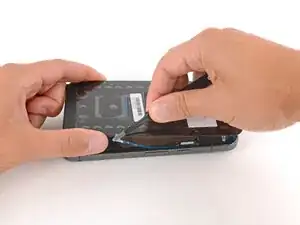
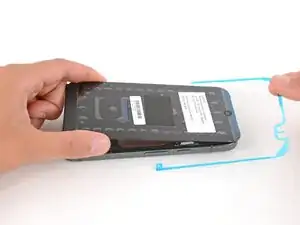
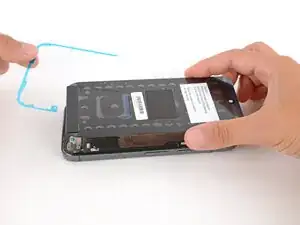
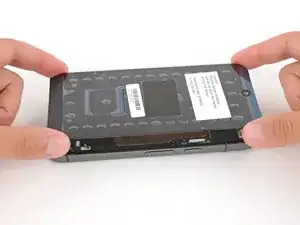
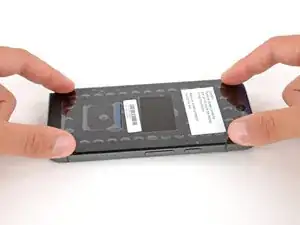
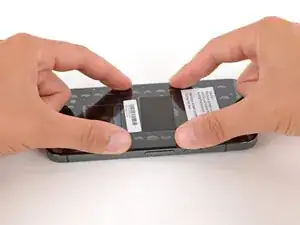
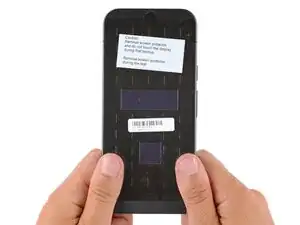
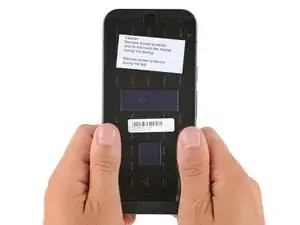
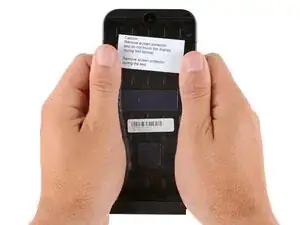
Halte dein Smartphone hoch und drücke es rund um den Rand herum gut fest, damit der Kleber gut haftet.
-
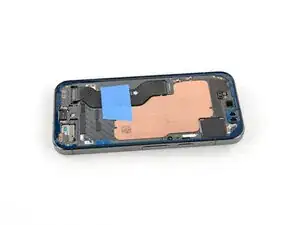
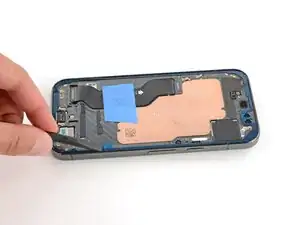
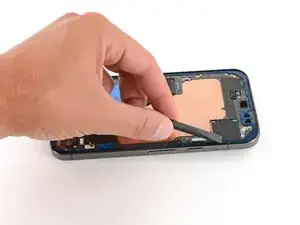
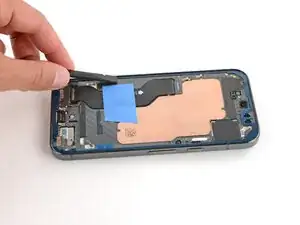
Glückwunsch zur gelungenen Reparatur!
Benutze Googles Pixel Update and Software Repair tool, um den Fingerabdruckleser neu zu kalibrieren.
Das Gerät ist mit einem eingebauten Diagnosetest ausgestattet. Hier siehst du, wie du das Pixel Diagnostic Tool starten kannst.
Entsorge deinen Elektromüll sachgerecht.