Einleitung

Diese Reparaturanleitung wurde von iFixit-Mitarbeiter:innen verfasst und ist keine offizielle Reparaturanleitung von Google. Hier erfährst du mehr über unsere Qualitätsstandards.

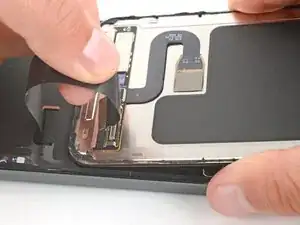
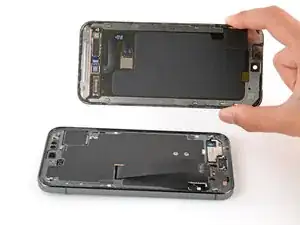
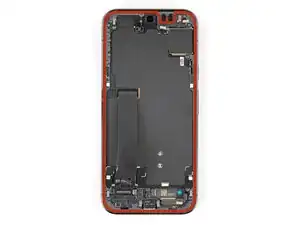
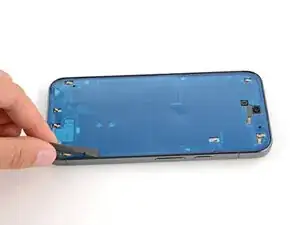
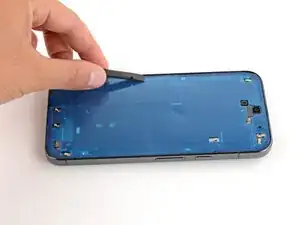
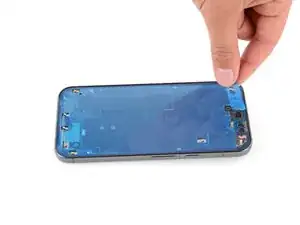
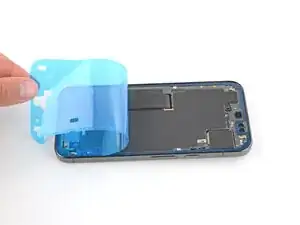
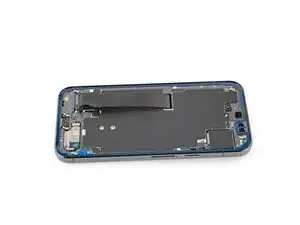
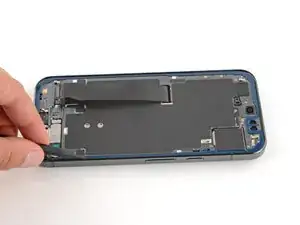
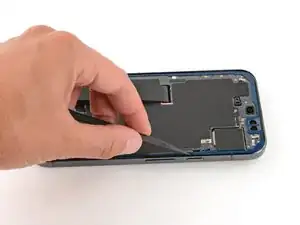
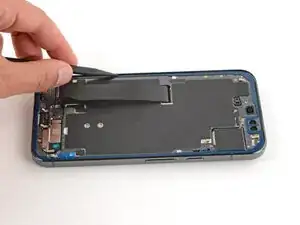
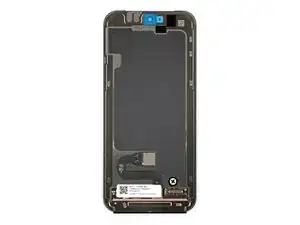
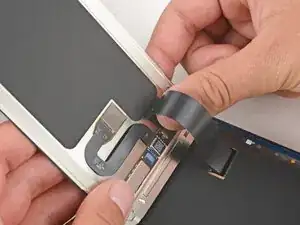
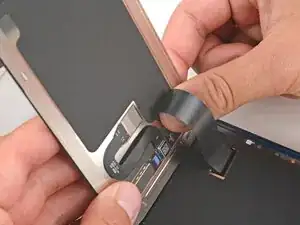
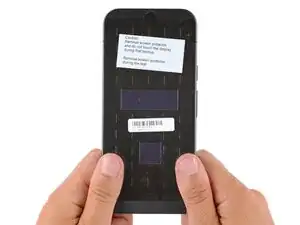
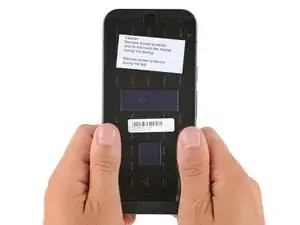
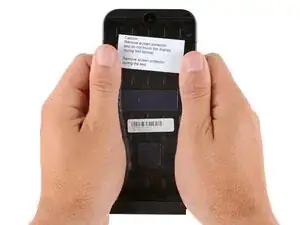
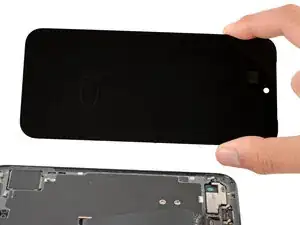
Folge dieser Anleitung, um ein kaputtes oder zerbrochenes Display deines Google Pixel 10 Pro XL auszutauschen.

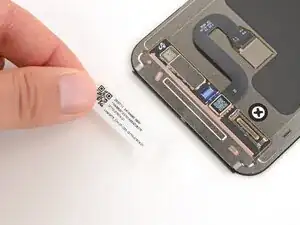
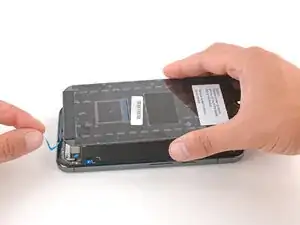
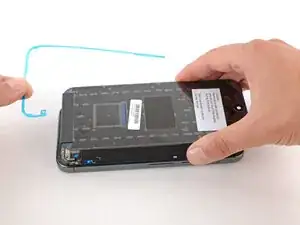
Wenn das Ersatzdisplay nicht mit Klebestreifen ausgestattet ist, benötigst du Ersatzklebestreifen, um die Reparatur abzuschließen.

Hinweis: Jede Reparatur kann die Wasserbeständigkeit des Telefons beeinträchtigen. Die Wasserbeständigkeit nach der Reparatur hängt davon ab, wie gut du den Kleber erneut anbringst und wie gut die Klebeflächen gereinigt sind.

  1. KfF631MWyOVITN1h
    KfF631MWyOVITN1h
    hZHiOHQ3mCjSMlFY
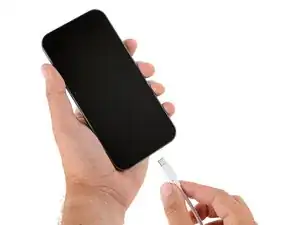
    • Lasse den Akkustand deines Pixel vor Reparaturbeginn unter 25% fallen. Ein geladener Akku kann sich entzünden, wenn er beschädigt wird.

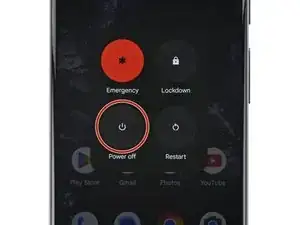
    • Trenne alle Kabel vom Smartphone ab und schalte das Gerät komplett aus.

  2. k226ENxDGFIg2KWJ
    k226ENxDGFIg2KWJ
    FwUel2FFF5lqW1d1
    PkeruXcFxSMwaSfV
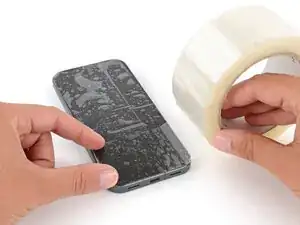
    • Glassplitter können den Ausbau erschweren, oder noch schlimmer, dich verletzen. Wenn dein Display zerbrochen ist, folge diesen Schritten:

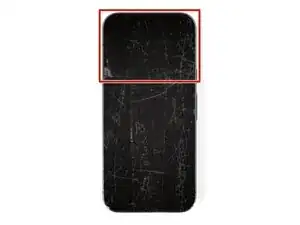
    • Klebe überlappende Streifen von Paketband über das komplette Display, dadurch hält der Saugheber besser.

    • Am oberen Rand darf nur ein einziger (nicht überlappender) Streifen sein, der breit genug ist, um einen Saugheber aufzunehmen.

    • Achte darauf, dass nur das Display bedeckt ist, nicht der Rahmen.

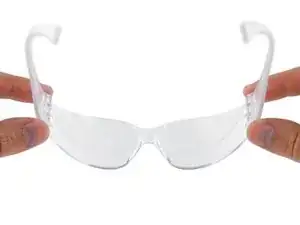
    • Es ist sehr empfehlenswert, deine Augen mit einer Schutzbrille vor umherfliegenden Splittern zu schützen.

  3. Upd2YSLLCekviGPE
    Upd2YSLLCekviGPE
    KTKmpTPpcEQeXQNw
    UlJWqPKAKsAmh4pY
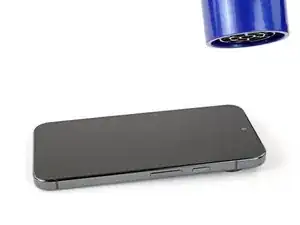
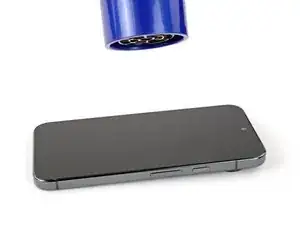
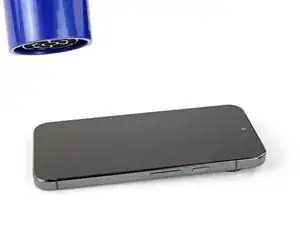
    • Das Display ist mit dem Rahmen verklebt. Der Kleber wird weich, wenn er erwärmt wird und lässt sich leichter lösen.

    • Nimm zum Erwärmen einen Haartrockner, ein Heißluftgebläse oder eine Heizplatte. Erwärme das Display so, dass du es gerade noch anfassen kannst.

    • Erwärme das Smartphone nicht zu stark, der Akku und die Kunststoffteile sind hitzeempfindlich. Höre auf, wenn du den Rahmen nicht mehr anfassen kannst.

    • Wenn du eine Heizplatte verwendest, stelle ihre Temperatur auf 60° C. Lege das Smartphone 10 Minuten lang mit der Displayseite nach unten auf die Platte.

  4. 3uFYyZYB2bWjFwov
    3uFYyZYB2bWjFwov
    oF4qHGX32YbmLtXH
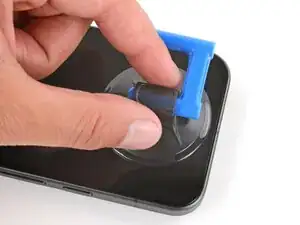
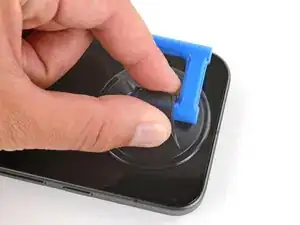
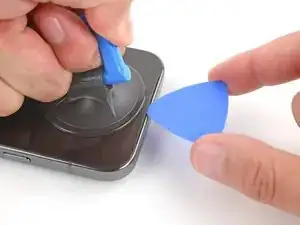
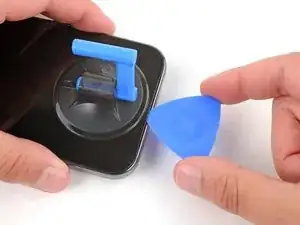
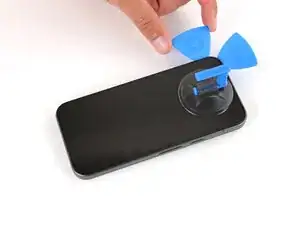
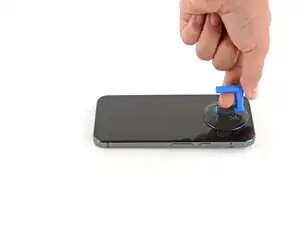
    • Bringe einen Saugheber oben in der Mitte des Displays so nahe wie möglich am Rand an.

  5. C5EjXVhRRThhda6j
    C5EjXVhRRThhda6j
    stLGmfLn4KQxwyAI
    sIHxsbABwPJlsH5y
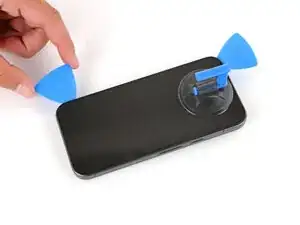
    • Es ist knifflig, ein Plektrum einzuschieben. Wenn es nicht leicht geht, dann erwärme das Display nochmals und versuche es erneut.

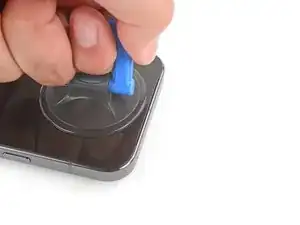
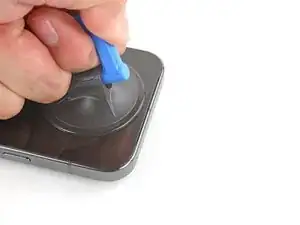
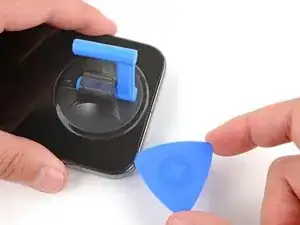
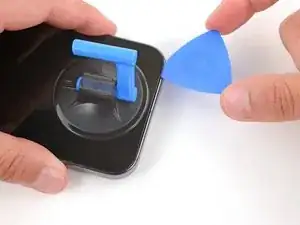
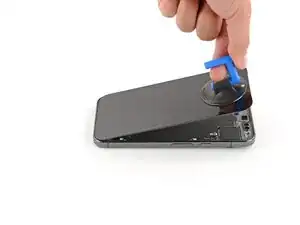
    • Ziehe fest und gleichmäßig am Saugheber nach oben, bis ein Spalt zwischen dem Rahmen und dem Display entstanden ist.

    • Schiebe die Spitze eines Plektrums ganz unter das Display ein.

    • Achte beim Einschieben des Plektrums darauf, dass es unter dem Display sitzt, nicht nur unter der Glasscheibe. Wenn du die Scheibe vom Display abtrennst, wird der Ausbau sehr schwierig.

    • Setze das Plektrum nur ein paar Millimeter ein, damit die Frontkamera nicht beschädigt wird.

  6. qD2YZMAUnAc4HBfL
    qD2YZMAUnAc4HBfL
    6jCHCG2IPklYvqPf
    ZpqckJ3Od1N4KqYa
    • Schiebe das Plektrum an der Oberkante entlang, um den Kleber aufzutrennen.

  7. LAnXLNFUTAST2srV
    LAnXLNFUTAST2srV
    rOQR1MKlB2sxGRRA
    F6pRRadbqyvKFBnC
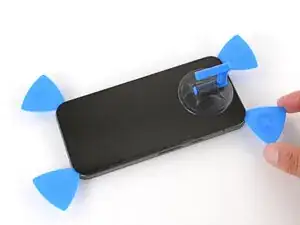
    • Schiebe das Plektrum rund um das Display herum, bis der Kleber komplett aufgetrennt ist. Lasse in den Ecken jeweils ein Plektrum stecken, damit sich der Kleber nicht wieder verbinden kann.

    • Wenn es schwer geht, erhitze das Display nochmals und versuche es erneut.

    • Entferne das Display noch nicht ganz, es ist noch durch ein Flachbandkabel angeschlossen..

  8. I1dqAF3MUXbokV1Q
    I1dqAF3MUXbokV1Q
    eIVxqSytf2AOtMGC
    hItefF1LU3IGVN5h
    • Wenn das Display immer noch festhängt, dann gehe mit dem Plektrum nochmals rund um den Rand herum und trenne noch klebende Stellen auf.

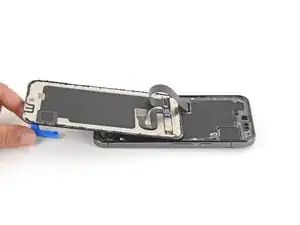
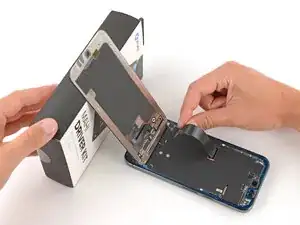
    • Klappe das Display über die Unterkante und nutze den Saugheber (oder einen stabilen Gegenstand) als Stütze, so dass du an den Stecker des Displaykabels herankommst.

    • Du kannst das Display auch flach über den unteren Rand des Smartphones legen. Sei aber vorsichtig und spanne das Kabel nicht zu stark an.

  9. DgDYxbQDAPfnNHU4
    DgDYxbQDAPfnNHU4
    eXYKLXtkrKaJ3vlZ
    eajCWwIh1oV5fOFp
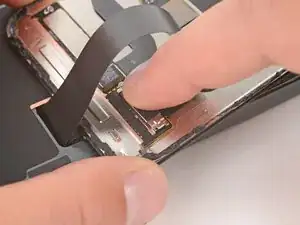
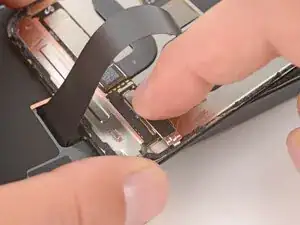
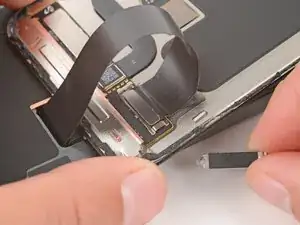
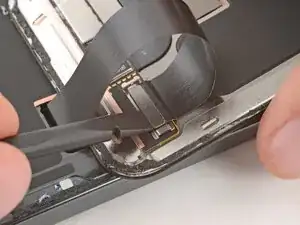
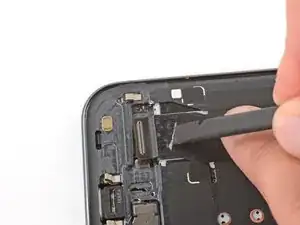
    • Drücke den Halter des Displaykabels mit den Fingern fest nach unten und schiebe ihn vom Smartphone weg, bis er sich löst. Entferne den Halter.

  10. QDiuCmO2TRIRAjgC
    QDiuCmO2TRIRAjgC
    gV2Yk5ZMvnksYU3I
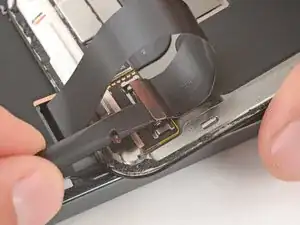
    • Heble den Druckstecker am Displaykabel mit einem Spudger nach oben und trenne ihn ab.

  11. suyuH36KvyOXhWre
    suyuH36KvyOXhWre
    XjUHciYdnPHSuHce
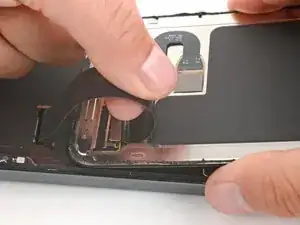
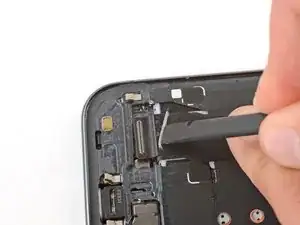
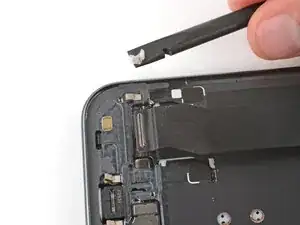
    • Fasse das Displaykabel direkt über dem Stecker und löse es behutsam ab.

    • Wenn es sich nicht leicht lösen lässt, dann erwärme es ein wenig mit einem Haartrockner oder Heißluftgebläse

  12. sLI5XOShDJcxfhbn
    • Entferne das Display.

  13. P3PiWVJAGmNPrUvD
    • Glückwunsch, du hast das Display ausgebaut. Die restlichen Schritte zeigen, wie das Smartphone wieder zusammengebaut wird.

  14. JWqDen56QRYT2ieN
    JWqDen56QRYT2ieN
    mtAM3KVB4EGpLhmJ
    wxvt4VlWACUSjLeg
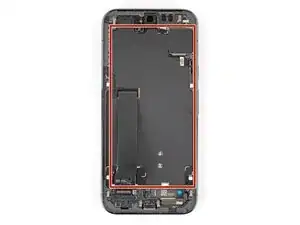
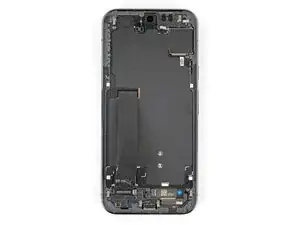
    • Bevor du den Kleber anbringst, muss der alte Kleber restlos vom Rahmen beseitigt werden.

    • Lasse dir Zeit für die nächsten beiden Schritte. Wenn der Rahmen gut gesäubert ist, kann der Ersatzkleber ganz flach aufliegen. Die Klebeverbindung zwischen dem Rahmen und dem Display hält dadurch besser.

    • Die Graphitschicht am Rahmen ist sehr empfindlich. Sei beim Reinigen des Rahmens sehr vorsichtig, sie darf nicht beschädigt werden.

  15. 1BKNpoWEdHBTXsiJ
    1BKNpoWEdHBTXsiJ
    JAHsHBrJIYabNhRM
    MRbnYMBcgPkSMiSv
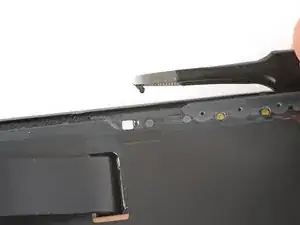
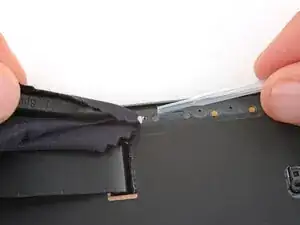
    • Für diesen Schritt benötigst du viel Zeit, es kann knifflig sein, den alten Kleber zu entfernen.

    • Entferne den alten Displaykleber mit der Spudgerspitze vom Rahmen. Versuche den Kleber zu einem Knäuel zusammenzurollen, so lässt er sich leichter entfernen.

    • Wenn es dir gelungen ist ein größeres Knäuel zusammenzurollen, dann ziehe ihn langsam mit einer Pinzette in die Gegenrichtung wie vorher mit dem Spudger weg.

  16. uMcvYhNE1iy2BcVk
    • Wickle ein Mikrofaser- oder fusselfreies Tuch um einen Spudger.
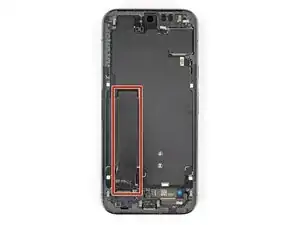
    • Beseitige alle Spuren des Klebers mit dem Spudger und einem Tropfen von hochkonzentriertem Isopropylalkohol (mindestens 90%ig) vom Rahmen, tröpfle wenn nötig noch etwas Alkohol nach.

    • Lasse den Alkohol komplett verdunsten, bevor du weiterarbeitest.

  17. ZITywphNXT4jex5Z
    ZITywphNXT4jex5Z
    Of6D6iDAlxYhRLSi
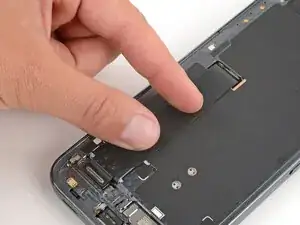
    • Das Displaykabel ragt aus dem Rahmen heraus und hindert den neuen Displaykleber beim Befestigen.

    • Drücke das Displaykabels so flach wie möglich nach unten auf den Rahmen.

  18. SqiOsDZuZlCbMwGE
    SqiOsDZuZlCbMwGE
    Qwar1TwBKnCuJiHJ
    CxIh5fRHQDVJ2Isb
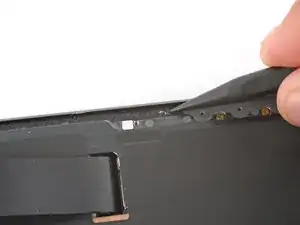
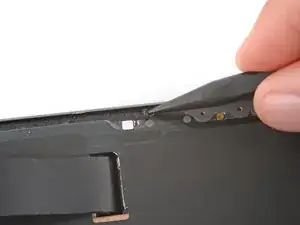
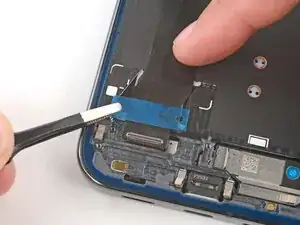
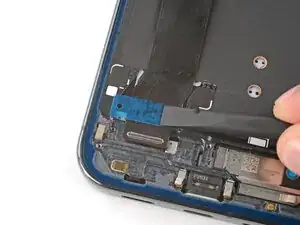
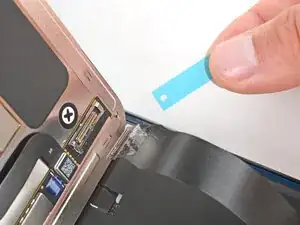
    • Wenn du keinen Ersatzkleber für das Displaykabel hast, kannst du den bisherigen Kleber weiter verwenden und diesen Schritt überspringen.

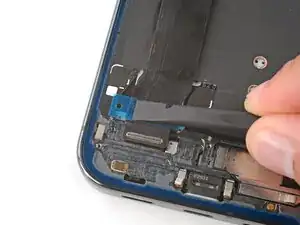
    • Halte das Displaykabel mit einer Hand nach unten und Schabe behutsam das Stückchen Klebeband nahe am Stecker vom Displaykabel ab.

    • Arbeite sehr vorsichtig. Das Displaykabel und der Stecker dürfen nicht beschädigt werden, sonst funktioniert das Display nicht.

  19. iFTOYFBTtLgSSXZt
    iFTOYFBTtLgSSXZt
    xOn2AEb1UCMYl5aZ
    2QPncGpoZRQJLbCe
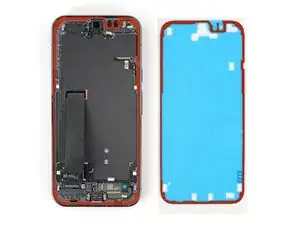
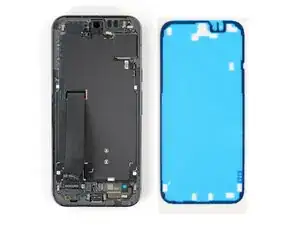
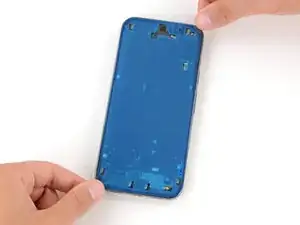
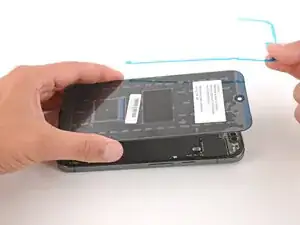
    • Bevor du neuen Kleber anbringst, überprüfe erst, ob schon Klebestreifen am Ersatzdisplay vorhanden sind. In diesem Fall kannst du sieben Schritte weiter springen. Anderenfalls folge den nächsten neun Schritten, um neuen Kleber anzubringen.

    • Bevor du den neuen Kleber befestigst, musst du wissen, wo er am Rahmen sitzt. Wenn der Kleber falsch angebracht ist, musst du nochmals mit neuen Klebestreifen beginnen.

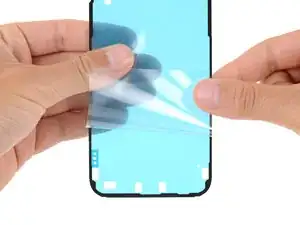
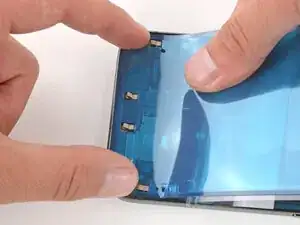
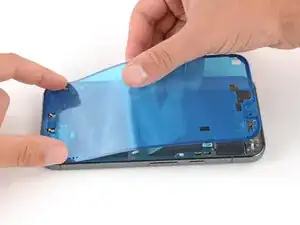
    • Halte den Kleber über den Rahmen, um seine Lage zu finden. Die Ausschnitte in der Schutzfolie und die Kontur des Klebers helfen dir dabei.

  20. YuIMbqBWVPHsSVIR
    • Ziehe die untere Hälfte der größeren durchsichtigen Schutzfolie ab, so dass die Klebeschicht frei liegt. Entferne die Schutzfolie noch nicht ganz.

  21. kqdpPDLrykiHMVeX
    kqdpPDLrykiHMVeX
    AVmYyimv2Z1GoyLi
    udVq5Hho3qtHQBKI
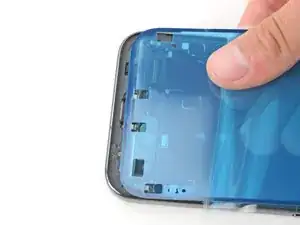
    • Lasse dir Zeit beim Ausrichten der Klebefolie am Rahmen. Sie ist sehr klebrig und kann nicht mehr verschoben werden, wenn sie haftet.

    • Halte die große durchsichtige Schutzfolie nach unten zur Oberkante des Smartphones hin gefaltet und lege die freiliegende Unterkante der Klebefolie auf den Rahmen.

    • Nimm die Lippe des Rahmens als Orientierungshilfe.

    • Wenn die Oberkante richtig sitzt, drücke die oberen Ecken vorsichtig nach unten, um den Kleber zu befestigen.

  22. AO6hkJMfoUlrffFx
    AO6hkJMfoUlrffFx
    CAlqfEvNYUuVB3hV
    Vp3VEVXxuUZeXbIU
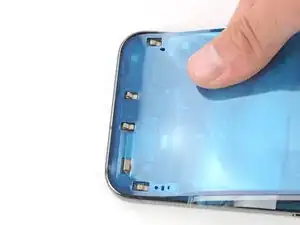
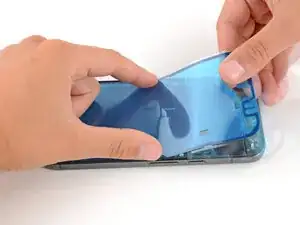
    • Lege den Rest der Klebefolie nach und nach auf den Rahmen ab, drücke sie beim Vorangehen fest und löse die größere durchsichtige Schutzfolie ab.

  23. ATlYDlaSAScSN6IF
    ATlYDlaSAScSN6IF
    L2k4UmfbEClJOUKl
    • Drücke den Displaykleber mit einem Spudger nach unten fest, damit er gut am Rahmen haftet.

  24. Js2lG3jty5ywOmUP
    Js2lG3jty5ywOmUP
    wCSPpnRONV2nWqYj
    smLIJQZFpXJh1UPm
    • Löse die größere farbige Schutzfolie langsam ab, fange dabei am Ausschnitt nahe an der Oberkante an.

    • Wenn sich der Kleber zusammen mit der Schutzfolie ablöst, dann kontrolliere nochmals, ob du ihn wirklich komplett mit dem Spudger an seinen Platz gedrückt hast. Wenn er sich weiterhin löst, dann halte ihn mit der Spudgerspitze fest, während du die Folie abziehst.

  25. DiWb1h2Jlf3fQRtF
    DiWb1h2Jlf3fQRtF
    HTuQvOLWteP3JeRh
    GhJVGlW6TXjPCmFL
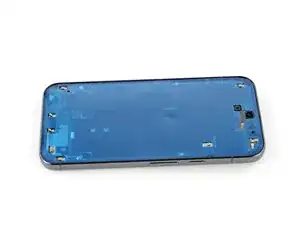
    • Drücke den Displaykleber mit einem Spudger überall gut am Rahmen fest.

  26. CJdWYMYTsySMkYNy
    CJdWYMYTsySMkYNy
    OcEeD2CPtkjvJUig
    KuWGkshERPIbfAlP
    • Wenn du den alten Kleber weiterverwendest, überspringe diesen Schritt.

    • Entferne die größere durchsichtige Schutzfolie vom Kleber des Displaykabels.

    • Platziere den Kleber direkt über dem Stecker auf dem Displaykabel und drücke ihn mit dem flachen Ende des Spudgers fest.

    • Ziehe die andere Schutzfolie zunächst noch nicht ab.

  27. cqZ1sGa2SPHkCNvW
    cqZ1sGa2SPHkCNvW
    K5PD2btl5KrjfW1X
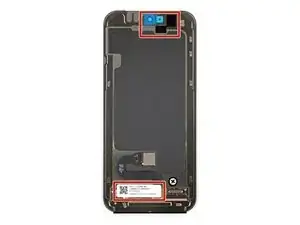
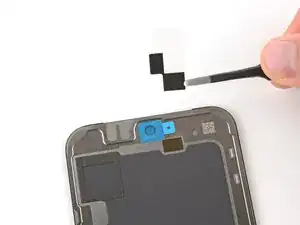
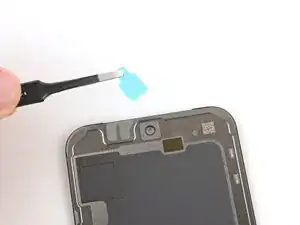
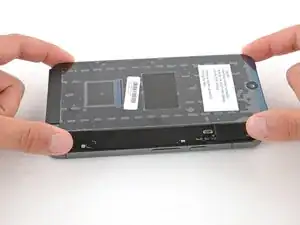
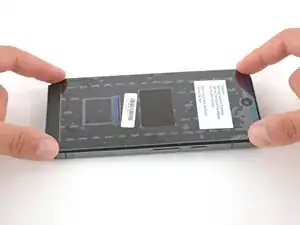
    • Bevor du das neue Display einbauen kannst, musst du verschiedene Schutzfolien und Stückchen von Klebeband von der Unterseite ablösen. Je nach Ersatzteil können die Stellen verschieden sein, kontrolliere also genau.

    • Kontrolliere ob am Ausschnitt für die Frontkamera und am unteren Displayrand noch Schutzfolie oder Klebeband vorhanden ist.

    • Normalerweise kannst du die Schutzfolien an den Zuglaschen erkennen.

  28. TY1LLai11usOxRWb
    TY1LLai11usOxRWb
    aVRkw1EsdTq6VlHv
    WGs5DWWRQSuyAeFD
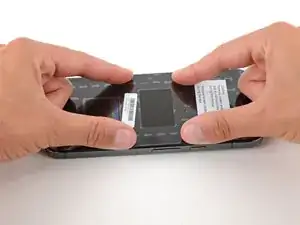
    • Die freiliegende Rückseite des Displays ist sehr empfindlich, ein kleiner Kratzer kann sie schon beschädigen. Arbeite bei den restlichen Schritten sehr vorsichtig, damit das Display unversehrt bleibt.

    • Löse die Schutzfolien und Stücke von Klebeband auf der Rückseite des Displays mit den Fingern oder einer Pinzette ab.

  29. cUpielEfJgnRxKX3
    • Stütze das Display an einem stabilen Gegenstand ab, um das Displaykabel wieder anzuschließen.

    • Achte darauf, dass das Display wieder richtig orientiert ist, wenn du es zurück klappst.

  30. yeSAtL4n26okCAfn
    • Entferne die letzte Schutzfolie am Kleber des Displaykabels.

  31. AZ2RQJndke3IiLMi
    AZ2RQJndke3IiLMi
    PxIRjPbJbKIQfrgv
    TZPtBTRXHVJymkgu
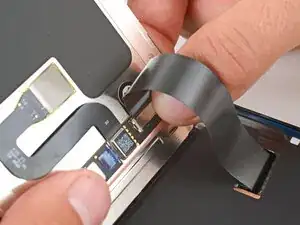
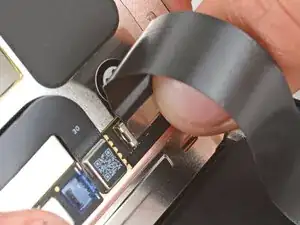
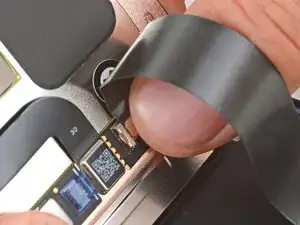
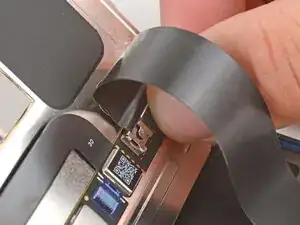
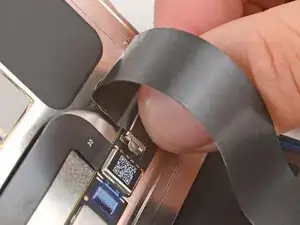
    • Lege das Flachbandkabel in einer Schleife um deine Finger, um den Druckstecker wieder zu verbinden. Drücke ihn erst auf einer Seite, dann der anderen Seite wieder fest.

  32. QeCabZaMJKoh5JKu
    QeCabZaMJKoh5JKu
    wDKlsoHCYuUKMVus
    BgJY1xChHfWePt6a
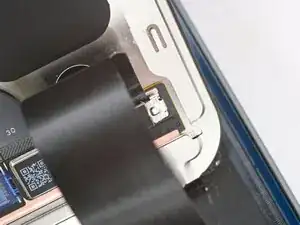
    • Schiebe die kleine Lasche am Halter des Displaykabels in seinen Schlitz nahe am Stecker hinein.

    • Drücke den Halter nach unten und schiebe ihn hinein, bis es klickt. Achte darauf, dass die Außenkante einhakt.

  33. TEyIKhTCQ4vnKVv2
    TEyIKhTCQ4vnKVv2
    CYS4wXhMKCXPHuP2
    • Drücke das Kabel an seinen Platz über dem Stecker auf das Display fest.

  34. AxoOLDOsmDcEtW4Q
    AxoOLDOsmDcEtW4Q
    DJWrT3rCaGCVGJxa
    PBHi4CI4E1aalKqw
    • Klappe das Display um und halte es über den Rahmen.

    • Entferne die restlichen Schutzfolien von der Klebefolie (entweder am Rahmen oder auf der Unterseite des Displays).

  35. vdYZb2ZjDZTYLsVx
    vdYZb2ZjDZTYLsVx
    31AEvgXOuWvbtnMI
    IZyqlHWlfLaOWSMh
    • Drücke das Display gut auf dem Rahmen fest.

  36. rAVMukybiPB3wcqe
    rAVMukybiPB3wcqe
    xyAp6ee1AZEMECVn
    XiLNDFFTSqsnE4ej
    • Halte dein Smartphone hoch und drücke es rund um den Rand herum gut fest, damit der Kleber gut haftet.

    • Damit der Kleber noch besser haftet, kannst du einen Bücherstapel auf die Rückseite legen oder Display-Zwingen benutzen.

    • Bevor du das Pixel zu ersten Mal wieder einschaltest, lege es mit dem Display nach unten auf eine saubere ebene Fläche. Entferne die Kunststoff-Schutzfolie vom Display aber achte dabei darauf, dass das Smartphone von nichts berührt wir (Finger, Displayschutz oder Schachteln).

    • Wenn dein Displaykleber noch spezielle Anweisungen für die Schutzfolien hat, dann befolge sie.

Abschluss

Glückwunsch zur gelungenen Reparatur!

Benutze Googles Pixel Update and Software Repair tool, um den Fingerabdruckleser neu zu kalibrieren.

Das Gerät ist mit einem eingebauten Diagnosetest ausgestattet. Hier siehst du, wie du das Pixel Diagnostic Tool starten kannst.

Entsorge deinen Elektromüll sachgerecht.

Hat die Reparatur nicht ganz geklappt? Versuche es mit ein paar grundständigen Lösungen, ansonsten findest du in unserem Forum Hilfe bei der Fehlersuche.

Spencer Day

Mitglied seit: 14/09/22

170336 Reputation

0 Kommentare